
Zlecenie naprawy - formularz ZNA, czynności, części i pracownicy zlecenia
Formularz Zlecenie naprawy zakłada dokument ZNA, czyli zlecenie wykonania naprawy obiektu technicznego z terminem, opisem naprawy i warunkami bezpieczeństwa. Formularz otwierasz z menu NOWY albo przyciskiem Dopisz w rejestrze napraw, a zlecenie ze zgłoszenia wystawiasz operacją w rejestrze awarii. Technik dopisuje do zlecenia czynności, części z magazynu i pracowników, a po naprawie zmienia status na Zrealizowane.
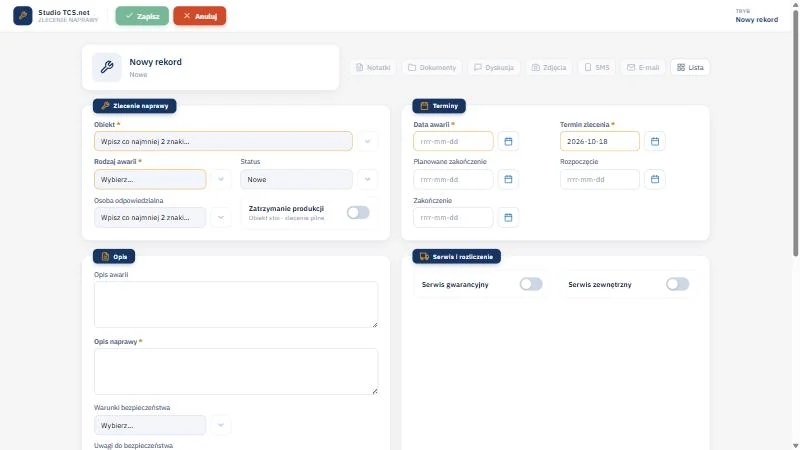
Formularz ma nagłówek Studio TCS.net, ZLECENIE NAPRAWY z zielonym przyciskiem Zapisz i czerwonym Anuluj oraz polem Tryb z wartością Nowy rekord. Pod nim stoi karta Nowy rekord z bieżącym statusem Nowe oraz przyciski Notatki, Dokumenty, Dyskusja, Zdjęcia, SMS i E-mail, wyszarzone do czasu zapisu zlecenia, a obok przycisk Lista. Pola leżą w pięciu kartach, w dwóch kolumnach: po lewej Zlecenie naprawy i Opis, po prawej Terminy oraz Serwis i rozliczenie, a karta Po naprawie leży niżej, pod lewą kolumną. Pola wymagane mają gwiazdkę przy etykiecie i pomarańczową ramkę, a u dołu formularza stoi podpowiedź "Pola oznaczone gwiazdką są wymagane" z drugim przyciskiem Zapisz.
Na tej stronie
- Trzy drogi do zlecenia naprawy
- Pola formularza
- Jak wystawić zlecenie naprawy
- Zapis i skutek w rejestrach
- Statusy zlecenia
- Co dopisujesz do zlecenia po zapisie
- Komunikaty i typowe sytuacje
- Zlecenie naprawy w praktyce zakładowej
- Ćwiczenie: ustal, co musi zawierać zlecenie naprawy i czym różni się od zgłoszenia awarii
- Najczęstsze pytania
- Słownik pojęć
Trzy drogi do zlecenia naprawy
Zlecenie powstaje na trzy sposoby, ale tylko jeden z nich wiąże je ze zgłoszeniem awarii. Różnica decyduje o tym, czy w rejestrze napraw zobaczysz numer zgłoszenia.
| Droga | Jak wygląda | Powiązanie ze zgłoszeniem |
|---|---|---|
| NOWY, Tworzenie zlecenia naprawy | Pusty formularz. Wszystkie dane wpisujesz sam. | Brak. Powstaje zlecenie niezależne. |
| Dopisz w rejestrze Naprawy | Ten sam formularz. | Brak. |
| Operacje, Zlecenie naprawy w rejestrze Awarie | Małe okno z terminem realizacji i znacznikami kopiowania, a formularza nie widzisz. | Jest. Numer zgłoszenia trafia do kolumny Zgłoszenie awarii, a zgłoszenie dostaje status Zlecenie naprawy. |
Ze zgłoszenia do zlecenia przechodzą obiekt, rodzaj awarii oraz znaczniki Serwis gwarancyjny i Serwis zewnętrzny. Opis awarii i przyczynę kopiujesz tylko wtedy, gdy zaznaczysz je w oknie. Osoba odpowiedzialna i Zatrzymanie produkcji nie przechodzą, więc uzupełnij je w zleceniu. Pola zgłoszenia opisuje strona Zgłoszenie awarii, a rejestr, z którego wystawiasz zlecenie, strona Awarie.
Pola formularza
Wymagane są Obiekt, Rodzaj awarii, Data awarii, Termin zlecenia i Opis naprawy. Zapis z pustym polem wymaganym kończy się komunikatem "Uzupełnij wymagane informacje". Wszystkie pięć kart jest widocznych jednocześnie i żadna nie zwija się po wejściu na formularz.
Karta Zlecenie naprawy
| Pole | Wymagane | Opis i walidacja |
|---|---|---|
| Obiekt | tak | Pole z podpowiedzią od dwóch znaków ("Wpisz co najmniej 2 znaki…") i strzałką listy. Pozycje mają postać "Nazwa (Symbol)" i pochodzą z kartoteki obiektów. |
| Rodzaj awarii | tak | Lista "Wybierz…" ze słownika rodzajów awarii, wspólnego ze zgłoszeniem. W demo słownik ma cztery pozycje. |
| Status | nie | Wartość początkowa Nowe. Lista zawiera Nowe, Przyjęte, W realizacji i Zrealizowane. Statusu Anulowane nie wybierzesz w formularzu. |
| Osoba odpowiedzialna | nie | Pracownik oddziału, podpowiadany po wpisaniu co najmniej dwóch znaków. |
| Zatrzymanie produkcji | nie | Przełącznik z podpisem "Obiekt stoi - zlecenie pilne". W rejestrze napraw to osobna kolumna. |
Karta Terminy
| Pole | Wymagane | Opis i walidacja |
|---|---|---|
| Data awarii | tak | Data w formacie rrrr-mm-dd, wybierana z kalendarza ikoną obok pola. Formularz nie podstawia wartości domyślnej, a kalendarz nie blokuje żadnego dnia. |
| Termin zlecenia | tak | Termin, do którego naprawa ma zostać wykonana. W nowym zleceniu pole podpowiada dzień dzisiejszy, a kalendarz dopuszcza daty od wczoraj do 30 dni naprzód. |
| Planowane zakończenie | nie | Data z kalendarza. Wyznacza koniec zdarzenia w Kalendarzu CMMS. |
| Rozpoczęcie, Zakończenie | nie | Faktyczny początek i koniec prac. Program nie wpisuje ich przy zmianie statusu. |
Karta Opis
| Pole | Wymagane | Opis i walidacja |
|---|---|---|
| Opis awarii | nie | Pole tekstowe, w nowym zleceniu niezależnym puste i edytowalne. W zleceniu wystawionym ze zgłoszenia kopiuje się z niego opis. |
| Opis naprawy | tak | Tekst swobodny z planowanym lub wykonanym sposobem naprawy. |
| Warunki bezpieczeństwa | nie | Lista ze słownika. W demo: BRAK, CMMS-WMZ, STANDARDOWE i SPECYFICZNE. |
| Uwagi do bezpieczeństwa, Uwagi | nie | Tekst swobodny. |
Karta Serwis i rozliczenie
| Pole | Wymagane | Opis i walidacja |
|---|---|---|
| Serwis gwarancyjny, Serwis zewnętrzny | nie | Dwa przełączniki. Oba widać w rejestrze napraw. |
Karta Po naprawie
| Pole | Wymagane | Opis i walidacja |
|---|---|---|
| Stan licznika | nie | Liczba całkowita od 0 do 999999, na przykład odczyt licznika maszyny po naprawie. |
| Uwagi serwisanta | nie | Tekst swobodny z komentarzem wykonawcy. |
Opis usterki w zleceniu z NOWY. W zleceniu założonym od zera pole Opis awarii przyjmuje tekst, ale tylko Opis naprawy jest wymagany. Jeśli chcesz zachować pełny opis zgłoszenia, wystaw zlecenie operacją w rejestrze awarii, bo wtedy opis kopiuje się ze zgłoszenia.
Jak wystawić zlecenie naprawy
- Wybierz w menu NOWY pozycję Tworzenie zlecenia naprawy. Formularz otwiera się w trybie Nowy rekord ze statusem Nowe.
- W karcie Zlecenie naprawy wskaż Obiekt i Rodzaj awarii, zostaw status Nowe i w razie potrzeby wybierz Osobę odpowiedzialną oraz włącz Zatrzymanie produkcji.
- W karcie Terminy wpisz Datę awarii i sprawdź Termin zlecenia, który podpowiada dzień dzisiejszy.
- W karcie Opis wpisz Opis naprawy, wybierz Warunki bezpieczeństwa i dopisz Uwagi do bezpieczeństwa.
- Przy naprawie poza zakładem włącz w karcie Serwis i rozliczenie przełącznik Serwis zewnętrzny.
- Zapisz zlecenie. Program nadaje numer ZNA.
- Zaznacz zlecenie w rejestrze Naprawy i użyj menu Instrukcje, aby uzupełnić jego treść.
- Po zakończeniu prac wybierz Edycja, uzupełnij kartę Po naprawie i ustaw status Zrealizowane.
Zapis i skutek w rejestrach
Reguła zapisu zlecenia. Zapis od razu zatwierdza dokument i nadaje numer w formacie
RRRR-MM-NNNNNZNA, czyli rok, miesiąc, pięciocyfrowy numer kolejny i symbol bez separatora. Zlecenie trafia do rejestru Naprawy i do Historii, a w Kalendarzu CMMS pojawia się zdarzenie od terminu zlecenia do planowanej daty zakończenia. Samo zlecenie nie zmienia stanów magazynowych, a zmienia je dopiero zatwierdzone RW z części.
Zapisane zlecenie czytasz w rejestrze Naprawy. Pasek rejestru ma przyciski Dopisz, Edycja, Podgląd, Instrukcje, Operacje, Wydruki, Historia i Podpis, a kolumna Zgłoszenie awarii zawiera numer ZAW tylko przy zleceniach wystawionych ze zgłoszenia. Przy zleceniu niezależnym pokazuje myślnik. Pełny opis kolumn, kafelków statusowych i paska narzędzi znajdziesz na stronie Naprawy.
Statusy zlecenia
Status zmienia użytkownik w polu Status, po wybraniu Edycji. Program nie wpisuje przy tym dat rozpoczęcia i zakończenia ani nie zmienia statusu powiązanego zgłoszenia.
| Status | Jak go ustawiasz | Znaczenie w typowej pracy |
|---|---|---|
| Nowe | Wartość początkowa w formularzu. | Zlecenie wystawiono, prace się nie zaczęły. |
| Przyjęte | Pole Status w Edycji. | Technik lub zespół przyjął zlecenie do wykonania. |
| W realizacji | Pole Status w Edycji. | Prace trwają. |
| Zrealizowane | Pole Status w Edycji. | Prace zakończono. Zlecenie jest zablokowane. |
| Anulowane | Wyłącznie operacja Anulowanie z podaniem przyczyny. | Zlecenie wycofano. |
Co dopisujesz do zlecenia po zapisie
Menu Instrukcje w rejestrze napraw otwiera jedno okno ZLECENIE NAPRAW dla zaznaczonego zlecenia. Okno ma cztery zakładki: Zlecenie (podsumowanie tylko do odczytu), Części i materiały, Czynności i Pracownicy. Pozycja menu wybiera zakładkę, na której okno się otwiera.
| Zakładka | Pola okna | Skutek |
|---|---|---|
| Czynności | Czynność ze słownika (wymagana, podpowiedź od dwóch znaków), Kolejność (od 1 do 99999, domyślnie 1), Uwagi do 200 znaków; przycisk Dodaj czynność. | Pozycja trafia do tabeli Czynności. Zakładka nie ma znacznika wykonania. |
| Części i materiały | Część / materiał (podpowiedź "szukaj: indeks, nazwa, EAN"), Nr serii / lokalizacja, Ilość (od 1 do 99999, domyślnie 1), Uwagi do 200 znaków; przycisk Dodaj część. | Pozycja trafia do dokumentu RW w buforze, powiązanego ze zleceniem. |
| Pracownicy | Przełącznik Pracownik albo Cały zespół, pole Pracownik, Dzień (domyślnie dzisiejszy), Godziny pracy w postaci gg:mm - gg:mm, Wykonane czynności; przycisk Dodaj pracę. | Wpis trafia do tabeli Pracownicy. Wybór Cały zespół dopisuje wszystkich aktywnych pracowników oddziału z tego zespołu. |
Lista części pokazuje asortyment magazynów części zamiennych i materiałów eksploatacyjnych, ze stanem większym od zera. Przy zbyt dużej ilości program odpowiada komunikatem "Maksymalna dostępna ilość w tej lokalizacji to: N". Kartoteki i numery serii opisuje strona kartoteki asortymentowe w magazynie. Pełny opis okna Instrukcje jest na stronie Naprawy.
Części jako rozchód w buforze. Wszystkie pozycje dopisane podczas jednego otwarcia okna tworzą jeden dokument RW, oznaczony jako dokument zlecenia CMMS. Bufor od razu zmniejsza stan dostępny, więc dwie osoby nie wydadzą tej samej sztuki, ale stan zatwierdzony zmienia dopiero zatwierdzenie RW w jego własnym oknie. Do tego momentu pozycję można usunąć czerwonym krzyżykiem. Potem program odpowiada "Blokada usunięcia. Dokument RW został zatwierdzony.".
Program nie sumuje godzin z tabeli Pracownicy i nie liczy kosztu robocizny. Wydruki to raporty serwera raportów w formacie PDF: Zlecenie naprawy oraz Karta pracy. Ogólny rozchód magazynowy, niezwiązany ze zleceniem, opisuje strona Rozchód z magazynu.
Zrealizowane znaczy zablokowane. Dla zlecenia w statusie Zrealizowane Edycja otwiera formularz z komunikatem "Zlecenie ma status Zrealizowane - tylko podgląd." i wyszarzonym przyciskiem Zapisz. Menu Instrukcje pokazuje okno Blokada dopisania z tekstem "Operacja nie jest dostępna dla statusu zlecenia 'Zrealizowane'", a Anulowanie okno Blokada operacji z tekstem "Zlecenie zostało zrealizowane". W menu nie ma operacji przywracającej status. Zmieniaj status na Zrealizowane dopiero wtedy, gdy zlecenie ma komplet wpisów. Podgląd i wydruki działają nadal.
Komunikaty i typowe sytuacje
| Objaw | Przyczyna | Co zrobić |
|---|---|---|
| Komunikat "Uzupełnij wymagane informacje" | Puste pole: Obiekt, Rodzaj awarii, Data awarii, Termin zlecenia lub Opis naprawy. | Uzupełnij pola z pomarańczową ramką i gwiazdką przy etykiecie. |
| Komunikat "Nieprawidłowy czas" w zakładce Pracownicy | Godzina od jest równa albo późniejsza niż godzina do. | Popraw godziny. Dzień jest polem wymaganym. |
| Nie ma artykułu na liście części | Artykuł należy do innego magazynu niż części zamienne i materiały eksploatacyjne albo ma stan zerowy. | Przyjmij towar dokumentem PW albo sprawdź stan w kartotece magazynowej. |
| Zamiast zakładek Instrukcji pojawia się okno Blokada dopisania | Zlecenie ma status Zrealizowane albo Anulowane. | Zmiany w tym zleceniu nie są już możliwe. Dalsze prace ujmij w nowym zleceniu. |
| Przyciski Notatki, Dokumenty, Dyskusja, Zdjęcia, SMS i E-mail są wyszarzone | Zlecenie jest w trybie Nowy rekord i nie ma jeszcze zapisu. | Zapisz zlecenie. Przyciski działają dla zlecenia, które ma już zapis. |
| Brakuje numeru zgłoszenia w rejestrze napraw | Zlecenie założono z NOWY albo przyciskiem Dopisz, a nie operacją w rejestrze awarii. | Powiązania nie dopiszesz. Przy następnej awarii wystaw zlecenie ze zgłoszenia. |
Zlecenie naprawy w praktyce zakładowej
W praktyce zakładowej zlecenie naprawy łączy obiekt z planem prac. Gdy obiekt podlega dozorowi technicznemu, naprawę trzeba uzgodnić z organem dozoru według zasad opisanych w informacji UDT o naprawach i modernizacjach urządzeń. Studio TCS.net nie sprawdza, czy obiekt podlega dozorowi, i nie zgłasza napraw do UDT. W karcie obiektu jest tylko znacznik Badanie UDT, a wyniki badań rejestrujesz w rejestrze Badania UDT.
Ćwiczenie w demo - lekcja lub zajęcia
Ćwiczenie: ustal, co musi zawierać zlecenie naprawy i czym różni się od zgłoszenia awarii
Uczeń porównuje formularz zlecenia z rejestrem napraw, ale niczego nie zapisuje, bo konto demo jest wspólne dla wszystkich testujących. Rola w demo: Narzędziownia, uruchamiana na stronie demo online Studio TCS.net. Czas: około 15 minut.
- Uruchom demo w roli Narzędziownia i otwórz w menu NOWY pozycję Tworzenie zlecenia naprawy. Wypisz pola z gwiazdką przy etykiecie i listę statusów.
- Znajdź pole Opis awarii i sprawdź, w której karcie leży i czy ma gwiazdkę. Wyjaśnij, czym różni się od pola Opis naprawy.
- Otwórz kalendarz przy polu Termin zlecenia i sprawdź, ile dni wstecz i w przód program dopuszcza.
- Opuść formularz bez zapisu, przyciskiem Anuluj, i otwórz w menu CMMS pozycję Naprawy, kafelek Zlecenia naprawy. Odczytaj nagłówki kolumn i wskaż kolumnę, która wiąże zlecenie ze zgłoszeniem.
- Zaznacz dowolny wiersz, rozwiń menu Instrukcje i zapisz nazwy jego pozycji, ale nie otwieraj okien.
- Kliknij Historia przy zaznaczonym zleceniu, odczytaj kolumny okna Historia operacji i zamknij okno.
Pytanie kontrolne. Dlaczego zlecenie w statusie Zrealizowane nie przyjmuje już czynności ani części i co z tego wynika dla kolejności wpisów w zleceniu?
Podstawa programowa. Ćwiczenie realizuje efekt "określa rodzaj i zakres napraw układów automatyki przemysłowej" z kwalifikacji ELM.04 Eksploatacja układów automatyki przemysłowej (jednostka ELM.04.4) w zawodzie technik automatyk, w tym kryterium "ustala czynności niezbędne do wykonania naprawy układu" (podstawa programowa zawodu technik automatyk). Pokrewny jest efekt "naprawia elementy i zespoły maszyn i urządzeń" z jednostki MEC.03.3 dla technika mechanika. Pozostałe ćwiczenia zebraliśmy na stronie demo TCS.net na zajęciach.
Najczęstsze pytania
Czy zlecenie naprawy trzeba wystawiać ze zgłoszenia awarii?
Nie. Z menu NOWY i z przycisku Dopisz powstaje zlecenie niezależne. Powiązanie ze zgłoszeniem tworzy tylko operacja Zlecenie naprawy w rejestrze awarii, a jej skutkiem jest numer zgłoszenia w kolumnie rejestru napraw.
Czy w zleceniu założonym od zera mogę wpisać Opis awarii?
Tak. W zleceniu niezależnym pole Opis awarii jest pustym polem tekstowym i przyjmuje wpis. W zleceniu wystawionym ze zgłoszenia opis kopiuje się ze zgłoszenia. Wymagany jest tylko Opis naprawy.
Czy części dopisane do zlecenia od razu zmniejszają stan magazynu?
Zmniejszają stan dostępny, bo pozycja RW w buforze działa jak rezerwacja. Stan zatwierdzony zmienia dopiero zatwierdzenie dokumentu RW. Do tego momentu pozycję można usunąć z okna części.
Czy program liczy czas pracy i koszt robocizny z tabeli Pracownicy?
Nie. Tabela zapisuje dzień, godziny, pracownika lub zespół i czynności, ale nie sumuje godzin ani nie liczy kosztu. Zestawienie godzin przygotujesz po eksporcie danych do arkusza.
Czy można przywrócić status Zrealizowane do W realizacji?
Nie. Zlecenie Zrealizowane jest zablokowane, a w menu nie ma operacji cofającej status. Sprawdź wpisy w zleceniu przed zmianą statusu.
Słownik pojęć
- ZNA
- Symbol dokumentu zlecenia naprawy. Numer ma postać rok, miesiąc, pięć cyfr i symbol, na przykład
RRRR-MM-NNNNNZNA. - Termin zlecenia
- Wymagana data, do której naprawa ma zostać wykonana. Wyznacza początek zdarzenia w Kalendarzu CMMS.
- Czynność
- Pozycja słownika Czynności dopisywana do zlecenia z numerem kolejności.
- Karta pracy
- Wydruk PDF zlecenia z czynnościami i tabelą pracowników, przeznaczony dla wykonawcy.
- Bufor RW
- Roboczy dokument rozchodu z częściami zlecenia. Zmniejsza stan dostępny od razu, a stan zatwierdzony po zatwierdzeniu.
- Warunki bezpieczeństwa
- Pozycja słownika opisująca rodzaj zabezpieczenia prac, uzupełniana tekstem w polu Uwagi do bezpieczeństwa.