
Kalendarz legalizacji - okresy legalizacji narzędzi w widoku kalendarza
Kalendarz legalizacji rysuje okresy legalizacji zapisane w dokumentach legalizacji. Zdarzenie to para dat z dokumentu: początek i planowany koniec. Kalendarz nie zna pojęcia laboratorium ani wizyty, nie pokazuje dat ważności świadectw i nie przypomina o żadnym terminie.
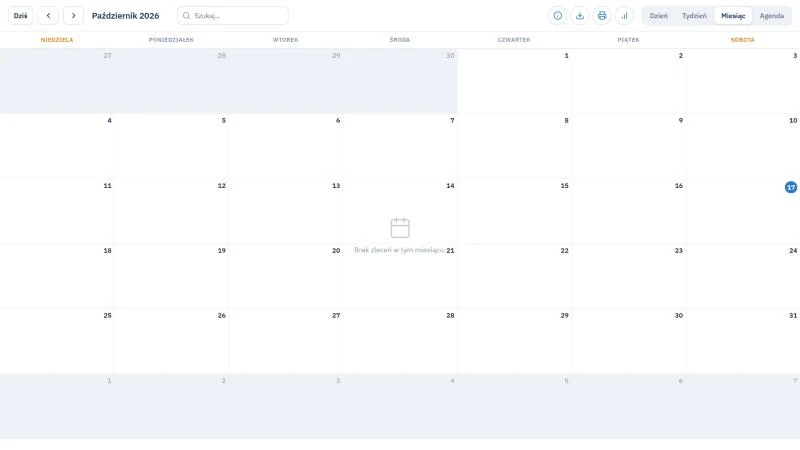
Nad siatką leży pasek: przycisk Dziś, strzałki Poprzedni i Następny, etykieta okresu i pole Szukaj…, a po prawej cztery ikony (Wyświetl instrukcję, Eksportuj widoczny okres do pliku Excel, Drukuj bieżący widok kalendarza, Statystyki kalendarza) i przyciski widoków Dzień, Tydzień, Miesiąc, Agenda. Widok Miesiąc pokazuje w demo październik 2026 w siatce sześciu tygodni, od 27 września do 7 listopada, z niedzielą jako pierwszym dniem tygodnia. Dni spoza miesiąca są wyszarzone, a dzień bieżący ma niebieski numer. W środku siatki stoi komunikat Brak zleceń w tym miesiącu, bo baza demonstracyjna nie ma zdarzeń w kalendarzu legalizacji.
Na tej stronie
- Skąd kalendarz bierze zdarzenia
- Pasek kalendarza
- Jak zapisać w dokumentach zdarzenia z życia legalizacji
- Kalendarz w codziennej rutynie narzędziownika
- Kalendarz legalizacji, kalendarz przeglądów i kalendarz CMMS
- Typowe sytuacje
- Ćwiczenie: odczytaj kalendarz legalizacji i wskaż informację, której kalendarz nie zawiera
- Najczęstsze pytania
- Słownik pojęć
Od kalendarza przeglądów różnią się zdarzenia. W tym kalendarzu występują wyłącznie okresy z dokumentów rejestru legalizacji narzędzi. Pozycja menu otwiera ogólny kalendarz systemu z zasobem legalizacji.
Skąd kalendarz bierze zdarzenia
Kalendarz nie ma własnego formularza. Zdarzenia powstają, zmieniają się i znikają razem z dokumentami legalizacji, więc wszystko, co widzisz, zostało wcześniej wpisane w rejestrze.
| Operacja na dokumencie | Skutek w kalendarzu |
|---|---|
| Pierwszy zapis (Dopisz) | Powstaje zdarzenie od Daty rozpoczęcia do Planowanej daty zakończenia. |
| Edycja dokumentu (Edytuj) | Zdarzenie dostaje nowe daty zgodne z formularzem. |
| Usunięcie dokumentu | Zdarzenie znika. |
| Zmiana statusu, w tym Zamknięty | Zdarzenie zostaje bez zmian. |
| Wpisanie Terminu kolejnej legalizacji | Nie powstaje żadne zdarzenie; pole jest datą ważności wpisaną ręcznie. |
Reguła okresu legalizacji. Zdarzenie obejmuje czas od rozpoczęcia do planowanego zakończenia legalizacji, a nie czas ważności świadectwa. Data, do której legalizacja jest ważna, nie ma w kalendarzu żadnego wpisu. Zamknięcie dokumentu nie usuwa zdarzenia, więc kalendarz pokazuje także legalizacje już wykonane. Jeden egzemplarz ma tyle zdarzeń, ile dokumentów legalizacji założono, dlatego w minionych miesiącach widać kolejne legalizacje tej samej sztuki.
W bazie demonstracyjnej nie da się tych zdarzeń obejrzeć. Rejestr Legalizacje ma tam 96 dokumentów, a kalendarz jest pusty w każdym sprawdzonym miesiącu, od marca 2025 do października 2026, i w widoku Agenda na 30 dni od dziś. Z tego powodu strona opisuje układ ekranu i komunikaty, a zasady powstawania zdarzeń podaje według założeń programu.
Pasek kalendarza
Pasek składa się z lewej grupy nawigacji i pola wyszukiwania oraz z prawej grupy ikon i przycisków widoków. Wspólne cechy kalendarzy opisuje też strona o kalendarzu przeglądów; tutaj zebrano elementy sprawdzone na ekranie kalendarza legalizacji.
| Element | Znaczenie przy legalizacjach |
|---|---|
| Dziś | Wraca do dzisiejszej daty w bieżącej skali widoku. |
| Poprzedni, Następny | Przesuwają okres; w widoku Miesiąc o jeden miesiąc. Przydają się do sprawdzenia, kiedy narzędzie ma wrócić z legalizacji. |
| Etykieta okresu | Pokazuje, co jest na ekranie: w widoku Dzień pełną datę (na przykład Sobota, 17 Październik 2026), w widoku Tydzień zakres dni (11 - 17 Paź 2026), w widoku Miesiąc nazwę miesiąca i rok, w widoku Agenda zakres od dziś. |
| Szukaj… | Pole tekstowe nad siatką do wyszukiwania zdarzeń po wpisanym tekście. |
| Dzień, Tydzień, Miesiąc, Agenda | Cztery skale; aktywny przycisk jest podświetlony. Po wejściu na ekran aktywny jest Tydzień. |
| Wyświetl instrukcję | Ikona z literą i w kółku, pierwsza z czterech ikon po prawej stronie paska. |
| Eksportuj widoczny okres do pliku Excel | Ikona strzałki w dół; z nazwy wynika, że eksportuje okres widoczny na ekranie. |
| Drukuj bieżący widok kalendarza | Ikona drukarki; drukuje widok, który jest na ekranie. |
| Statystyki kalendarza | Ikona wykresu. Przy pustym okresie wyświetla komunikat Brak danych do zestawienia w bieżącym widoku. |
Jak zapisać w dokumentach zdarzenia z życia legalizacji
Program nie śledzi, gdzie narzędzie fizycznie się znajduje. Zdarzenie jest planem zapisanym przez użytkownika, więc jego zgodność z rzeczywistością zależy od tego, czy dokument jest na bieżąco poprawiany.
| Sytuacja | Co zrobić w programie | Skutek w kalendarzu |
|---|---|---|
| Narzędzie jedzie na legalizację na kilka dni | Załóż dokument z Datą rozpoczęcia i Planowaną datą zakończenia obejmującą ten okres. | Zdarzenie o tej samej długości. |
| Legalizacja się przedłuża | Edytuj dokument i popraw Planowaną datę zakończenia. | Zdarzenie wydłuża się przy zapisie. |
| Legalizacja zakończona | Najpierw Edytuj i wpisz Termin kolejnej legalizacji, potem Status: Zamknięty, Data zakończenia i Numer świadectwa. | Brak zmiany; zdarzenie zostaje w historii. |
| Legalizację zleca się zewnętrznej firmie | Koszt usługi zapisz osobno w ewidencji usług; dokument legalizacji zostaje osobnym zapisem. | Brak zmiany; program nie łączy usługi z legalizacją. |
| Dokument założono przez pomyłkę | Usuń go w formularzu edycji, jeśli nie jest zamknięty. | Zdarzenie znika. |
Kalendarz nie pokazuje ważności świadectw. Jeżeli chcesz wiedzieć, którym narzędziom kończy się legalizacja, otwórz rejestr Legalizacje i atesty i odczytaj Termin kolejnej legalizacji w kolumnie za kolumnami osób albo w Podglądzie protokołu. Kalendarz pokazuje wyłącznie okresy, w których legalizację zaplanowano albo wykonano.
Kalendarz w codziennej rutynie narzędziownika
Kalendarz działa najlepiej jako dodatek do tabelarycznych widoków. Listę tych samych dokumentów, posortowaną według daty rozpoczęcia, pokazuje strona o terminach legalizacji; kalendarz dodaje do niej oś czasu i długość okresu.
- Na początku tygodnia włącz widok Tydzień i sprawdź, które narzędzia mają rozpocząć lub zakończyć legalizację.
- Raz w miesiącu przejrzyj widok Miesiąc, aby zauważyć tygodnie z kilkoma legalizacjami naraz.
- Po każdej zmianie planu popraw daty w dokumencie, bo kalendarz sam nie zmienia okresów.
- Datę ważności świadectw sprawdzaj w rejestrze Legalizacje i atesty, w kolumnie Termin kolejnej legalizacji.
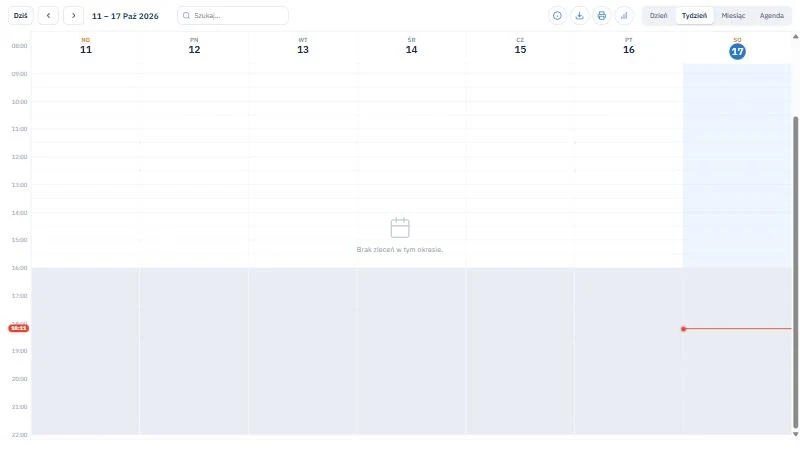
Widok Tydzień ma nagłówki dni od niedzieli do soboty (ND, PN, WT, ŚR, CZ, PT, SO) z numerami dni, wiersz CAŁY DZIEŃ i oś godzin od 06:00 do 22:00 z paskiem przewijania. Dzień bieżący ma niebieski numer i jasnoniebieskie tło kolumny, a po lewej stronie osi widać znacznik aktualnej godziny z czerwoną linią w kolumnie dnia dzisiejszego. Godziny po 16:00 są wyszarzone. W demo etykieta zakresu pokazuje 11 - 17 Paź 2026, a w środku siatki stoi komunikat Brak zleceń w tym okresie.
| Widok | Co pokazuje w demo |
|---|---|
| Dzień | Jedna kolumna dnia z osią godzin i wierszem CAŁY DZIEŃ; komunikat Brak zleceń w tym okresie. |
| Tydzień | Siedem kolumn od niedzieli do soboty, domyślny po wejściu na ekran. |
| Miesiąc | Siatka sześciu tygodni z pełnymi nazwami dni w nagłówku; komunikat Brak zleceń w tym miesiącu. |
| Agenda | Lista zdarzeń na 30 dni od dziś (17 Paź - 16 Lis 2026); komunikat Brak nadchodzących zdarzeń. |
Kalendarz legalizacji, kalendarz przeglądów i kalendarz CMMS
| Kalendarz | Źródło zdarzeń | Kiedy go użyć |
|---|---|---|
| Kalendarz legalizacji | Dokumenty legalizacji narzędzi. | Planowanie okresów legalizacji. |
| Kalendarz przeglądów | Dokumenty przeglądu i kalibracji narzędzi. | Planowanie przeglądów; legalizacji tam nie ma. |
| Kalendarz CMMS | Dokumenty CMMS dotyczące maszyn i urządzeń. | Praca utrzymania ruchu, bez zdarzeń narzędziowni. |
W praktyce zakładowej harmonogram legalizacji układa się z wyprzedzeniem, bo w czasie legalizacji przyrząd nie pracuje. Odpowiedzi GUM na często zadawane pytania o prawo o miarach zebrano na stronie najczęstszych pytań dotyczących ustawy Prawo o miarach. Przy narzędziach, bez których produkcja nie może się obyć, zaplanuj sztukę zastępczą na czas legalizacji. Widok miesiąca pomaga dostrzec tygodnie, w których kilka egzemplarzy tego samego typu ma zniknąć z obiegu jednocześnie. Program tej kolizji nie sygnalizuje.
Typowe sytuacje
| Objaw | Przyczyna | Co zrobić |
|---|---|---|
| Kalendarz jest pusty i pokazuje komunikat (Brak zleceń w tym okresie, Brak zleceń w tym miesiącu albo Brak nadchodzących zdarzeń) | W wybranym okresie nie ma zdarzeń. W bazie demonstracyjnej tak jest w każdym sprawdzonym miesiącu, choć rejestr Legalizacje ma 96 dokumentów. | Przejdź do innego okresu strzałkami albo sprawdź dokumenty w rejestrze Legalizacje (przedział Cały okres). |
| Statystyki kalendarza pokazują Brak danych do zestawienia w bieżącym widoku | Widoczny okres nie ma zdarzeń, więc nie ma czego zestawić. | Zmień okres lub widok i kliknij ikonę ponownie. |
| Zamknięta legalizacja nadal jest w kalendarzu | Zamknięcie dokumentu nie zmienia zdarzenia. | Status sprawdź w rejestrze Legalizacje i atesty. |
| Zdarzenia legalizacji nie ma w kalendarzu przeglądów | To osobny zasób kalendarza. | Otwórz Kalendarz legalizacji. |
| Wyszukiwanie niczego nie znajduje | Wpisany tekst nie występuje w tytule zdarzenia. | Wpisz fragment nazwy narzędzia albo numeru serii. |
Ćwiczenie w demo - lekcja lub zajęcia
Ćwiczenie: odczytaj kalendarz legalizacji i wskaż informację, której kalendarz nie zawiera
Uczeń czyta plan legalizacji tak, jak robi to narzędziownik przed wysłaniem przyrządów, i niczego nie zapisuje. Rola w demo: Narzędziownia, uruchamiana na stronie demo online Studio TCS.net. Czas: około 15 minut.
- Uruchom demo w roli "Narzędziownia", otwórz menu NARZĘDZIOWNIA, pozycję Kalendarz legalizacji i zapisz etykietę okresu oraz komunikat w siatce w domyślnym widoku Tydzień.
- Przełącz kolejno Dzień, Miesiąc i Agenda; przy każdym zapisz etykietę okresu i komunikat. W widoku Miesiąc cofnij się strzałką Poprzedni o kilka miesięcy i sprawdź, czy któryś ma zdarzenia. Jeżeli zdarzenie się pojawi, zapisz jego tytuł i oblicz, ile trwa.
- Kliknij ikonę Statystyki kalendarza i zapisz komunikat. Nie klikaj ikon Eksportuj ani Drukuj.
- Otwórz NARZĘDZIOWNIA, Legalizacje, wybierz przedział Cały okres i porównaj liczbę dokumentów (w demo 96) z liczbą zdarzeń w kalendarzu. Odczytaj Termin kolejnej legalizacji (kolumna za kolumnami osób albo Podgląd protokołu).
- Otwórz Kalendarz przeglądów i porównaj jego pasek oraz widoki z kalendarzem legalizacji. Wyjaśnij, czym różnią się źródła zdarzeń obu kalendarzy.
Pytanie kontrolne. Jaką informację o legalizacji narzędzia pokazuje kalendarz, jakiej nie pokazuje i w którym rejestrze znajdziesz tę drugą?
Podstawa programowa. Ćwiczenie realizuje efekt "ocenia stan techniczny wyposażenia pomiarowego i pomocniczego stosowanego w laboratorium analitycznym" z kwalifikacji CHM.03 Przygotowywanie sprzętu, odczynników chemicznych i próbek do badań analitycznych (jednostka CHM.03.3) w zawodzie technik analityk, w części dotyczącej kryterium "planuje kontrole wyposażenia pomiarowego i pomocniczego stosowanego w laboratorium analitycznym". Efekt dotyczy laboratorium, więc w innych zawodach służy jako odniesienie do planowania kontroli przyrządów. Brzmienie efektu zawiera podstawa programowa zawodu technik analityk. Pozostałe ćwiczenia zebraliśmy na stronie demo TCS.net na zajęciach.
Najczęstsze pytania
Czy kalendarz legalizacji pokazuje, do kiedy ważna jest legalizacja?
Nie. Zdarzenie obejmuje okres od rozpoczęcia do planowanego zakończenia legalizacji. Datę ważności wpisuje się w polu Termin kolejnej legalizacji i widać ją w rejestrze, a nie w kalendarzu.
Czy w kalendarzu mogę dopisać legalizację?
Nie tym kanałem. Legalizację zakładasz w rejestrze Legalizacje i atesty przyciskiem Dopisz, a zdarzenie pojawia się po zapisie dokumentu.
Czy kalendarz przypomni o zbliżającej się legalizacji?
Nie. Program nie wysyła powiadomień o terminach ani nie blokuje wydania narzędzia po terminie. Daty trzeba sprawdzać samodzielnie.
Czy kalendarz zna laboratoria albo wizyty w urzędzie miar?
Nie. Program nie ma takich pojęć. Zdarzenie jest okresem z dokumentu, a jego znaczenie nadaje użytkownik, na przykład zapisując w uwagach, dokąd narzędzie trafiło.
Co się stanie ze zdarzeniem po zamknięciu legalizacji?
Nic. Zamknięcie dokumentu i zmiana statusu nie zmieniają zdarzenia. Znika ono dopiero po usunięciu dokumentu, co jest możliwe tylko dla dokumentu niezamkniętego.
Słownik pojęć
- Kalendarz legalizacji
- Widok kalendarza systemu z zasobem legalizacji narzędzi; zdarzenia powstają z dokumentów legalizacji.
- Okres legalizacji
- Czas od Daty rozpoczęcia do Planowanej daty zakończenia zapisanych w dokumencie; nie jest to czas ważności świadectwa.
- Zasób kalendarza
- Wydzielona grupa zdarzeń w kalendarzu systemu; przeglądy i legalizacje narzędzi mają osobne zasoby.
- Termin kolejnej legalizacji
- Data ważności wpisywana ręcznie w dokumencie; nie tworzy zdarzenia w kalendarzu.
- Agenda
- Widok kalendarza w formie listy zdarzeń zamiast siatki dni.