
Szukaj w CMMS - wyszukiwanie dokumentów magazynowych i części
Pozycja Wyszukiwanie kartotek asortymentowych i dokumentów w menu CMMS otwiera okno kryteriów, które przeszukuje zatwierdzone dokumenty magazynowe: przyjęcia, rozchody, wypożyczenia i zwroty. Nie znajduje awarii, napraw, przeglądów ani remontów, bo te dokumenty otwierasz w ich własnych rejestrach. W CMMS okno służy do ustalenia, kiedy i w jakiej ilości część wyszła z magazynu.
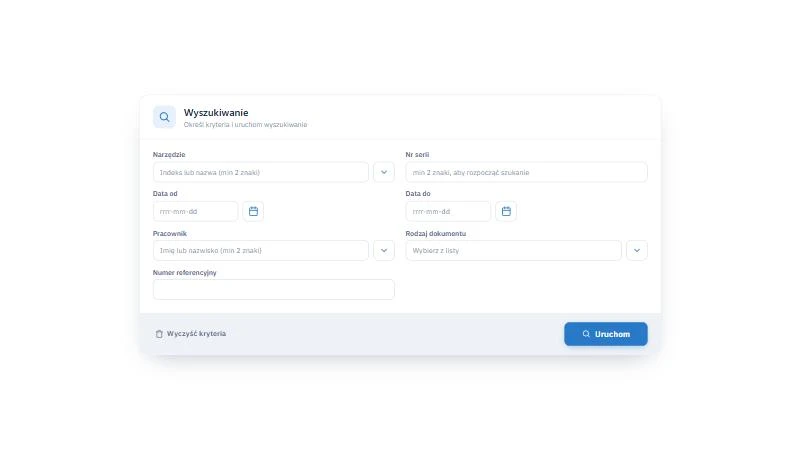
Okno otwiera się bezpośrednio z pozycji menu CMMS, bez strony podmenu, jako biała karta na środku ekranu z nagłówkiem Wyszukiwanie i podpisem "Określ kryteria i uruchom wyszukiwanie". Pola leżą w dwóch kolumnach: Narzędzie (podpowiedź "Indeks lub nazwa (min 2 znaki)") i Nr serii (podpowiedź "min 2 znaki, aby rozpocząć szukanie"), Data od i Data do z ikonami kalendarza, Pracownik (podpowiedź "Imię lub nazwisko (min 2 znaki)") i Rodzaj dokumentu (podpowiedź "Wybierz z listy"), a pod nimi Numer referencyjny. Pasek dolny ma po lewej przycisk Wyczyść kryteria, a po prawej niebieski przycisk Uruchom. Wszystkie pola są opcjonalne, więc przy pustych kryteriach Uruchom pokazuje całą tabelę dokumentów. Po uruchomieniu program otwiera na całym ekranie tabelę Dokumenty magazynowe tylko do odczytu.
Na tej stronie
Czego szukać tutaj, a czego w rejestrach
Nazwa pozycji bywa mylona z wyszukiwarką zdarzeń utrzymania ruchu. Takiej wyszukiwarki w Studio TCS.net nie ma, a każdy typ zdarzenia znajdziesz w jego rejestrze po filtrze pod nagłówkiem kolumny. Osobną funkcją jest pole Szukaj (Ctrl K) na górnym pasku programu; ta strona opisuje wyłącznie okno z menu CMMS.
| Potrzeba | Gdzie szukać |
|---|---|
| Zgłoszenie awarii po numerze lub obiekcie | rejestr awarii z filtrem w kolumnie Numer dokumentu albo Nazwa obiektu |
| Zlecenie naprawy o wybranym statusie | rejestr napraw i jego kafelki statusowe |
| Termin przeglądu lub remontu | Kalendarz CMMS i rejestry zleceń |
| Wynik badania UDT | rejestr Badania UDT |
| Część wydana na maszynę albo historia egzemplarza narzędzia | Wyszukiwanie z menu CMMS (ta strona) |
Pola kryteriów
| Pole | Wymagane | Opis i walidacja |
|---|---|---|
| Narzędzie | nie | Lista podpowiada po wpisaniu co najmniej dwóch znaków indeksu lub nazwy; zawiera tylko artykuły, które mają zatwierdzony dokument. |
| Nr serii | nie | Numer serii egzemplarza lub partii; podpowiedź w polu: "min 2 znaki, aby rozpocząć szukanie". |
| Data od, Data do | nie | Pola tylko do odczytu w formacie rrrr-mm-dd; datę wybierasz z kalendarza, otwieranego ikoną obok pola. |
| Pracownik | nie | Lista podpowiada od dwóch znaków; zawiera tylko pracowników, którzy mają zatwierdzony dokument. |
| Rodzaj dokumentu | nie | Lista rozwijana (podpowiedź "Wybierz z listy"); rodzaje mają symbol w nawiasie. |
| Numer referencyjny | nie | Zwykłe pole tekstowe bez podpowiedzi; identyfikator widoczny w tabeli wyników w kolumnie Nr referencyjny. |
Lista Rodzaj dokumentu ma etykiety, m.in. Wypożyczenie pracownikowi (NW), Zwrot od pracownika (NP), Wypożyczenie od dostawcy (NPD), Zwrot do dostawcy (NWD), Przyjęcie wewnętrzne (PW) i Rozchód wewnętrzny (RW). Są na niej też etykiety Faktura zakupu (FZ) i Naprawa - Regeneracja (NAP) oraz dwie etykiety z symbolem WZ. W Studio TCS.net nie ma osobnego dokumentu WZ: Wydanie zewnętrzne to rodzaj rozchodu wewnętrznego RW. Konfiguracja może dodać pole Kontrahent, ale w demo jest ono wyłączone.
Tabela wyników
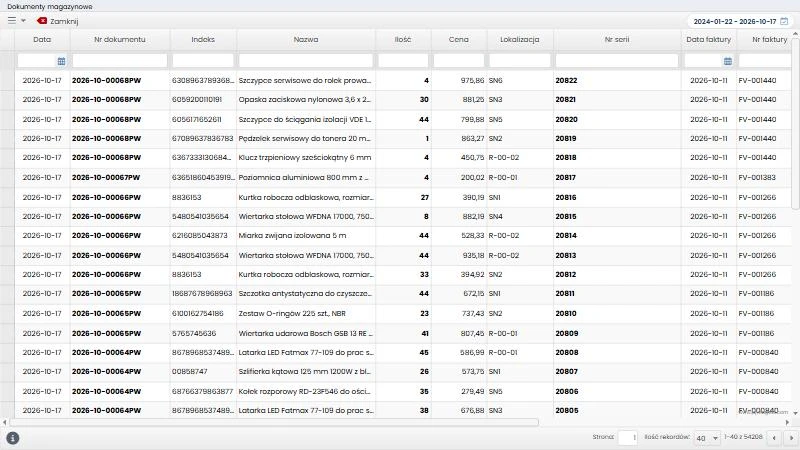
Ekran pokazuje tabelę Dokumenty magazynowe, którą otwiera przycisk Uruchom. Nad tabelą stoją menu trzech kresek i przycisk Zamknij, a w prawym górnym rogu pole przedziału czasowego; przy pustych kryteriach pokazywało w demo zakres 2024-01-22 - 2026-10-17. Pod nagłówkami leży wiersz filtrów, a kolumny Data i Data faktury mają w nim ikonę kalendarza. U dołu stoi pager: pole Strona, lista Ilość rekordów z wartością 40, przyciski poprzednia i następna oraz licznik "1-40 z 54208". Na pasku nie ma przycisków Dopisz ani Edytuj.
Tabela Dokumenty magazynowe pokazuje pozycje dokumentów, a nie nagłówki: jeden dokument z kilkoma pozycjami daje kilka wierszy. Najnowsze numery stoją na górze (w demo pierwsze wiersze to dokumenty PW z 17 października), a strona liczy domyślnie 40 wierszy. Filtry pod nagłówkami i sortowanie działają jak w innych rejestrach, co opisuje strona o filtrowaniu i sortowaniu.
| Kolumna | Zawartość | Jak wykorzystać |
|---|---|---|
| Data, Nr dokumentu | Data dokumentu i jego numer. | Ustalenie daty oraz dokumentu wydania części. |
| Indeks, Nazwa | Artykuł z kartoteki magazynowej. | Identyfikacja części w wynikach z kilku artykułów. |
| Ilość, Cena | Ilość i cena z pozycji dokumentu. | Suma ilości dla jednego indeksu pokazuje zużycie. |
| Lokalizacja, Nr serii | Miejsce składowania i numer serii pozycji. | Odnalezienie konkretnego egzemplarza. |
| Data faktury, Nr faktury | Dane faktury dla pozycji z fakturą. | Uzgodnienie z księgowością. |
| Kontrahent / Pracownik | Dostawca albo pracownik powiązany z dokumentem. | Ustalenie, kto pobrał narzędzie. |
| Zapisał, Data zapisu, Nr referencyjny | Autor i czas zapisu oraz identyfikator. | Powrót do dokumentu w rejestrze magazynowym. |
Typowe zastosowania w utrzymaniu ruchu
| Pytanie | Kryteria | Co odczytasz |
|---|---|---|
| Jakie części wydano w ostatnim miesiącu | Rodzaj dokumentu Rozchód wewnętrzny (RW), Data od | Indeks i Nazwa części oraz jej Ilość w każdej pozycji. |
| Kiedy ostatnio wydano daną część | Narzędzie | Najnowsza Data i Nr dokumentu. |
| Kto i kiedy wypożyczył egzemplarz narzędzia | Nr serii oraz Rodzaj Wypożyczenie pracownikowi (NW) | Kolumna Kontrahent / Pracownik i Data. |
| Który dokument kryje się za numerem z rejestru | Numer referencyjny | Nr dokumentu i pozycje. |
Jak ustalić zużycie części
Okno nie wskazuje, dla której maszyny lub zlecenia wydano część: w tabeli wyników nie ma kolumny obiektu ani zlecenia. Zużycie liczysz więc z kolumny Ilość, a powiązanie ze zleceniem sprawdzasz w oknie Części i materiały danego zlecenia naprawy.
- Otwórz w menu CMMS pozycję Wyszukiwanie kartotek asortymentowych i dokumentów, wpisz w polu Narzędzie indeks lub nazwę części i wybierz pozycję z listy.
- Ustaw Data od i Data do na okres analizy, wybierając daty z kalendarza.
- Wybierz Rodzaj dokumentu Rozchód wewnętrzny (RW), żeby ograniczyć wynik do wydań części.
- Kliknij Uruchom i posortuj tabelę po kolumnie Data.
- Zsumuj wartości z kolumny Ilość dla wybranego okresu i zapisz wynik razem z zakresem dat.
Tylko pozycje zatwierdzone. Wyniki obejmują wyłącznie zatwierdzone pozycje dokumentów. Część dopisaną do zlecenia naprawy rezerwuje dokument RW w buforze, więc pojawi się w wynikach dopiero po zatwierdzeniu tego dokumentu. Do sprawdzenia rezerwacji służy przycisk Stan magazynowy w kartotece magazynowej i okno Części i materiały w zleceniu.
To samo okno kryteriów otwiera pozycja Zaawansowane wyszukiwanie dokumentów magazynowych w sekcji Narzędziownia. Pozycja Zaawansowane wyszukiwanie asortymentu w sekcji Magazyn otwiera inną wyszukiwarkę, która przeszukuje kartoteki, a nie dokumenty, co opisuje strona o wyszukiwaniu w magazynie. Rozchód niepowiązany ze zleceniem zakładasz w sekcji NOWY, co opisuje strona o rozchodzie z magazynu.
Typowe sytuacje przy wyszukiwaniu
| Objaw | Najczęstsza przyczyna | Co zrobić |
|---|---|---|
| Szukam awarii, a wyniki to dokumenty magazynowe | To okno nie przeszukuje zdarzeń CMMS. | Użyj filtra w rejestrze awarii lub napraw. |
| Brak narzędzia na liście Narzędzie | Artykuł nie ma zatwierdzonego dokumentu albo wpisano mniej niż dwa znaki. | Wpisz co najmniej dwa znaki; sprawdź kartotekę magazynową. |
| Brak pracownika na liście | Pracownik nie ma zatwierdzonego dokumentu. | Sprawdź kartotekę pracowników. |
| Puste wyniki po ustawieniu dat | W wybranym okresie nie ma zatwierdzonych pozycji albo wybrany zakres dat nie obejmuje dokumentu. | Rozszerz zakres lub zmień Rodzaj dokumentu. |
| Część ze zlecenia naprawy nie występuje w wynikach | Dokument RW jest w buforze. | Zatwierdź dokument RW: sekcja MAGAZYN, pozycja Wydania z magazynu, kafelek Zestawienie pozycji bufor, przycisk Edytuj. |
W praktyce zakładowej historia zużycia części przy maszynach wspiera planowanie zapasów. Raport Przekroczone stany minimalne w menu Informacje pokazuje braki, ale program niczego nie zamawia, co omawia artykuł o granicach automatyzacji zamówień części w CMMS.
Ćwiczenie w demo - lekcja lub zajęcia
Ćwiczenie: ustal, jakie części wydano z magazynu w ostatnim miesiącu
Uczeń analizuje dokumenty magazynowe tak, jak technik sprawdzający zużycie części, bez zapisu danych. Rola w demo: Narzędziownia, uruchamiana na stronie demo Studio TCS.net. Czas: około 15 minut.
- Uruchom demo w roli Narzędziownia i otwórz CMMS, a następnie pozycję Wyszukiwanie kartotek asortymentowych i dokumentów (w demo Narzędziowni jest to Szukaj w menu CMMS).
- Wybierz Rodzaj dokumentu Rozchód wewnętrzny (RW), ustaw Data od na pierwszy dzień poprzedniego miesiąca i uruchom wyszukiwanie przyciskiem Uruchom.
- Posortuj wyniki po kolumnie Data i zapisz Indeks, Nazwę, Ilość oraz Lokalizację najnowszych pozycji.
- Zmień Rodzaj dokumentu na Wypożyczenie pracownikowi (NW) i porównaj kolumnę Kontrahent / Pracownik z poprzednim wynikiem.
- Wpisz w polu Narzędzie dwa znaki indeksu z wyniku, wybierz narzędzie z listy i sprawdź, jak zmienia się liczba wierszy.
Pytanie kontrolne. Dlaczego część dopisana do zlecenia naprawy nie pojawia się od razu w wynikach i który dokument trzeba zatwierdzić, żeby się w nich znalazła?
Podstawa programowa. Ćwiczenie realizuje efekt "sporządza dokumentację dotyczącą przyjęcia i wydania zapasów" z kwalifikacji SPL.01 Obsługa magazynów (jednostka SPL.01.5) w zawodzie technik logistyk, w tym kryterium analizy dokumentów magazynowych pod względem poprawności zapisów, opisanej w podstawie programowej. Pozostałe ćwiczenia zebraliśmy na stronie demo TCS.net na zajęciach.
Najczęstsze pytania
Czy Szukaj w CMMS znajdzie zgłoszenie awarii albo zlecenie naprawy?
Nie. Okno przeszukuje wyłącznie zatwierdzone dokumenty magazynowe. Zgłoszenia i zlecenia znajdziesz w ich rejestrach.
Czy trzeba wypełnić wszystkie pola kryteriów?
Nie. Wszystkie pola są opcjonalne. Im więcej kryteriów ustawisz, tym mniej wierszy zwróci wyszukiwanie.
Jak ustawić okres wyszukiwania?
Datę w polach Data od i Data do wybierasz z kalendarza, bo pola są tylko do odczytu. Po uruchomieniu okres widać w prawym górnym rogu tabeli; w demo 17 października 2026 r. przy pustych kryteriach było to 2024-01-22 - 2026-10-17.
Czy wyniki można edytować albo zatwierdzać?
Nie. Tabela Dokumenty magazynowe jest tylko do odczytu, a do dokumentu wracasz przez Nr dokumentu i rejestr właściwej sekcji.
Czy to samo okno jest w innych sekcjach?
W sekcji Narzędziownia tak: pozycja Zaawansowane wyszukiwanie dokumentów magazynowych otwiera to samo okno kryteriów. Pozycja Zaawansowane wyszukiwanie asortymentu w sekcji Magazyn otwiera inną wyszukiwarkę, której wynikiem są kartoteki.
Słownik pojęć
- Dokument magazynowy
- Dokument zmieniający stan magazynu, na przykład przyjęcie wewnętrzne PW albo rozchód wewnętrzny RW.
- Pozycja zatwierdzona
- Wiersz dokumentu po zatwierdzeniu; tylko takie pozycje pojawiają się w wynikach Szukaj.
- Bufor
- Status roboczy dokumentu magazynowego; pozycje z bufora nie są zatwierdzone i nie występują w wynikach.
- Numer serii
- Oznaczenie egzemplarza lub partii artykułu, rozróżniające jego pozycje stanu.
- Numer referencyjny
- Techniczny identyfikator rekordu, widoczny w rejestrach i w wynikach wyszukiwania.
- Rodzaj dokumentu
- Kryterium wyszukiwania ze słownika rodzajów, oznaczone symbolem w nawiasie, np. NW, PW, RW.