
Instalacja i konfiguracja serwera Studio TCS.net - środowisko i pierwszy start
Studio TCS.net działa w przeglądarce, więc instalacja dotyczy wyłącznie serwera WWW i serwera bazy danych. Program wymaga .NET Framework 4.8.1, serwera IIS, SQL Server w wersji 2016 SP1 lub nowszej oraz usługi SQL Server Reporting Services dla wydruków i raportów. Strona opisuje te wymagania, przebieg pierwszego startu i objawy niedokończonej instalacji.
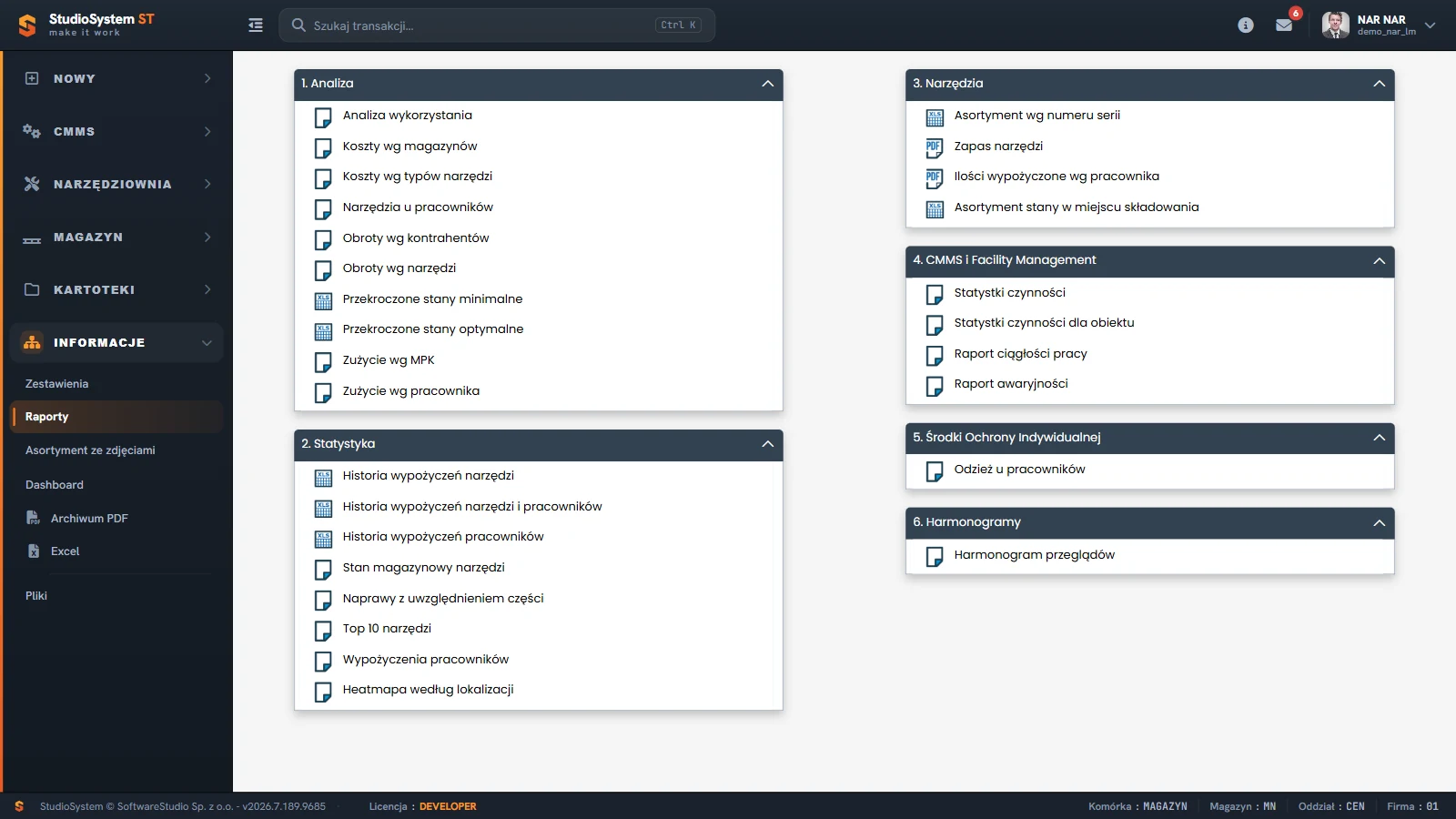
Ekranów instalacji serwera ani panelu Administratora w demo nie ma, więc widać tylko skutki instalacji, takie jak ekran Raporty. Ekran dzieli raporty na sześć kart: 1. Analiza, 2. Statystyka, 3. Narzędzia, 4. CMMS i Facility Management, 5. Środki Ochrony Indywidualnej oraz 6. Harmonogramy. Raporty z menu INFORMACJE uruchamia serwer raportów, a po wybraniu raportu program pokazuje pola parametrów właściwe dla niego, na przykład Data od i Data do. Podgląd raportu można zapisać do pliku PDF albo Excela. Ten sam serwer obsługuje wydruki dokumentów, takie jak wypożyczenia, zwroty czy protokoły przeglądów.
Na tej stronie
- Wymagania serwera i bazy
- Co dzieje się przy pierwszym starcie
- Wydruki i raporty a dane licencjobiorcy
- Sesja i limity serwera
- Kopie zapasowe bazy
- Lista kontrolna po instalacji
- Typowe sytuacje po starcie
- Po instalacji - konfiguracja funkcjonalna
- Ćwiczenie: odczytaj wersję i licencję programu oraz wskaż ekran zależny od serwera raportów
- Najczęstsze pytania
- Słownik pojęć
Wymagania serwera i bazy
Wymagania obejmują pięć komponentów. Tylko ostatni dotyczy stanowiska użytkownika i nie wymaga instalacji.
| Komponent | Wymaganie | Uwagi |
|---|---|---|
| Aplikacja | ASP.NET Web Forms na .NET Framework 4.8.1 | Stopka ekranu pokazuje wersję programu; aktualna seria to 2026.7. |
| Serwer WWW | IIS w trybie zintegrowanym | Pula aplikacji potrzebuje prawa zapisu do katalogów plików, w tym do katalogu plików roli narzędziowni. |
| Baza danych | SQL Server 2016 SP1 lub nowszy, poziom zgodności bazy co najmniej 130 | Program korzysta z funkcji przetwarzania JSON i tekstu, dostępnych od tego poziomu zgodności. |
| Wydruki i raporty | SQL Server Reporting Services | Adres serwera raportów jest parametrem programu. Raporty zapisują się wprost do PDF albo XLS. |
| Stanowisko użytkownika | Współczesna przeglądarka | Nic się nie instaluje. Internet Explorer nie obsłuży interfejsu 2026, a telefon wymaga konta roli mobilnej. |
Program nie deklaruje wymagań sprzętowych serwera, wersji Windows Server ani listy wersji przeglądarek, więc instrukcja ich nie podaje. Zakres utrzymania serwera zależy od umowy: w modelu abonamentowym system hostuje wykonawca, a parametry usługi opisują regulamin Studio TCS.net i załącznik z parametrami technicznymi i SLA. Model pracy serwera WWW opisuje dokumentacja architektury IIS w Microsoft Learn.
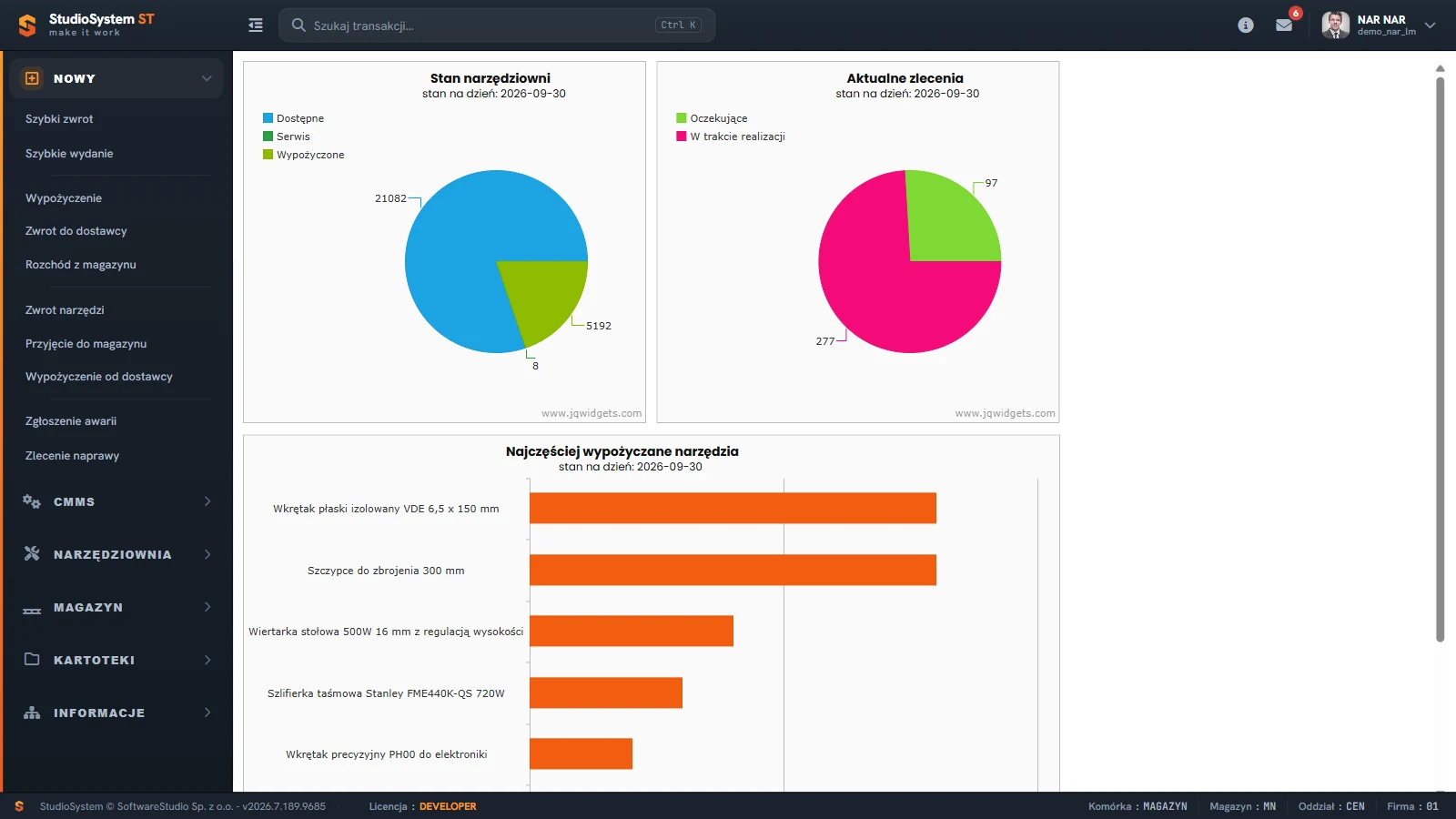
Stopka ekranu zawiera znak wersji, rodzaj licencji (CLIENT, DEMO albo DEVELOPER) oraz wartości Komórka, Magazyn, Oddział i Firma bieżącego konta. W demo pokazuje wersję z serii 2026.7 i licencję DEVELOPER. Wartość jest odnośnikiem tylko wtedy, gdy konto ma nadaną więcej niż jedną dozwoloną, a zmiana zapisuje się na koncie. To pierwsze miejsce, w którym po instalacji sprawdzasz, czy program działa na właściwej wersji i licencji.
Co dzieje się przy pierwszym starcie
Program sam sprawdza środowisko przy starcie sesji. Dzięki temu niedokończoną instalację widać od razu, a nie dopiero przy pierwszym dokumencie.
| Etap | Co robi program | Jak poznasz, że działa |
|---|---|---|
| Połączenie z bazą | Każdy start sesji testuje połączenie z bazą. | Otwiera się ekran logowania. Nieprzygotowana baza kończy start komunikatem o konieczności wykonania skryptów instalacyjnych. |
| Aktualizacja bazy | Przy starcie aplikacji wykonują się skrypty aktualizacyjne, każdy raz, w osobnej transakcji. | Dziennik wykonanych skryptów pokazuje, co już zastosowano; ponowny start nie powtarza zmian. |
| Licencja | Sprawdza licencję na początku sesji. Aktywacja przebiega online albo bez połączenia z Internetem. | Nieważna licencja kieruje użytkownika na ekran aktywacji. Stopka pokazuje rodzaj licencji: CLIENT, DEMO albo DEVELOPER. |
| Zapis plików | Pula aplikacji zapisuje w katalogach aplikacji pamięć podręczną, wygenerowane pliki PDF i Excela oraz wgrane załączniki i zdjęcia. | Brak praw zapisu kończy się komunikatem o braku uprawnień. |
| Serwer raportów | Wydruki i raporty odwołują się do adresu zapisanego w parametrach. | Przycisk Podgląd w rejestrze dokumentów otwiera raport. |
Aktualizacje bazy w transakcjach. Każdy skrypt aktualizacyjny wykonuje się raz, we własnej transakcji, a program zapisuje w dzienniku, które skrypty zastosowano. Przerwana aktualizacja nie zostawia więc skryptu wykonanego w połowie, a ponowny start aplikacji nie powtarza zmian.
Wydruki i raporty a dane licencjobiorcy
Program dostarcza 67 szablonów wydruków. Obejmują dokumenty NW, NP, NPD, NWD, PW, RW, LK, RNA, PI i RI, karty przeglądów i legalizacji, kartoteki narzędzi, pracowników, obiektów i lokalizacji, instrukcję naprawy oraz raporty analityczne. Sposób otwierania podglądu opisuje strona o podglądzie wydruku.
Definicje raportów z menu Informacje wdraża się na serwerze raportów w ramach instalacji, a folder raportów w menu zależy od środowiska. Dane licencjobiorcy - nazwa, adres, NIP, telefon i adres e-mail - trafiają do nagłówków części wydruków. Serwer raportów opisuje dokumentacja raportów stronicowanych w Microsoft Learn.
Sesja i limity serwera
| Ustawienie | Wartość | Uwagi |
|---|---|---|
| Czas bezczynności sesji | 120 minut | Sesję przedłuża aktywność użytkownika. Po wygaśnięciu ekran informuje, że sesja wygasła. |
| Wysyłka plików | Około 2 GB na żądanie | Limit serwera WWW dla wysyłki plików przez formularze. |
| Ograniczenie adresów IP | Dla całej instalacji albo dla konta | Adresy konta wpisujesz w formularzu konta, w części Uprawnienia. |
Dostęp do instalacji można zawęzić listą adresów IP, dla całej instalacji albo dla pojedynczego konta. Konto wyłącza administrator odznaczeniem pola Aktywne, a wyłączenie działa od razu, bo każda strona sprawdza aktywność konta. Szczegóły kont opisuje sekcja o użytkownikach, do której odsyłamy niżej.
Kopie zapasowe bazy
Menu panelu Administratora nie zawiera ekranu kopii zapasowych, więc kopię bazy planuje się w SQL Server, poza ekranami programu. W modelu abonamentowym zakres kopii określa wykonawca w regulaminie, a przy serwerze utrzymywanym przez klienta harmonogram kopii ustala administrator bazy. W praktyce administratorskiej kopia obejmuje całą bazę programu razem z plikami w katalogach aplikacji, bo załączniki i zdjęcia leżą poza bazą. Zasady wykonywania i przywracania kopii opisuje dokumentacja kopii zapasowych SQL Server w Microsoft Learn.
Lista kontrolna po instalacji
Pięć kontroli potwierdza, że środowisko jest kompletne. Wykonaj je na koncie administratora, zanim zaczniesz konfigurację funkcjonalną.
- Otwórz ekran logowania i sprawdź, że nie pojawia się komunikat o nieprzygotowanej bazie.
- Zaloguj się kontem administratora. Panel Administratora otwiera się jako strona startowa konta.
- Odczytaj w stopce wersję programu i rodzaj licencji.
- Otwórz podgląd dowolnego dokumentu lub raportu i sprawdź, że serwer raportów odpowiada.
- Dodaj testowy załącznik do rekordu i sprawdź, że zapis pliku nie kończy się komunikatem o braku uprawnień.
Typowe sytuacje po starcie
| Objaw | Przyczyna | Co zrobić |
|---|---|---|
| Start kończy się komunikatem, że baza nie jest przygotowana do pracy | Skrypty instalacyjne nie zostały wykonane. | Wykonaj skrypty instalacyjne na bazie programu i uruchom aplikację ponownie. |
| Zapis pliku kończy się komunikatem o braku uprawnień | Pula aplikacji nie ma prawa zapisu do katalogu aplikacji. | Nadaj puli prawo zapisu do katalogów plików. |
| Po logowaniu widać ekran aktywacji | Licencja jest nieważna albo nieaktywowana. | Aktywuj licencję online albo bez połączenia z Internetem. |
| Telefon pokazuje komunikat Wersja Desktop | Konto ma rolę pulpitową, a telefon wymaga konta roli mobilnej. | Zaloguj się kontem roli mobilnej. |
| Wydruk albo raport się nie otwiera | Adres serwera raportów nie wskazuje działającego serwera. | Sprawdź adres w parametrach globalnych. |
| Błąd aplikacji bez opisu na ekranie | Szczegóły zapisuje aplikacja, nie ekran. | Sprawdź dziennik błędów w katalogu aplikacji oraz Dziennik zdarzeń systemu Windows. W panelu jest też Lista błędów. |
Po instalacji - konfiguracja funkcjonalna
Gdy serwer działa, konfigurujesz program w panelu Administratora w kolejności opisanej w mapie panelu Administratora. Adres serwera raportów ustawisz w parametrach, a pierwsze konto założysz na stronie o użytkownikach. Skutki konfiguracji obejrzysz w bezpłatnym demo Studio TCS.net, a zakres wdrożenia wyceni formularz wyceny.
Kolektor potrzebuje stałego połączenia. Telefon i kolektor pracują na stronach WWW, więc każda pozycja i każde zatwierdzenie to zapytanie do serwera. Tryb z kolejką zapisów i późniejszą synchronizacją nie istnieje, dlatego zasięg Wi-Fi albo LTE w hali jest elementem instalacji.
Ćwiczenie w demo - lekcja lub zajęcia
Ćwiczenie: odczytaj wersję i licencję programu oraz wskaż ekran zależny od serwera raportów
Uczeń sprawdza w demo dwa miejsca, w których widać skutki instalacji serwera: stopkę i listę raportów. Serwer WWW, bazę danych i serwer raportów konfiguruje wdrożenie, więc ćwiczenie ogranicza się do odczytu ekranów. Rola w demo: Narzędziownia. Czas: około 10 minut. Niczego nie uruchamiaj ani nie zapisuj, bo konto demo jest wspólne.
- Uruchom demo Studio TCS.net w roli Narzędziownia i odczytaj w stopce wersję programu, rodzaj licencji oraz wartości Komórka, Magazyn, Oddział i Firma.
- Otwórz INFORMACJE, Raporty. Zapisz nazwy sześciu kart z listami raportów.
- Wybierz raport Analiza wykorzystania z karty 1. Analiza i odczytaj pola parametrów. Nie wybieraj Uruchom, tylko zamknij ekran, wracając do menu.
- Wskaż, który komponent serwera stoi za stopką i danymi rejestrów, a który za listą raportów, i zapisz, który parametr globalny sprawdzisz najpierw, gdyby raport się nie otwierał.
Pytanie kontrolne. Dlaczego rejestry mogą działać poprawnie, a raporty i wydruki nie, i dlaczego brak praw zapisu puli aplikacji objawia się dopiero przy dodawaniu pliku?
Podstawa programowa. Ćwiczenie ogólne z zakresu ewidencji i gospodarki narzędziowej. Pozostałe ćwiczenia zebraliśmy na stronie demo TCS.net na zajęciach.
Najczęstsze pytania
Czy Studio TCS.net trzeba instalować na stanowiskach użytkowników?
Nie. Program działa w przeglądarce, a instalacja dotyczy serwera WWW z IIS i serwera bazy danych. Użytkownik potrzebuje współczesnej przeglądarki i konta.
Jaka wersja SQL Server jest potrzebna?
SQL Server 2016 SP1 lub nowszy, z bazą na poziomie zgodności co najmniej 130. Program korzysta z funkcji przetwarzania JSON i tekstu, które są dostępne od tego poziomu.
Czy raporty i wydruki wymagają serwera raportów?
Tak. Wydruki dokumentów i raporty z menu Informacje generuje SQL Server Reporting Services. Adres serwera raportów wpisuje się w parametrach programu.
Po jakim czasie wygasa sesja?
Po 120 minutach bezczynności. Aktywność użytkownika przedłuża sesję, a po jej wygaśnięciu ekran informuje, że sesja wygasła.
Czy kolektor może pracować bez połączenia z serwerem?
Nie. Kolektor i telefon korzystają z tych samych stron WWW co komputer, a program nie zapisuje pozycji w kolejce do późniejszej synchronizacji. Potrzebny jest stały zasięg Wi-Fi albo LTE.
Słownik pojęć
- IIS
- Serwer WWW firmy Microsoft, na którym działa aplikacja; Studio TCS.net wymaga trybu zintegrowanego.
- Pula aplikacji
- Proces serwera IIS obsługujący aplikację; musi mieć prawo zapisu do katalogów plików programu.
- Poziom zgodności bazy
- Ustawienie bazy SQL Server, które określa dostępne funkcje języka T-SQL; program wymaga poziomu co najmniej 130.
- SSRS
- SQL Server Reporting Services, czyli serwer raportów, który generuje wydruki dokumentów i raporty z menu Informacje.
- Szablon wydruku
- Definicja układu dokumentu lub raportu w formacie RDL, wdrażana na serwerze raportów.
- Aktualizacja bazy
- Skrypt zmieniający strukturę bazy, wykonywany raz przy starcie aplikacji w osobnej transakcji.