
Demo TCS.net na zajęciach - przewodnik dla nauczycieli i wykładowców
Bezpłatne demo Studio TCS.net działa w przeglądarce, bez instalacji. Uczeń wybiera jedną z dwóch ról: Narzędziownia z pełnym dostępem albo Panel dla pracownika z podglądem własnych wypożyczeń. Ta strona zbiera podział grupy, zasady pracy na wspólnym koncie, scenariusz lekcji na 45 minut i ćwiczenia powiązane z podstawą programową.
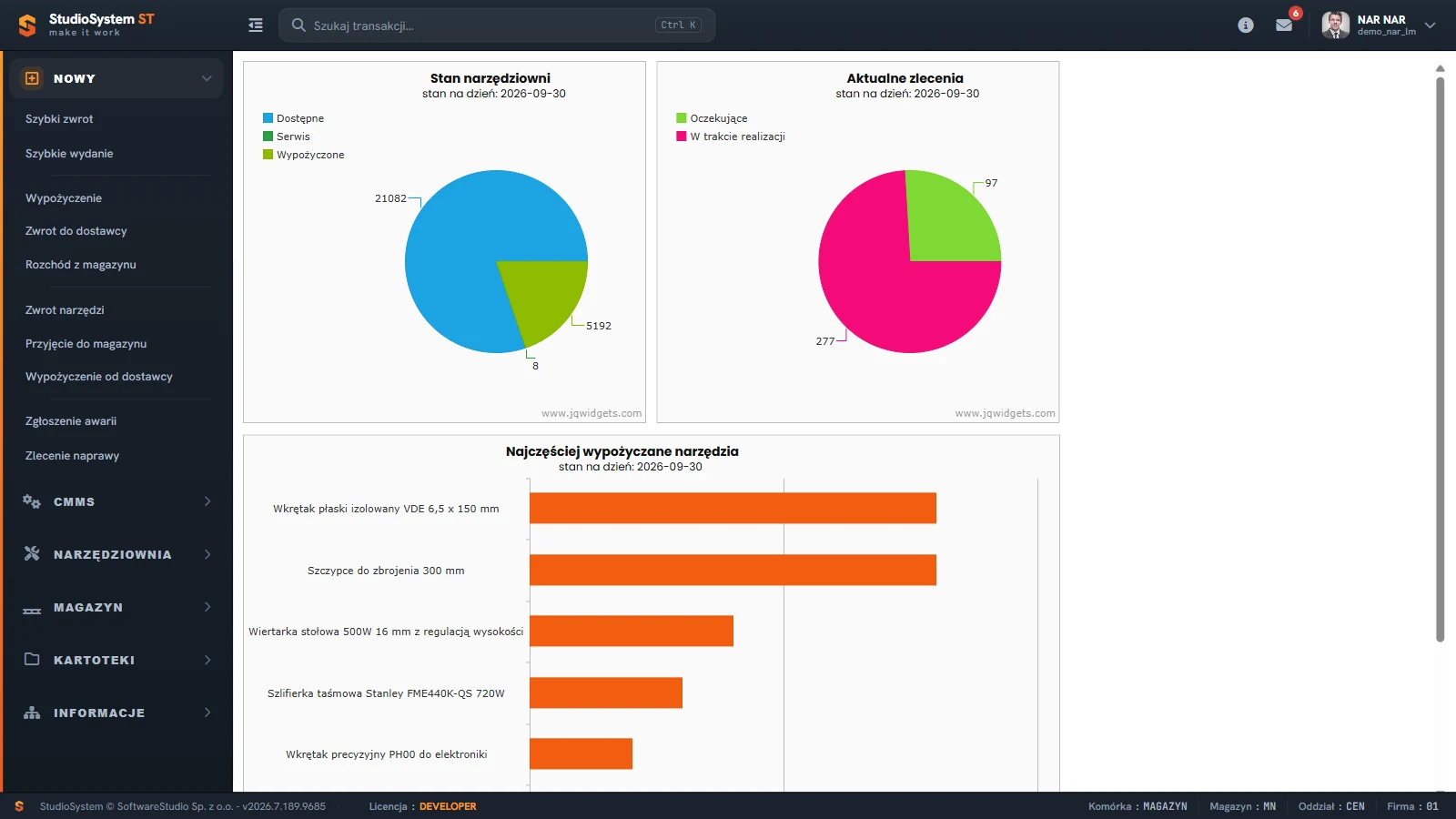
Menu roli Narzędziownia ma sześć sekcji, z których rozwinięta jest sekcja NOWY, a pozostałe stoją zwinięte. Sekcji Administrator w nim nie ma, bo panelu administratora w demo nie ma. U góry stoi pole Szukaj transakcji, w obszarze roboczym pulpit z wykresami, a u dołu stopka z wersją programu, rodzajem licencji i kontekstem konta. Rola Panel dla pracownika ma ten sam szkielet ekranu, ale w jej menu są tylko dwie pozycje.
Na tej stronie
- Dwie role w demo i podział grupy
- Zasady pracy na wspólnym koncie
- Przygotowanie zajęć
- Scenariusz lekcji 45 minut - jedno narzędzie od wypożyczenia do kontroli terminu
- Podstawa programowa - co wolno z niej wywieść
- Zestaw ćwiczeń według tematów
- Na studiach - zadania projektowe
- Pytania kontrolne do oceny
- Ćwiczenie: prześledź jedno narzędzie od kartoteki przez wypożyczenie i zwrot do historii
- Najczęstsze pytania
- Słownik pojęć
Dwie role w demo i podział grupy
Demo uruchamia się ze strony startowej bezpłatnego demo Studio TCS.net, na której każda rola ma własny przycisk. W demo formularz logowania pojawia się z danymi konta demonstracyjnego, więc wystarczy wybrać Zaloguj. Każda osoba w parze loguje się na własnym komputerze.
| Rola w demo | Menu | Co ćwiczy | Od której strony zacząć |
|---|---|---|---|
| Narzędziownia | pełne: NOWY, CMMS, NARZĘDZIOWNIA, MAGAZYN, KARTOTEKI, INFORMACJE; praca na komputerze w przeglądarce | wypożyczenia i zwroty, kartoteki, magazyn, przeglądy z legalizacjami oraz awarie z naprawami | sekcja Narzędziownia w Studio TCS.net |
| Panel dla pracownika | jedna sekcja NARZĘDZIOWNIA z pozycjami Do zwrotu i Historia; tylko odczyt | narzędzia jednego pracownika, termin zwrotu, historia jego dokumentów | zakres programu i role użytkowników |
Klasę dziel na pary: osoba A pracuje w roli Narzędziownia, osoba B w roli Panel dla pracownika, każda na swoim komputerze. Panel ma dwie pozycje, więc nie wystarczy na całą lekcję i służy do porównania z widokiem narzędziownika.
Zasady pracy na wspólnym koncie
Konto demo jest wspólne. Ten sam odnośnik otwiera tę samą bazę dla wszystkich testujących, więc dokument zapisany przez ucznia zobaczy następna grupa, a pozycja wydania w buforze zarezerwuje narzędzie dla wszystkich. Dlatego zajęcia opierają się na odczycie rejestrów, a formularze zamyka się bez zapisu. Uczniowie nie wpisują danych osobowych ani nazw prawdziwych firm.
| Czynność w demo | Skutek | Zasada na lekcji |
|---|---|---|
| Dodaj, Bufor, Zapisz w formularzach | Dodaj zapisuje pozycję w buforze od razu, a pozycja wydania rezerwuje narzędzie. Zapisz po potwierdzeniu zatwierdza dokument i nadaje numer. | Nie używamy. Formularz otwieramy do odczytu i zamykamy bez zapisu. |
| Zatwierdzony dokument | Menu narzędziowni nie ma edycji ani anulowania zatwierdzonego dokumentu; korektę wprowadza dokument przeciwny. | Błędu nie cofniemy, więc nie zatwierdzamy. |
| Podgląd | Otwiera dokument w przeglądarce raportów i zostawia w Historii wpis Podgląd dokumentu. | Dozwolony. Uczeń wie, że ślad zostaje. |
| Wydruk, Status, Termin zwrotu, Podpis, Wyślij e-mail, Wyślij SMS | Wydruk dopisuje kopię PDF do Archiwum PDF w rejestrze NW. Pozostałe przyciski zmieniają zapisany dokument albo wysyłają wiadomość; działanie SMS zależy od konfiguracji bramki SMS w instalacji. | Nie używamy. |
| Filtrowanie, sortowanie, Eksport Excel | Nie zmieniają danych. Eksport zostawia wpis w dzienniku zdarzeń, a nie w Historii rekordu. | Dozwolone. |
- Zakres dat (filtr Przedział czasowy) - rejestry, które go mają, filtrują według daty dokumentu. Domyślny okres to parametr instalacji: standardowo ostatnie 14 dni, w bazie demonstracyjnej od 2024-01-05 do dnia bieżącego. Zakres widać w prawym górnym rogu rejestru, ale nie każdy rejestr go ma. Gdy rejestr jest pusty, sprawdź, czy zakres obejmuje potrzebne daty.
- Zadania analityczne - wynik uczeń dokumentuje zrzutem ekranu z widocznym filtrem. Narzędzia opisuje strona o filtrowaniu i sortowaniu w rejestrach.
Przygotowanie zajęć
Do zajęć wystarczą komputery z przeglądarką (Chrome, Edge, Firefox albo Safari) i dostęp do Internetu. Dzień wcześniej otwórz obie role i przejdź ścieżkę scenariusza, bo dane w demo się zmieniają. Zapisz numer serii jednego narzędzia z terminem zwrotu w Zestawieniu pozycji zatwierdzonych NW jako wzorzec do sprawdzania odpowiedzi.
Scenariusz lekcji 45 minut - jedno narzędzie od wypożyczenia do kontroli terminu
Scenariusz prowadzi grupę przez życie jednego narzędzia. Pary pracują bez zapisu: osoba A zostaje w roli Narzędziownia, a osoba B otwiera Panel dla pracownika na swoim komputerze i porównuje oba widoki.
- Wprowadzenie (5 minut): nauczyciel otwiera w roli Narzędziownia menu NARZĘDZIOWNIA i pyta, skąd narzędziownik wie, kto ma narzędzie i do kiedy. Uczniowie wskazują w menu ekrany, które mogą dać odpowiedź.
- Wypożyczenia (8 minut): w pozycji Wypożyczenia, w grupie Dokumenty wypożyczeń NW, otwierają Zestawienie pozycji zatwierdzonych, sprawdzają zakres dat w prawym górnym rogu i sortują po kolumnie Termin zwrotu, która leży na prawo od kolumn widocznych na starcie. Zapisują Nr dokumentu, Nr serii i Termin zwrotu jednej pozycji.
- Historia egzemplarza (8 minut): w pozycji Szukaj w narzędziowni wpisują pełny numer serii w polu Nr serii, wybierają Uruchom i odczytują ruchy po znaku w kolumnie Ilość.
- Widok pracownika (8 minut): osoba B uruchamia Panel dla pracownika, otwiera Do zwrotu i porównuje nagłówki kolumn z zestawieniem narzędziownika. W bazie demonstracyjnej konto pracownika nie ma wypożyczeń, więc lista pokazuje Brak danych, a para wyjaśnia, dlaczego wybranego narzędzia na niej nie ma.
- Kontrola terminu (10 minut): osoba A otwiera NARZĘDZIOWNIA, Terminy przeglądów, i odczytuje nagłówki kolumn, w tym Dni do przeglądu; w bazie demonstracyjnej lista jest pusta. Para ustala, co program zrobi, gdy termin zwrotu minie, i kto w firmie to kontroluje. Pomaga strona o terminach przeglądów.
- Podsumowanie (6 minut): pary odpowiadają na pytania kontrolne z tabeli poniżej i porównują odpowiedzi.
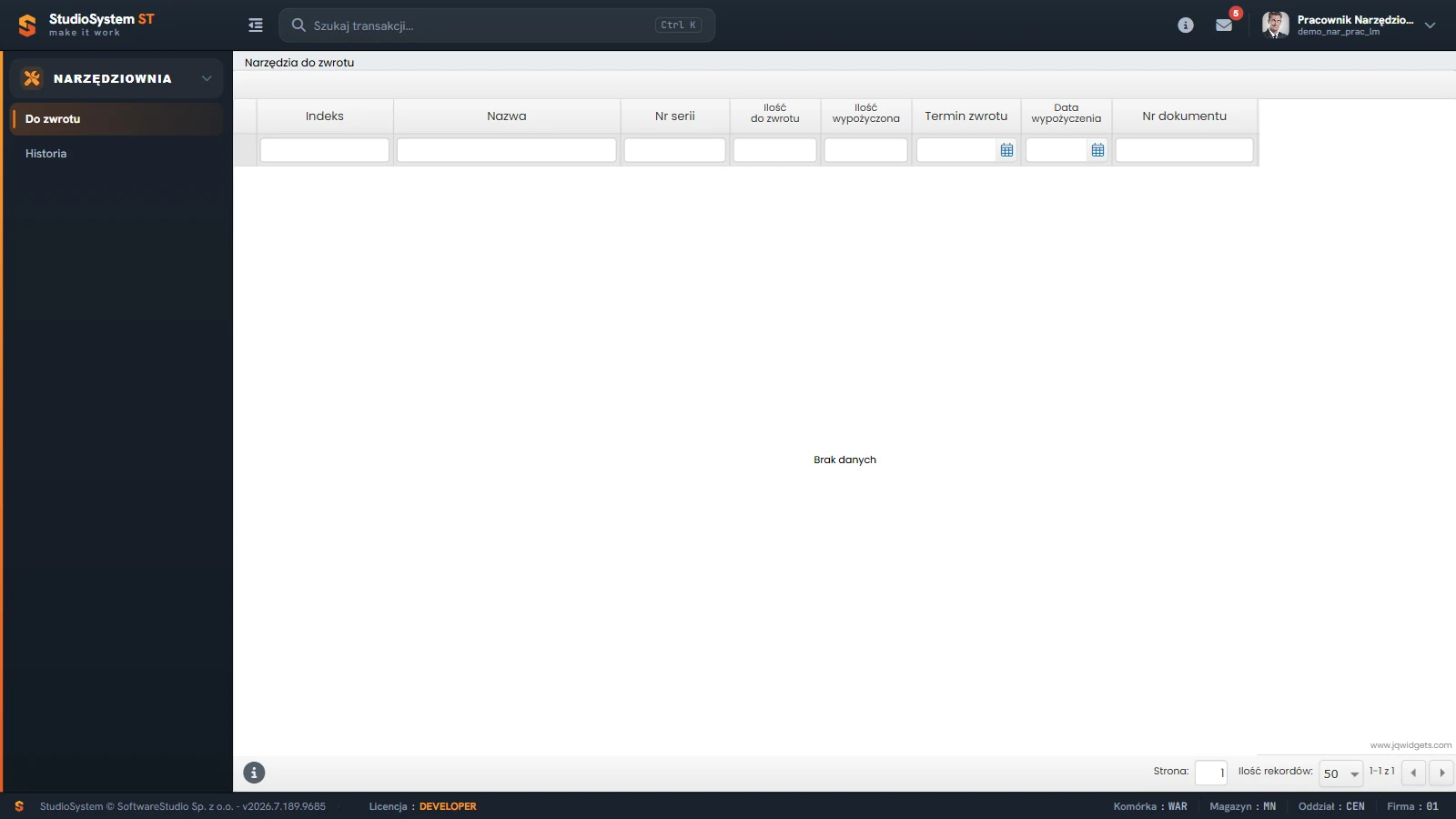
Rejestr Narzędzia do zwrotu pokazuje narzędzia wypożyczone pracownikowi przypisanemu do konta i jeszcze niezwrócone. Pasek narzędzi jest pusty, bo panel działa tylko do odczytu, a kolumny to Indeks, Nazwa, Nr serii, Ilość do zwrotu, Ilość wypożyczona, Termin zwrotu, Data wypożyczenia i Nr dokumentu. W bazie demonstracyjnej konto pracownika nie ma wypożyczeń, więc siatka pokazuje komunikat Brak danych. Gdy lista ma wiersze, są posortowane według terminu zwrotu, a komórka Termin zwrotu jest czerwona, jeśli termin przypada dziś albo minął. Wypożyczenie bez terminu, na przykład z szybkiego wydania, nie jest oznaczane.
Reguła terminu zwrotu. Termin zwrotu jest polem pozycji dokumentu NW, wybieranym w formularzu od dziś do 365 dni naprzód; szybkie wydanie terminu nie ustawia. Po przekroczeniu terminu program nie blokuje kolejnych wydań, nie wysyła przypomnień i nie zmienia statusu. Jedynym sygnałem jest czerwona komórka w Panelu dla pracownika, więc kontrolę prowadzi narzędziownik.
Podstawa programowa - co wolno z niej wywieść
Pełne brzmienie efektów zawiera rozporządzenie w sprawie podstaw programowych kształcenia w zawodach szkolnictwa branżowego, a pliki dla poszczególnych zawodów udostępnia strona Ośrodka Rozwoju Edukacji. Tabela podaje efekty, do których odwołują się ćwiczenia z tej strony.
| Jednostka | Zawód | Efekt kształcenia (dosłownie) |
|---|---|---|
| SPL.01.5 Przyjmowanie i wydawanie zapasów | technik logistyk | "sporządza dokumentację dotyczącą przyjęcia i wydania zapasów"; "stosuje systemy informatyczne w procesie magazynowania" |
| SPL.01.6 Zabezpieczanie majątku | technik logistyk | "wyjaśnia potrzebę zabezpieczania majątku przedsiębiorstwa znajdującego się w magazynie"; "kontroluje stan majątku magazynu i zapasów magazynowych" |
| ELM.04.3 Przeglądy i konserwacja | technik automatyk | "wykonuje okresowe przeglądy oraz konserwację układów automatyki przemysłowej na podstawie dokumentacji technicznej" |
| ELM.04.4 Diagnostyka i naprawa | technik automatyk | "określa rodzaj i zakres napraw układów automatyki przemysłowej" |
| MEC.03.3 Obsługa maszyn i urządzeń | technik mechanik | "określa przyczyny uszkodzeń maszyn i urządzeń" |
| ELE.09.4 i ELE.09.5 (urządzenia dźwigowe) | technik urządzeń dźwigowych | "planuje prace konserwacyjne urządzeń dźwigowych"; "wykonuje czynności związane z badaniami technicznymi urządzeń dźwigowych" |
| SPL.03.5 (środki transportu bliskiego) | technik eksploatacji portów i terminali | "organizuje obsługę techniczną środków transportu bliskiego w portach i terminalach" |
| CHM.03.3 (wyposażenie pomiarowe laboratorium) | technik analityk | "wykonuje czynności związane z wzorcowaniem, konserwacją i przygotowaniem do legalizacji wyposażenia pomiarowego" |
Uwaga o dopasowaniu. Żaden efekt kształcenia nie wymienia systemu CMMS ani programu do narzędziowni wprost. Ćwiczenia wiążą się z zawodem: dokumentacją magazynową, przeglądami, diagnostyką i naprawą, a nie z nazwą programu. Efekty o dozorze technicznym dotyczą urządzeń dźwigowych, a efekt o legalizacji występuje tylko w kontekście laboratorium, więc dopasowanie jest częściowe. Szkoła dobiera ćwiczenie do własnego zawodu i programu nauczania.
Zestaw ćwiczeń według tematów
Strony funkcjonalne instrukcji kończy ramka Ćwiczenie w demo z krokami, pytaniem kontrolnym i odniesieniem do podstawy programowej. Tabele zestawiają ćwiczenia reprezentatywne dla każdego tematu; wszystkie wykonuje się bez zapisu danych.
Wypożyczenia i zwroty
| Temat ćwiczenia | Rola w demo | Strona instrukcji | Podstawa programowa |
|---|---|---|---|
| Znajdź wypożyczenie z najwcześniejszym terminem zwrotu i sprawdź historię egzemplarza. | Narzędziownia | rejestr wypożyczeń narzędzi | SPL.01.6, technik logistyk |
| Porównaj narzędzia pracownika z listą do zwrotu w formularzu NP. | Narzędziownia | zwroty narzędzi | SPL.01.5, technik logistyk |
Przeglądy i legalizacje
| Temat ćwiczenia | Rola w demo | Strona instrukcji | Podstawa programowa |
|---|---|---|---|
| Sprawdź, jak program liczy planowaną datę zakończenia przeglądu i czego nie liczy. | Narzędziownia | przeglądy i kalibracje narzędzi | ELM.04.3, technik automatyk |
| Porównaj rejestr legalizacji z rejestrem przeglądów i wskaż, czego program nie pilnuje. | Narzędziownia | legalizacje i atesty narzędzi | CHM.03.3, technik analityk (częściowo) |
Magazyn i inwentaryzacja
| Temat ćwiczenia | Rola w demo | Strona instrukcji | Podstawa programowa |
|---|---|---|---|
| Wyjaśnij, po czym system rozpoznaje nadwyżkę i niedobór, oraz kiedy zmienia się stan. | Narzędziownia | inwentaryzacja magazynu | SPL.01.6, technik logistyk |
| Wykaż, że przesunięcie ZL zmienia lokalizację, ale nie stan artykułu. | Narzędziownia | przesunięcia między lokalizacjami | SPL.01.5, technik logistyk |
Kartoteki
| Temat ćwiczenia | Rola w demo | Strona instrukcji | Podstawa programowa |
|---|---|---|---|
| Odczytaj z kartoteki narzędzia, kiedy program zaplanuje koniec przeglądu. | Narzędziownia | kartoteki magazynowe narzędzi | SPL.01.5, technik logistyk |
| Sprawdź, co pracownik ma na stanie osobistym i jak to dokumentuje książeczka narzędziowa. | Narzędziownia | kartoteka pracowników | SPL.01.6, technik logistyk |
CMMS: awarie i naprawy
| Temat ćwiczenia | Rola w demo | Strona instrukcji | Podstawa programowa |
|---|---|---|---|
| Znajdź awarie zatrzymujące produkcję i oddziel objawy od przyczyn. | Narzędziownia | zgłoszenia awarii w CMMS | MEC.03.3, technik mechanik |
| Odczytaj zakres naprawy ze zlecenia i porównaj plan z wykonaniem. | Narzędziownia | zlecenia naprawy w CMMS | ELM.04.4, technik automatyk |
UDT i remonty
| Temat ćwiczenia | Rola w demo | Strona instrukcji | Podstawa programowa |
|---|---|---|---|
| Odczytaj historię badań urządzenia i wskaż pola, których nie ma w rejestrze. | Narzędziownia | ewidencja badań UDT | ELE.09.5, technik urządzeń dźwigowych |
| Porównaj rejestr remontów z rejestrem przeglądów i wskaż różnice. | Narzędziownia | zlecenia remontu w CMMS | SPL.03.5, technik eksploatacji portów i terminali |
| Odczytaj plan prac z kalendarza (w razie pustego widoku opisz go) i sprawdź, czego nie mówi kolor paska. | Narzędziownia | kalendarz CMMS | ELE.09.4, technik urządzeń dźwigowych |
Raporty i funkcje standardowe
| Temat ćwiczenia | Rola w demo | Strona instrukcji | Podstawa programowa |
|---|---|---|---|
| Wybierz ekran dla czterech pytań kierownika i policz dane z zestawienia. | Narzędziownia | zestawienia i raporty w sekcji Informacje | SPL.01.5, technik logistyk |
| Wyeksportuj wypożyczenia i sprawdź, dlaczego kolejność kolumn w pliku nie zależy od ekranu. | Narzędziownia | eksport tabeli do Excela | SPL.01.5, technik logistyk |
Na studiach - zadania projektowe
Studentów logistyki i informatyki interesuje bardziej mechanizm niż obsługa ekranu, dlatego zadania są analityczne. Program pracuje na bazie SQL Server, a stan narzędzia wynika z zatwierdzonych ruchów: wypożyczenie ma ilość ujemną, zwrot dodatnią. Pojęcia spoza programu wyjaśnia słownik pojęć serwisu SoftwareStudio.
| Zadanie projektowe | Co student oddaje | Materiał |
|---|---|---|
| Model danych wypożyczenia | diagram: kartoteka narzędzia z numerem serii, dokument NW z pozycjami, dokument NP wskazujący pozycję NW, lokalizacja zwrotu | terminologia dokumentów Studio TCS.net |
| Procedura kontroli terminów | opis kontroli przeglądów i legalizacji w zakładzie, w którym program nie wysyła przypomnień: kto, jak często i na których listach | listy Terminy i kalendarze z sekcji Narzędziownia |
| Wskaźniki utrzymania ruchu | propozycja dwóch wskaźników opartych na danych z rejestrów awarii i napraw oraz opis, czego program sam nie liczy | karta normy PN-EN 15341 o wskaźnikach obsługiwania |
Pytania kontrolne do oceny
| Pytanie | Oczekiwana odpowiedź |
|---|---|
| Dlaczego pracownik widzi narzędzia na liście Do zwrotu, ale nie może ich sam zwrócić? | Panel jest tylko do odczytu. Wydanie i zwrot rejestruje narzędziownik dokumentami NW i NP, a narzędzie znika z listy po zatwierdzeniu NP. |
| Co program zrobi, gdy termin zwrotu minie? | Nie zrobi nic automatycznie: nie blokuje wydań i nie wysyła przypomnień. Czerwony Termin zwrotu w Panelu dla pracownika jest jedynym sygnałem. |
| Skąd program zna planowaną datę zakończenia przeglądu? | Dodaje do daty rozpoczęcia Czas przeglądu [min] z kartoteki narzędzia. Termin kolejnego przeglądu wpisuje użytkownik, program go nie wylicza. |
| Jak poprawić błędnie zatwierdzone wypożyczenie? | Zatwierdzonego dokumentu nie edytuje się ani nie anuluje. Korektę wykonuje dokument przeciwny, na przykład zwrot NP. |
Ćwiczenie w demo - lekcja lub zajęcia
Ćwiczenie: prześledź jedno narzędzie od kartoteki przez wypożyczenie i zwrot do historii
Ćwiczenie w parach pokazuje, że ten sam egzemplarz zostawia ślad w kartotece, w dokumentach i w historii. Role w demo: Narzędziownia, a w ostatnim kroku Panel dla pracownika. Czas: około 25 minut, bez zapisywania danych.
- W roli Narzędziownia otwórz KARTOTEKI, Magazynowe, Narzędzia, zaznacz narzędzie i wybierz Stan magazynowy. Zapisz nazwę narzędzia z rejestru oraz numer serii i lokalizację z raportu.
- Otwórz NARZĘDZIOWNIA, Szukaj, wpisz pełny numer serii w polu Nr serii i wybierz Uruchom. W razie potrzeby poszerz pola Data od i Data do w formularzu albo zakres dat w wynikach. Zapisz numery dokumentów i znak w kolumnie Ilość dla każdego ruchu.
- Znajdź dokument wypożyczenia w NARZĘDZIOWNIA, Wypożyczenia, Dokumenty NW, otwórz Podgląd, a po zamknięciu okna Historię. Zapisz wpis Zatwierdzenie dokumentu z użytkownikiem i datą.
- Znajdź dokument zwrotu w NARZĘDZIOWNIA, Zwroty, Dokumenty NP i porównaj lokalizację odłożenia z lokalizacją z kroku 1.
- Uruchom Panel dla pracownika, otwórz Historia, a w niej Wg numeru serii i wpisz ten sam numer. Zapisz, czy wynik jest pusty, i wyjaśnij dlaczego.
- Zbuduj tabelę: etap, symbol dokumentu, znak ilości, ekran, na którym widać ślad.
Pytanie kontrolne. Który dokument zdejmuje narzędzie z pracownika i dlaczego stan narzędzia da się odtworzyć z samych zatwierdzonych ruchów?
Podstawa programowa. Ćwiczenie realizuje efekt "sporządza dokumentację dotyczącą przyjęcia i wydania zapasów" z kwalifikacji SPL.01 Obsługa magazynów (jednostka SPL.01.5), w tym kryterium "rejestruje zmiany stanu zapasów w dokumentacji magazynowej", w zawodzie technik logistyk. Pozostałe ćwiczenia zebraliśmy w tabelach powyżej.
Najczęstsze pytania
Czy demo Studio TCS.net jest bezpłatne dla szkół i uczelni?
Tak. Demo działa w przeglądarce, bez instalacji. Rolę wybiera się na stronie startowej, a formularz logowania pojawia się z danymi konta demonstracyjnego.
Czy uczniowie widzą dokumenty innych grup?
Tak. Konto demo jest wspólne, więc wszyscy pracują na jednej bazie. Dlatego ćwiczenia są analityczne, a formularze zamyka się bez zapisu.
Czy uczniowie mogą pracować na telefonach?
Nie. Konta demo są kontami pulpitowymi, a przeglądarka telefonu lub tabletu pokaże komunikat Wersja Desktop. Do zajęć potrzebne są komputery lub laptopy.
Czy program ostrzeże, że narzędzie ma zaległą legalizację?
Nie. Program nie blokuje wydania po terminie legalizacji ani nie wysyła alertów. Terminy kontroluje narzędziownik na listach Terminy i w kalendarzach.
Słownik pojęć
- Rola w demo
- Zestaw menu wybierany na stronie startowej demo: Narzędziownia albo Panel dla pracownika.
- NW
- Dokument wypożyczenia narzędzia pracownikowi. Pozycje mają ilość ujemną, bo narzędzie opuszcza lokalizację.
- NP
- Dokument zwrotu od pracownika. Pozycja wskazuje wypożyczenie, którego dotyczy, i dodaje narzędzie do wybranej lokalizacji.
- Bufor
- Zapis roboczy dokumentu bez numeru. Pozycje wydania w buforze rezerwują narzędzie.
- Stan osobisty
- Narzędzia wypożyczone pracownikowi i jeszcze niezwrócone. W programie odpowiada mu lista Do zwrotu.
- Efekt kształcenia
- Zapis w podstawie programowej opisujący, co uczeń potrafi po zakończeniu jednostki, na przykład w jednostce SPL.01.5.