
Wydanie odzieży i ŚOI - stanowisko operatora usługi BHP
Stanowisko wydania służy do pracy przy okienku: operator skanuje kartę albo wpisuje numer osobowy, program pokazuje gotowy zestaw z produktami w rozmiarze pracownika, a wydanie zatwierdza się dwoma kliknięciami. Każde wydanie tworzy dokument RW i partie z terminami wymiany, z których program wylicza stany norm.
Na tej stronie
- Do czego służy stanowisko wydania
- Wydanie zestawu krok po kroku
- Z czego powstaje zestaw
- Kolumny zestawu do wydania
- Wydanie częściowe i pozycja spoza zestawu
- Co program sprawdza przy wydaniu
- Dokument RW i wydruk
- Typowe sytuacje przy wydaniu
- Ćwiczenie: przejdź ścieżkę wydania bez zapisu i wskaż skutki każdego kroku
- Najczęstsze pytania
- Słownik pojęć
Do czego służy stanowisko wydania
Ekran Wydanie (stanowisko) jest przeznaczony do pracy przy okienku: operator wskazuje pracownika, program podsuwa gotowy zestaw do wydania, a operator zatwierdza go dwoma kliknięciami. Wydanie tworzy dokument RW i partie wydań, z których program liczy terminy wymiany. Otwierasz je z sekcji NOWY, z zakładki Wydanie albo przyciskiem Wydanie w rejestrze Pracownicy i w kartotece pracownika.
Wydanie jest dostępne dla uprawnień A (administrator klienta) i W (wydający). Rola Panel klienta BHP odrzuci je komunikatem o funkcji niedostępnej.
Wydanie zestawu krok po kroku
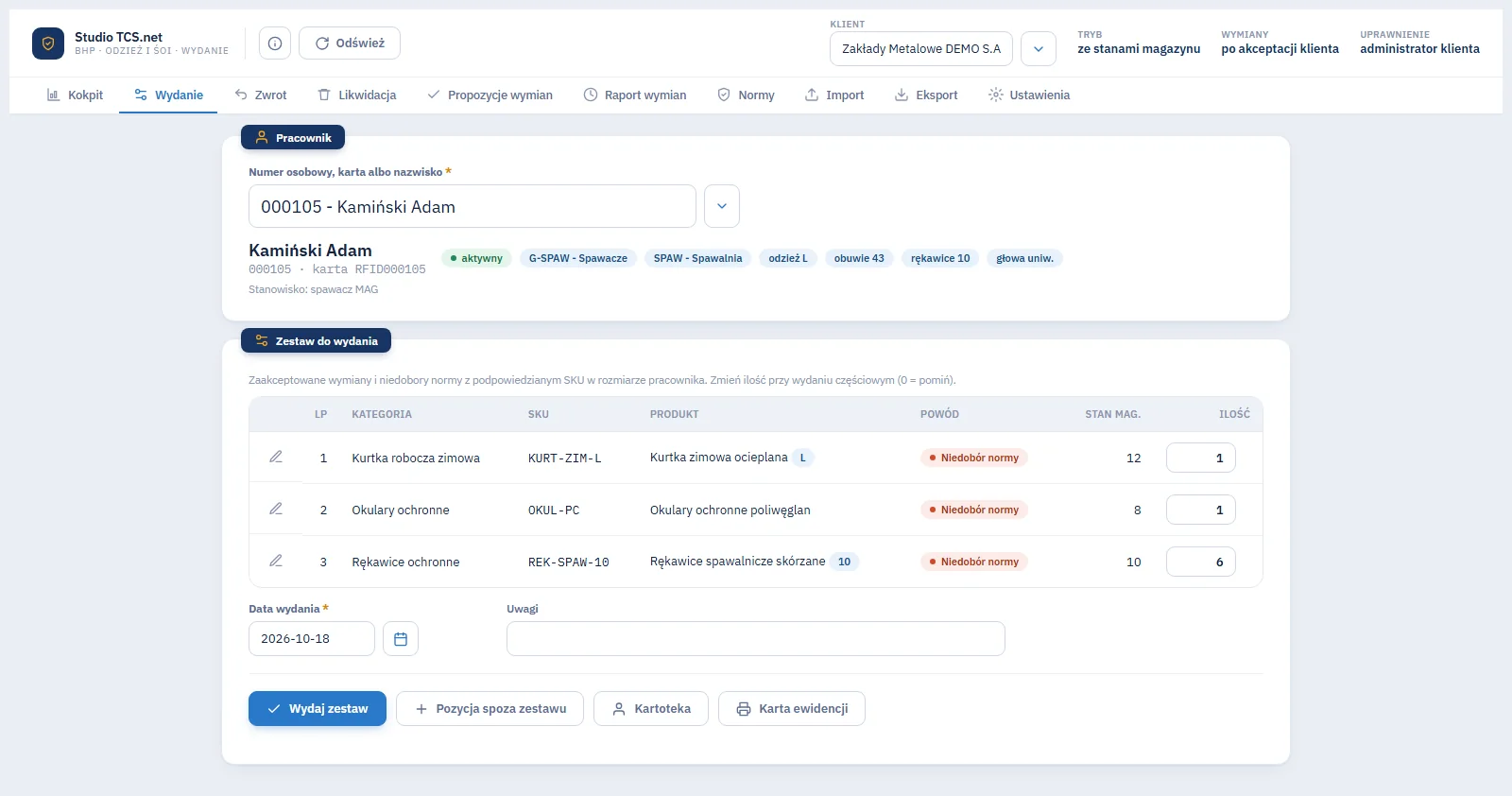
- W polu Numer osobowy, karta albo nazwisko zeskanuj kartę albo wpisz numer i naciśnij Enter. Dokładny numer osobowy albo kod karty wybiera pracownika od razu, bez rozwijania listy; nazwisko wybierasz z listy podpowiedzi.
- Sprawdź nagłówek pracownika: nazwisko i imię, numer osobowy, status, grupę, wydział i rozmiary odzieży, obuwia, rękawic oraz nakrycia głowy.
- Przejrzyj Zestaw do wydania: pozycje zaakceptowane przez klienta i niedobory normy, każda z podpowiedzianym produktem w rozmiarze pracownika.
- Przy wydaniu częściowym zmień ilość w wierszu. Wartość 0 pomija pozycję, a brakująca ilość pozostanie niedoborem.
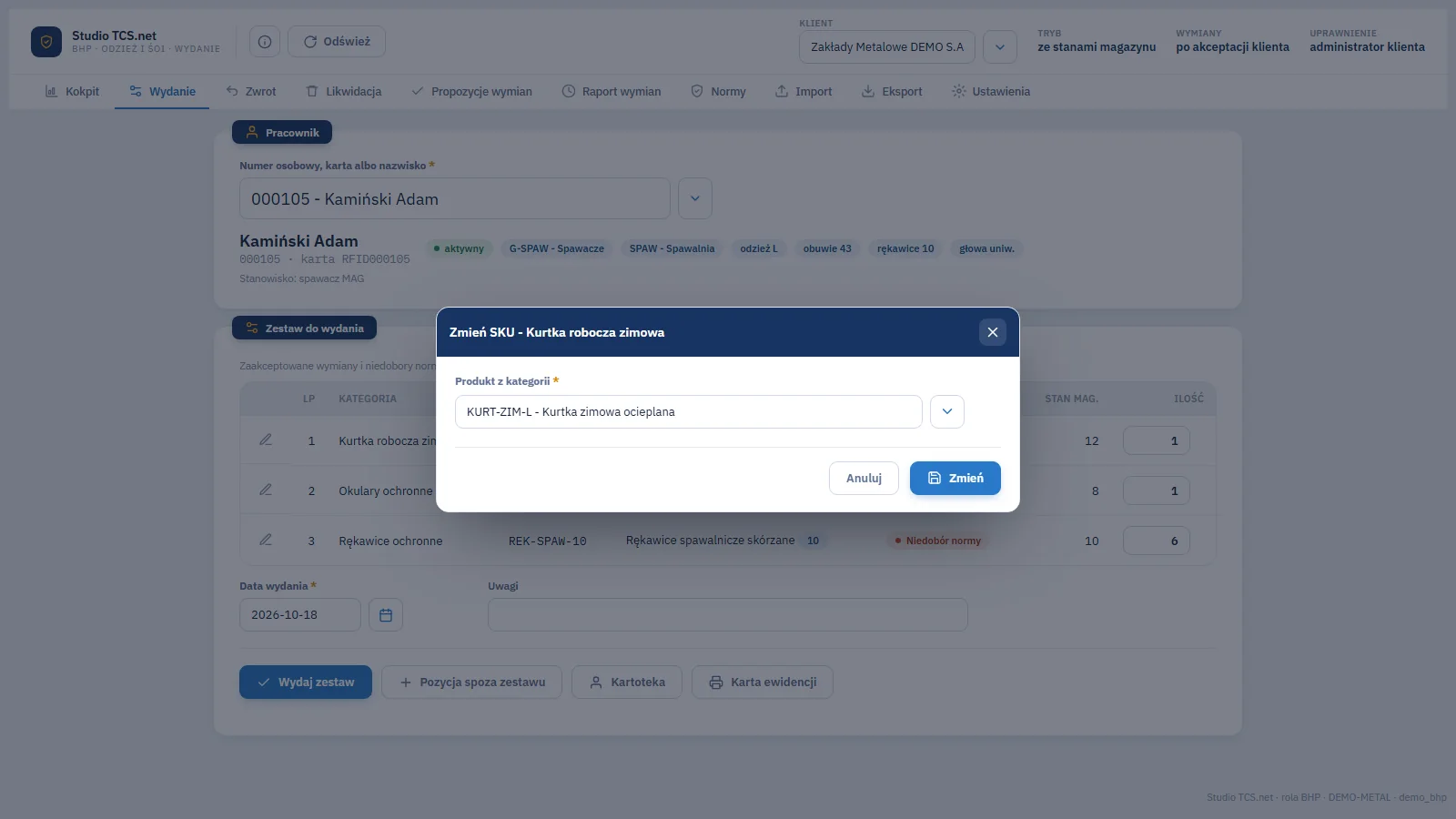
- Jeśli trzeba, zmień produkt ikoną ołówka (Zmień SKU) albo dopisz produkt przyciskiem Pozycja spoza zestawu.
- Ustaw datę wydania (domyślnie dziś; program przyjmuje daty do 365 dni wstecz, bez przyszłych) i ewentualnie wpisz uwagi, do 1000 znaków.
- Kliknij Wydaj zestaw. Enter w polu ilości robi to samo.
- Po zapisie program pokazuje numer dokumentu RW z przyciskami Drukuj RW i Podgląd. Wydrukuj dokument z miejscem na podpis pracownika.
Z czego powstaje zestaw
Zestaw składa się z trzech rodzajów pozycji. Kolumna Powód mówi, skąd pozycja się wzięła.
| Pozycja | Kiedy trafia do zestawu |
|---|---|
| Zaakceptowana wymiana | Klient zaakceptował ją w propozycji wymian (status Zaakceptowana). |
| Niedobór normy | Pracownik ma za mało ważnych sztuk i nic nie przekroczyło terminu. Pozycja wchodzi do zestawu bez zgody klienta. |
| Po terminie | Wchodzi do zestawu od razu tylko dla klienta, który ma wyłączone ustawienie Wymiany po akceptacji klienta. Gdy ustawienie jest włączone, pozycja czeka na akceptację w propozycji. |
| Spoza zestawu | Dopisana ręcznie przez operatora jako wyjątek od normy. |
Produkt w wierszu program dobiera w kolejności: preferowany produkt pracownika z zakładki Przydział SKU, produkt z pozycji normy w rozmiarze pracownika (ta sama rodzina wariantów), dowolny produkt kategorii w rozmiarze pracownika i wreszcie dowolny aktywny produkt kategorii. Gdy w katalogu nie ma żadnego, wiersz dostaje komunikat brak SKU w katalogu i trzeba wybrać produkt ręcznie.
Kolumny zestawu do wydania
| Kolumna | Co zawiera |
|---|---|
| Lp | Numer wiersza w zestawie. |
| Kategoria | Kategoria z normy pracownika albo napis (spoza zestawu). |
| SKU | Symbol produktu w kroju o stałej szerokości. |
| Produkt | Nazwa z rozmiarem w osobnej plakietce. |
| Powód | Niedobór, Po terminie, zaakceptowana wymiana albo Spoza zestawu. |
| Stan mag. | Liczba sztuk na magazynie klienta w trybie S; w trybie E kreska. |
| Ilość | Pole liczbowe, całkowite 0-999. Domyślnie ilość brakująca albo zaakceptowana. |
W wierszu jest jedna ikona: ołówek (Zmień SKU). Okno Zmień SKU pokazuje produkty tej samej kategorii.
Wydanie częściowe i pozycja spoza zestawu
Wydanie częściowe nie zamyka pozycji: wydana ilość zmniejsza brak, a pozycja nadal wchodzi do zestawu, dopóki norma nie jest spełniona. Pozycja zaakceptowana, której nie wydano wcale, zostaje na liście zaakceptowanych do wydania.
Przycisk Pozycja spoza zestawu otwiera okno z polami Produkt (wymagane) i Ilość (1-999). Taka pozycja jest wyjątkiem od normy: dostaje termin z normy kategorii, jeśli pracownik ją ma. Jeśli kategorii nie ma w jego normie, wydana sztuka nie ma terminu wymiany i nie pojawi się w propozycjach.
Co program sprawdza przy wydaniu
| Sytuacja | Reakcja programu | Co zrobić |
|---|---|---|
| Pracownik jest nieaktywny | Zamiast zestawu pojawia się komunikat Pracownik nieaktywny; wydanie jest zablokowane. | Sprawdź datę zakończenia w kartotece. Historia wydań zostaje. |
| Numeru nie ma w kartotece klienta | Komunikat o braku aktywnego pracownika; nic się nie wydaje. | Sprawdź numer i wybranego klienta w nagłówku. |
| Ilość nie jest liczbą całkowitą 0-999 | Komunikat z numerem wiersza; zapis nie rusza bazy. | Popraw wartość. |
| Brak produktu w wierszu | Komunikat Wiersz N: brak SKU - wybierz produkt. | Wybierz produkt ikoną ołówka. |
| Same zera | Komunikat Brak pozycji z ilością większą od zera. | Wpisz ilość choć przy jednej pozycji. |
| Drugi operator wydał już tę zaakceptowaną pozycję | Baza odrzuca wydanie z komunikatem, że pozycja została wydana albo zmieniona przez innego operatora. | Odśwież ekran: pozycja zniknie z zestawu. |
| Klient w trybie S, brak sztuk na stanie | Wydanie sprawdza stan magazynu i odmawia, gdy brakuje towaru. | Przyjmij towar na stan albo wydaj mniejszą ilość. |
Wydanie dwóch operatorów naraz. Zatwierdzenie blokuje partie pracownika i porównuje wersję pozycji propozycji. Dzięki temu ta sama pozycja nie zostanie wydana dwa razy, nawet gdy dwóch operatorów kliknie w tej samej chwili.
Dokument RW i wydruk
Każde zatwierdzone wydanie to jeden dokument RW z numerem nadawanym osobno dla klienta, typu dokumentu i roku. Dokument ma pozycje z ilością, ceną i wartością oraz terminem wymiany każdej pozycji. Wydruk RW zawiera dane klienta, pracownika, wydział i grupę, operatora, tabelę pozycji z sumą oraz miejsca na podpis wydającego i odbierającego. Przyciski Drukuj i Drukuj / zapisz PDF korzystają z drukowania przeglądarki, więc PDF powstaje tak samo jak w innych wydrukach programu.
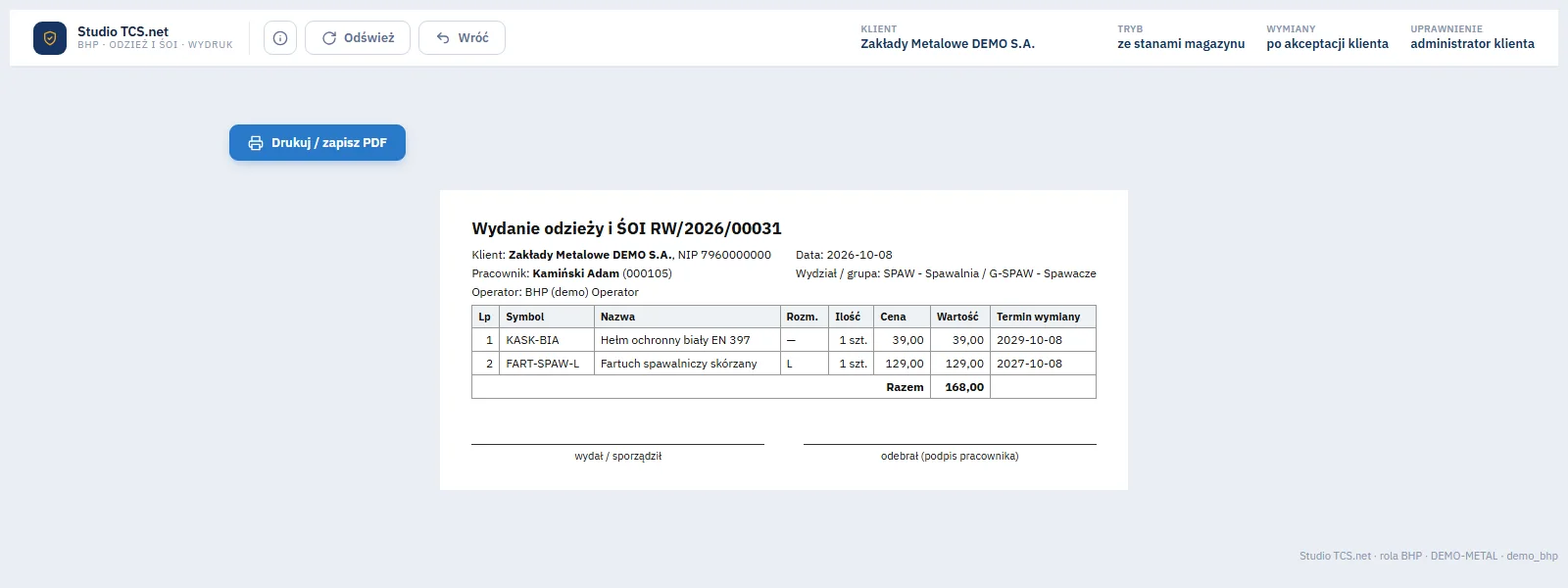
Obok wydruku jest Karta ewidencji pracownika, opisana na stronie Pracownicy i karta ewidencji. Zatwierdzonego dokumentu nie edytuje się; błąd poprawia korekta.
Typowe sytuacje przy wydaniu
| Objaw | Najczęstsza przyczyna | Co zrobić |
|---|---|---|
| Zestaw jest pusty, choć pracownik dostał odzież miesiąc temu | Pracownik ma komplet zgodny z normą - ekran pokazuje to komunikatem. | Do wydania poza normą użyj przycisku Pozycja spoza zestawu. |
| Zaakceptowana wymiana nie pojawia się w zestawie | Pozycja ma inny status albo dotyczy innego klienta. | Sprawdź ekran Propozycje wymian i klienta w nagłówku. |
| Zamiast rozmiaru pracownika podpowiedziano inny produkt | W katalogu brakuje produktu tej kategorii w jego rozmiarze. | Dopisz produkt w katalogu albo zmień ikoną ołówka. |
| Enter w polu numeru nie wybiera pracownika | Numer ma inną wielkość liter albo spacje - numer osobowy jest porównywany dokładnie. | Wpisz numer w kroju z kartoteki albo wybierz z listy. |
Ćwiczenie w demo - lekcja lub zajęcia
Ćwiczenie: przejdź ścieżkę wydania bez zapisu i wskaż skutki każdego kroku
Uczeń sprawdza, co pokazuje stanowisko wydania, ale niczego nie zatwierdza, bo konto demo jest wspólne. Rola w demo: Usługa BHP - odzież i ŚOI, uruchamiana na stronie demo Studio TCS.net. Czas: około 15 minut.
- Otwórz NOWY, Wydanie (stanowisko). W polu pracownika wpisz jedną literę nazwiska i wybierz osobę z listy podpowiedzi.
- Przeczytaj nagłówek pracownika i opis nad tabelą. Zapisz grupę, rozmiary i liczbę pozycji w zestawie.
- W każdym wierszu zapisz kategorię, produkt, powód i ilość. Sprawdź, czy rozmiar produktu zgadza się z rozmiarem pracownika.
- Kliknij ikonę ołówka w jednym wierszu i przeczytaj, które produkty program oferuje. Zamknij okno bez zmian.
- Kliknij Karta ewidencji i porównaj tabelę Przydział według normy z macierzą w kartotece pracownika. Nie klikaj Wydaj zestaw.
Pytanie kontrolne. Dlaczego pozycja z powodem Niedobór wchodzi do zestawu od razu, a pozycja Po terminie może czekać na decyzję klienta?
Najczęstsze pytania
Jak wydać odzież pracownikowi, którego nie ma w zestawie?
Wybierz go po numerze osobowym albo nazwisku i użyj przycisku Pozycja spoza zestawu. Jeżeli pracownika nie ma w kartotece klienta, najpierw dopisz go formularzem Nowy pracownik albo importem.
Czy można wydać mniej niż w zestawie?
Tak. Zmień ilość w wierszu; 0 pomija pozycję. Brakująca ilość pozostanie niedoborem, a stan normy pokaże, ile jeszcze trzeba wydać.
Czy wydanie sprawdza stan magazynowy?
Tylko dla klienta w trybie ze stanami magazynu. Dla klienta w trybie ewidencji wydań program zapisuje wydanie bez kontroli zapasu.
Co zrobić, gdy wydano nie ten produkt?
Wystaw korektę dokumentu RW, a potem nowe wydanie. Korekta cofa partie i terminy, a numeracja dokumentów pozostaje ciągła.
Słownik pojęć
- Zestaw do wydania
- Lista pozycji, które program proponuje wydać pracownikowi: zaakceptowane wymiany i niedobory normy z podpowiedzianym produktem.
- SKU
- Symbol produktu z katalogu klienta. Program zapisuje go dokładnie tak, jak podał system klienta, z rozróżnieniem wielkości liter, gdy klient ma to ustawienie.
- Dokument RW
- Dokument wydania odzieży lub ŚOI pracownikowi. Ma pozycje, wartość i terminy wymiany.
- Wydanie częściowe
- Wydanie ilości mniejszej niż brakująca. Pozostała ilość nadal jest niedoborem.
- Pozycja spoza zestawu
- Produkt wydany poza propozycją i niedoborem normy; wyjątek od normy dopisany przez operatora.