
Wstęp do Studio TCS.net - jak zacząć pracę z programem
Ten rozdział prowadzi od pierwszego logowania do pracy w rejestrach. Opisuje, w czym program pracuje, czego nie robi sam, co widzą role z demo i gdzie leżą funkcje wspólne dla wszystkich ekranów. Przeczytaj go przed sekcjami Narzędziownia i CMMS, bo zawiera zasady, które powtarzają się na wielu stronach instrukcji.
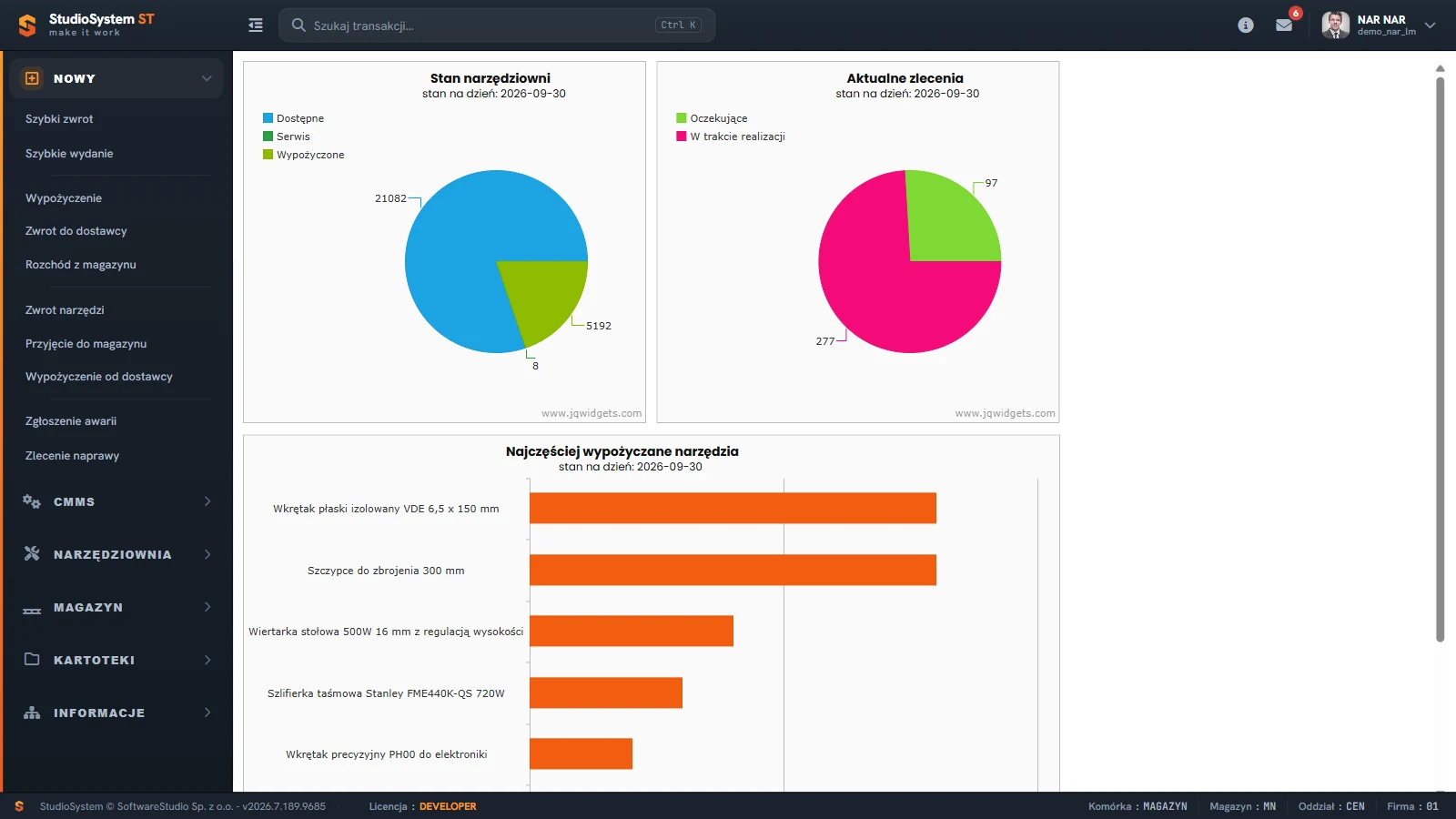
Pasek górny ma od lewej znak StudioSystem ST, przycisk zwijania menu, pole Szukaj transakcji z oznaczeniem Ctrl K, ikonę (i), kopertę Komunikaty z licznikiem nieprzeczytanych i pole użytkownika. Menu boczne ma sześć sekcji, z których rozwinięta jest sekcja NOWY z dziesięcioma pozycjami. W obszarze roboczym leży pulpit z wykresami Stan narzędziowni, Aktualne zlecenia i Najczęściej wypożyczane narzędzia, a stopka pokazuje wersję programu, rodzaj licencji oraz wartości Komórka, Magazyn, Oddział i Firma.
Na tej stronie
W bezpłatnym demo wszystkie role pracują w układzie z menu bocznym, a układ (menu boczne albo wstążka) jest ustawieniem konta w instalacji. Znak StudioSystem ST otwiera stronę główną roli, a zawartość menu zależy od roli, a nie od komputera, z którego się logujesz. Rola Panel dla pracownika ma ten sam szkielet, ale jej obszar roboczy nie ma pulpitu.
Mapa rozdziału
Rozdział ma osiem stron własnych i podrozdział o funkcjach standardowych. Tabela zestawia wszystkie z nich i podaje, komu która strona jest potrzebna.
| Strona | Co opisuje | Dla kogo |
|---|---|---|
| O programie | Zakres programu, role, wymagania serwera, wersję 2026.7 oraz dokumenty usługi. | Osoba decydująca o wdrożeniu. |
| Terminologia | Symbole dokumentów magazynowych i CMMS, statusy, przegląd, kalibrację, legalizację i badania UDT. | Każdy nowy użytkownik. |
| Logowanie | Formularz, reset hasła, ekran po zalogowaniu oraz sesję z wylogowaniem. | Każdy użytkownik. |
| Interfejs użytkownika | Pasek górny i wyszukiwarkę transakcji, menu boczne (układ menu to ustawienie konta) oraz stopkę z sekcjami menu. | Każdy użytkownik. |
| API | Cztery operacje na kartotekach, import z plików CSV i XLS oraz granice integracji. | Programista i administrator. |
| FAQ | Odpowiedzi o wymaganiach serwera, kontach, wypożyczeniach, terminach kontroli, awariach, magazynie i raportach. | Osoba wdrażająca. |
| Alfabetyczny spis treści | Hasła zgodne z nazwami w programie, z odsyłaczami do stron. | Każdy, kto zna nazwę ekranu. |
| Demo TCS.net na zajęciach | Ćwiczenia w demo z kwalifikacjami z podstawy programowej. | Nauczyciel i wykładowca. |
| Funkcje standardowe | Podrozdział o mechanizmach wspólnych dla rejestrów; poniżej osiem stron. | Każdy, kto pracuje w rejestrach. |
| - Filtrowanie i sortowanie | Wiersz filtrów pod nagłówkami, sortowanie w trzech stanach i zakres dat (filtr Przedział czasowy). | Każdy użytkownik rejestrów. |
| - Eksport do Excela | Okno z przyciskiem Pobierz i plik .xlsx z kolumnami według konfiguracji widoku. | Analityk i kierownik. |
| - Uwagi i notatki | Notatki do rekordu z tematem i rodzajem. | Narzędziownik i technik. |
| - Dyskusje | Wątki przy rekordzie z odpowiedziami zagnieżdżonymi. | Zespół pracujący nad jednym dokumentem. |
| - Załączniki | Pliki rekordu w folderach oraz lista dokumentów w osobnym oknie. | Każdy użytkownik rejestrów. |
| - Zdjęcia | Dodawanie zdjęć z opisem i galeria z podglądem. | Narzędziownik. |
| - Podgląd wydruku | Różnica między Podglądem w przeglądarce raportów a Wydrukiem do pliku PDF. | Każdy użytkownik dokumentów. |
| - Historia | Historia operacji rekordu: data, użytkownik, tytuł i opis. | Kierownik i audytor. |
Cztery zasady pracy z programem
Zasady wynikają z zachowania programu i wracają na każdej stronie instrukcji. Dobrze znać je, zanim zaczniesz wdrażać procedury w Twojej firmie.
| Zasada | Jak działa w programie | Skutek dla Twojej firmy |
|---|---|---|
| Praca w przeglądarce | Stanowiska nie wymagają instalacji. Serwer działa na IIS z bazą SQL Server, a dostęp konta można ograniczyć listą adresów IP. | Wdrożenie dotyczy serwera, a nie komputerów w narzędziowni. |
| Pracownik nie wypożycza sam | Rola Panel dla pracownika ma tylko Do zwrotu i Historię. Dokumenty NW i NP rejestruje narzędziownik w przeglądarce albo w aplikacji mobilnej. | Za zapis wydania odpowiada narzędziownik, a pracownik ma wgląd w swoje narzędzia. |
| Terminy wpisuje człowiek | Przegląd i legalizacja to dokumenty zakładane ręcznie z datą rozpoczęcia. Termin kolejny nie jest wyliczany. | Ktoś musi zaglądać do list terminów i kalendarzy. |
| Zakres wyznacza rola | Menu roli i uprawnienia konta włączają albo wyłączają pozycje. Rejestry narzędziowni pokazują dane oddziału konta. | Dwa konta w tej samej firmie mogą widzieć różne menu. |
Zasada terminów. Planowana data zakończenia przeglądu to data rozpoczęcia plus Czas przeglądu [min] z kartoteki narzędzia i można ją zmienić ręcznie. Termin kolejnego przeglądu wpisuje użytkownik. Program nie blokuje wydania po terminie i nie wysyła przypomnień, więc kontrolę prowadzi narzędziownik na listach terminów i w kalendarzach, które opisują strony o terminach przeglądów i kalendarzu przeglądów.
Kartoteka narzędzia - pola, od których zależy reszta programu
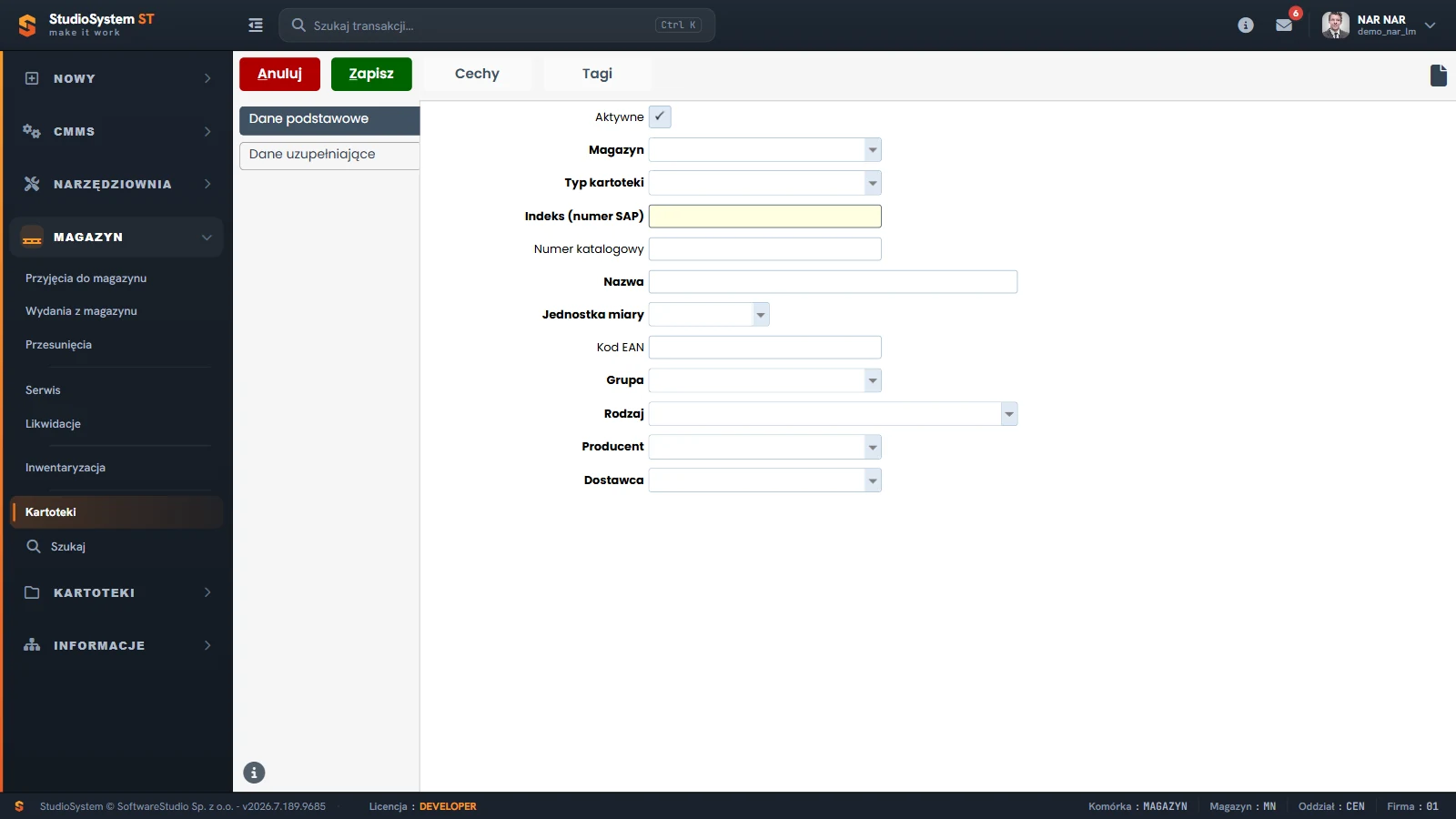
Formularz Nowa kartoteka z menu MAGAZYN, Kartoteki ma u góry przyciski Anuluj i Zapisz oraz przyciski Cechy i Tagi. Po lewej stoją dwie sekcje: Dane podstawowe, otwarta na ekranie, i Dane uzupełniające. Sekcja Dane podstawowe zawiera pola Aktywne, Magazyn, Typ kartoteki, Indeks (numer SAP), Numer katalogowy, Nazwa, Jednostka miary, Kod EAN, Grupa, Rodzaj, Producent i Dostawca. Pogrubiona etykieta oznacza pole wymagane, a żółte tło ma pole Indeks.
Formularz kartoteki narzędzia ma te same dwie sekcje. Pola, które później zmieniają zachowanie dokumentów, to lokalizacja domyślna w pierwszej sekcji oraz ewidencja numerów serii, wymagany termin ważności, czasy przeglądu i legalizacji oraz poziomy zapasu w drugiej. Rejestr Narzędzia w sekcji KARTOTEKI, Magazynowe pokazuje część z nich jako kolumny, na przykład Cena ewidencyjna, Zapas minimalny i Zapas maksymalny. Pełny opis formularza podaje strona o kartotekach magazynowych.
| Pole kartoteki | Co steruje |
|---|---|
| Ewidencja nr serii | Formularz przyjęcia wymaga numeru serii i przyjmuje po jednej sztuce na numer. Bez tej opcji numer serii ma wartość BRAK. |
| Wymagany termin ważności | Formularz przyjęcia wymaga terminu ważności pozycji. |
| Lokalizacja | Domyślne miejsce składowania. Podpowiada miejsce przyjęcia, a szybki zwrot odkłada narzędzie dokładnie tam. |
| Czas przeglądu [min] i Czas legalizacji [min] | Czas trwania czynności. Z niego program podpowiada planowaną datę zakończenia nowego przeglądu lub legalizacji. |
| Pola zapasu (minimalny, maksymalny, optymalny) | Zapas minimalny i optymalny zasilają wyłącznie raporty Przekroczone stany minimalne i optymalne. Zapas maksymalny jest zapisaną wartością, której żaden ekran nie sprawdza. Program nie zamawia towaru. |
| Kod EAN | Wyszukiwanie artykułu w formularzach dokumentów, obok indeksu i nazwy. Szybkie wydanie i szybki zwrot rozpoznają jednak narzędzie po numerze serii, a nie po kodzie EAN. |
Ścieżka pierwszego dnia
Nowa osoba nie musi czytać wszystkiego po kolei. Wystarczy pięć kroków, po których wiadomo, gdzie szukać reszty.
- Przeczytaj stronę o programie, żeby poznać role oraz wymagania serwera.
- Zaloguj się i sprawdź w stopce, jaki kontekst ma konto: komórkę, magazyn, oddział i firmę.
- Poznaj pasek górny i wyszukiwarkę transakcji, żeby nie szukać pozycji ręcznie w menu.
- Przejrzyj terminologię dokumentów, bo symbole NW, NP, PW, RW i ZL wracają w całej instrukcji.
- Wybierz sekcję zgodną ze swoją pracą: Narzędziownia, CMMS, Magazyn albo Kartoteki.
Wymagania po stronie serwera. Instalacja dotyczy serwera aplikacji w IIS z platformą .NET Framework 4.8.1 i bazy SQL Server 2016 SP1 lub nowszej. Wydruki i raporty generuje SQL Server Reporting Services. Zakres wymagań opisuje strona o instalacji i konfiguracji, a silnik bazy - dokumentacja SQL Server w Microsoft Learn.
Ćwiczenie w demo - lekcja lub zajęcia
Ćwiczenie: porównaj menu obu ról demo i ustal, które zadania wymagają roli Narzędziownia
Uczeń porównuje zakres dwóch kont tak, jak robi to administrator przed nadaniem uprawnień. Niczego nie zapisuje, bo konto demo jest wspólne dla wszystkich testujących. Rola w demo: Narzędziownia, a potem Panel dla pracownika. Czas: około 15 minut.
- Uruchom bezpłatne demo Studio TCS.net w roli Narzędziownia, zapisz nazwy sekcji menu i sprawdź, że wśród nich nie ma sekcji Administrator.
- Rozwiń sekcję NOWY i wypisz osobno operacje dotyczące wypożyczeń narzędzi oraz operacje dotyczące awarii.
- W stopce odczytaj licencję, komórkę, magazyn, oddział i firmę. Sprawdź, które z tych wartości da się kliknąć.
- Uruchom demo w roli Panel dla pracownika i zapisz pozycje sekcji NARZĘDZIOWNIA.
- Otwórz Do zwrotu i wskaż kolumny, z których narzędziownik odczyta numer serii, termin zwrotu i numer dokumentu wypożyczenia.
Pytanie kontrolne. Dlaczego pracownik widzi swoje narzędzia, ale w jego menu nie ma żadnej pozycji tworzącej dokument, i kto w firmie odpowiada za zapis wydania?
Podstawa programowa. Ćwiczenie realizuje efekt "stosuje systemy informatyczne w procesie magazynowania" z kwalifikacji SPL.01 Obsługa magazynów (jednostka SPL.01.5), w tym kryterium "obsługuje programy magazynowe", w zawodzie technik logistyk. Pozostałe ćwiczenia zebraliśmy na stronie demo TCS.net na zajęciach, a przebieg całej instrukcji pokazuje strona główna instrukcji Studio TCS.net.
Najczęstsze pytania
Czy program wymaga instalacji na stanowisku?
Nie. Program działa w przeglądarce, na przykład w Chrome, Edge, Firefoksie lub Safari. Instalacja dotyczy tylko serwera aplikacji i bazy danych.
Kto decyduje o tym, co widzi użytkownik?
Rola konta i uprawnienia nadane przez administratora. Uprawnienie oznacza dostęp do jednej pozycji menu albo widoku, a nie poziom taki jak Odczyt czy Zapis. Rejestry narzędziowni dodatkowo pokazują dane oddziału konta.
Czy program wysyła powiadomienia o terminach przeglądów i zwrotów?
Nie. Program nie ma automatycznych przypomnień ani alertów. Jedynym sygnałem jest czerwony Termin zwrotu w Panelu dla pracownika, gdy termin przypada dziś albo minął. Wiadomość e-mail wysyła się ręcznie pozycją Wyślij e-mail w menu z trzech kresek w rejestrach, które ją mają. Obok stoi pozycja Wyślij SMS, ale jej działanie zależy od konfiguracji bramki SMS w instalacji. Terminy kontroluje się w zestawieniach Terminy i w kalendarzach.
Czy format numeru dokumentu można ustawić na ekranie?
Nie. Numer powstaje przy zatwierdzeniu z roku, miesiąca, pięciocyfrowego licznika i symbolu dokumentu. Licznik dokumentów magazynowych liczy się osobno dla oddziału konta i symbolu dokumentu oraz zeruje się co miesiąc, a przeglądów i legalizacji jest wspólny dla narzędziowni. Ekran Numeracja pokazuje liczniki, ale nie zmienia formatu.
W jakich językach działa program?
Interfejs ma wersję polską i angielską, a ekran logowania także niemiecką. Język ustawia się na koncie użytkownika, a w bezpłatnym demo przełącznika języka nie ma.
Słownik pojęć
- Rola
- Zestaw menu przypisany do konta. W demo do wyboru jest sześć ról: Narzędziownia, Panel dla pracownika, Usługa BHP, Panel klienta BHP, Studio ewidIT (administrator IT) i Studio ewidIT (mój sprzęt).
- Uprawnienie
- Włączenie albo wyłączenie dostępu do jednej pozycji menu, widoku czy pliku. Program nie rozróżnia poziomów takich jak Odczyt i Zapis.
- Oddział
- Jednostka organizacyjna przypisana do konta. Rejestry i listy wyboru narzędziowni pokazują dane tego oddziału.
- Kartoteka
- Rejestr danych podstawowych, na przykład narzędzi albo pracowników. Rekord wycofuje się odznaczeniem pola Aktywne, bo przycisku Usuń nie ma.
- Zatwierdzenie
- Zapis ostateczny dokumentu przyciskiem Zapisz po potwierdzeniu. Dokument dostaje numer, a przyjęcia zwiększają wtedy stan.
- Konfiguracja standardowa
- Zestaw menu oraz wartości słowników opisany w instrukcji. Instalacja klienta może mieć inne wartości.