
Filtrowanie i sortowanie - szukanie wierszy w rejestrach Studio TCS.net
Rejestr wypożyczeń albo zgłoszeń awarii w Studio TCS.net rośnie z każdym dokumentem, więc bez zawężenia szybko staje się za długi. Wiersz filtrów pod nagłówkami zawęża tabelę do rekordów, których szukasz, a kliknięcie nagłówka ustawia je w potrzebnej kolejności. Obie funkcje działają tak samo w każdym rejestrze, ale zakres dat (filtr Przedział czasowy) mają tylko niektóre rejestry.
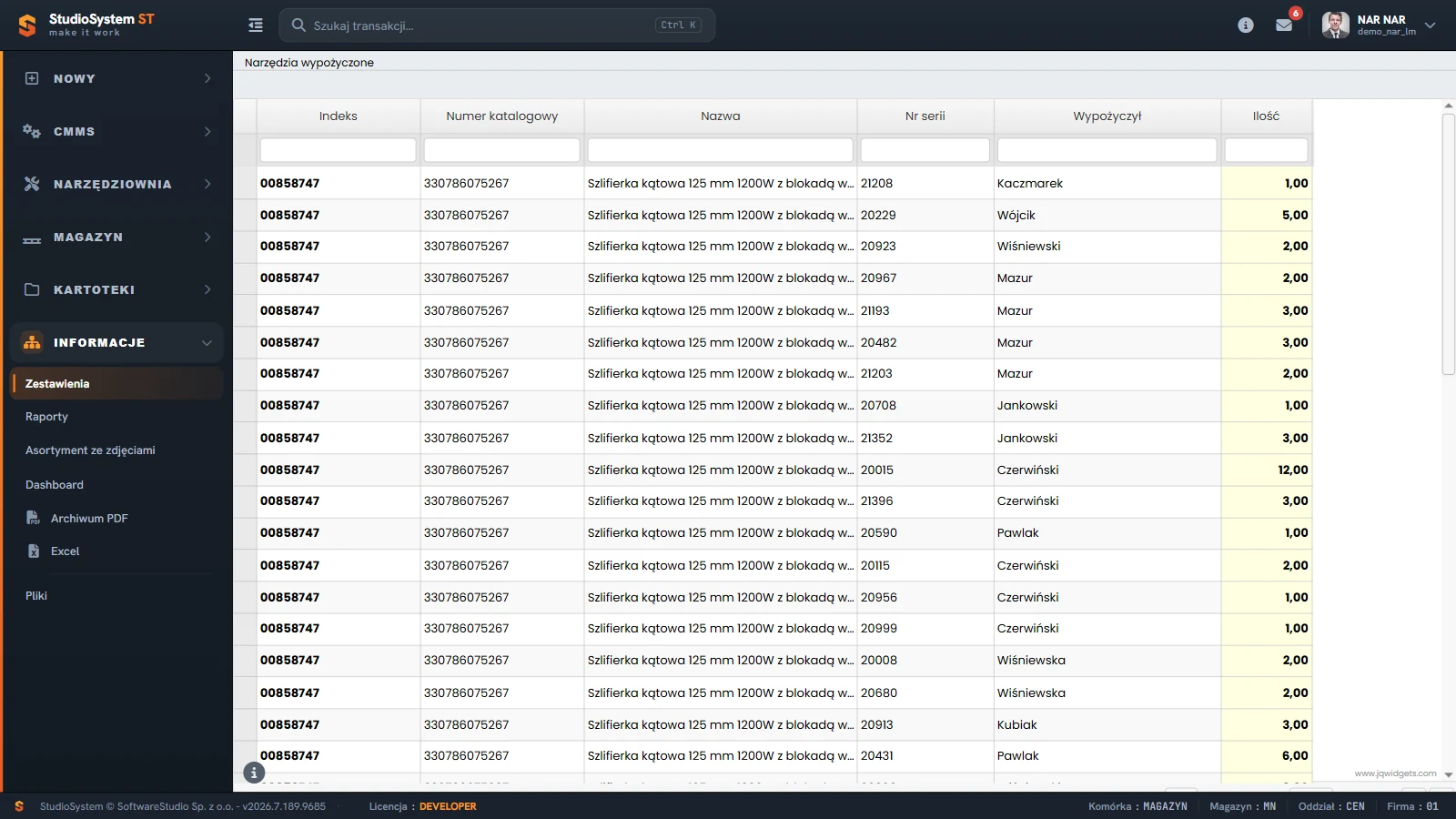
Zestawienie Narzędzia wypożyczone pokazuje, kto ma które narzędzie: kolumny Indeks, Numer katalogowy, Nazwa i Nr serii oraz Wypożyczył i Ilość. Ekran nie ma paska przycisków ani zakresu dat, więc tytuł zestawienia leży bezpośrednio nad nagłówkami. Pod nagłówkami biegnie wiersz filtrów z osobnym polem dla każdej kolumny, a u dołu tabeli stoi stopka ze stronicowaniem i listą liczby wierszy na stronie. Każdy wpis w polu filtra zawęża wynik, więc pusty wiersz filtrów oznacza cały zbiór.
Na tej stronie
- Budowa tabeli rejestru
- Filtr kolumny w wierszu filtrów
- Filtr jednym kliknięciem z menu podręcznego
- Zakres dat dokumentów w rejestrze
- Sortowanie trójstanowe
- Liczba wierszy na stronie
- Przykłady zastosowań w narzędziowni i CMMS
- Typowe sytuacje przy filtrowaniu
- Ćwiczenie: ustal, kto ma wskazane narzędzie, i porównaj rejestr z listą terminów przeglądów
- Najczęstsze pytania
- Słownik pojęć
Budowa tabeli rejestru
Cztery elementy tabeli współpracują ze sobą. Znajomość ich roli oszczędza szukania po całym rejestrze.
| Element | Gdzie leży | Do czego służy |
|---|---|---|
| Nagłówki kolumn | Pierwszy wiersz tabeli. | Kliknięcie sortuje kolumnę. Przeciągnięcie granicy zmienia szerokość, a przeciągnięcie nagłówka kolejność kolumn. |
| Wiersz filtrów | Pod nagłówkami kolumn. | Osobny warunek dla każdej kolumny; warunki z różnych kolumn łączą się spójnikiem „i”. |
| Zakres dat | Pole z zakresem dat i ikoną kalendarza w prawym górnym rogu rejestru. | Zawęża listę do dokumentów z okresu liczonego po dacie dokumentu. Mają go tylko niektóre rejestry. |
| Stopka | Dół tabeli. | Stronicowanie i lista liczby wierszy na stronie. |
Filtr kolumny w wierszu filtrów
Kliknij pole pod nagłówkiem kolumny i wpisz warunek. Rodzaj warunku zależy od typu kolumny, a tabela pobiera z serwera tylko wiersze, które go spełniają.
| Typ kolumny | Jak filtrujesz | Co zostaje w tabeli |
|---|---|---|
| Tekst, na przykład Nazwa, Indeks albo Nr serii | Wpisz fragment tekstu w polu pod nagłówkiem. | Wiersze, w których wartość zawiera wpisany fragment. |
| Data, na przykład Data albo Termin zwrotu | Wybierz datę ikoną kalendarza w polu filtra. | Wiersze z wybraną datą. |
| Pole wyboru, na przykład Aktywne | Kliknij pole wyboru w wierszu filtrów. | Wiersze zgodne z ustawieniem pola. |
| Liczba, na przykład Ilość | Wpisz wartość w polu filtra. | Wiersze zgodne z wpisaną wartością. |
Filtry w kilku kolumnach zawężają wynik łącznie: każdy kolejny warunek odrzuca część wierszy, które przeszły poprzednie. Aby usunąć filtr, wyczyść jego pole. Bez wpisanych warunków tabela pokazuje cały zbiór rejestru z jego zakresem dat.
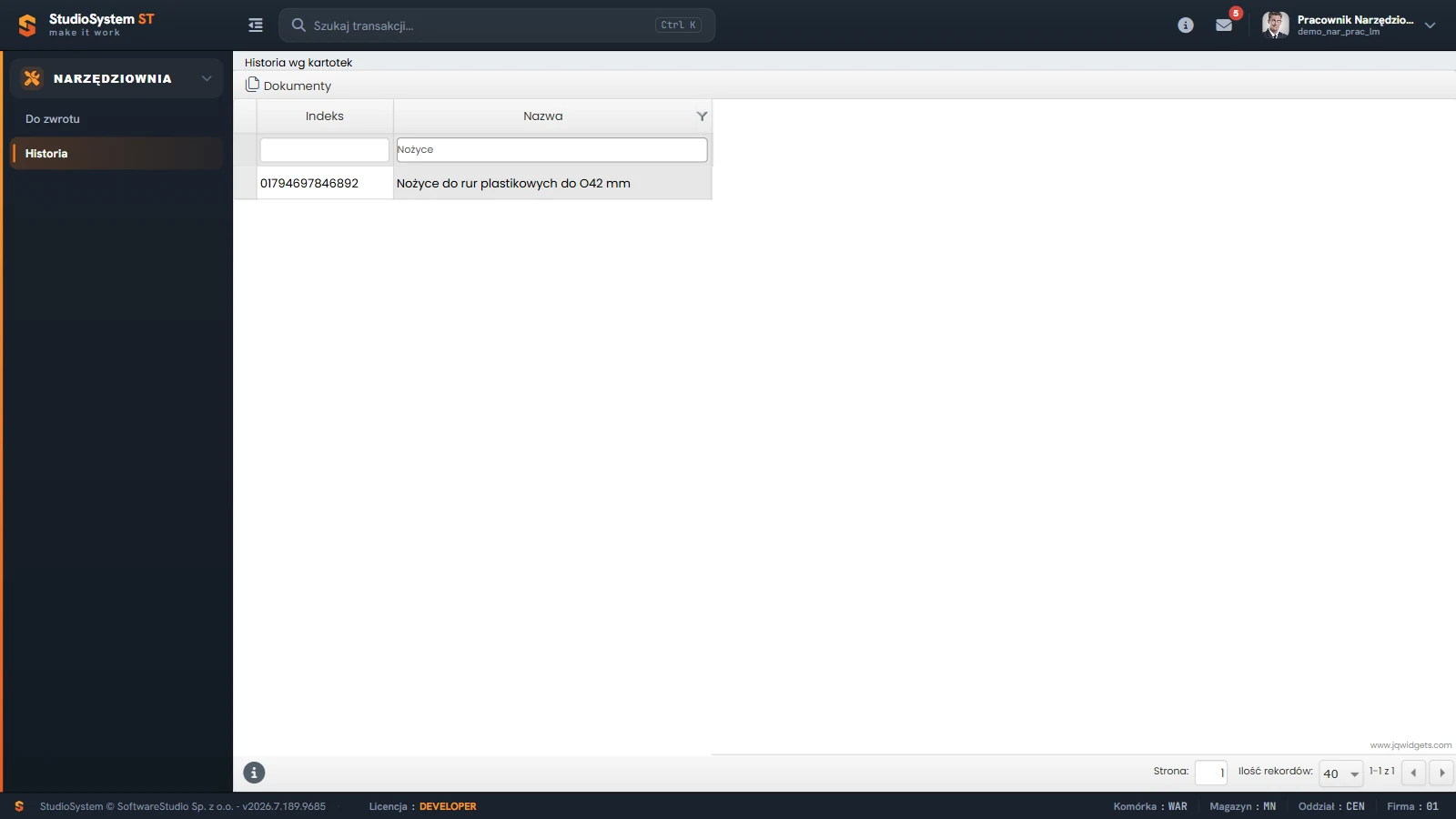
Tabela Historia wg kartotek z roli Panel dla pracownika ma dwie kolumny: Indeks i Nazwa. W polu filtra kolumny Nazwa stoi wpisany fragment nazwy narzędzia, a w nagłówku tej kolumny widać znak lejka, który oznacza aktywny filtr. Pole filtra kolumny Indeks pozostaje puste. W bazie demonstracyjnej wynikiem jest jeden wiersz, a stopka podaje 1-1 z 1. Nad tabelą leży pasek z przyciskiem Dokumenty.
Filtr jednym kliknięciem z menu podręcznego
Kliknij prawym przyciskiem komórkę z wartością, której szukasz, i wybierz Filtruj. Program ustawia filtr „zawiera” na wartości klikniętej komórki, a dla daty obejmuje cały dzień. Dwa kliknięcia wystarczą, aby zobaczyć wszystkie dokumenty tego samego pracownika albo wszystkie zgłoszenia jednego obiektu. Pozycja Kopiuj tekst w tym samym menu kopiuje wartość komórki do schowka, na przykład numer dokumentu, bez otwierania formularza.
Menu podręczne jest flagą konta, którą nadaje administrator, więc na niektórych stanowiskach jest wyłączone. Zasady nadawania opisuje strona o uprawnieniach użytkowników. Bez menu podręcznego filtrujesz wyłącznie w wierszu filtrów.
Zakres dat dokumentów w rejestrze
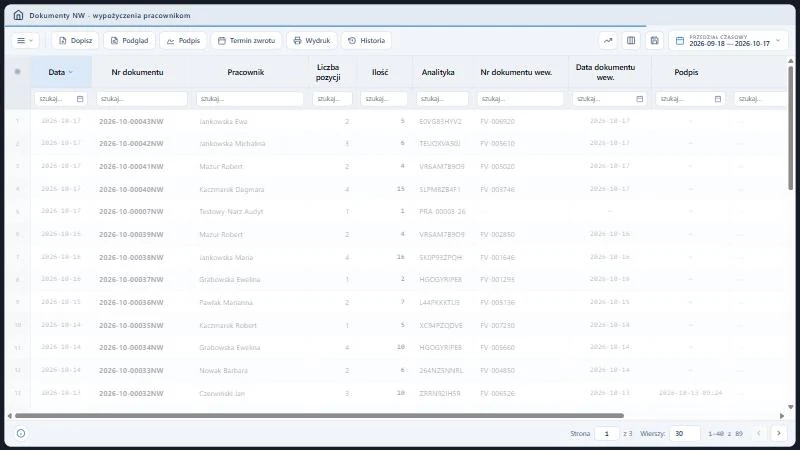
W prawym górnym rogu rejestru Dokumenty NW - wypożyczenia pracownikom leży pole z zakresem dat i ikoną kalendarza; w bazie demonstracyjnej obejmuje ono okres od 2024-01-05 do dnia bieżącego. Pod nagłówkami kolumn biegnie wiersz filtrów, w którym kolumny z datami (Data, Data dokumentu wew. i Podpis) mają ikonę kalendarza, a pozostałe zwykłe pola tekstowe. Pasek narzędzi zawiera menu z trzema kreskami oraz przyciski Dopisz, Podgląd, Podpis i Termin zwrotu, a po nich Wydruk i Historia. Stopka pokazuje w bazie demonstracyjnej licznik 1-40 z 1654 dokumentów oraz listę liczby rekordów na stronie.
Według kodu programu zakres odpowiada filtrowi Przedział czasowy z polami Od i Do oraz przyciskiem Filtruj; w demo widać wyświetlany zakres w prawym górnym rogu. Filtr zawęża listę do dokumentów z okresu liczonego po dacie dokumentu. Domyślny okres to parametr instalacji: standardowo ostatnie 14 dni, a w bazie demonstracyjnej od 2024-01-05 do dnia bieżącego. Filtr dotyczy kolumny z datą dokumentu, a nie dat przeglądu ani terminu zwrotu.
| Rejestry z zakresem dat | Rejestry bez zakresu dat |
|---|---|
| Dokumenty NW, NP, NPD i NWD, zestawienia pozycji zatwierdzonych, bufor NWD, rejestry Przeglądy i Legalizacje, Ewidencja usług oraz rejestry Awarie, Naprawy, Przeglądy i Remonty w menu CMMS. | Zestawienia pozycji bufor dla NW, NPD, NP i usług, listy Terminy przeglądów i Terminy legalizacji, rejestr Badania UDT oraz okno Historia. |
Listy Terminy nie mają zakresu dat, bo warunek na datę jest w nich wbudowany. Terminy przeglądów pokazują otwarte dokumenty, czyli w statusie innym niż Zamknięty, z datą rozpoczęcia od wczoraj wzwyż, od najbliższej daty. Terminy legalizacji pokazują otwarte legalizacje z datą rozpoczęcia w przyszłości. Formularz Szukaj w menu Narzędziownia ma własne pola Data od i Data do, które sięgają do 365 dni wstecz.
Zakres dat dotyczy daty dokumentu. Przegląd założony dawno na termin w najbliższych dniach nie pojawi się w rejestrze Przeglądy i kalibracje, dopóki zakres dat nie obejmie daty dokumentu. Gdy szukasz przeglądu po terminie wykonania, posłuż się listą Terminy przeglądów albo poszerz zakres dat.
Sortowanie trójstanowe
Sortujesz, klikając nagłówek kolumny. Kolejne kliknięcia przechodzą przez trzy stany, a program wykonuje sortowanie na serwerze. Te same polecenia ma menu kolumny.
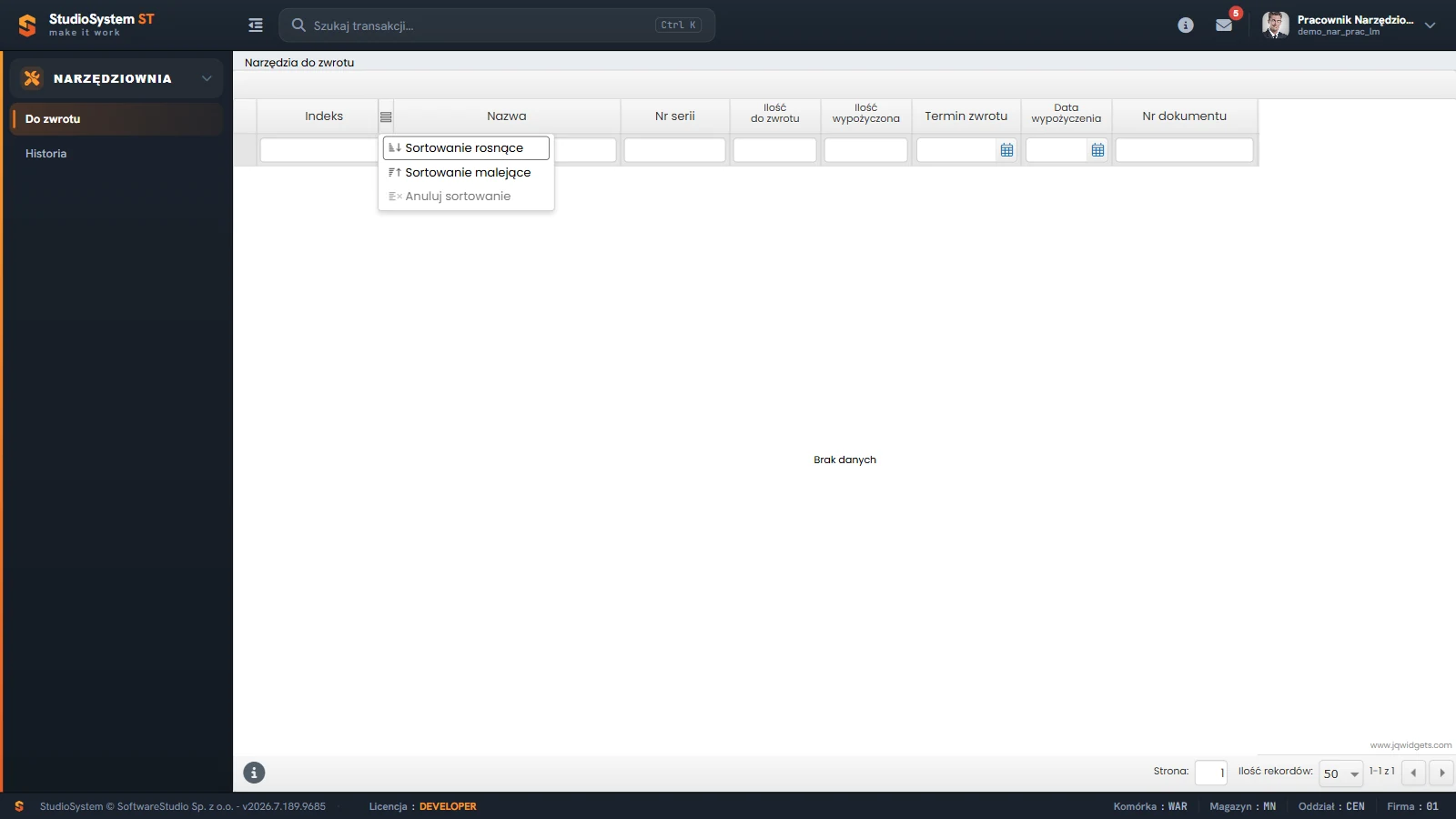
Tabela Narzędzia do zwrotu z roli Panel dla pracownika ma kolumny Indeks, Nazwa, Nr serii, Ilość do zwrotu, Ilość wypożyczona, Termin zwrotu, Data wypożyczenia i Nr dokumentu. Przy kolumnie Nazwa otwarte jest menu kolumny z poleceniami Sortowanie rosnące i Sortowanie malejące oraz nieaktywnym poleceniem Anuluj sortowanie, bo tabela nie jest jeszcze posortowana. Pod nagłówkami biegnie wiersz filtrów, w którym kolumny z datami (Termin zwrotu i Data wypożyczenia) mają ikonę kalendarza. W środku tabeli stoi komunikat Brak danych, a stopka ma listę liczby rekordów ustawioną na 50.
| Kliknięcie | Wynik |
|---|---|
| Pierwsze | Sortowanie rosnące: od najmniejszej liczby, od najstarszej daty, alfabetycznie. |
| Drugie | Sortowanie malejące: od największej liczby, od najnowszej daty, odwrotnie alfabetycznie. |
| Trzecie | Usunięcie sortowania i powrót do kolejności domyślnej rejestru. |
Reguła kolejności. Sortowanie wybrane przez Ciebie jest kluczem głównym, a kolejność domyślna rejestru porządkuje wiersze o tej samej wartości. Dokumenty NW startują od numeru malejąco, rejestr Przeglądy od daty rozpoczęcia malejąco, a Terminy przeglądów od daty rozpoczęcia rosnąco.
Liczba wierszy na stronie
- Wartość domyślna - 40 wierszy na stronę w większości rejestrów dokumentów, 50 w listach Terminy przeglądów i Terminy legalizacji, w zestawieniu Wypożyczone oraz w rejestrach CMMS: Awarie, Naprawy, Przeglądy, Remonty.
- Lista w stopce - oferuje trzy wartości: połowę wartości domyślnej, samą wartość domyślną i półtora tej wartości, na przykład 20, 40 i 60.
- Stronicowanie na serwerze - przeglądarka dostaje tylko bieżącą stronę wyniku, więc duże rejestry otwierają się szybko.
- Eksport - nie zależy od liczby wierszy na stronie, bo plik obejmuje cały przefiltrowany zbiór.
Filtry wykonuje baza danych. Filtrowanie i sortowanie odbywają się po stronie serwera bazy, tak samo jak podział na strony, a tabela pokazuje stronę wyniku. Dlatego warunek działa na całym rejestrze w wybranym zakresie dat, nie tylko na wierszach widocznych na ekranie. Te same warunki przejdą do pliku przy eksporcie do Excela.
Przykłady zastosowań w narzędziowni i CMMS
Filtr i sortowanie łączą się w krótkie sekwencje. Tabela pokazuje cztery typowe sprawy.
| Sytuacja | Narzędzia w kolejności użycia | Efekt |
|---|---|---|
| Ustalenie, kto ostatnio miał dany egzemplarz narzędzia | Zestawienie pozycji zatwierdzonych NW, filtr kolumny Nr serii, sortowanie po kolumnie Data malejąco. | Najnowszy ruch egzemplarza na górze tabeli. |
| Dokumenty z jednego dnia | Zakres dat ustawiony na ten sam dzień, sortowanie po kolumnie Nr dokumentu. | Lista dokumentów dnia w porządku numerów. |
| Przeglądy jednego narzędzia | Rejestr Przeglądy, filtr kolumn Indeks i Nr serii, sortowanie po kolumnie Data rozpoczęcia. | Historia przeglądów egzemplarza od najnowszego. |
| Awarie jednego obiektu | Zestawienie Awarii, pozycja Filtruj z menu podręcznego na nazwie obiektu. | Wszystkie awarie maszyny w jednej tabeli. |
Do szukania konkretnego egzemplarza służy też osobny formularz Szukaj w narzędziowni. Zestawienie Awarii stoi w menu Informacje, w grupie Czynności, a rejestr awarii opisuje strona o awariach w CMMS.
Typowe sytuacje przy filtrowaniu
| Objaw | Przyczyna | Co zrobić |
|---|---|---|
| Rejestr pokazuje mało dokumentów, choć jest ich więcej | Zakres dat to parametr instalacji: standardowo ostatnie 14 dni, w bazie demonstracyjnej od 2024-01-05 do dnia bieżącego. | Zmień zakres dat w prawym górnym rogu i poszerz go wstecz. |
| Po dwóch filtrach tabela jest pusta | Warunki z różnych kolumn łączą się spójnikiem „i”, więc wiersz musi spełnić oba. | Wyczyść jedno pole i sprawdź, który warunek odrzuca wiersze. |
| Przegląd z rejestru nie występuje na liście Terminy przeglądów | Lista pokazuje tylko otwarte dokumenty z datą rozpoczęcia od wczoraj wzwyż. | Szukaj przeglądu w rejestrze Przeglądy i kalibracje z szerszym zakresem dat. |
| Kolumny po ponownym otwarciu rejestru wróciły na miejsce | Program nie zapamiętuje szerokości ani kolejności kolumn. | Ustaw kolumny ponownie albo przestaw je w arkuszu po eksporcie. |
| Przycisk paska pokazuje okno Brak wyboru! | W tabeli nie ma zaznaczonego rekordu. | Kliknij komórkę w wierszu i powtórz polecenie. |
Ćwiczenie w demo - lekcja lub zajęcia
Ćwiczenie: ustal, kto ma wskazane narzędzie, i porównaj rejestr z listą terminów przeglądów
Uczeń zawęża zestawienie wypożyczonych narzędzi tak, jak robi to narzędziownik przy rozliczeniu, i niczego nie zapisuje, bo konto demo jest wspólne dla wszystkich testujących. Rola w demo: Narzędziownia. Czas: około 15 minut.
- Uruchom bezpłatne demo Studio TCS.net w roli Narzędziownia i otwórz INFORMACJE, Zestawienia, Kartoteki, a potem Wypożyczone.
- Wpisz w filtrze kolumny Nazwa fragment nazwy narzędzia z pierwszego wiersza i zapisz, ile wierszy zostało.
- Dodaj filtr w kolumnie Wypożyczył z fragmentem nazwiska z pierwszego wiersza wyniku. Sprawdź, czy wynik się zawęził.
- Kliknij nagłówek kolumny Ilość trzy razy i po każdym kliknięciu zapisz kolejność wierszy.
- Kliknij prawym przyciskiem komórkę z numerem serii i wybierz Filtruj. Porównaj wynik z ręcznym wpisem w polu Nr serii, a potem wyczyść filtry. Jeśli w tym zestawieniu menu podręcznego nie ma, zapisz tę informację.
- Otwórz w menu NARZĘDZIOWNIA pozycję Przeglądy i sprawdź, czy w prawym górnym rogu stoi pole z zakresem dat. Powtórz to w Terminach przeglądów i wyjaśnij różnicę.
Pytanie kontrolne. Dlaczego drugi filtr zmniejsza wynik i jak kolumna Wypożyczył pomaga wykazać, kto odpowiada za konkretny egzemplarz?
Podstawa programowa. Ćwiczenie realizuje efekt "wyjaśnia potrzebę zabezpieczania majątku przedsiębiorstwa znajdującego się w magazynie" z kwalifikacji SPL.01 Obsługa magazynów (jednostka SPL.01.6) w zawodzie technik logistyk, w tym kryterium "omawia zakres odpowiedzialności materialnej pracownika". Pozostałe ćwiczenia zebraliśmy na stronie demo TCS.net na zajęciach.
Najczęstsze pytania
Czy filtr szuka całego słowa, czy fragmentu?
W kolumnach tekstowych filtr działa jak warunek „zawiera”, więc wystarczy fragment nazwy albo numeru serii. Dla daty filtrujesz wybranym dniem, a dla pól wyboru ustawieniem pola.
Czy da się połączyć filtry spójnikiem „lub”?
Warunki z różnych kolumn łączą się zawsze spójnikiem „i”. Gdy szukasz dwóch wartości z jednej kolumny, wykonaj dwa wyszukiwania albo wyeksportuj tabelę i połącz wyniki w Excelu.
Dlaczego rejestr pokazuje tylko ostatnie dni?
Domyślny okres zakresu dat to parametr instalacji: standardowo ostatnie 14 dni, a w bazie demonstracyjnej od 2024-01-05 do dnia bieżącego. Filtr dotyczy daty dokumentu. Pole z zakresem dat w prawym górnym rogu pozwala poszerzyć zakres.
Jak wrócić do domyślnej kolejności wierszy?
Kliknij nagłówek posortowanej kolumny po raz trzeci. Trzecie kliknięcie usuwa sortowanie i przywraca kolejność zdefiniowaną dla rejestru.
Czy filtr dotyczy tylko widocznej strony?
Nie. Filtrowanie i sortowanie wykonuje baza danych na całym rejestrze w wybranym zakresie dat, a tabela pokazuje bieżącą stronę wyniku. Eksport do Excela obejmuje cały przefiltrowany zbiór.
Słownik pojęć
- Wiersz filtrów
- Wiersz tabeli pod nagłówkami kolumn, w którym wpisujesz osobny warunek dla każdej kolumny.
- Warunek „zawiera”
- Filtr tekstowy, który zostawia wiersze z wartością zawierającą wpisany fragment.
- Zakres dat (filtr Przedział czasowy)
- Pole z zakresem dat w prawym górnym rogu rejestru. Zawęża listę do dokumentów z okresu liczonego po dacie dokumentu. Domyślny okres to parametr instalacji: standardowo ostatnie 14 dni, w bazie demonstracyjnej od 2024-01-05 do dnia bieżącego.
- Sortowanie trójstanowe
- Kolejne kliknięcia nagłówka: rosnąco, malejąco, bez sortowania.
- Stronicowanie
- Podział wyniku na strony po kilkadziesiąt wierszy, wykonywany przez serwer bazy danych.
- Filtruj
- Pozycja menu podręcznego, która ustawia filtr kolumny na wartość klikniętej komórki.