
Wypożyczenie narzędzi - formularz dokumentu NW z terminem zwrotu
Wypożyczenie wydaje narzędzia pracownikowi dokumentem NW: wybierasz pracownika, potem artykuł i egzemplarz z numerem serii i lokalizacją, a przy każdej pozycji możesz ustawić termin zwrotu. Cały formularz mieści się na jednym ekranie. Przycisk Dodaj pozycję zapisuje wiersz od razu jako bufor, więc pozycje rozchodowe rezerwują narzędzie, zanim zatwierdzisz dokument.
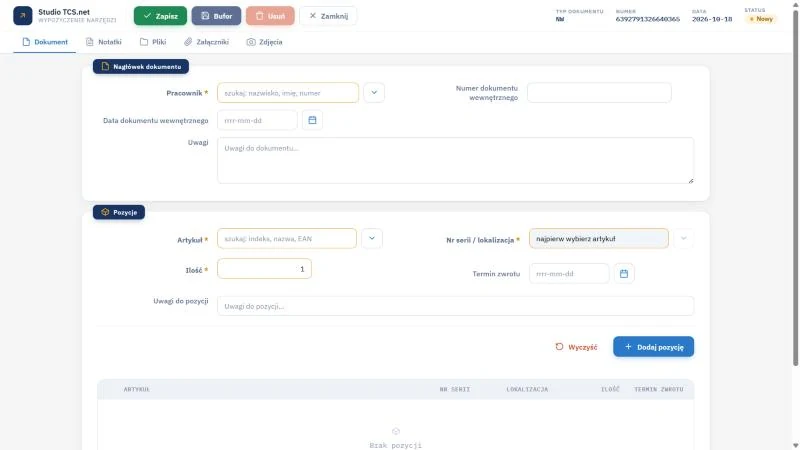
Ekran Wypożyczenie narzędzi otwiera się w jednym oknie, bez kroku Dalej. Na górze stoi pasek z przyciskami Zapisz (zielony), Bufor, Usuń (nieaktywny, dopóki dokument nie ma pozycji) i Zamknij, a po prawej pola tylko do odczytu: Typ dokumentu (NW), Numer (numer referencyjny), Data (bieżąca) i Status (Nowy). Niżej leży pasek zakładek Dokument, Notatki, Pliki, Załączniki i Zdjęcia. Zakładka Dokument ma dwie karty. Karta Nagłówek dokumentu zawiera pola Pracownik (wymagane, z listą podpowiedzi i strzałką rozwijania), Numer dokumentu wewnętrznego, Data dokumentu wewnętrznego z ikoną kalendarza oraz Uwagi. Karta Pozycje zawiera pola Artykuł, Nr serii / lokalizacja (nieaktywne z napisem "najpierw wybierz artykuł"), Ilość (domyślnie 1), Termin zwrotu i Uwagi do pozycji, przyciski Wyczyść i Dodaj pozycję oraz siatkę z kolumnami Artykuł, Nr serii, Lokalizacja, Ilość i Termin zwrotu. Pusta siatka pokazuje napis Brak pozycji.
Na tej stronie
- Kiedy wypożyczenie, a kiedy inna operacja
- Nagłówek dokumentu
- Pozycje dokumentu
- Procedura wypożyczenia
- Bufor i zatwierdzenie
- Termin zwrotu - zasada pracy
- Rejestr dokumentów NW, podgląd i podpis
- Komunikaty i błędy
- Gdzie zobaczysz wynik
- Ćwiczenie: porównaj wypożyczenia w rejestrze z formularzem i wyjaśnij rezerwację w buforze
- Najczęstsze pytania
- Słownik pojęć
Kiedy wypożyczenie, a kiedy inna operacja
| Operacja | Dokument | Kiedy ją wybrać |
|---|---|---|
| Wypożyczenie (ta strona) | NW | Pracownik pobiera narzędzia z terminem zwrotu albo z uwagami do pozycji. |
| Szybkie wydanie | NW | Wydanie po skanie karty i numeru serii, po jednej sztuce, bez terminu. |
| Rozchód z magazynu | RW | Materiał zużyty albo wydany bez zwrotu. Nie powstaje stan osobisty pracownika. |
| Wypożyczenie od dostawcy | NPD | Kierunek odwrotny: narzędzia wchodzą na stan z wypożyczalni zewnętrznej. |
Drugą stroną obiegu jest zwrot narzędzi dokumentem NP, a całą grupę operacji zestawia przegląd operacji wypożyczalni.
Nagłówek dokumentu
| Pole | Wymagane | Opis i walidacja |
|---|---|---|
| Pracownik | Tak | Wpisz fragment nazwiska, imienia albo numeru (podpowiedź w polu: "szukaj: nazwisko, imię, numer"). Lista pokazuje do 25 pracowników w formacie "Nazwisko Imię (kod)" z wyróżnionym wpisanym fragmentem. Samo wpisanie tekstu nie wystarczy, trzeba kliknąć pracownika na liście. Po dodaniu pierwszej pozycji pole jest zablokowane. |
| Numer dokumentu wewnętrznego | Nie | Tekst do 20 znaków. To ręczny numer dokumentu spoza programu, osobny od numeru systemowego. |
| Data dokumentu wewnętrznego | Nie | Format rrrr-mm-dd, wybierana z kalendarza (ikona obok pola), nie późniejsza niż dziś. |
| Uwagi | Nie | Pole wielowierszowe z napisem "Uwagi do dokumentu...", do 500 znaków. |
Pozycje dokumentu
| Pole | Wymagane | Opis i walidacja |
|---|---|---|
| Artykuł | Tak | Od 2 znaków: indeks, nazwa albo kod kreskowy (EAN). Lista pokazuje do 20 podpowiedzi, każda z indeksem i nazwą. Samo wpisanie tekstu nie wystarczy, trzeba kliknąć artykuł na liście. |
| Nr serii / lokalizacja | Tak | Pole jest nieaktywne z napisem "najpierw wybierz artykuł", dopóki nie wskażesz artykułu. Potem wybierasz egzemplarz: numer serii i lokalizację. |
| Ilość | Tak | Liczba całkowita większa od zera, domyślnie 1. Większa od dostępnej kończy się komunikatem "Dostępna ilość to: N." i pozycja nie zostaje dopisana. |
| Termin zwrotu | Nie | Data rrrr-mm-dd z kalendarza, od dziś do 730 dni naprzód. Dotyczy pozycji, a nie całego dokumentu. |
| Uwagi do pozycji | Nie | Do 200 znaków. |
Procedura wypożyczenia
- Wybierz w menu bocznym sekcję NOWY, a w niej pozycję Wypożyczenie. Program nadaje numer referencyjny widoczny w prawym górnym rogu.
- Wpisz w polu Pracownik fragment nazwiska, imienia albo numeru i kliknij pracownika na liście. Jeśli dokument ma odpowiednik poza programem, uzupełnij Numer dokumentu wewnętrznego i Datę dokumentu wewnętrznego.
- W polu Artykuł wpisz co najmniej 2 znaki i kliknij artykuł na liście, a potem wybierz egzemplarz w polu Nr serii / lokalizacja.
- Ustaw Ilość i, jeśli potrzeba, Termin zwrotu oraz Uwagi do pozycji, a potem kliknij Dodaj pozycję. Wiersz trafia do siatki i od razu zapisuje się w bazie jako bufor, a pole Pracownik zostaje zablokowane.
- Powtórz kroki 3-4 dla kolejnych narzędzi. Przycisk Wyczyść czyści pola pozycji, a przycisk usuwania w wierszu siatki kasuje pozycję po pytaniu "Usunąć pozycję dokumentu?".
- Wpisz Uwagi do dokumentu w karcie Nagłówek dokumentu, jeśli są potrzebne.
- Kliknij Zapisz i potwierdź przyciskiem Zatwierdź albo wybierz Bufor, żeby zostawić dokument do dokończenia.
Bufor i zatwierdzenie
Przycisk Bufor zapisuje nagłówek, pokazuje powiadomienie "Zapisano w buforze" i zostawia formularz otwarty; status w prawym górnym rogu zmienia się z Nowy na Bufor. Pozycje są w bazie już od chwili kliknięcia Dodaj pozycję. Dokument z bufora znajdziesz w Zestawieniu pozycji bufor, gdzie działają przyciski Edytuj, Podgląd, Anuluj, Wydruk i Historia. Edycja otwiera ten sam formularz, ale pracownika nie da się już zmienić.
Reguła rezerwacji. Pozycja rozchodowa w buforze zmniejsza ilość dostępną do wydania, choć stan w kartotece zmienia się dopiero po zatwierdzeniu. Dzięki temu dwie osoby nie wydadzą tej samej sztuki. Numer dokumentu powstaje przy zatwierdzeniu, a do tej chwili w polu Numer widać numer referencyjny.
| Wskaźnik | Pozycja w buforze | Dokument NW zatwierdzony |
|---|---|---|
| Numer dokumentu | numer referencyjny | numer NW, na przykład 2026-09-00001NW |
| Ilość dostępna do wydania | pomniejszona o pozycje z bufora | pomniejszona |
| Kolumna Stan w kartotece | bez zmian, bo liczy tylko dokumenty zatwierdzone | pomniejszona |
| Narzędzie na pracowniku | nie, zestawienia wypożyczonych liczą zatwierdzone dokumenty | tak, do zatwierdzenia dokumentu NP |
| Korekta dokumentu | Edytuj albo Anuluj w Zestawieniu pozycji bufor | brak edycji i anulowania w menu; korekta dokumentem przeciwnym |
Zatwierdzenie zapisuje w historii dokumentu wpis "Zatwierdzenie dokumentu". Numer składa się z roku, miesiąca, pięciocyfrowego licznika i symbolu NW bez myślnika; licznik jest miesięczny i osobny dla oddziału oraz symbolu.
Termin zwrotu - zasada pracy
Program nie ma domyślnej długości wypożyczenia i sam nie wylicza terminu. Termin wpisuje narzędziownik przy pozycji, a po zatwierdzeniu może go zmienić przyciskiem Termin zwrotu w rejestrze Dokumenty NW. Przycisk otwiera okno Pozycje dokumentu z kolumnami Termin zwrotu, Indeks, Nazwa, Nr serii, Pracownik, Ilość, Lokalizacja, Data, Nr dokumentu i Nr referencyjny. Po zaznaczeniu pozycji i wybraniu Zmień termin kalendarz pozwala wskazać dzień od 30 dni wstecz do 365 dni naprzód.
Program nie pilnuje terminu. Po przekroczeniu terminu nie blokuje kolejnych wydań temu pracownikowi, nie wysyła przypomnień i nie zmienia statusu. Jedyny sygnał to czerwone podświetlenie komórki Termin zwrotu w Panelu dla pracownika, gdy termin przypada dziś albo minął. Zaległe pozycje wyszukaj sam, sortując Zestawienie pozycji zatwierdzonych po kolumnie Termin zwrotu.
W praktyce zakładowej wydanie narzędzia na dokument pozwala ustalić, kto za nie odpowiada. Wymagania dla sprzętu roboczego, z których wynikają przeglądy i kontrole narzędzi, opisuje dyrektywa 2009/104/WE w EUR-Lex. Program nie sprawdza przy wydaniu terminu przeglądu ani legalizacji narzędzia, więc kontrolę terminów prowadzi narzędziownik.
Rejestr dokumentów NW, podgląd i podpis
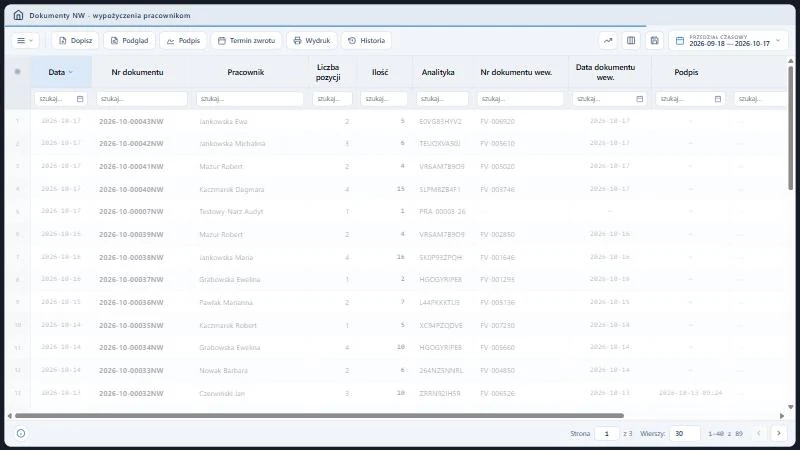
Rejestr Dokumenty NW - wypożyczenia pracownikom pokazuje wyłącznie dokumenty zatwierdzone oddziału, domyślnie od najwyższego numeru. Kolumny to Data, Nr dokumentu, Pracownik, Liczba pozycji, Ilość, Analityka, Nr dokumentu wew., Data dokumentu wew., Podpis i Uwagi; dalej, po przewinięciu tabeli w prawo, leży Nr referencyjny. Pasek narzędzi nad tabelą zaczyna się menu trzech kresek, a dalej ma przyciski: Dopisz, Podgląd, Podpis, Termin zwrotu, Wydruk, Historia. W prawym górnym rogu stoi pole zakresu dat (filtr Przedział czasowy) z ikoną kalendarza, a pod nagłówkami wiersz filtrów. Dwuklik na wierszu otwiera Podgląd.
| Przycisk | Działanie | Uwagi |
|---|---|---|
| Dopisz | Otwiera ten formularz w oknie. | Po zatwierdzeniu okno pokazuje kartę z numerem dokumentu i przyciskiem Zamknij. |
| Podgląd | Raport "Dokument wypożyczenia": tabela pozycji (L.p, Indeks, Nazwa, Nr serii, Termin zwrotu, Lokalizacja, J.m., Ilość), dane pracownika, uwagi, dyskusje i zdjęcia. | Dane pracownika obejmują adres, telefon i e-mail, więc pokazuj raport tylko osobom uprawnionym. Zasady opisuje strona o podglądzie wydruku. |
| Podpis | Okno z polem do rysowania myszą lub dotykiem oraz polem nazwiska i imienia; przyciski Zapisz i zamknij, Wyczyść, zamknij. | Pusty podpis kończy się komunikatem "Brak podpisu!". Podpis składa się raz, potem okno pokazuje "Podpis został złożony". |
| Termin zwrotu | Okno zmiany terminu dla pozycji dokumentu. | Opisano w poprzedniej sekcji. |
| Wydruk | Plik PDF z liniami podpisu "Wydał" i "Odebrał (czyt. podpis)" oraz kodami kreskowymi. | Wydruk wymaga serwera raportów. |
| Historia | Okno Historia operacji: Data, Użytkownik, Tytuł, Opis, Nr referencyjny. | Wpisy powstają przy zapisie do bufora, przy zatwierdzeniu oraz przy usunięciu. Opisuje je strona o historii zmian. |
Podpis zapisuje się jako obraz przypisany do dokumentu razem z loginem oraz czasem zapisu. W rejestrze kolumna Podpis pokazuje datę i godzinę złożenia. Pole z nazwiskiem i imieniem nie jest wymagane.
Komunikaty i błędy
| Komunikat | Kiedy się pojawia | Co zrobić |
|---|---|---|
| Wybierz pracownika w nagłówku dokumentu. | Kliknięcie Dodaj pozycję bez wybranego pracownika z listy podpowiedzi. | Wpisz fragment nazwiska i kliknij pracownika na liście. |
| Wybierz artykuł. | Kliknięcie Dodaj pozycję bez wybranego artykułu. | Wpisz co najmniej 2 znaki i kliknij artykuł na liście. |
| Wybierz numer serii i lokalizację. | Kliknięcie Dodaj pozycję bez wybranego egzemplarza. | Wybierz wiersz w polu Nr serii / lokalizacja. |
| Ilość musi być większa od zera. / Ilość musi być liczbą całkowitą. | Ilość równa zero, ujemna albo ułamkowa. | Wpisz liczbę całkowitą od 1. |
| Dostępna ilość to: N. | Ilość większa niż dostępna, z uwzględnieniem rezerwacji z bufora. | Zmniejsz ilość albo wybierz inny egzemplarz. |
| Poczekaj na odczyt dostępnej ilości. | Dodaj pozycję kliknięte, zanim program odczytał dostępną ilość egzemplarza. | Odczekaj chwilę i kliknij ponownie. |
| Pozycja nie została zapisana - sprawdź stan magazynowy i dane pozycji. | Baza nie dopisała pozycji, mimo że pola były poprawne. | Sprawdź stan w kartotece magazynowej i dodaj pozycję ponownie. |
| Dodano pozycję | Powiadomienie po poprawnym dopisaniu wiersza. | Wybierz kolejny artykuł albo zapisz dokument. |
| Brak podpowiedzi w polu Artykuł | Wpis ma mniej niż 2 znaki albo nie pasuje do żadnego artykułu. | Sprawdź pisownię i dopisz znaki. |
| Dokument nie ma pozycji | Kliknięcie Zapisz albo Bufor, gdy siatka pozycji jest pusta. | Dodaj pozycję przyciskiem Dodaj pozycję. |
| Zapisano w buforze | Powiadomienie po kliknięciu Bufor. | Dokument jest roboczy; dokończ go później albo kliknij Zapisz. |
| Zatwierdzić dokument? | Kliknięcie Zapisz. Okno podaje symbol NW i liczbę pozycji oraz ostrzega, że po zatwierdzeniu dokument dostaje numer i nie można go zmienić. | Zatwierdź kończy dokument, Wróć wraca do formularza. |
| Usunąć dokument w buforze razem ze wszystkimi pozycjami? | Kliknięcie Usuń, gdy dokument ma pozycje. | Usuń dokument kasuje bufor, Wróć zostawia formularz. |
| Nagłówek dokumentu ma niezapisane zmiany. Pozycje są już zapisane w buforze. Zamknąć bez zapisu nagłówka? | Kliknięcie Zamknij po zmianie nagłówka w dokumencie, który ma już pozycje. | Zamknij bez zapisu porzuca zmiany nagłówka, Wróć zostawia formularz. |
Gdzie zobaczysz wynik
Po kliknięciu Zapisz program pyta "Zatwierdzić dokument?" i po odpowiedzi Zatwierdź zamienia formularz w kartę Dokument zatwierdzony z numerem dokumentu i przyciskami Wydruk, Lista dokumentów, Nowy dokument oraz Zamknij. Zatwierdzony dokument pojawia się w rejestrze Dokumenty NW od razu. Nie zobaczysz tam dokumentu, który nadal jest w buforze, a starsze dokumenty mogą wymagać poszerzenia zakresu dat: w konfiguracji standardowej rejestr obejmuje ostatnie 14 dni według daty dokumentu, a w bazie demonstracyjnej pole zakresu sięga od 2024-01-05 do dnia bieżącego. Wyniki zestawia sekcja Wypożyczenia w Narzędziowni.
Ćwiczenie w demo - lekcja lub zajęcia
Ćwiczenie: porównaj wypożyczenia w rejestrze z formularzem i wyjaśnij rezerwację w buforze
Uczeń czyta dokument zatwierdzony i otwiera formularz tak, jak robi to narzędziownik przed wydaniem, ale niczego nie dopisuje, bo konto demo jest wspólne dla wszystkich testujących. Rola w demo: Narzędziownia, uruchamiana na stronie demo online Studio TCS.net. Czas: około 15 minut.
- Uruchom demo w roli Narzędziownia, otwórz NARZĘDZIOWNIA, Wypożyczenia i w grupie Dokumenty wypożyczeń NW wybierz Zestawienie pozycji zatwierdzonych; gdy lista jest pusta, poszerz zakres dat w prawym górnym rogu. Przewiń tabelę w prawo, posortuj ją po kolumnie Termin zwrotu i zapisz Pracownik, Indeks, Nr dokumentu oraz Nr serii pozycji z najwcześniejszym wypełnionym terminem.
- Otwórz Dokumenty NW, rozszerz zakres dat w prawym górnym rogu i odszukaj ten Nr dokumentu. Zaznacz wiersz, kliknij Podgląd i porównaj tabelę pozycji z zestawieniem.
- Zamknij podgląd, zaznacz wiersz ponownie i kliknij Termin zwrotu. Odczytaj kolumny okna Pozycje dokumentu, a potem zamknij je bez wybierania Zmień termin.
- Otwórz w menu bocznym NOWY, Wypożyczenie, wpisz w polu Pracownik dwie litery nazwiska osoby z kroku 1 i wybierz ją z listy. W polu Artykuł wpisz dwa znaki indeksu z kroku 1, wybierz artykuł i zapisz, jak wygląda wiersz w polu Nr serii / Lokalizacja. Zwróć uwagę, że nie ma przycisku Dalej: wszystkie pola są na jednym ekranie.
- Kliknij Zamknij, nie używając przycisków Dodaj pozycję, Bufor ani Zapisz.
Pytanie kontrolne. Dlaczego pozycja dodana przyciskiem Dodaj zmniejsza ilość dostępną do wydania, choć dokument nie ma jeszcze numeru, i czym różni się to od kolumny Stan w kartotece?
Podstawa programowa. Ćwiczenie realizuje efekt "wyjaśnia potrzebę zabezpieczania majątku przedsiębiorstwa znajdującego się w magazynie" z kwalifikacji SPL.01 Obsługa magazynów (jednostka SPL.01.6) w zawodzie technik logistyk, w tym kryterium "omawia zakres odpowiedzialności materialnej pracownika". Pozostałe ćwiczenia zebraliśmy na stronie demo TCS.net na zajęciach.
Najczęstsze pytania
Czy dokument zapisany w buforze rezerwuje narzędzie?
Tak. Pozycje rozchodowe w buforze od razu zmniejszają ilość dostępną do wydania, żeby dwie osoby nie wydały tej samej sztuki. Kolumna Stan w kartotece liczy jednak tylko dokumenty zatwierdzone i zmienia się dopiero po zatwierdzeniu.
Czy zatwierdzony dokument NW można edytować albo anulować?
Menu narzędziowni nie zawiera edycji ani anulowania zatwierdzonego dokumentu. Anuluj w Zestawieniu pozycji bufor działa tylko dla bufora. Pomyłkę koryguje się dokumentem przeciwnym, czyli zwrotem NP.
Czy program przypomni pracownikowi o terminie zwrotu?
Nie. Program nie wysyła przypomnień, nie blokuje kolejnych wydań i nie zmienia statusu po terminie. Jedyny sygnał to czerwona komórka Termin zwrotu w Panelu dla pracownika, gdy termin przypada dziś albo minął.
Dlaczego po dodaniu pozycji nie mogę zmienić pracownika?
Po dodaniu pierwszej pozycji pole Pracownik jest zablokowane, bo pracownik zapisuje się razem z pozycjami dokumentu, a edycja dokumentu z bufora także go nie odblokowuje. Przy pomyłce usuń dokument z bufora przyciskiem Usuń i zacznij od nowa.
Dlaczego nowego dokumentu nie widać w rejestrze Dokumenty NW?
Rejestr pokazuje tylko dokumenty zatwierdzone i w konfiguracji standardowej tylko te z ostatnich 14 dni według daty dokumentu. Dokument roboczy szukaj w Zestawieniu pozycji bufor, a starszy po poszerzeniu zakresu dat.
Czy wypożyczenie sprawdza termin przeglądu albo legalizacji narzędzia?
Nie. Formularz NW, szybkie wydanie i wydanie na kolektorze nie odwołują się do dokumentów przeglądu ani legalizacji. Terminy sprawdzasz na listach terminów i w kalendarzach.
Słownik pojęć
- Dokument NW
- Wypożyczenie narzędzi pracownikowi. Pozycje mają ilość ujemną i po zatwierdzeniu schodzą z lokalizacji.
- Bufor dokumentu
- Status roboczy: pozycje są w bazie, dokument nie ma numeru, a rozchody już rezerwują narzędzie.
- Ilość dostępna do wydania
- Zatwierdzone przychody pomniejszone o wszystkie rozchody danego egzemplarza, także te z bufora.
- Termin zwrotu
- Informacyjna data przy pozycji wypożyczenia. Program jej nie egzekwuje.
- Numer dokumentu wew.
- Ręcznie wpisany numer dokumentu spoza programu, osobny od numeru nadawanego przy zatwierdzeniu.
- Numer referencyjny
- Identyfikator nadawany przy otwarciu formularza; zastępuje numer dokumentu do czasu zatwierdzenia.