
Likwidacje narzędzi - protokół LK i wycofanie sztuk ze stanu
Dokument LK zdejmuje ze stanu narzędzia zużyte, uszkodzone ponad możliwość naprawy albo wycofane z eksploatacji. Ma postać protokołu likwidacyjnego z jednym przewodniczącym komisji. Zatwierdza go zwykły przycisk Zapisz, bez obiegu akceptacji. Program pilnuje stanu, a zasadność likwidacji pozostaje sprawą procedury w Twojej firmie.
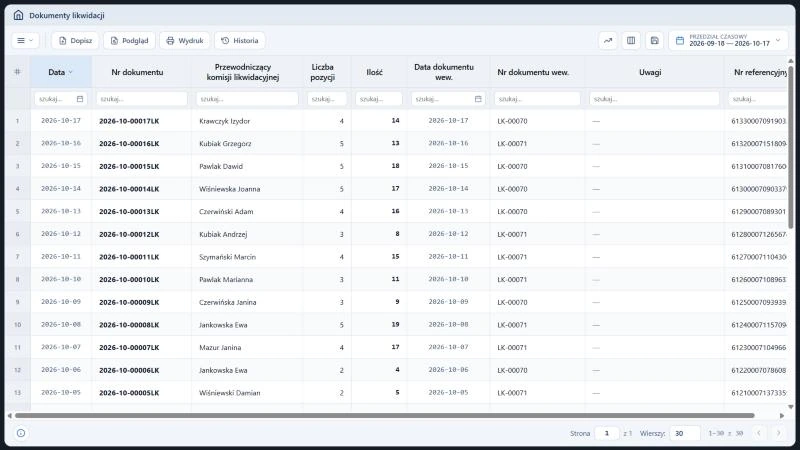
Rejestr Dokumenty likwidacji zawiera protokoły zatwierdzone. Pasek nad tabelą ma menu uniwersalne (trzy kreski) oraz przyciski Dopisz, Podgląd, Wydruk i Historia. Przycisków Edytuj, Status i Podpis w tym rejestrze nie ma. Po prawej stronie paska leżą ikony Analiza danych (suma, grupowanie, wykres), Widoczne kolumny i Zapisz widok oraz przycisk Przedział czasowy; domyślny przedział obejmuje ostatnie 30 dni (w demo od 2026-09-18 do 2026-10-17). Pod nagłówkiem każdej kolumny stoi pole szukaj..., a pod tabelą wybierasz 30, 50 albo 100 wierszy na stronę i przechodzisz przyciskami Poprzednia i Następna. W lewym dolnym rogu stoi przycisk Instrukcja. Kolumny idą w kolejności: Data, Nr dokumentu, Przewodniczący komisji likwidacyjnej, Liczba pozycji, Ilość, Data dokumentu wew., Nr dokumentu wew., Uwagi i Nr referencyjny. Od rejestrów przyjęć i wydań różni się jedną kolumną: zamiast dostawcy czy odbiorcy widać Przewodniczącego komisji. Numer dokumentu ma symbol LK, na przykład 2026-10-00017LK. Menu uniwersalne zawiera między innymi Eksport Excel, Uwagi/notatki, Dyskusję oraz okna Pliki, Zdjęcia i Załączniki, a dwuklik na wierszu otwiera podgląd protokołu.
Na tej stronie
- Miejsce likwidacji w obiegu dokumentów
- Kiedy LK, a kiedy inny dokument
- Formularz protokołu likwidacyjnego
- Przebieg likwidacji
- Skutek zatwierdzenia
- Co kontroluje program, a co procedura firmy
- Wydruk protokołu
- Typowe sytuacje przy likwidacji
- Analiza likwidacji w rejestrze
- Ćwiczenie: oceń, jakie zabezpieczenia daje protokół LK i czego w nim brakuje
- Najczęstsze pytania
- Słownik pojęć
Miejsce likwidacji w obiegu dokumentów
Menu MAGAZYN, pozycja Likwidacje, otwiera ekran z kartą Dokumenty likwidacji i czterema wejściami, takimi samymi jak przy wydaniach z magazynu. Nad kartą stoją pole Szukaj pozycji..., przyciski Rozwiń wszystkie i Zwiń wszystkie oraz przełącznik układu 1 kol., 2 kol. i 3 kol.
| Pozycja karty | Co zawiera | Przyciski |
|---|---|---|
| Nowy dokument LK | Formularz protokołu likwidacyjnego - ten sam, który otwiera Dopisz w rejestrze. | Zapisz, Bufor, Usuń, Zamknij |
| Dokumenty LK | Protokoły zatwierdzone, jeden wiersz na dokument. | Dopisz, Podgląd, Wydruk, Historia |
| Zestawienie pozycji bufor | Pozycje protokołów roboczych, które można dokończyć albo anulować. | Edytuj, Podgląd, Anuluj, Wydruk, Historia |
| Zestawienie pozycji zatwierdzonych | Pozycje wszystkich zatwierdzonych likwidacji. | Podgląd, Wydruk, Historia |
Kiedy LK, a kiedy inny dokument
Likwidacja oznacza trwałe wycofanie sztuki ze stanu. W praktyce zakładowej powodem bywa narzędzie, które nie spełnia wymagań bezpiecznego użytkowania; minimalne wymagania dla sprzętu roboczego określa dyrektywa 2009/104/WE. Inne dokumenty zmniejszają stan z innych powodów i zostawiają inny ślad w historii narzędzia.
| Sytuacja | Dokument | Dlaczego |
|---|---|---|
| Narzędzie zużyte lub uszkodzone ponad możliwość naprawy | LK | Protokół likwidacyjny z przewodniczącym komisji. |
| Materiał lub część wydane odbiorcy bez zwrotu | RW (wydania) | Rozchód bez komisji, z odbiorcą. |
| Narzędzie wysłane do naprawy, które ma wrócić | RNA (serwis) | Narzędzie zostaje w ewidencji jako będące u serwisu. |
| Brak sztuki wykryty przy spisie z natury | RI, tworzy się sam przy zamknięciu inwentaryzacji | Niedobór wynika z liczenia, a nie z decyzji o wycofaniu; opisuje go strona o inwentaryzacji. |
Formularz protokołu likwidacyjnego
LK działa na tym samym formularzu co RW, ale zamiast odbiorcy i rodzaju dokumentu wybierasz w nim Przewodniczącego komisji. Przycisk Dopisz w rejestrze Dokumenty LK otwiera okno Dopisz z podtytułem Protokół likwidacyjny. Okno jest jedno: nagłówek dokumentu i pozycje leżą w nim jedno pod drugim, a przycisku Dalej nie ma.
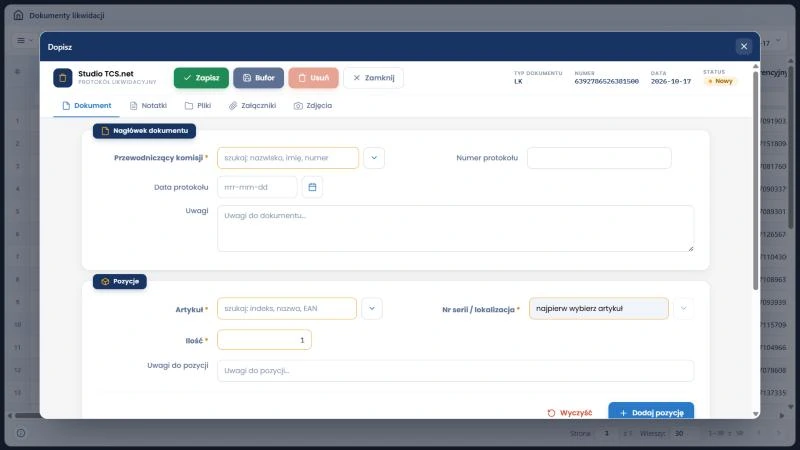
Na górze okna stoją przyciski Zapisz, Bufor, Usuń i Zamknij; Usuń jest w nowym dokumencie nieaktywny. Po prawej widać do odczytu Typ dokumentu (LK), Numer, Datę i Status, który nowy dokument dostaje w wartości Nowy. Numer ma 16 cyfr, w takim samym formacie jak Nr referencyjny w rejestrze. Pod paskiem leżą karty Dokument, Notatki, Pliki, Załączniki i Zdjęcia. Sekcja Nagłówek dokumentu ma pola Przewodniczący komisji, Numer protokołu, Data protokołu i Uwagi, a sekcja Pozycje - pola Artykuł, Nr serii / lokalizacja, Ilość i Uwagi do pozycji. Gwiazdką oznaczone są pola wymagane: Przewodniczący komisji, Artykuł, Nr serii / lokalizacja i Ilość.
| Pole | Wymagane | Opis i walidacja |
|---|---|---|
| Przewodniczący komisji | tak | Jeden pracownik; pole podpowiada wpisy po wpisaniu nazwiska, imienia lub numeru. Bez wyboru przycisk Dodaj pozycję odrzuca pozycję i prosi o wybór w nagłówku dokumentu. |
| Numer protokołu | nie | Do 20 znaków. Numer z własnej ewidencji Twojej firmy, na przykład numer zarządzenia o likwidacji. |
| Data protokołu | nie | Pole w formacie rrrr-mm-dd tylko do odczytu; datę wybierasz z kalendarza przyciskiem obok. |
| Uwagi | nie | Tekst dopisany do całego dokumentu (podpowiedź "Uwagi do dokumentu..."), do 500 znaków. |
Sekcja Pozycje służy do wskazania, co schodzi ze stanu. Pole Artykuł szuka po indeksie, nazwie lub kodzie EAN. Pole Nr serii / lokalizacja jest nieaktywne z podpowiedzią "najpierw wybierz artykuł" i odblokowuje się po wyborze artykułu. Przycisk Dodaj pozycję przenosi pozycję do tabeli pod przyciskami, a przycisk Wyczyść zeruje pola pozycji.
| Pole | Wymagane | Opis i walidacja |
|---|---|---|
| Artykuł | tak | Szukanie po indeksie, nazwie lub kodzie EAN. Bez wyboru Dodaj pozycję prosi o wybranie artykułu. |
| Nr serii / lokalizacja | tak | Konkretny egzemplarz i miejsce, z którego schodzi stan. Bez wyboru: prośba o wybranie numeru serii i lokalizacji. |
| Ilość | tak | Domyślnie 1. Musi być większa od zera i nie większa od stanu dostępnego; przekroczenie daje komunikat "Dostępna ilość to: N." |
| Uwagi do pozycji | nie | Jedyne miejsce na uzasadnienie przy pozycji, do 200 znaków. |
Tabela pozycji ma kolumny Artykuł, Nr serii, Lokalizacja i Ilość, a dopóki niczego nie dodasz, pokazuje napis Brak pozycji. Po dodaniu pozycji program potwierdza to komunikatem "Dodano pozycję" i pokazuje podsumowanie z liczbą pozycji, artykułów i ilością łączną.
Przebieg likwidacji
- Sprawdź, czy narzędzie leży na półce. Wypożyczone wraca zwrotem NP, a będące w serwisie - dokumentem PNA.
- W rejestrze Dokumenty LK kliknij Dopisz (albo otwórz Nowy dokument LK z karty Dokumenty likwidacji) i wybierz Przewodniczącego komisji.
- Wskaż artykuł oraz konkretny numer serii i lokalizację, a następnie sprawdź ilość.
- W Uwagach do pozycji zapisz powód likwidacji, bo formularz go nie wymaga. Kliknij Dodaj pozycję.
- Dołącz zdjęcie uszkodzenia albo skan podpisanego protokołu na kartach Zdjęcia, Pliki lub Załączniki w oknie Dopisz, jeśli Twoja procedura tego wymaga.
- Kliknij Zapisz i potwierdź pytanie "Zatwierdzić dokument?" przyciskiem Zatwierdź albo wybierz Bufor, aby dokończyć później. Zapisz bez żadnej pozycji kończy się komunikatem "Dokument nie ma pozycji".
Skutek zatwierdzenia
Reguła likwidacji. Po zatwierdzeniu stan wybranej serii i lokalizacji maleje o likwidowaną ilość, a dokument dostaje numer w formacie
2026-10-00017LKi datę zatwierdzenia. Likwidować można tylko to, co leży na półce. Pozycja zapisana w buforze zmniejsza stan dostępny już w chwili zapisu, tak jak w RW.
Pytanie o zatwierdzenie przypomina, że po zatwierdzeniu dokument dostaje numer i nie można go zmienić. Zatwierdzonego protokołu nie zmienisz ani nie usuniesz, a program nie ma funkcji korekty. W praktyce pomyłkę ujmuje się dokumentem w przeciwnym kierunku. Dokument z bufora możesz natomiast edytować w Zestawieniu pozycji bufor, a przycisk Anuluj oznacza go jako usunięty, z zachowaniem śladu w historii.
Co kontroluje program, a co procedura firmy
LK rejestruje skutek likwidacji dla stanu. Nie ocenia jej zasadności, bo formularz nie ma obowiązkowego pola przyczyny ani drugiego etapu akceptacji.
| Zagadnienie | Stan w Studio TCS.net | Co zapewnia firma |
|---|---|---|
| Uzasadnienie likwidacji | Tylko opcjonalne Uwagi do dokumentu i Uwagi do pozycji. | Wpis przyczyny w Uwagach do pozycji albo dołączony plik. |
| Akceptacja | Brak obiegu; dokument zatwierdza ten sam użytkownik zwykłym Zapisz. | Osobę z uprawnieniem do menu Likwidacje wyznacza administrator programu. |
| Skład komisji | Jeden przewodniczący; wydruk nie ma pól na podpisy członków. | Skan podpisanego protokołu na karcie Pliki lub Załączniki. |
| Kartoteka narzędzia po likwidacji | Nie dezaktywuje się automatycznie. | Odznaczenie pola Aktywne w kartotece magazynowej, gdy nie ma już żadnej sztuki. |
| Obiekt techniczny w CMMS | Nie jest zmieniany. | Ręczna aktualizacja w kartotece obiektów. |
Przyczyna zmiany kartoteki. Przy zmianie istniejącej kartoteki asortymentu program żąda podania przyczyny (minimum 4 znaki) i zapisuje ją w historii zmian. Dzięki temu wycofanie kartoteki po likwidacji zostawia ślad zmiany wraz z jej przyczyną.
Wydruk protokołu
Wydruk PDF nosi tytuł "Protokół likwidacyjny nr" i zawiera kolumny L.p, Indeks, Nazwa, Nr serii, Lokalizacja, J.m., Ilość oraz pole Przewodniczący komisji likwidacyjnej i datę "Z dnia". Pól na podpisy pozostałych członków komisji wydruk nie ma.
Typowe sytuacje przy likwidacji
| Objaw | Najczęstsza przyczyna | Co zrobić |
|---|---|---|
| Narzędzia nie ma na liście artykułów | Jest wypożyczone, w serwisie albo zarezerwowane w buforze, więc jego stan na półce wynosi zero. | Zatwierdź zwrot NP lub PNA albo dokończ bufor, a potem wróć do LK. |
| Dodaj pozycję odrzuca pozycję i prosi o wybór w nagłówku dokumentu | Nie wybrano Przewodniczącego komisji. | Wskaż pracownika w polu Przewodniczący komisji i dodaj pozycję ponownie. |
| Komunikat "Dokument nie ma pozycji" | Kliknięto Zapisz, a w tabeli pozycji jest napis Brak pozycji. | Wybierz artykuł, serię i ilość, kliknij Dodaj pozycję, a potem Zapisz. |
| Po likwidacji kartoteka nadal jest na listach | LK nie zmienia pola Aktywne. | Wycofaj kartotekę ręcznie, gdy nie ma w niej żadnej sztuki. |
| Zatwierdzonego protokołu nie można usunąć | Zatwierdzony dokument jest zamknięty na edycję. | Ujmij pomyłkę dokumentem przeciwnym, zgodnie z procedurą firmy. |
Analiza likwidacji w rejestrze
Zestawienie pozycji zatwierdzonych pozwala przefiltrować likwidacje po indeksie, zgodnie z zasadami ze strony o filtrowaniu i sortowaniu danych. Przycisk Historia pokazuje wpisy dokumentu (datę, użytkownika, tytuł i opis), na przykład zapis do bufora i zatwierdzenie, a mechanizm opisuje strona o historii zmian.
Ćwiczenie w demo - lekcja lub zajęcia
Ćwiczenie: oceń, jakie zabezpieczenia daje protokół LK i czego w nim brakuje
Uczeń analizuje jeden zatwierdzony protokół likwidacji jak osoba, która sprawdza, czy majątek magazynu jest chroniony, i niczego nie zapisuje. Rola w demo: Narzędziownia, uruchamiana na stronie demo programu narzędziowni. Czas: około 15 minut.
- Uruchom demo w roli Narzędziownia i otwórz MAGAZYN, Likwidacje, Dokumenty LK. Wybierz jeden dokument i kliknij Podgląd.
- Sprawdź na podglądzie, czy jest pole przewodniczącego komisji i czy wydruk ma pola podpisów członków. Nie zapisuj nazwisk.
- Zamknij podgląd, kliknij Historia i odczytaj, kto i kiedy zrobił wpisy dokumentu oraz jakie mają tytuły.
- W rejestrze Dokumenty LK kliknij Dopisz, sprawdź, które pola mają gwiazdkę (są wymagane), i zamknij okno przyciskiem Zamknij. Nie klikaj Dodaj pozycję, Bufor ani Zapisz.
- Zaproponuj dwie zasady organizacyjne, które uzupełnią program, na przykład kto zatwierdza likwidację i gdzie zapisuje się jej uzasadnienie.
Pytanie kontrolne. Dlaczego samo zatwierdzenie dokumentu LK nie dowodzi, że likwidacja była uzasadniona, i jakie zabezpieczenie po stronie firmy to uzupełnia?
Podstawa programowa. Ćwiczenie realizuje efekt "zabezpiecza majątek przedsiębiorstwa znajdujący się w magazynie i majątek powierzony" z kwalifikacji SPL.01 Obsługa magazynów (jednostka SPL.01.6), w tym kryterium identyfikowania nieprawidłowości w systemie zabezpieczeń majątku, zapisane w podstawie programowej zawodu technik logistyk. Pozostałe ćwiczenia zebraliśmy na stronie demo TCS.net na zajęciach.
Najczęstsze pytania
Czy likwidacja wymaga w programie uzasadnienia?
Nie. Formularz ma tylko opcjonalne pola Uwagi do dokumentu i Uwagi do pozycji. Przyczynę likwidacji wpisz tam sam albo dołącz plik na karcie Pliki lub Załączniki.
Kto zatwierdza dokument LK?
Ten sam użytkownik, który go przygotował, zwykłym przyciskiem Zapisz po potwierdzeniu pytania. Program nie ma drugiego etapu akceptacji. Uprawnienia do menu Likwidacje przyznaje administrator.
Czy LK dezaktywuje kartotekę narzędzia?
Nie. Po likwidacji zmniejsza się tylko stan wybranej serii i lokalizacji. Pole Aktywne w kartotece odznaczasz ręcznie, a obiekt techniczny w CMMS pozostaje bez zmian.
Czy mogę zlikwidować narzędzie, które jest wypożyczone?
Nie. Likwidować można tylko to, co leży na półce. Najpierw zatwierdź zwrot NP albo, dla narzędzia z serwisu, dokument PNA.
Gdzie rejestruję dokument LK?
W przeglądarce, w menu MAGAZYN, pozycja Likwidacje. Program wymaga stałego połączenia z serwerem, a kolektor (konto roli mobilnej) ma tylko Szukaj, Szybkie wypożyczenie i Szybki zwrot.
Słownik pojęć
- LK
- Dokument likwidacji: formularz RW o nazwie Protokół likwidacyjny, który zdejmuje sztuki ze stanu po decyzji o wycofaniu.
- Przewodniczący komisji
- Pracownik wskazany w protokole jako przewodniczący komisji likwidacyjnej; program zapisuje jednego, nie cały skład komisji.
- Protokół likwidacyjny
- Wydruk PDF dokumentu LK z pozycjami i polem przewodniczącego komisji.
- Stan na półce
- Ilość dostępna w lokalizacji, bez narzędzi wypożyczonych i będących w serwisie; tylko taką ilość można zlikwidować.
- Pole Aktywne
- Znacznik kartoteki, którego odznaczenie wycofuje pozycję z list wyboru w dokumentach; kartoteka zostaje w rejestrze.