
Historia - dziennik operacji na rekordzie i historia obrotów w Studio TCS.net
Przycisk Historia w rejestrach Studio TCS.net otwiera dziennik operacji wybranego dokumentu: kto go zapisał lub zatwierdził oraz kto go obejrzał i kiedy. Nazwa Historia oznacza jednak w programie kilka różnych rzeczy, bo w kartotekach przycisk pokazuje obroty, a w Panelu dla pracownika listę wypożyczeń. Strona wyjaśnia, co kryje się pod każdą z nich i czego historia nie zapisuje.
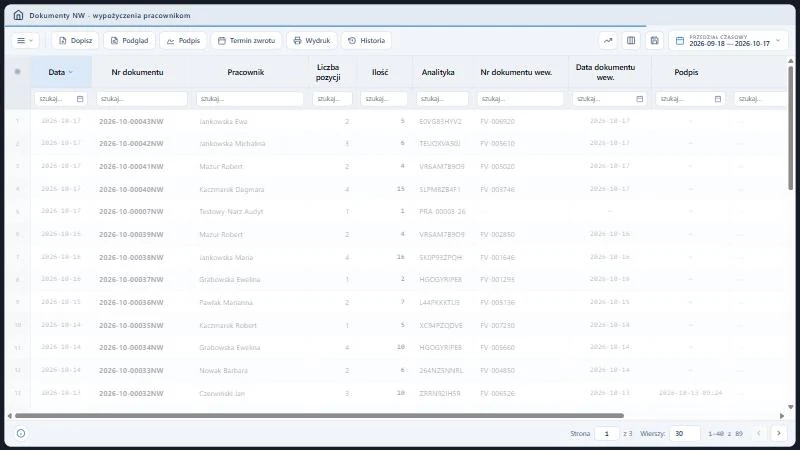
Przycisk Historia zamyka pasek narzędzi rejestru Dokumenty NW, za przyciskami Dopisz, Podgląd, Podpis, Termin zwrotu i Wydruk. Działa na zaznaczonym wierszu tabeli i otwiera dziennik operacji tego dokumentu. Okno Historia operacji ma kolumny Data, Użytkownik, Tytuł, Opis i Nr referencyjny. Data ma format rrrr-mm-dd gg:mm, a najnowsze wpisy stoją na górze. Pod nagłówkami leży wiersz filtrów, a okno zamyka przycisk Zamknij. Okno pomija wpisy oznaczone jako usunięte oraz zdarzenia eksportu do Excela, które trafiają do dziennika zdarzeń.
Na tej stronie
- Co oznacza przycisk historii w różnych miejscach
- Jak otworzyć historię operacji
- Kolumny okna historii operacji
- Które zdarzenia trafiają do historii
- Historia zmian pól w kartotekach
- Przykłady zastosowań w narzędziowni i CMMS
- Ćwiczenie: odtwórz przebieg dokumentu wypożyczenia i porównaj trzy znaczenia przycisku historii
- Najczęstsze pytania
- Słownik pojęć
Co oznacza przycisk historii w różnych miejscach
Ta sama nazwa przycisku prowadzi do różnych zestawień. Tabela pokazuje, czego szukać w danym rejestrze.
| Miejsce | Co otwiera Historia | Zawartość |
|---|---|---|
| Dokumenty NW, NP, NPD i NWD, zestawienia pozycji, Ewidencja usług | Historia operacji dokumentu. | Zapis do bufora, zatwierdzenie, usunięcie pozycji lub dokumentu. |
| Przeglądy i kalibracje oraz Legalizacje i atesty | Historia operacji dokumentu. | Między innymi wpis „Zmiana statusu na: …” po zmianie statusu przyciskiem Status. |
| Rejestry CMMS: Awarie, Naprawy, Przeglądy, Remonty | Historia operacji dokumentu. | Zapisy formularza, wystawienie zlecenia naprawy ze zgłoszenia, anulowanie, podgląd i wydruk. |
| Kartoteka magazynowa, rejestr Narzędzia | Historia obrotów kartoteki; lista rozwijana: Wszystkie dokumenty, Pracownicy, Wypożyczalnie, Legalizacje, Przeglądy. | Dokumenty narzędzia z ilością i lokalizacją oraz numerem serii i kontrahentem. |
| Kartoteka lokalizacji | Historia dokumentów w wybranej lokalizacji. | Ruchy, które dotknęły tego miejsca składowania. |
| Panel dla pracownika, pozycja Historia | Lista własnych wypożyczeń tylko do odczytu. | Trzy widoki: Wg kartotek, Wg daty wypożyczenia oraz Wg numeru serii. |
| Terminy przeglądów, Terminy legalizacji, Badania UDT | Brak przycisku Historia. | Historię przeglądu otwierasz w rejestrze Przeglądy. |
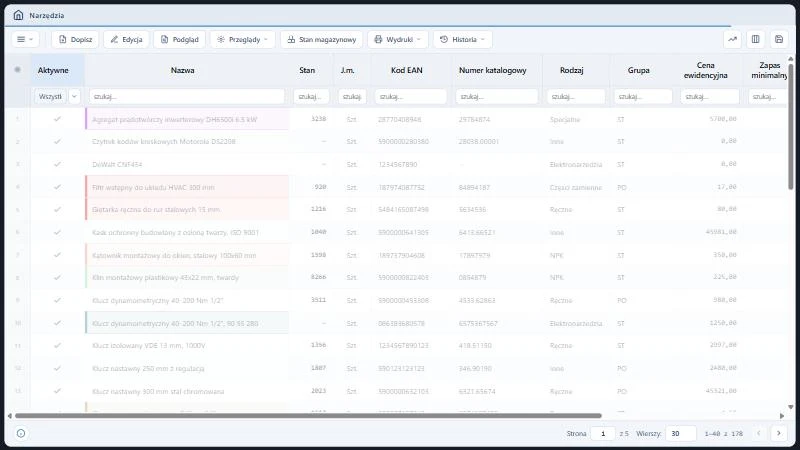
Rejestr Narzędzia w kartotekach magazynowych ma pasek z menu z trzema kreskami oraz przyciskami Dopisz, Edycja, Podgląd, Przeglądy i Stan magazynowy, a po nich Wydruki i Historia. Przycisk Historia ma strzałkę listy rozwijanej, podobnie jak przyciski Przeglądy i Wydruki. Tabela zaczyna się od kolumn Aktywne, Nazwa, Stan, J.m. i Kod EAN. W rejestrze Narzędzia przycisk Historia rozwija listę: Wszystkie dokumenty, Pracownicy, Wypożyczalnie, Legalizacje i Przeglądy. Wybór pozycji otwiera dokumenty narzędzia danego rodzaju, a nie dziennik jednego dokumentu. Tak prześledzisz ruchy jednego egzemplarza oraz jego przeglądy i legalizacje.
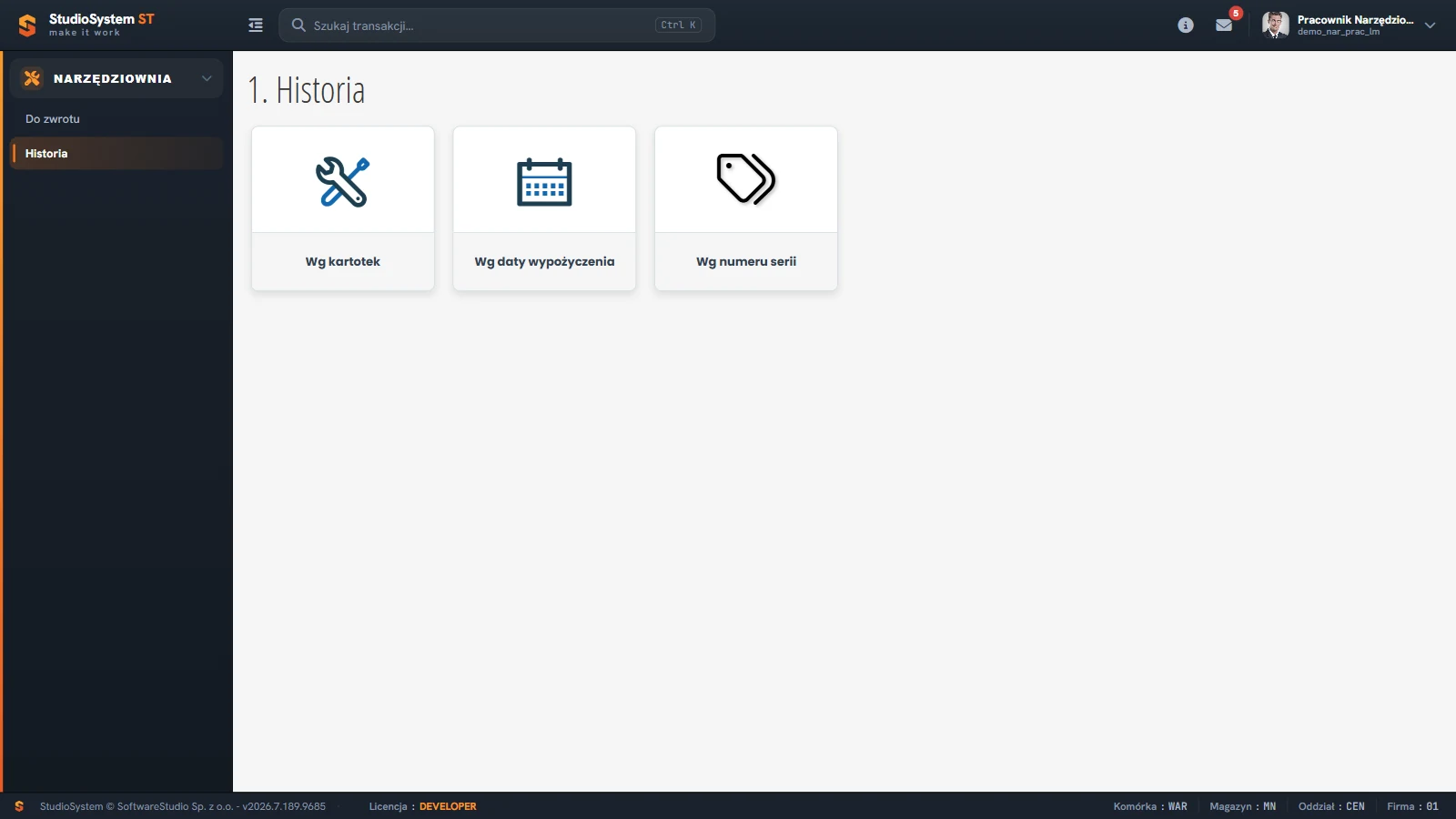
W roli Panel dla pracownika menu boczne ma jedną sekcję NARZĘDZIOWNIA z pozycjami Do zwrotu i Historia. Ekran 1. Historia zawiera kafelki Wg kartotek, Wg daty wypożyczenia oraz Wg numeru serii. Pierwszy otwiera tabelę z kolumnami Indeks i Nazwa oraz przyciskiem Dokumenty, a dwa pozostałe formularze parametrów: Data od i Data do albo Numer serii, z przyciskiem Uruchom. Widoki służą tylko do odczytu.
Jak otworzyć historię operacji
- Zaznacz rekord w rejestrze jednym kliknięciem.
- Kliknij Historia na pasku narzędzi albo wybierz tę pozycję z menu podręcznego, które otwiera prawy przycisk myszy.
- Przejrzyj listę zdarzeń. Najnowsze wpisy stoją na górze, a wiersz filtrów zawęża listę do jednego tytułu lub użytkownika.
- Zamknij okno przyciskiem Zamknij.
Kolumny okna historii operacji
| Kolumna | Znaczenie | Jak wykorzystać |
|---|---|---|
| Data | Data i godzina zdarzenia. | Ustalenie kolejności działań i momentu zatwierdzenia. |
| Użytkownik | Osoba, która wykonała operację. | Wskazanie, kto zatwierdził dokument albo zmienił status. |
| Tytuł | Rodzaj operacji, na przykład „Zatwierdzenie dokumentu” albo „Podgląd dokumentu”. | Filtr pozwala wybrać jeden rodzaj zdarzeń. |
| Opis | Szczegóły operacji; przy anulowaniu w CMMS przyczyna anulowania. | Wyjaśnienie, dlaczego dokument zmienił stan. |
| Nr referencyjny | Wewnętrzny identyfikator rekordu, którego dotyczy zdarzenie. | Połączenie wpisu z wierszem rejestru, który ma tę samą kolumnę. |
Podstawowe informacje o ostatnim zapisie widać też bez otwierania okna. Większość rejestrów ma kolumny Zapisał z loginem osoby, która zapisała rekord, Data zapisu z datą i godziną oraz Nr referencyjny, ten sam co w oknie historii.
Które zdarzenia trafiają do historii
| Zdarzenie | Wpis | Gdzie |
|---|---|---|
| Zapis do bufora | Wpis o zapisie roboczym dokumentu. | Dokumenty wypożyczeń i magazynowe. |
| Zatwierdzenie | „Zatwierdzenie dokumentu”. | Dokumenty wypożyczeń i magazynowe. |
| Zmiana statusu przeglądu | „Zmiana statusu na: …”. | Przeglądy i legalizacje narzędzi. |
| Zapis formularza CMMS | „Edycja formularza”, także przy dopisaniu. | Awarie, naprawy, przeglądy i remonty. |
| Anulowanie | „Anulowanie awarii” z przyczyną w opisie; tytuł jest wspólny dla wszystkich dokumentów CMMS. | Rejestry CMMS. |
| Podgląd i wydruk | „Podgląd dokumentu”; w CMMS także wpis o wydruku. | Dokumenty, które otwierasz podglądem wydruku. |
Reguła śladu. Wpisy powstają przy operacjach na rekordzie, a użytkownik nie dodaje ich ręcznie. Okno Historia ma tylko przycisk Zamknij, więc wpisu nie poprawisz ani nie usuniesz. Dzięki temu dziennik pokazuje rzeczywisty przebieg pracy z dokumentem.
Historia zmian pól w kartotekach
Zmiana istniejącej kartoteki wymaga podania przyczyny. Dotyczy to kartotek asortymentu, kontrahentów, pracowników, usług i obiektów. Przyczyna musi mieć co najmniej cztery znaki, a zmiany pól trafiają do historii zmian. Kartoteki lokalizacji nie mają historii zmian. To osobny mechanizm od okna Historia operacji, który odpowiada na pytanie, co zmieniono w kartotece, a nie co zrobiono z dokumentem.
Administrator ma dodatkowo w panelu Dzienniki zestawienia: Dziennik zdarzeń, Historię operacji, Aktywność użytkowników i Listę błędów. Eksport do Excela zapisuje wpis w dzienniku zdarzeń, a nie w historii rekordu. W demo dostępne są tylko role Narzędziownia i Panel dla pracownika, więc panel administratora opisuje strona o module Administrator.
Przykłady zastosowań w narzędziowni i CMMS
| Pytanie | Gdzie szukać odpowiedzi | Co zobaczysz |
|---|---|---|
| Kto zatwierdził dokument wypożyczenia? | Historia w rejestrze Dokumenty NW. | Wpis „Zatwierdzenie dokumentu” z użytkownikiem i datą. |
| Kto zamknął przegląd narzędzia? | Historia w rejestrze Przeglądy i kalibracje. | Wpis „Zmiana statusu na: …” z użytkownikiem i godziną. |
| Kto i dlaczego anulował zlecenie naprawy? | Historia w rejestrze CMMS. | Wpis „Anulowanie awarii”, a w opisie przyczynę anulowania. |
| Kto wprowadził narzędzie do kartoteki? | Kolumny Zapisał i Data zapisu w rejestrze kartotek, jeśli są widoczne. | Login i czas pierwszego zapisu. |
| Czy ktoś oglądał dokument? | Historia z filtrem Tytuł. | Wpisy „Podgląd dokumentu” z godzinami. |
Czego historia nie pokazuje. Historia operacji odpowiada na pytanie, co zrobiono i kto to zrobił, a nie zapisuje pól przed i po zmianie. W rejestrach CMMS zmiana statusu w formularzu wygląda jak wpis „Edycja formularza”, bez nazwy zmienionego pola. Osobny wpis o zmianie statusu mają przeglądy i legalizacje narzędzi. Ustalenia, których nie widać w dzienniku, zapisuj w dyskusji albo w notatce przy rekordzie.
Wpis tworzy program. Historia zapisuje się w chwili operacji, na przykład zatwierdzenia dokumentu albo zmiany statusu, więc nie zależy od tego, czy użytkownik o niej pamięta. Usunięcie pozycji albo dokumentu z bufora oznacza je jako usunięte i też zostawia wpis. Loginy w historii są danymi osobowymi, dlatego obowiązują je zasady rozporządzenia RODO.
Ćwiczenie w demo - lekcja lub zajęcia
Ćwiczenie: odtwórz przebieg dokumentu wypożyczenia i porównaj trzy znaczenia przycisku historii
Uczeń czyta ślad dokumentu tak, jak audytor sprawdzający rozliczenie narzędzi, i niczego nie zapisuje, bo konto demo jest wspólne dla wszystkich testujących. Rola w demo: Narzędziownia. Czas: około 15 minut.
- Uruchom bezpłatne demo Studio TCS.net w roli Narzędziownia, otwórz NARZĘDZIOWNIA, Wypożyczenia, Dokumenty NW, zaznacz wiersz i kliknij Historia.
- Zapisz nazwy kolumn, znajdź wpis „Zatwierdzenie dokumentu” i zapisz jego użytkownika oraz datę. Porównaj Nr referencyjny z wpisu z kolumną Nr referencyjny w rejestrze.
- Zamknij okno, otwórz w menu NARZĘDZIOWNIA pozycję Przeglądy, zaznacz wiersz i kliknij Historia. Znajdź wpis o zmianie statusu, jeśli rekord go ma, i zapisz jego tytuł.
- Otwórz KARTOTEKI, Magazynowe, rejestr Narzędzia, zaznacz narzędzie i kliknij Historia. Zapisz pozycje listy rozwijanej i kolumny okna.
- Zbuduj tabelę: miejsce, co pokazuje Historia, kolumny. Zaznacz, które z tych zestawień odpowiada na pytanie o zatwierdzenie dokumentu, a które o obroty narzędzia.
Pytanie kontrolne. Czym różni się Historia operacji dokumentu od historii obrotów kartoteki i który z tych śladów wykorzystasz, gdy pracownik twierdzi, że zwrócił narzędzie?
Podstawa programowa. Ćwiczenie realizuje efekt "sporządza dokumentację dotyczącą przyjęcia i wydania zapasów" z kwalifikacji SPL.01 Obsługa magazynów (jednostka SPL.01.5) w zawodzie technik logistyk, w tym kryterium "rejestruje zmiany stanu zapasów w dokumentacji magazynowej". Pozostałe ćwiczenia zebraliśmy na stronie demo TCS.net na zajęciach.
Najczęstsze pytania
Czy historia pokaże, kto zmienił status zgłoszenia awarii?
Częściowo. W rejestrach CMMS status zmienia się w formularzu, więc historia zawiera wpis „Edycja formularza” z użytkownikiem i godziną zapisu, bez nazwy zmienionego pola. Przeglądy i legalizacje narzędzi zapisują osobny wpis „Zmiana statusu na: …”.
Czy mogę usunąć albo poprawić wpis w historii?
Nie. Okno Historia operacji ma tylko przycisk Zamknij. Wpisy powstają przy operacjach na rekordzie i nie są edytowane ręcznie.
Dlaczego przycisk Historia w kartotece pokazuje dokumenty, a nie zmiany pól?
W kartotece asortymentu przycisk otwiera historię obrotów, czyli dokumenty narzędzia z ilością i lokalizacją oraz numerem serii. Zmiany pól kartotek zapisują się osobno, a ich zapis wymaga podania przyczyny.
Czy eksport do Excela zostaje w historii rekordu?
Nie. Eksport zapisuje wpis w dzienniku zdarzeń dostępnym dla administratora. Historia operacji rekordu zawiera zapisy i zatwierdzenia, zmiany statusu oraz podglądy i wydruki.
Czy podgląd dokumentu dopisuje wpis do historii?
Tak. Każde otwarcie podglądu dopisuje wpis „Podgląd dokumentu” z użytkownikiem i godziną. Sam podgląd nie zmienia dokumentu.
Słownik pojęć
- Historia operacji
- Dziennik zdarzeń jednego dokumentu z kolumnami Data, Użytkownik, Tytuł, Opis i Nr referencyjny. Najnowsze wpisy stoją na górze.
- Historia obrotów
- Zestawienie dokumentów magazynowych danej kartoteki, otwierane przyciskiem Historia w kartotece asortymentu.
- Historia zmian
- Zapis zmian pól kartotek, poprzedzony podaniem przyczyny zmiany. Jest osobna od Historii operacji dokumentu.
- Numer referencyjny
- Identyfikator rekordu nadawany przez system. Łączy wpis w historii z wierszem rejestru.
- Dziennik zdarzeń
- Zapis operacji systemowych, na przykład eksportu do Excela, dostępny w panelu administratora.