
Studio ewidIT - ewidencja majątku IT w Studio TCS.net
Studio ewidIT to moduł Studio TCS.net do ewidencji majątku IT: komputerów, telefonów, kart SIM, monitorów i licencji. Odpowiada na pytania, kto ma jaki sprzęt, na jakiej podstawie, co jest na nim zainstalowane i jakie terminy się zbliżają. Stan sprzętu zmienia wyłącznie dokument, a podpisany protokół trafia do archiwum, w którym można sprawdzić, czy ktoś nie zmienił jego treści.
Na tej stronie
- Dwie role i dla kogo są
- Jak działa moduł od przyjęcia do likwidacji
- Firma jako granica danych
- Dwa wymiary stanu sprzętu
- Menu roli Studio ewidIT
- Kokpit i lista do zrobienia
- Rejestry modułu
- Czego moduł nie robi
- Wymagania wstępne
- Jak czytać instrukcję w tej sekcji
- Ćwiczenie: odnajdź jeden laptop od przyjęcia do osoby i sprawdź jego historię
- Najczęstsze pytania
- Słownik pojęć
Dwie role i dla kogo są
Studio ewidIT składa się z dwóch ról aplikacyjnych. Jedno konto ma jedną rolę, a zakres danych wyznacza dodatkowo uprawnienie do firmy, opisane na stronie Ustawienia, operatorzy i dostęp.
| Rola | Dla kogo | Co robi w programie | Od jakiej strony zacząć |
|---|---|---|---|
| Studio ewidIT - ewidencja majątku IT (rola EWIT) | Dział IT, administrator systemów, osoba odpowiedzialna za sprzęt w firmie albo outsourcer IT, który prowadzi ewidencję kilku firm. | Przyjmuje dostawy, wydaje i odbiera sprzęt, prowadzi protokoły z podpisem, licencje, wykrywanie urządzeń, spis z natury, terminy, umowy i raporty - w zakresie nadanego uprawnienia. | Wydanie, zwrot, wymiana |
| Portal pracownika (rola EWIT_Pracownik) | Pracownik, który ma przydzielony sprzęt i licencje. | Widzi swój sprzęt, podpisuje protokoły, potwierdza posiadanie urządzeń i zgłasza problem. Niczego nie wydaje i nie widzi danych innych osób. | Portal pracownika |
Obie role działają w przeglądarce na tym samym ekranie roboczym. Różnią się menu, przyciskami i tym, co program zapisze. Studio ewidIT należy do rozwiązania Studio TCS.net, więc dzieli z narzędziownią i usługą BHP logowanie, funkcje wspólne rejestrów i rejestr użytkowników.
Jak działa moduł od przyjęcia do likwidacji
Każdy etap ma własny ekran, a stan sprzętu zmienia wyłącznie dokument. Formularz zasobu poprawia tylko dane opisowe: model, numer seryjny, uwagi.
| Etap | Ekran | Co zapisuje program |
|---|---|---|
| Przyjęcie dostawy | Przyjęcie, serwis, likwidacja | Dokument PZ, egzemplarze z numerami inwentarzowymi, gwarancję z modelu i dane faktury. |
| Wydanie, zwrot, przesunięcie, wymiana, szkoda | Wydanie i zwrot | Dokument z pozycjami, zmianę statusu i przypisania sprzętu oraz protokół do podpisu. |
| Podpis i archiwum | Podpis, protokoły, archiwum | Podpis osoby, skrót SHA-256 treści i wpis w łańcuchu archiwum. |
| Karta sprzętu i osoby, onboarding, offboarding | Karty, onboarding, offboarding | Nic nowego - karta pokazuje dane i oś czasu, a kreatory tworzą dokumenty. |
| Licencje i zgodność | Licencje i zgodność | Licencje, przydziały osobom i urządzeniom oraz bilans posiadanych do zużytych. |
| Wykrywanie i spis | Wykrywanie i spis z natury | Raporty agentów, rozbieżności, incydenty oraz arkusze spisu z wynikiem każdej pozycji. |
| Terminy, umowy, raporty | Terminy, umowy, raporty | Terminy gwarancji, umów i rat, harmonogramy oraz zestawienia wartości i kosztów. |
| Serwis, likwidacja, utylizacja | Przyjęcie, serwis, likwidacja | Wysyłkę i powrót z serwisu, protokół komisji i partię utylizacji z certyfikatem. |
Firma jako granica danych
Dane każdej firmy - sprzęt, osoby, licencje, dokumenty, numeracja i archiwum - są oddzielone od danych pozostałych firm. Ten sam numer osobowy może więc występować w dwóch firmach i nie jest duplikatem. W demo działają dwie wymyślone firmy: Grupa Demo Przemysł S.A. i Demo Handel Sp. z o.o.
Operator widzi tylko firmy, do których ma dostęp. Gdy ma ich kilka, wybiera firmę z listy w nagłówku ekranu, a program zapamiętuje wybór. Rejestry, kokpit, raporty i eksporty pokazują zawsze dane jednej, wybranej firmy. Firma nie przychodzi z przeglądarki, tylko z kontekstu operatora zapisanego w bazie, więc zmiana adresu strony nie otworzy danych innej firmy.
Zasada izolacji. Pracownik z rolą Portal pracownika widzi wyłącznie własny sprzęt, własne licencje i własne protokoły. Rejestry firmy są dla niego puste.
Dwa wymiary stanu sprzętu
Każdy egzemplarz ma dwa niezależne opisy: status techniczny oraz przypisanie. Dzięki temu uszkodzony laptop nadal może być przypisany do osoby, a sprawny leżeć w magazynie IT.
| Wymiar | Wartości | Co oznacza |
|---|---|---|
| Status techniczny | zamówiony, nowy, sprawny, uszkodzony, w serwisie, do likwidacji, zlikwidowany, sprzedany, zaginiony | Stan urządzenia jako rzeczy. Zmienia go dokument: przyjęcie, szkoda, serwis, likwidacja. |
| Przypisanie | magazyn IT, osoba, lokalizacja, podmiot zewnętrzny | Gdzie sprzęt jest i kto za niego odpowiada. Zmienia je wydanie, zwrot, przesunięcie i wymiana. |
Dokumentu nie usuwa się. Błąd poprawia korekta, a protokół czekający na podpis można unieważnić. Szczegóły opisuje strona Wydanie i zwrot.
Menu roli Studio ewidIT
Menu boczne składa się z ośmiu sekcji, a ekran roboczy ma u góry zakładki najczęstszych ekranów: Kokpit, Wydanie, Zwrot, Przyjęcie, Protokoły, Licencje, Zgodność, Wykrywanie, Spis, Terminy, Umowy, Raporty i Ustawienia.
| Sekcja menu | Pozycje | Opis na stronie |
|---|---|---|
| NOWY | Wydanie, Zwrot, Przesunięcie, Wymiana, Przyjęcie dostawy, Zgłoszenie serwisowe, Onboarding, Offboarding | Wydanie i zwrot |
| ZASOBY | Sprzęt (wszystkie, magazyn IT, wydane, w serwisie, składniki), Osoby, Lokalizacje, Modele i kategorie | Karty |
| OPROGRAMOWANIE | Licencje, Zgodność licencji, Instalacje, Produkty | Licencje i zgodność |
| DOKUMENTY | Protokoły do podpisu, Dokumenty, Archiwum i weryfikacja | Podpis i archiwum |
| INWENTARYZACJA | Arkusze spisowe, Wykrywanie (raporty, rozbieżności), Incydenty | Wykrywanie i spis |
| FINANSE | Umowy i leasingi, Harmonogram rat, Terminy, Raporty wartości | Terminy, umowy, raporty |
| INFORMACJE | Kokpit, Raporty, Oś zdarzeń, Rejestr zmian | Ta strona |
| USTAWIENIA | Ustawienia firmy, Szablony protokołów, Pakiety stanowisk, Operatorzy i dostęp, Integracje | Ustawienia i dostęp |
Kokpit i lista do zrobienia
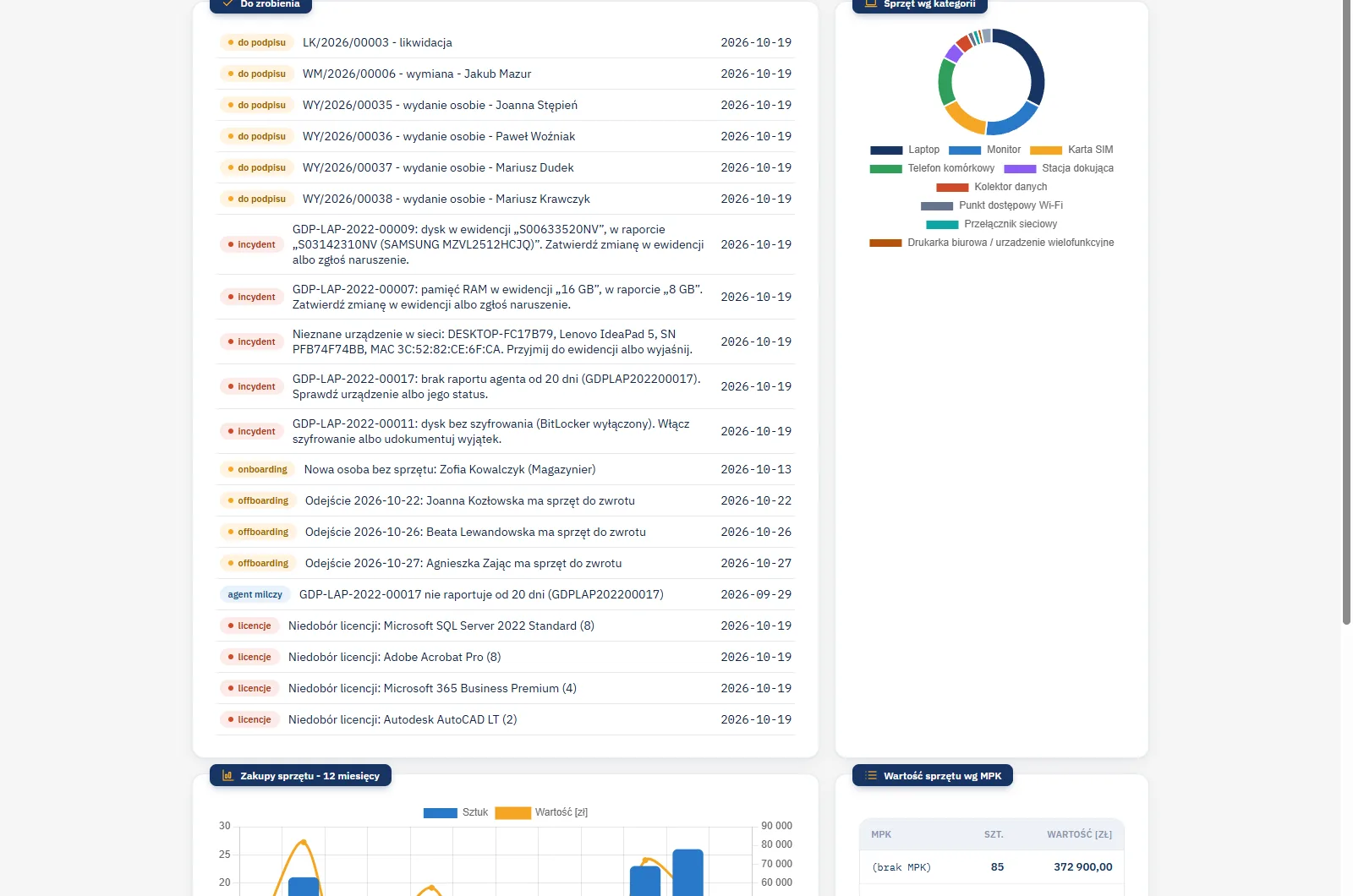
Kokpit otwiera się po wejściu do roli. Pokazuje piętnaście wskaźników firmy, listę zadań na dziś, wykres sprzętu według kategorii, zakupy z dwunastu miesięcy, wartość sprzętu według MPK i najbliższe terminy.
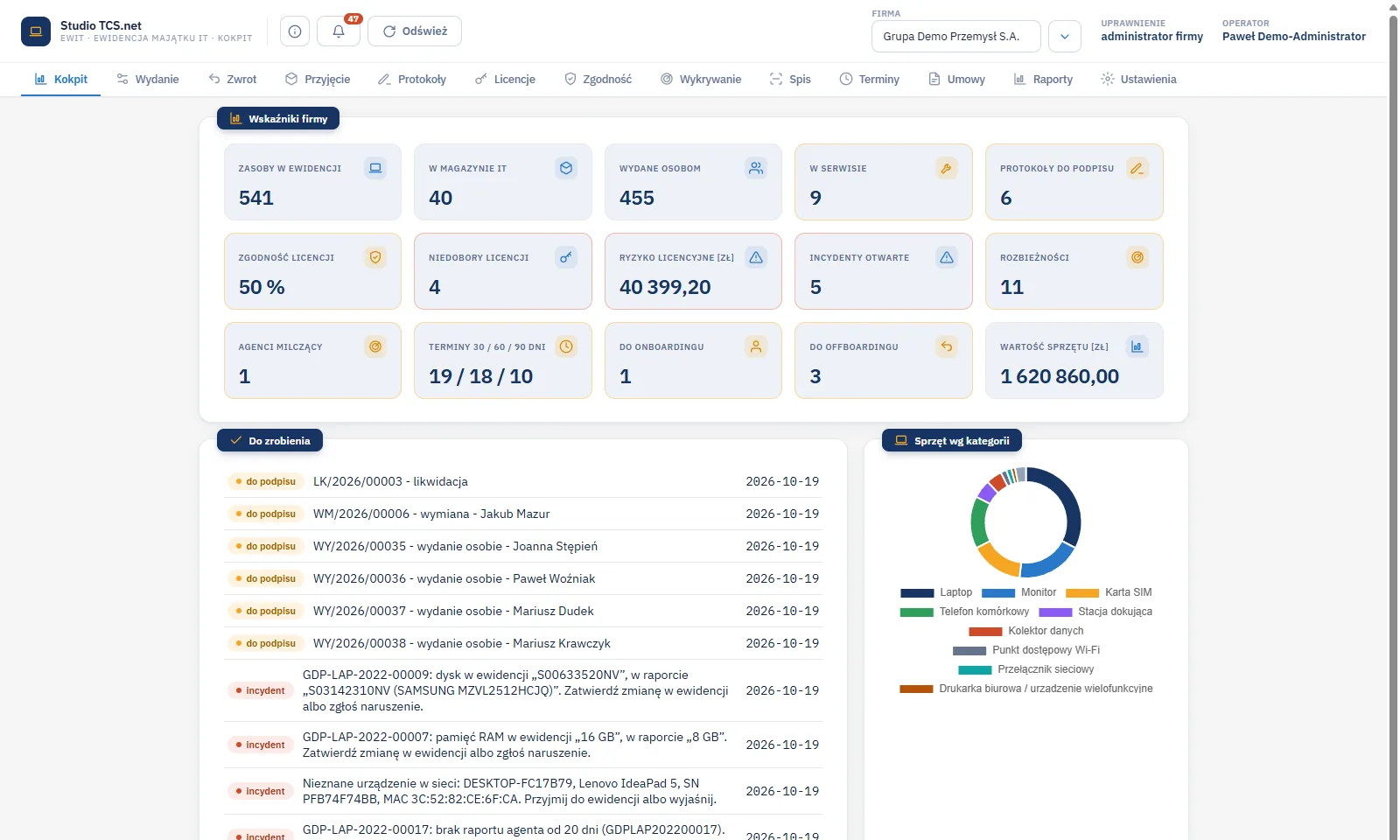
| Wskaźnik | Co liczy | Dokąd prowadzi |
|---|---|---|
| Zasoby w ewidencji, W magazynie IT, Wydane osobom, W serwisie | Egzemplarze według przypisania i statusu. | Rejestry sprzętu z filtrem |
| Protokoły do podpisu | Dokumenty zatwierdzone, na których brakuje podpisu. | Protokoły |
| Zgodność licencji, Niedobory licencji, Ryzyko licencyjne | Bilans posiadanych i zużytych licencji oraz wartość ryzyka w zł. | Zgodność |
| Incydenty otwarte, Rozbieżności, Agenci milczący | Wyniki wykrywania: zmiany sprzętu, różnice w raportach, urządzenia bez raportu od dłuższego czasu. | Wykrywanie |
| Terminy 30 / 60 / 90 dni | Gwarancje, umowy, raty i licencje kończące się w progu. | Terminy |
| Do onboardingu, Do offboardingu | Osoby, które zaczynają albo kończą pracę w najbliższym czasie. | Karta osoby |
| Wartość sprzętu | Cena zakupu aktywnych egzemplarzy. | Raporty |
Rejestry modułu
Obok ekranów roboczych moduł ma trzydzieści jeden rejestrów w standardowej siatce programu: sprzęt, osoby, dokumenty, licencje, przydziały, instalacje, raporty agentów, rozbieżności, incydenty, umowy, raty, terminy, oś zdarzeń i rejestr zmian. Siatka ma filtr kolumn, sortowanie, wybór kolumn i eksport do Excela, opisane w częściach Filtrowanie i sortowanie i Export do Excela.
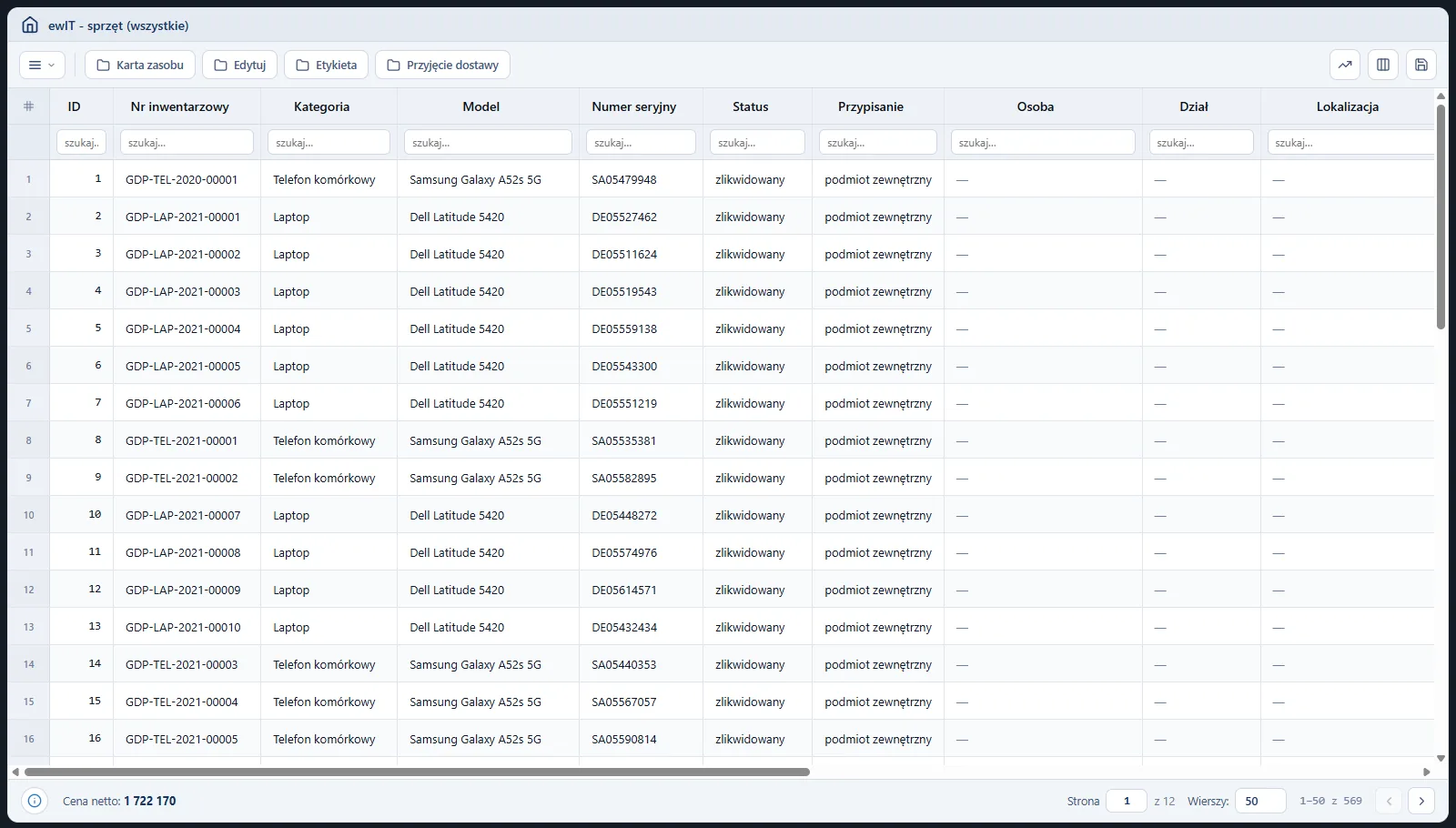
Rejestr pokazuje wyłącznie dane firmy wybranej w nagłówku. Historia zmian pól każdego rekordu jest dostępna w oknie opisanym w części Historia zmian.
Czego moduł nie robi
- Nie skanuje sieci samodzielnie. Dane o urządzeniach przychodzą z raportów JSON: agent uruchamiany na komputerze zapisuje plik, a operator wczytuje go na ekranie Wykrywanie albo konektor wysyła raport przez API. W demo raporty tworzy generator danych demo. Szczegóły: Wykrywanie i spis z natury.
- Nie zastępuje ewidencji środków trwałych w systemie finansowo-księgowym. Wartość bieżąca i amortyzacja według KŚT mają charakter informacyjny.
- Nie rozstrzyga o odpowiedzialności pracownika. Program dokumentuje przekazanie i zwrot, a ocena winy należy do pracodawcy.
- Nie przechowuje haseł do aplikacji ani kluczy w postaci jawnej. Klucz licencji jest zamaskowany, a jego odczyt wymaga uprawnienia administratora i zostaje zapisany w rejestrze.
- Nie wysyła prawdziwych wiadomości SMS w bazie demonstracyjnej. Kod do podpisu pokazuje się wtedy na ekranie.
Wymagania wstępne
- Konto z rolą Studio ewidIT albo Portal pracownika, utworzone według opisu w części Użytkownicy.
- Dostęp do firmy nadany w Ustawieniach, w pozycji Operatorzy i dostęp. Konto bez dostępu zobaczy komunikat zamiast danych.
- Przeglądarka z obsługą ekranu dotykowego albo myszy, jeśli protokoły mają być podpisywane odręcznie. Logowanie opisuje część Logowanie.
- Do skanowania numerów inwentarzowych wystarczy czytnik pracujący jak klawiatura: skan wpisuje tekst i kończy go klawiszem Enter.
Jak czytać instrukcję w tej sekcji
Dziewięć stron opisuje ekrany w kolejności pracy działu IT. Zacznij od Wydania i zwrotu, bo większość pozostałych funkcji korzysta z dokumentów opisanych tam. Użytkownik portalu pracownika może od razu przejść do strony Portal pracownika. Administrator zaczyna od Ustawień i dostępu.
Ten sam pracownik może mieć w Studio TCS.net sprzęt IT, narzędzia z narzędziowni i odzież roboczą. Wypożyczenia narzędzi opisuje sekcja Narzędziownia, a odzież i środki ochrony indywidualnej - sekcja Usługa BHP.
Ćwiczenie w demo - lekcja lub zajęcia
Ćwiczenie: odnajdź jeden laptop od przyjęcia do osoby i sprawdź jego historię
Uczeń sprawdza, co pokazują kokpit, rejestr sprzętu i karta zasobu, ale niczego nie zatwierdza, bo konta demo są wspólne. Rola w demo: Studio ewidIT, uruchamiana na stronie demo Studio TCS.net. Czas: około 15 minut.
- Na kokpicie zapisz liczbę zasobów w ewidencji, sprzętu w magazynie IT i protokołów do podpisu.
- Otwórz ZASOBY, Sprzęt i w filtrze Nr inwentarzowy wpisz LAP. Zaznacz dowolny laptop i kliknij Karta zasobu.
- Na karcie przeczytaj status, przypisanie, gwarancję i numer seryjny. Otwórz zakładkę Oś czasu i wypisz trzy ostatnie zdarzenia.
- Wróć do rejestru i otwórz Dokumenty. Znajdź dokument PZ tego laptopa i porównaj numer faktury z kartą zasobu.
- Nie klikaj Wydaj ani Zatwierdź. Zamknij kartę przyciskiem Wróć.
Pytanie kontrolne. Dlaczego karta zasobu pokazuje status i przypisanie osobno i który dokument zmienił każde z nich?
Najczęstsze pytania
Czym różni się Studio ewidIT od narzędziowni w Studio TCS.net?
Narzędziownia prowadzi wypożyczenia narzędzi z obowiązkiem zwrotu i ilościowym stanem magazynu. Studio ewidIT prowadzi pojedyncze egzemplarze sprzętu IT z numerem seryjnym, statusem, protokołem z podpisem, licencjami i terminami. Obie role działają w jednej instalacji.
Czy Studio ewidIT skanuje sieć komputerową?
Nie samo. Program przyjmuje raporty JSON z agenta uruchamianego na komputerze albo z konektora i na ich podstawie wykrywa nowe urządzenia, zmiany pamięci i dysku oraz brak szyfrowania. W wersji demo raporty tworzy generator danych demo.
Czy jeden operator może obsługiwać kilka firm?
Tak. Administrator nadaje mu dostęp do każdej firmy w pozycji Operatorzy i dostęp, a operator wybiera firmę z listy w nagłówku. Dane firm się nie mieszają.
Czy pracownik widzi sprzęt innych osób?
Nie. Rola Portal pracownika pokazuje tylko własne urządzenia, licencje i protokoły. Rejestry firmy są dla niej puste.
Słownik pojęć
- Zasób
- Pojedynczy egzemplarz sprzętu IT z numerem inwentarzowym, numerem seryjnym, statusem i przypisaniem.
- Numer inwentarzowy
- Numer nadany przy przyjęciu z licznika kategorii, na przykład GDP-LAP-2026-00040. Jest drukowany na etykiecie.
- Protokół
- Dokument przekazania, zwrotu, wymiany, szkody albo likwidacji ze wzoru firmy, podpisywany przez osobę.
- Archiwum
- Zapis podpisanych protokołów w łańcuchu skrótów SHA-256, w którym zmiana treści zostaje wykryta.
- Agent
- Skrypt uruchamiany na komputerze, który zapisuje raport JSON z danymi sprzętu i programów.