
Kartoteki - przegląd modułu i kolejność uzupełniania danych
Menu Kartoteki w roli Narzędziownia ma dziewięć pozycji: Magazynowe i Szukaj dla asortymentu, lokalizacje, kontrahentów, pracowników, obiekty techniczne, usługi, import i słowniki. Kartoteki nie zapisują ruchów magazynowych. Opisują rzeczy i osoby, do których odwołują się dokumenty wypożyczeń oraz zlecenia przeglądów i napraw. Ta strona pokazuje, którą kartotekę otworzyć do jakiego zadania i w jakiej kolejności ją wypełniać.
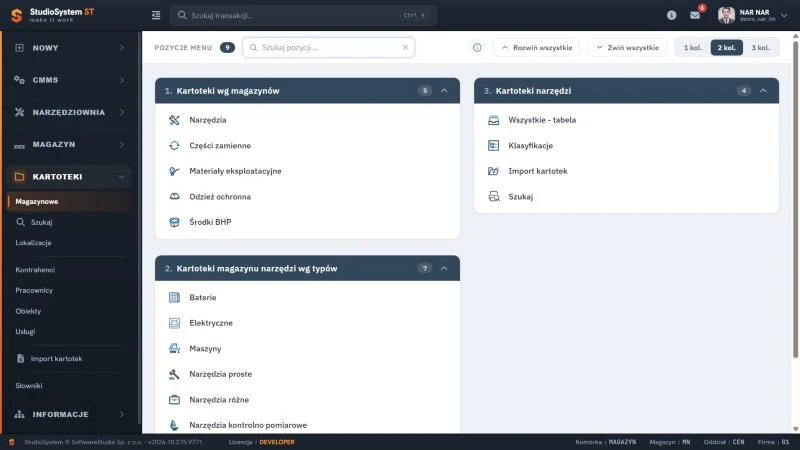
Menu boczne rozwija sekcję KARTOTEKI, a cienkie linie dzielą jej pozycje na cztery bloki. Pierwszy zawiera asortyment i miejsca składowania (Magazynowe, Szukaj oraz Lokalizacje). Drugi obejmuje osoby, firmy, maszyny i usługi: Kontrahenci, Pracownicy, Obiekty i Usługi. Trzeci to Import kartotek, a czwarty Słowniki. Lokalizacje i Usługi otwierają od razu rejestr, Szukaj otwiera galerię asortymentu ze zdjęciami, a pozostałe pozycje otwierają ekran z kafelkami podmenu. Taki ekran ma u góry licznik pozycji, pole Szukaj pozycji, przyciski Rozwiń wszystkie i Zwiń wszystkie oraz przełącznik układu 1 kol., 2 kol. i 3 kol. Każda grupa kafelków ma nagłówek z numerem i licznikiem, na przykład Kartoteki wg magazynów (5), Kartoteki magazynu narzędzi wg typów (7) i Kartoteki narzędzi (4). Rola Panel dla pracownika nie ma menu Kartoteki.
Na tej stronie
- Mapa modułu
- Kolejność uzupełniania danych przed pierwszym przyjęciem
- Kartoteki w procesie narzędziowni
- Zasady wspólne dla wszystkich kartotek
- Kto widzi kartoteki
- Kody kreskowe w kartotekach
- Jak czytać strony modułu
- Ćwiczenie: ustal kolejność uzupełniania kartotek w nowej narzędziowni
- Najczęstsze pytania
- Słownik pojęć
Mapa modułu
| Strona | Co opisuje | Dla kogo |
|---|---|---|
| Kartoteki magazynowe | Pięć rejestrów asortymentu, formularz narzędzia, numer serii, progi zapasu. | Narzędziownik, kierownik narzędziowni. |
| Wyszukiwanie asortymentu | Galeria kart i wyszukiwarka w kartotekach, zakres filtrów. | Każdy użytkownik narzędziowni. |
| Lokalizacje magazynowe | Symbole miejsc składowania i stan lokalizacji. | Magazynier, kierownik narzędziowni. |
| Kontrahenci | Dostawcy, producenci, serwisy, wypożyczalnie i agencje. | Zaopatrzenie, narzędziownik. |
| Pracownicy | Osoby pobierające narzędzia i odzież, identyfikacja kartą, wydruki. | Narzędziownik, osoba odpowiedzialna za dane osobowe. |
| Obiekty techniczne | Hierarchia maszyn, karta obiektu, cykl przeglądu, dane UDT. | Technik utrzymania ruchu. |
| Usługi serwisowe | Lista usług wybieranych w Ewidencji usług. | Narzędziownik, kierownik narzędziowni. |
| Import kartotek | Ładowanie danych z pliku, audyt, limit rekordów. | Osoba wdrażająca dane, administrator. |
| Słowniki | Trzynaście list wartości używanych w formularzach kartotek. | Administrator, osoba wdrażająca. |
Kolejność uzupełniania danych przed pierwszym przyjęciem
Kartoteki zależą od siebie. Formularz narzędzia nie zapisze się bez grupy i rodzaju, jednostki miary oraz producenta z dostawcą, więc te wartości muszą istnieć wcześniej. Dlatego nową narzędziownię uruchamia się od słowników i firm, a nie od pierwszego narzędzia.
| Krok | Kartoteka | Dlaczego w tej kolejności |
|---|---|---|
| 1 | Słowniki | Grupa, rodzaj, jednostka miary i typ kartoteki są polami wymaganymi w formularzu narzędzia. |
| 2 | Kontrahenci | Producent i dostawca są polami wymaganymi; serwis i wypożyczalnia pojawiają się w obiektach oraz dokumentach. |
| 3 | Lokalizacje | Domyślną lokalizację kartoteka podpowiada w dokumencie przyjęcia. |
| 4 | Asortyment | Bez kartoteki pozycji nie przyjmiesz ani nie wydasz. |
| 5 | Pracownicy | Szybkie wydanie wymaga aktywnego pracownika rozpoznawanego po numerze karty, numerze SAP albo numerze referencyjnym. |
| 6 | Obiekty i usługi | Zgłoszenia awarii i dokumenty ewidencji usług wybierają je z kartotek. |
Kroki 2, 4 i 5 można przyspieszyć importem z pliku, co opisuje strona o imporcie kartotek; Audyt danych zgłosi wówczas wartości spoza słownika.
Kartoteki w procesie narzędziowni
| Etap procesu | Kartoteki w użyciu | Dokument lub rejestr |
|---|---|---|
| Przyjęcie na stan | Asortyment, lokalizacje. | przyjęcia do magazynu |
| Wydanie pracownikowi | Asortyment z numerem serii, pracownicy. | wypożyczenia narzędzi |
| Zwrot | Pracownicy, asortyment. | zwroty narzędzi |
| Kontrola narzędzia | Asortyment z czasem przeglądu i legalizacji. | przeglądy narzędzi |
| Usługa zewnętrzna | Usługi, kontrahenci, asortyment. | ewidencja usług zewnętrznych |
| Awaria maszyny | Obiekty, serwis z kartoteki kontrahentów. | awarie w CMMS |
| Spis z natury | Asortyment, lokalizacje. | inwentaryzacja |
Zasady wspólne dla wszystkich kartotek
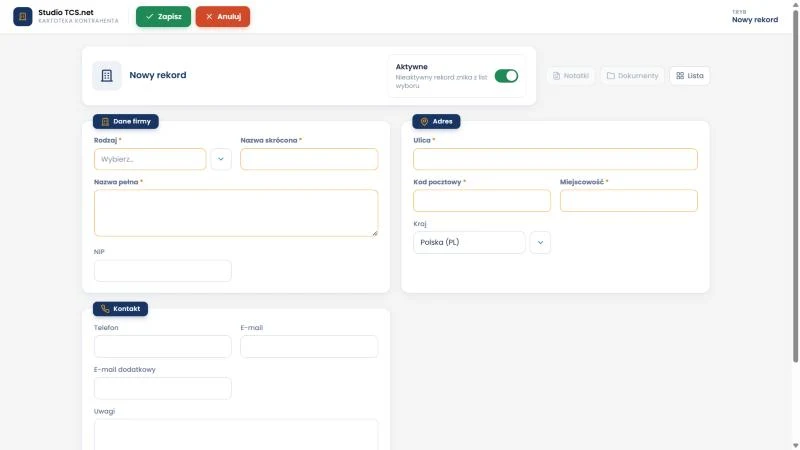
Formularz Nowy kontrahent otwiera się na całym obszarze roboczym obok menu bocznego. U góry leżą czerwony przycisk Anuluj i zielony Zapisz, a po lewej lista sekcji: Dane ewidencyjne i Dane uzupełniające. Pogrubione etykiety mają pola Rodzaj, Nazwa skrócona, Nazwa pełna oraz adres (Kod pocztowy, Miejscowość, Ulica), więc to pola wymagane; Telefon, e-mail, e-mail 2 i Aktywne mają zwykłe etykiety. Pole Nazwa skrócona ma żółte tło, które w programie oznacza pole kodowe.
Kartoteki z tego modułu, z wyjątkiem słowników, działają według tego samego wzorca. Rejestr ma wiersz filtrów pod nagłówkami, a formularz ma sekcje ułożone alfabetycznie; przyciski Dopisz i Edycja otwierają go w oknie, a kafelki Nowy kontrahent i Nowy pracownik - na całym obszarze roboczym. Poniższa tabela zbiera zasady, które powtarzają się na stronach kartotek.
| Zasada | Co robi program |
|---|---|
| Dopisz i Edycja | Otwierają formularz nowego albo zaznaczonego rekordu; dwuklik na wierszu otwiera Edycję. Formularz ma tylko przyciski Zapisz (Alt+Z) i Anuluj (Alt+A), bez przycisku Bufor. |
| Pasek rejestru | Na przykładzie rejestru Lokalizacje: Menu uniwersalne, Dopisz, Edycja, Podgląd, Wydruki i Historia, ikony Analiza danych (suma, grupowanie, wykres), Widoczne kolumny i Zapisz widok, wybór przedziału czasowego oraz przycisk Instrukcja. Zapisz widok zapamiętuje w przeglądarce sortowanie, filtry, kolumny i przedział czasowy, a danych nie zmienia. Zestaw przycisków zależy od rejestru. |
| Pola wymagane | Mają pogrubioną etykietę. Puste pole wymagane daje podpowiedź "Uzupełnij wymagane informacje", a okno przechodzi na sekcję z tym polem. |
| Wartości powtórzone | Powtórzenie wartości chronionej niepowtarzalnością daje okno "POWTÓRZONE DANE - Zapisanie nie jest możliwe". |
| Przyczyna zmiany | Zmiana istniejącej kartoteki asortymentu, kontrahenta, pracownika, usługi lub obiektu wymaga opisu z co najmniej 4 znaków; zmiany pól trafiają do historii zmian. Lokalizacje tego nie mają. |
| Oddział | Nowy rekord dostaje oddział zalogowanego użytkownika, a rejestry pokazują tylko własny oddział. Wyjątkiem jest pełna lista obiektów i widok hierarchiczny. |
| Blokada rekordu | Gdy inny użytkownik edytuje ten sam rekord, okno informuje, kto go zablokował, i proponuje przycisk Zamknij. |
| Wiersze na stronie | Rejestry mają listę liczby wierszy na stronie (30, 50 lub 100) oraz przyciski Poprzednia i Następna. W rejestrze Lokalizacje domyślnie jest 30 wierszy. |
| Menu uniwersalne (trzy kreski) | Eksport Excel w każdym rejestrze, o ile konto ma prawo eksportu; w rejestrze Lokalizacje jest też Eksport CSV (Excel). Uwagi/notatki, Dyskusja, Pliki, Zdjęcia i Załączniki mają asortyment, kontrahenci, pracownicy, lokalizacje i obiekty, ale nie usługi ani słowniki. Opis dochodzi w asortymencie, u kontrahentów i pracowników, a polecenia Wyślij SMS i Wyślij e-mail - u kontrahentów i pracowników (działanie SMS zależy od konfiguracji bramki SMS w instalacji). |
Reguła wycofania. W żadnej kartotece z tego modułu nie ma przycisku Usuń. Rekord wycofujesz odznaczeniem pola Aktywne: znika wtedy z list wyboru w dokumentach, ale zostaje w rejestrze razem z historią. Dokumenty sprzed wycofania nadal odwołują się do istniejącej kartoteki.
Kto widzi kartoteki
O dostępie decyduje rola użytkownika i indywidualne przełączniki: osobno włącza się pozycje menu oraz widoki i paski przycisków rejestrów, według zasad z uprawnień użytkowników. Rola Panel dla pracownika pokazuje tylko własne listy Do zwrotu i Historia. Kolektor Android ma trzy ekrany - Szukaj, Szybki zwrot i Szybkie wypożyczenie - i nie edytuje kartotek. Import nie ma osobnego uprawnienia poza dostępem do pozycji menu.
Kody kreskowe w kartotekach
Kartoteki zawierają pola z numerami, z których program generuje obrazy kodów na wydrukach i etykietach. W konfiguracji demo przypisano im następujące formaty.
| Kartoteka | Pole źródłowe | Kod w konfiguracji demo |
|---|---|---|
| Asortyment | Kod EAN | Code 128 i DataMatrix. |
| Lokalizacja i obiekt | Numer referencyjny | Code 128 na etykiecie. |
| Pracownik | Numer karty RCP/KD oraz numer referencyjny | Kod QR z numeru karty i Code 128 z numeru referencyjnego, na karcie pracownika. |
| Pozycje dokumentów | Numer serii i numer asortymentu | Code 128. |
Granice identyfikacji. Program nie sprawdza cyfry kontrolnej kodu EAN. Czytnik kodów kreskowych albo czytnik RFID, który wpisuje numer jak klawiatura (zwykle po USB), wypełnia pole skanowania. Tag RFID działa więc zamiennie z kodem kreskowym, o ile niesie numer zapisany w programie, na przykład numer serii narzędzia albo numer karty pracownika. Szybkie wydanie rozpoznaje narzędzie po numerze serii, a nie po kodzie EAN. Zasady budowy kodów opisuje standard kodów kreskowych GS1.
Jak czytać strony modułu
Strony kartotek opisują zwykle te same elementy: rejestr i jego kolumny, pasek narzędzi, pola formularza, reguły zapisu, typowe sytuacje i ćwiczenie. Wartości pochodzące z konfiguracji, takie jak listy słowników czy nazwy kolumn, podajemy jako przykłady z wersji demo, bo u klienta mogą być inne. Pojęcia z zakresu gospodarki narzędziowej wyjaśnia także słownik pojęć serwisu.
Ćwiczenie w demo - lekcja lub zajęcia
Ćwiczenie: ustal kolejność uzupełniania kartotek w nowej narzędziowni
Uczeń przegląda moduł tak, jak osoba wdrażająca dane, ale niczego nie zapisuje. Rola w demo: Narzędziownia, uruchamiana na stronie demo narzędziowni. Czas: około 20 minut.
- Otwórz demo w roli Narzędziownia i rozwiń menu KARTOTEKI. Zapisz dziewięć pozycji i podział na bloki liniami.
- Przejdź do KARTOTEKI, Słowniki, Jednostki miary i wypisz wartości.
- Otwórz KARTOTEKI, Magazynowe, Narzędzia, zaznacz pozycję i wybierz Edycja. Wypisz pola o pogrubionych etykietach i zaznacz te, których wartości pochodzą z innych kartotek. Zamknij okno przyciskiem Anuluj.
- Otwórz KARTOTEKI, Kontrahenci, grupę "Kartoteki wg rodzaju" i pozycje Dostawcy oraz Producenci. Sprawdź, czy w obu rejestrach są rekordy.
- Ułóż kolejność uzupełniania kartotek w nowej narzędziowni i uzasadnij ją jednym zdaniem przy każdym kroku.
Pytanie kontrolne. Dlaczego nowej narzędziowni nie uruchomisz od dopisania pierwszego narzędzia, tylko od słowników i kontrahentów?
Podstawa programowa. Ćwiczenie realizuje efekt "stosuje systemy informatyczne w procesie magazynowania" z kwalifikacji SPL.01 Obsługa magazynów (jednostka SPL.01.5) w zawodzie technik logistyk, w tym kryterium "opisuje systemy dokumentowania przepływów magazynowych i międzymagazynowych", opisanym w podstawie programowej. Pozostałe ćwiczenia zebraliśmy na stronie demo TCS.net na zajęciach.
Najczęstsze pytania
Od której kartoteki zacząć uzupełnianie danych w nowej narzędziowni?
Od słowników i kontrahentów. Formularz narzędzia wymaga grupy i rodzaju, jednostki miary oraz producenta z dostawcą, więc te wartości muszą istnieć przed dopisaniem pierwszej pozycji.
Czy kartotekę można usunąć, gdy jest niepotrzebna?
Nie. W tym module nie ma przycisku Usuń. Odznacz pole Aktywne: rekord zniknie z list wyboru, ale zostanie w rejestrze razem z historią dokumentów.
Dlaczego przy zapisie zmiany program pyta o przyczynę?
Zmiana istniejącej kartoteki asortymentu, kontrahenta, pracownika, usługi lub obiektu wymaga opisu z co najmniej 4 znaków. Zmiany pól trafiają do historii zmian, a lokalizacje są jedynym wyjątkiem.
Czy pracownik widzi kartoteki w panelu dla pracownika?
Nie. Rola Panel dla pracownika nie ma menu Kartoteki. Pracownik widzi tylko własne listy Do zwrotu i Historia, tylko do odczytu.
Czy kartoteki można edytować na kolektorze Android?
Nie. Menu Android ma trzy ekrany: Szukaj, Szybki zwrot i Szybkie wypożyczenie. Kartoteki edytujesz w przeglądarce.
Słownik pojęć
- Kartoteka
- Rejestr opisujący rzeczy, osoby, firmy lub miejsca, do których odwołują się dokumenty; nie zapisuje ruchów magazynowych.
- Oddział
- Jednostka organizacyjna konta użytkownika; nowe rekordy dostają oddział zalogowanego użytkownika, a rejestry pokazują własny oddział.
- Wycofanie
- Odznaczenie pola Aktywne: rekord znika z list wyboru, ale zostaje w rejestrze.
- Przyczyna zmiany
- Opis z co najmniej 4 znaków wymagany przy zapisie zmiany istniejącej kartoteki, zapisywany w historii zmian.
- Numer referencyjny
- Identyfikator nadawany rekordowi przez system; źródło kodów kreskowych na etykietach lokalizacji i obiektów.