
Zdjęcia - galeria obrazów przypięta do rekordu Studio TCS.net
Funkcja Zdjęcia tworzy galerię obrazów przy rekordzie: narzędziu, dokumencie, zgłoszeniu awarii albo przeglądzie. Zdjęcie pokazuje stan sprzętu dokładniej niż najdłuższy opis i zostaje przy rekordzie jako dowód, kiedy i w jakim stanie narzędzie wyszło z narzędziowni. Strona wyjaśnia, jak dodać zdjęcie, jakie formaty przyjmuje okno i czym galeria rekordu różni się od katalogów ze zdjęciami.
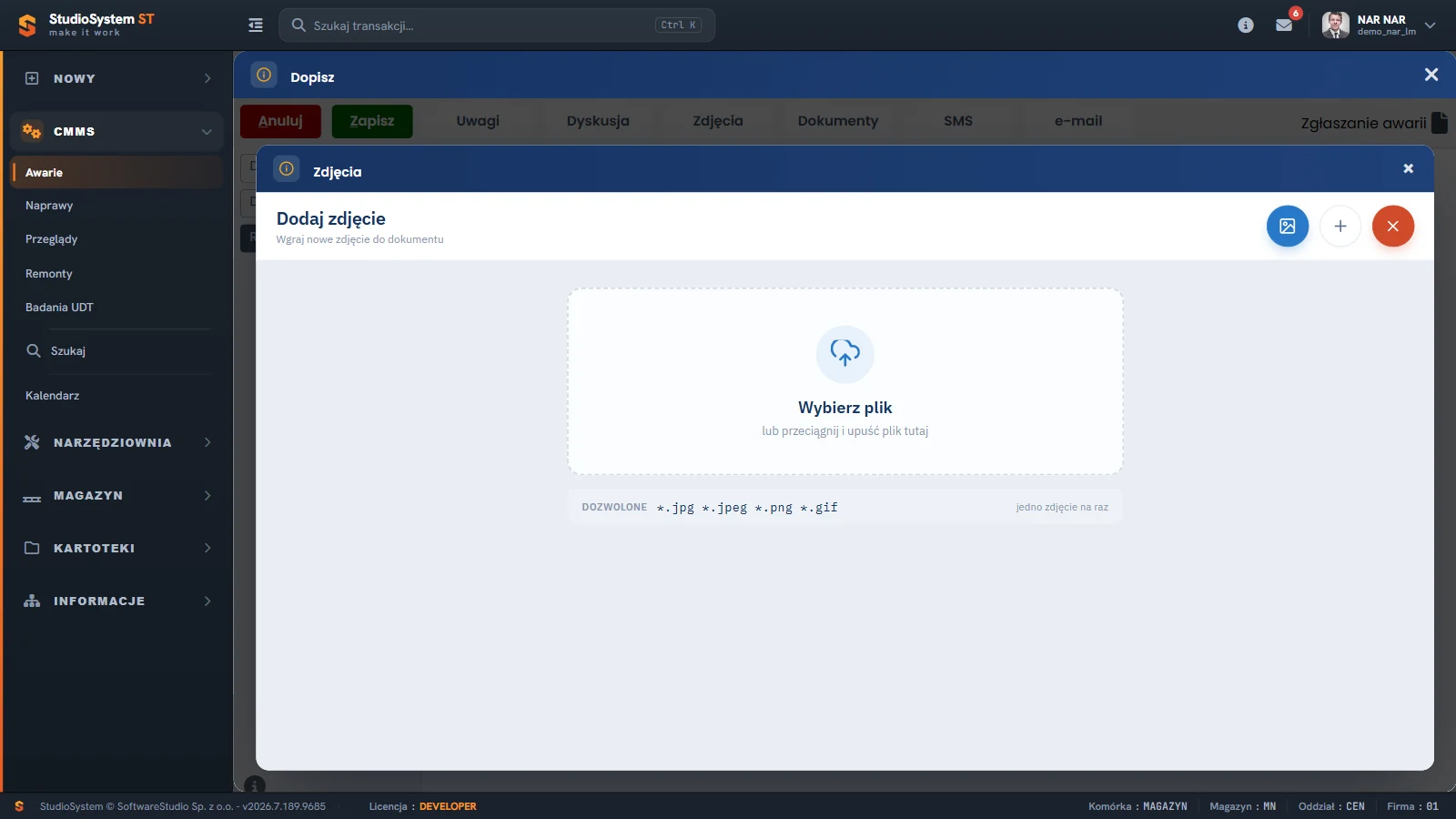
Okno Zdjęcia otwiera się nad formularzem zgłoszenia awarii i ma nagłówek Dodaj zdjęcie z podpowiedzią Wgraj nowe zdjęcie do dokumentu. W prawym górnym rogu stoją trzy okrągłe przyciski: niebieski z ikoną galerii, biały z plusem i pomarańczowy z krzyżykiem. Środek zajmuje strefa z napisem Wybierz plik i podpowiedzią, że plik można przeciągnąć i upuścić. Pod strefą widać listę dozwolonych rozszerzeń oraz informację, że dodajesz jedno zdjęcie na raz. Dotychczasowe zdjęcia rekordu oglądasz w galerii okna, z podglądem wybranego obrazu, a całość dotyczy jednego rekordu.
Na tej stronie
Gdzie otworzysz galerię
Zdjęcia wywołujesz z menu z trzema kreskami rejestru albo z przycisku w formularzu. Zestaw zależy od rodzaju rekordu.
| Rekord | Jak otworzyć | Uwagi |
|---|---|---|
| Zgłoszenia awarii i zlecenia CMMS | Menu z trzema kreskami rejestru; w formularzu zgłoszenia awarii przycisk Zdjęcia. | Podgląd dokumentu CMMS pokazuje zdjęcia razem z notatkami. |
| Przeglądy i kalibracje oraz Legalizacje i atesty | Menu z trzema kreskami; w formularzu przycisk Zdjęcia. | Stan sprzętu przed przeglądem i po nim zostaje przy dokumencie. |
| Kartoteki: asortyment, kontrahenci, pracownicy, lokalizacje, obiekty | Menu z trzema kreskami; w formularzu narzędzia przycisk Zdjęcia. | Kartoteka usług i słowniki nie mają galerii. |
| Dokumenty NW i PW | Przycisk Zdjęcia nad formularzem dokumentu. | Przycisk pojawia się po dodaniu pierwszej pozycji. |
| Narzędzia w naprawie (Magazyn, Serwis) | Menu z trzema kreskami rejestru. | Zdjęcie dokumentuje stan sprzętu przekazanego do serwisu. |
Jak dodać zdjęcie do rekordu
- Zaznacz rekord w rejestrze i wybierz Zdjęcia w menu z trzema kreskami. W formularzu kliknij przycisk Zdjęcia.
- Przeciągnij plik do strefy dodawania albo kliknij napis Wybierz plik i wskaż zdjęcie na dysku. Okno przyjmuje jedno zdjęcie na raz.
- Wpisz opis zdjęcia, na przykład „tabliczka znamionowa” albo „pęknięcie osłony”.
- Sprawdź, czy zdjęcie pojawiło się w galerii, i obejrzyj podgląd.
- Zamknij okno galerii.
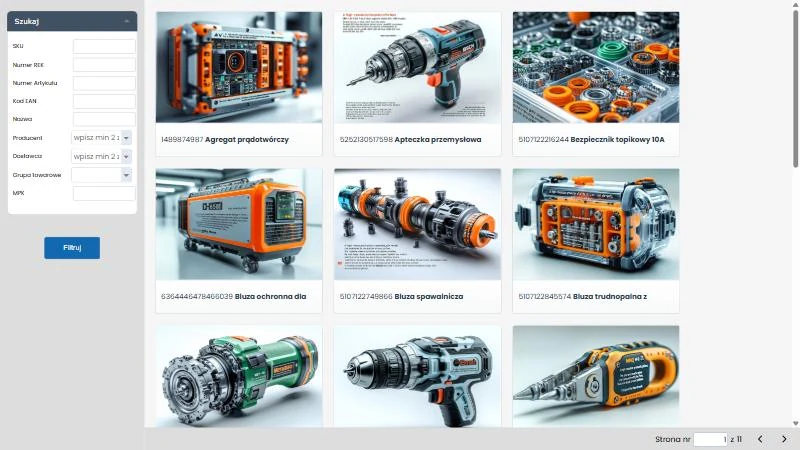
Zbiorczy przegląd kartotek z obrazem daje osobna pozycja INFORMACJE, Asortyment ze zdjęciami. Po lewej stoi panel Szukaj z polami SKU, Numer Artykułu, Nazwa, Kod EAN, Numer SAP, Producent, Dostawca, Grupa towarowe i MPK oraz przyciskiem Filtruj; w polach Producent i Dostawca trzeba wpisać co najmniej dwa znaki, aby rozwinąć listę. Po prawej leżą kafelki: każdy pokazuje zdjęcie oraz indeks z nazwą narzędzia, kafelki są posortowane po nazwie, a wybór kafelka otwiera podgląd szczegółów. U dołu ekranu stoi pole numeru strony ze strzałkami. To inny ekran niż galeria rekordu: służy do oglądania asortymentu.
- Formaty - okno przyjmuje pliki graficzne jpg, jpeg, png i gif, po jednym zdjęciu na raz. Lista pochodzi z konfiguracji, więc w Twojej instalacji może być inna.
- Opis zdjęcia - pole tekstowe przy dodawaniu, które ułatwia rozpoznanie ujęcia w galerii.
- Podgląd - galeria pokazuje zdjęcia z podglądem wybranego obrazu.
- Zasięg - galeria należy do jednego rekordu, więc zdjęcia narzędzia i zdjęcia każdego dokumentu prowadzisz osobno.
Reguła dokumentowania. Zdjęcie dodaj do rekordu, którego dotyczy stan: uszkodzenie przy wydaniu do dokumentu wypożyczenia, usterkę do zgłoszenia awarii, stan sprzętu po pracy do dokumentu przeglądu. Skan protokołu lub instrukcji dodaj jako plik albo załącznik, a nie jako zdjęcie.
Co fotografować w narzędziowni i CMMS
Zdjęcia sprawdzają się tam, gdzie opis słowny nie wystarcza. Tabela zbiera pięć typowych sytuacji.
| Rekord | Co fotografować | Po co |
|---|---|---|
| Kartoteka narzędzia | Narzędzie i komplet zestawu. | Szybka identyfikacja przy wydaniu i sprawdzenie kompletności przy zwrocie. |
| Dokument wypożyczenia NW | Stan narzędzia w chwili wydania. | Porównanie ze stanem przy zwrocie, gdy pojawi się spór o uszkodzenie. |
| Zgłoszenie awarii | Miejsce usterki, tabliczka znamionowa i komunikat błędu. | Technik ocenia problem, zanim dojdzie do maszyny. |
| Przegląd lub remont | Stan sprzętu przed pracą i po niej. | Udokumentowanie wykonanego zakresu prac. |
| Przyjęcie do magazynu | Uszkodzone opakowanie lub towar. | Podstawa reklamacji u dostawcy. |
Cztery zasady sprawiają, że zdjęcie nadaje się na dowód. Okoliczności zdarzenia, których nie widać na obrazie, zapisz w notatce przy tym samym rekordzie. Dokumentacją konserwacji zajmuje się strona o plikach i załącznikach.
- Numer serii w kadrze - zdjęcie z widoczną tabliczką znamionową albo numerem serii wiąże obraz z konkretnym egzemplarzem.
- Dwa ujęcia uszkodzenia - ujęcie ogólne pokazuje, gdzie jest usterka, a zbliżenie, jak wygląda.
- Rozsądny rozmiar - bardzo duże zdjęcia z telefonu zmniejsz przed dodaniem, jeśli galeria ładuje się wolno.
- Opis przy dodawaniu - wpisz, co widać i kiedy zrobiono zdjęcie, bo nazwa pliku z aparatu niczego o tym nie mówi.
Przy wydaniu dołącz do dokumentu wypożyczenia zdjęcie stanu narzędzia. Zwrot rozlicza strona o zwrotach narzędzi. Program nie porównuje zdjęć i nie ocenia stanu sprzętu: porównanie robi narzędziownik, który przy przyjęciu zwrotu otwiera galerię dokumentu wydania. Podobnie zdjęcie usterki dodane do zgłoszenia awarii zostaje przy zgłoszeniu i jest widoczne w jego podglądzie.
Ludzie na zdjęciach. Wizerunek pracownika jest daną osobową. Fotografuj sprzęt, a nie osoby, i nie dodawaj zdjęć, które nie są potrzebne do pracy. Galerię pracownika zobaczy każdy, kto ma dostęp do jego kartoteki. Zasady przetwarzania określa rozporządzenie RODO.
Typowe sytuacje ze zdjęciami
| Objaw | Przyczyna | Co zrobić |
|---|---|---|
| Program nie przyjął pliku | Format jest spoza listy dozwolonych, na przykład skan w PDF. | Zapisz zdjęcie jako jpg albo png, a skan dokumentu dodaj jako plik. |
| Kartoteki nie ma w katalogu KARTOTEKI, Szukaj | Katalog pokazuje tylko aktywne kartoteki własnego oddziału, które mają wypełnione pole zdjęcia kartoteki. | Sprawdź, czy kartoteka jest aktywna, należy do Twojego oddziału i ma zdjęcie kartoteki. |
| Galeria ładuje się wolno | Zdjęcia z telefonu mają bardzo duży rozmiar. | Zmniejsz zdjęcia przed dodaniem. |
| W formularzu NW nie ma przycisku Zdjęcia | Przyciski pojawiają się po dodaniu pierwszej pozycji dokumentu. | Dodaj pozycję, a przycisk pojawi się nad formularzem. |
Ćwiczenie w demo - lekcja lub zajęcia
Ćwiczenie: oceń, co dokumentuje zdjęcie przy zgłoszeniu awarii
Uczeń ogląda galerię tak, jak technik przed wyjazdem do maszyny, i niczego nie dodaje, bo konto demo jest wspólne dla wszystkich testujących. Rola w demo: Narzędziownia. Czas: około 15 minut.
- Uruchom bezpłatne demo Studio TCS.net w roli Narzędziownia i otwórz w menu CMMS pozycję Awarie, a potem kafelek Zgłoszenia awarii.
- Zaznacz wiersz, rozwiń menu z trzema kreskami i wybierz Zdjęcia. Zapisz liczbę zdjęć i ich opisy albo komunikat pustej galerii, a potem obejrzyj podgląd jednego zdjęcia.
- Zapisz, jakie formaty przyjmuje okno i jakie pola ma strefa dodawania, niczego nie dodając. Zamknij okno.
- Otwórz Podgląd tego zgłoszenia i znajdź miejsce, w którym raport pokazuje zdjęcia. Podgląd dopisuje do Historii dokumentu wpis o otwarciu, to jedyny ślad ćwiczenia.
- Otwórz INFORMACJE, Asortyment ze zdjęciami i zapisz, co pokazuje kafelek. Wyjaśnij, czym ten ekran różni się od galerii rekordu.
- Zaproponuj, co sfotografujesz przy zwrocie uszkodzonego narzędzia i przy przyjęciu uszkodzonej dostawy.
Pytanie kontrolne. Dlaczego zdjęcie do zgłoszenia awarii powinno obejmować tabliczkę znamionową albo numer serii i co dzięki temu ustali technik przed dojściem do maszyny?
Podstawa programowa. Ćwiczenie realizuje efekt "określa przyczyny uszkodzeń maszyn i urządzeń" z kwalifikacji MEC.03 Montaż i obsługa maszyn i urządzeń (jednostka MEC.03.3) w zawodzie technik mechanik, w części dotyczącej kryterium "rozpoznaje przyczyny uszkodzeń maszyn i urządzeń". Uczeń ocenia, co na zdjęciu pomaga technikowi rozpoznać przyczynę, ale samej przyczyny nie ustala, więc ćwiczenie tylko przygotowuje do tego efektu. Pozostałe ćwiczenia zebraliśmy na stronie demo TCS.net na zajęciach.
Najczęstsze pytania
Jakie formaty zdjęć przyjmuje okno?
Domyślnie jpg, jpeg, png i gif. Lista pochodzi z konfiguracji, więc w Twojej instalacji może być inna. Skany dokumentów dodawaj jako pliki albo załączniki.
Czy zdjęcia widać w podglądzie dokumentu?
Tak. Raport w oknie Podgląd dokumentu wypożyczenia oraz Podgląd dokumentu CMMS zawierają zdjęcia rekordu. Podgląd kartoteki magazynowej pokazuje je razem z uwagami i dyskusjami.
Czym galeria rekordu różni się od Asortymentu ze zdjęciami?
Galeria rekordu należy do jednego rekordu i pozwala dodawać jego zdjęcia. Asortyment ze zdjęciami w menu Informacje pokazuje kafelki z indeksem i nazwą narzędzia, posortowane po nazwie.
Czy skan protokołu mogę dodać jako zdjęcie?
Lepiej nie. Protokoły i instrukcje dodaj jako pliki albo załączniki, a zdjęcia zostaw dla obrazów sprzętu i usterek. Dzięki temu każda funkcja pokazuje dokumenty swojego rodzaju.
Dlaczego w formularzu wypożyczenia nie widzę przycisku Zdjęcia?
Przyciski Zdjęcia, Notatki, Pliki i Załączniki pojawiają się po dodaniu pierwszej pozycji dokumentu. Do tego czasu formularz pokazuje tylko nagłówek i przycisk Dalej.
Czy pracownik dodaje zdjęcia w Panelu dla pracownika?
Nie. Panel dla pracownika jest tylko do odczytu, a menu tej roli zawiera wyłącznie pozycje Do zwrotu i Historia własnych wypożyczeń. Zdjęcia do rekordów dodaje narzędziownik w swojej roli.
Słownik pojęć
- Galeria rekordu
- Zbiór zdjęć przypięty do jednego rekordu, otwierany pozycją Zdjęcia w menu rejestru lub przyciskiem w formularzu.
- Strefa dodawania
- Obszar okna, na który przeciąga się pliki z komputera. Alternatywą jest przycisk wyboru pliku.
- Opis zdjęcia
- Pole tekstowe wpisywane przy dodawaniu obrazu.
- Asortyment ze zdjęciami
- Pozycja menu Informacje z katalogiem kafelków: zdjęcie oraz indeks z nazwą narzędzia.
- Tabliczka znamionowa
- Tabliczka na maszynie lub narzędziu z danymi identyfikacyjnymi, takimi jak typ i numer fabryczny.