
Słowniki - listy wartości dla kartotek pracowników i asortymentu
Formularze kartotek nie przyjmują dowolnego tekstu w polach takich jak stanowisko pracownika, grupa towarowa czy jednostka miary: wartość wybiera się z listy, a listę prowadzi słownik. Menu Kartoteki otwiera trzynaście słowników w trzech grupach. W wersji demo służą one do podglądu, a zmiany wprowadza administrator w skorowidzach.
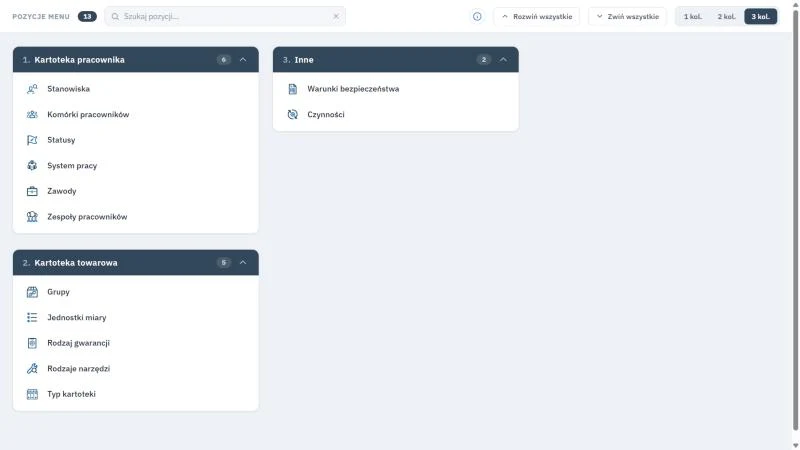
Ekran Słowniki to lista pozycji menu z licznikiem 13 w nagłówku. Nad grupami leżą pole Szukaj pozycji, przyciski Rozwiń wszystkie i Zwiń wszystkie oraz przełącznik układu 1 kol., 2 kol., 3 kol.; na zrzucie włączony jest układ trzykolumnowy. Grupa 1. Kartoteka pracownika (6 pozycji) zawiera Stanowiska, Komórki pracowników, Statusy, System pracy, Zawody i Zespoły pracowników. Grupa 2. Kartoteka towarowa (5) ma Grupy, Jednostki miary, Rodzaj gwarancji, Rodzaje narzędzi i Typ kartoteki. Grupa 3. Inne (2) to Warunki bezpieczeństwa i Czynności. Każdy nagłówek grupy ma licznik pozycji i strzałkę zwijania.
Na tej stronie
- Trzy grupy słowników i pola, które zasilają
- Rejestr słownika i formularz pozycji
- Edycja słowników i wersja demo
- Przykładowe wartości w konfiguracji demo
- Czego w tym menu nie ma
- Kolejność uzupełniania przed pierwszym zapisem
- Typowe sytuacje ze słownikami
- Ćwiczenie: odszukaj w formularzu narzędzia pola oparte na słownikach
- Najczęstsze pytania
- Słownik pojęć
Każda pozycja menu prowadzi do rejestru jednego słownika. Tytuł rejestru nie zawsze powtarza nazwę kafelka: kafelek Stanowiska otwiera rejestr Stanowiska pracy, Statusy - Statusy pracowników, Grupy - Grupy Towarowe, a Typ kartoteki - Typy kartotek. Dwuklik na wierszu rejestru nie otwiera żadnego okna; wiersz otwiera dopiero przycisk Podgląd.
Trzy grupy słowników i pola, które zasilają
| Słownik | Grupa w menu | Pole, które zasila |
|---|---|---|
| Stanowiska | 1. Kartoteka pracownika | Pole Stanowisko w kartotece pracownika. |
| Komórki pracowników | 1. Kartoteka pracownika | Pole Komórka. |
| Statusy | 1. Kartoteka pracownika | Pole Status pracownika własnego. |
| System pracy | 1. Kartoteka pracownika | Pole System pracy. |
| Zawody | 1. Kartoteka pracownika | Pole Zawód. |
| Zespoły pracowników | 1. Kartoteka pracownika | Pole Zespół. |
| Grupy | 2. Kartoteka towarowa | Pole Grupa w kartotece magazynowej. |
| Jednostki miary | 2. Kartoteka towarowa | Pole Jednostka miary. |
| Rodzaj gwarancji | 2. Kartoteka towarowa | Cecha Rodzaj gwarancji przy przycisku Cechy. |
| Rodzaje narzędzi | 2. Kartoteka towarowa | Pole Rodzaj. |
| Typ kartoteki | 2. Kartoteka towarowa | Pole Typ kartoteki; w formularzu narzędzi pokazują się tylko typy przypisane do narzędzi. |
| Warunki bezpieczeństwa | 3. Inne | Pole Warunki bezpieczeństwa w karcie obiektu technicznego. |
| Czynności | 3. Inne | Katalog czynności z kodami CMMS-..., na przykład Diagnostyka i usuwanie awarii; w którym formularzu służy jako lista wyboru, to nie zostało sprawdzone w demo. |
Słowniki pracownika opisują osobę: ich wartości trafiają do karty pracownika, a stanowisko i komórka są także kolumnami rejestru, w których działa filtr. Słowniki towarowe opisują asortyment, a wybrane wartości, takie jak typ kartoteki, decydują o tym, w którym rejestrze pozycja się pojawi. W praktyce zakładowej stanowiska i komórki odzwierciedlają strukturę organizacyjną firmy, więc po reorganizacji słowniki trzeba zaktualizować, żeby rejestr pokazywał aktualny podział. Lista wyboru pokazuje opis pozycji dokładnie w takim brzmieniu, w jakim go wpisano, więc błąd w zapisie opisu powtarza się w każdym formularzu, który korzysta ze słownika.
Rejestr słownika i formularz pozycji
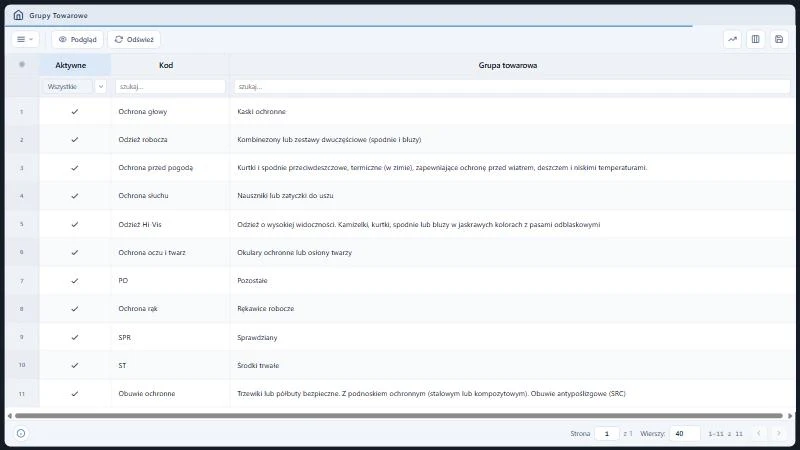
Tytuł rejestru brzmi Grupy Towarowe. Pasek narzędzi zawiera menu uniwersalne (trzy kreski) oraz przyciski Podgląd i Odśwież, a po prawej ikony Analiza danych, Widoczne kolumny i Zapisz widok. Przycisków Dopisz i Edycja nie ma. Kolumny to Aktywne, Kod i Grupa towarowa, a pod nagłówkami leży wiersz filtrów: lista Aktywne z wartościami Wszystkie, Zaznaczone i Niezaznaczone oraz pola szukaj... przy Kod i opisie. W kolumnie Kod stoją raz pełne nazwy grup (Ochrona głowy, Odzież Hi Vis, Obuwie ochronne), raz skróty (PO, SPR, ST), a kolumna Grupa towarowa zawiera opis każdej z nich; wiersze są ułożone alfabetycznie według opisu. Stopka rejestru ma pole Strona, listę Wierszy (30, 40, 50, 100) i zakres, na przykład 1-11 z 11. W bazie demonstracyjnej rejestr Grupy ma 11 pozycji.
Przycisk Podgląd działa na zaznaczonym wierszu. Otwiera okno Podgląd z nazwą rejestru (w demo Podgląd - Warunki bezpieczeństwa) i trzema polami tylko do odczytu: Aktywne, Kod i Opis. Okno zamyka krzyżyk w nagłówku.
Rejestr każdego słownika ma trzy kolumny: Aktywne, Kod i opis, a nazwa ostatniej kolumny zależy od słownika. Kolejność na listach wyboru ustala pole kolejności, którego formularz w tym menu nie pokazuje. Zestawienie rejestrów w bazie demonstracyjnej:
| Kafelek | Tytuł rejestru | Nazwa trzeciej kolumny | Pozycji w demo |
|---|---|---|---|
| Stanowiska | Stanowiska pracy | Nazwa stanowiska pracy | 22 |
| Komórki pracowników | Komórki pracowników | Opis komórki | 6 |
| Statusy | Statusy pracowników | Nazwa statusu pracownika | 4 |
| System pracy | System pracy | Nazwa systemu pracy | 5 |
| Zawody | Zawody | Nazwa zawodu | 12 |
| Zespoły pracowników | Zespoły pracowników | Nazwa zespołu | 6 |
| Grupy | Grupy Towarowe | Grupa towarowa | 11 |
| Jednostki miary | Jednostki miary | Opis | 4 |
| Rodzaj gwarancji | Rodzaje gwarancji | Rodzaj gwarancji | 5 |
| Rodzaje narzędzi | Rodzaje narzędzi | Rodzaj narzędzia | 10 |
| Typ kartoteki | Typy kartotek | Rodzaj narzędzia | 14 |
| Warunki bezpieczeństwa | Warunki bezpieczeństwa | Opis | 4 |
| Czynności | Czynności | Opis | 22 |
Formularza nowej pozycji nie da się otworzyć w demo, więc opis pól poniżej pochodzi z dokumentacji programu, a nie z ekranu.
| Pole | Wymagane | Opis i walidacja |
|---|---|---|
| Aktywne | nie | Nieaktywna pozycja nie trafia na listy wyboru w formularzach. |
| Kod | formularz tego nie oznacza | Do 20 znaków; po zapisie tylko do odczytu. |
| Opis | nie | Do 100 znaków; to tekst widoczny na liście wyboru. |
Edycja słowników i wersja demo
W wersji demo edycja słowników jest wyłączona. Rejestry słowników w menu Kartoteki nie mają w demo przycisków Dopisz i Edycja (pasek ma Podgląd i Odśwież), więc służą tam tylko do podglądu. Słowniki typów kartotek, rodzajów gwarancji, warunków bezpieczeństwa i czynności nie mają formularza nowej pozycji w ogóle.
Formularz nowej pozycji istnieje dla dziewięciu słowników: grup, stanowisk, jednostek miary, komórek, statusów, systemu pracy, zawodów, zespołów i rodzajów narzędzi. Pozostałe słowniki oraz pełny katalog list prowadzi administrator w module Skorowidze. Pozycja należy do roli systemowej narzędziowni albo CMMS, więc te same słowniki, na przykład statusy i rodzaje przeglądu, mają osobne listy dla obu obszarów.
Reguła wartości wycofanej. Nieaktywna pozycja słownika znika z list wyboru w formularzach, ale zostaje w rejestrze słownika. Kod pozycji po zapisie jest tylko do odczytu, dlatego zmieniasz opis i znacznik Aktywne, a nie identyfikator.
Przykładowe wartości w konfiguracji demo
Wartości słowników są danymi konfiguracji, a nie stałą częścią programu. U klienta listy mogą wyglądać inaczej, dlatego poniższe przykłady pochodzą wyłącznie z demonstracji.
| Słownik | Przykładowe wartości |
|---|---|
| Jednostki miary | Szt. (Sztuka), dkg (Dekagram), kpl (Komplet), zest. (Zestaw). |
| Grupy | Pozostałe (kod PO), Środki trwałe (ST) i Sprawdziany (SPR); grupy odzieży mają kody w rodzaju Odzież robocza, Odzież Hi Vis i Obuwie ochronne. |
| Rodzaje narzędzi | 10 pozycji, między innymi Części zamienne, Inne, Materiały eksploatacyjne, Narzędzia pomiarowo-kontrolne, Ręczne, Specjalne, Środki BHP i Zużywalne. |
| Typ kartoteki | 14 pozycji z trzyliterowymi kodami, na przykład BAT (Baterie), MAS (Maszyny), NKP (Narzędzia kontrolno pomiarowe), BHP (Środki BHP), WOZ (Wózek). |
| Rodzaj gwarancji | Door to Door, Dożywotnia, Inna, Producenta, Serwisowa. |
| Stanowiska | 22 pozycje, na przykład Automatyk (kod CMMS-A), Mechanik (MECHANIK), Spawacz (SPAWACZ), Technik Utrzymania Ruchu (CMMS-TUR). |
| Komórki pracowników | Administracja, Biuro, Magazyn, Transport, Warsztat, Zarząd. |
| Zawody | 12 pozycji, na przykład Elektroenergetyk, Magazynier, Operator Maszyn CNC, Technik informatyk. |
| Zespoły pracowników | Zespół 1, Zespół 2, Zespół 3 (w demo sześć wierszy: każdy z kodów ZP1, ZP2, ZP3 występuje dwa razy). |
| Czynności | 22 pozycje z kodami CMMS-... i opisem procedury w kolumnie Opis, na przykład Diagnostyka i usuwanie awarii oraz Czyszczenie komponentów/systemów. |
| Statusy pracowników | Pracownik etatowy, Pracownik sezonowy, Uczeń / Praktykant, Umowa zlecenie. |
| System pracy | Jednozmianowy, Dwuzmianowy, Trzyzmianowy, Weekendowy, Skrócony. |
| Warunki bezpieczeństwa | BRAK, STANDARDOWE, SPECYFICZNE oraz wyłączenie i odizolowanie maszyny od zasilania (LOTO). |
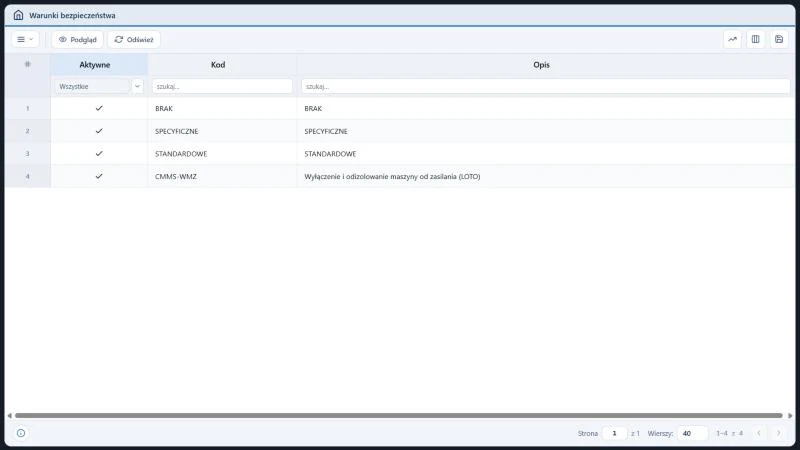
Rejestr Warunki bezpieczeństwa ma kolumny Aktywne, Kod i Opis oraz cztery wiersze: trzy o opisach powtarzających kod (BRAK, SPECYFICZNE, STANDARDOWE) i jeden o kodzie CMMS-WMZ i opisie Wyłączenie i odizolowanie maszyny od zasilania (LOTO). Pasek narzędzi, jak w innych słownikach, ma menu trzech kresek oraz przyciski Podgląd i Odśwież.
Czego w tym menu nie ma
Menu Kartoteki, Słowniki nie zawiera słowników typów awarii, statusów zleceń ani kategorii narzędzi. Kategorii narzędzi w programie nie ma; asortyment klasyfikują pola Grupa, Rodzaj i Typ kartoteki. Rodzaje awarii i statusy zleceń CMMS opisuje strona o skorowidzach CMMS, a listy narzędzi, takie jak rodzaje przeglądu, strona o skorowidzach narzędzi. W praktyce zakładowej nazwy czynności obsługowych porządkuje norma terminologiczna, opisana na stronie PN-EN 13306 o terminologii utrzymania ruchu w PKN.
Kolejność uzupełniania przed pierwszym zapisem
Słowniki wypełnia się na początku wdrożenia, bo pola Grupa i Rodzaj oraz Jednostka miary są w kartotece magazynowej wymagane. Bez wartości na liście nie zapiszesz żadnego narzędzia. Podobnie pracownik bez dopisanych stanowisk i komórek zostaje w kartotece z pustymi polami, co utrudnia późniejsze filtrowanie. Przed ładowaniem kartotek z pliku uzupełnij słowniki, bo import kartotek zgłosi w audycie każdą wartość spoza słownika jako ostrzeżenie. Definicje pojęć, takich jak CMMS czy narzędziownia, zawiera słownik pojęć serwisu.
Typowe sytuacje ze słownikami
| Objaw | Najczęstsza przyczyna | Co zrobić |
|---|---|---|
| Brakuje wartości na liście wyboru w formularzu | Pozycja nie istnieje w słowniku albo jest nieaktywna. | Dopisz ją w skorowidzach albo zaznacz Aktywne. |
| W rejestrze słownika nie ma przycisków Dopisz i Edycja | W wersji demo edycja słowników jest wyłączona. | Pracuj na podglądzie albo użyj skorowidzów administratora. |
| Nie można zmienić kodu pozycji | Kod po zapisie jest tylko do odczytu. | Dopisz nową pozycję i wycofaj starą przez odznaczenie Aktywne. |
| Dwuklik na wierszu nic nie robi | W rejestrach słowników dwuklik nie otwiera żadnego okna. | Zaznacz wiersz i kliknij Podgląd. |
| W rejestrze nie widać szukanej pozycji | Filtr Aktywne albo pole szukaj... pod nagłówkiem kolumny zawęża listę. | Wyczyść pola szukaj... i ustaw Aktywne na Wszystkie. |
| Kolejność na liście wyboru jest inna niż w rejestrze | Rejestr sortuje po opisie, lista po polu kolejności. | Zmianę kolejności ustawia administrator w skorowidzach. |
Ćwiczenie w demo - lekcja lub zajęcia
Ćwiczenie: odszukaj w formularzu narzędzia pola oparte na słownikach
Uczeń łączy słowniki z formularzem tak, jak osoba przygotowująca dane do wdrożenia, ale niczego nie zapisuje. Rola w demo: Narzędziownia, uruchamiana na stronie demo narzędziowni. Czas: około 15 minut.
- Otwórz demo w roli Narzędziownia i przejdź do KARTOTEKI, Słowniki. Zapisz nazwy trzech grup.
- Otwórz słownik Grupy i zapisz kolumny rejestru oraz dwa przykładowe kody z opisami. Sprawdź, czy pasek narzędzi ma przyciski Dopisz i Edycja, a potem zaznacz wiersz, kliknij Podgląd i zamknij okno krzyżykiem.
- Otwórz słownik Jednostki miary i wypisz wartości.
- Przejdź do KARTOTEKI, Magazynowe, Narzędzia, zaznacz dowolną pozycję i wybierz Edycja. Wskaż pola, które wybierają wartość z otwartych wcześniej słowników.
- Zamknij okno przyciskiem Anuluj i wskaż jedno pole formularza narzędzia, które nie ma słownika w tym menu.
Pytanie kontrolne. Dlaczego kod pozycji słownika po zapisie jest tylko do odczytu, a pozycję wycofuje się odznaczeniem Aktywne zamiast ją usuwać?
Podstawa programowa. Ćwiczenie ogólne z zakresu ewidencji i gospodarki narzędziowej; nie wiążemy go z jednym efektem kształcenia z podstawy programowej. Pozostałe ćwiczenia zebraliśmy na stronie demo TCS.net na zajęciach.
Najczęstsze pytania
Czy w menu Kartoteki można edytować wszystkie słowniki?
Nie. Formularz nowej pozycji mają grupy, stanowiska, jednostki miary, komórki, statusy, system pracy, zawody, zespoły i rodzaje narzędzi. Pozostałe słowniki, w tym typy kartotek, zmienia administrator w skorowidzach.
Czy w słownikach kartotek są typy awarii i statusy zleceń?
Nie. Menu Kartoteki, Słowniki obejmuje tylko słowniki pracowników i asortymentu oraz dwa pomocnicze. Rodzaje awarii i statusy zleceń opisują skorowidze CMMS.
Dlaczego w wersji demo nie mogę dopisać pozycji do słownika?
W konfiguracji demo rejestry słowników w menu Kartoteki nie mają przycisków Dopisz i Edycja, więc służą tam tylko do podglądu. Zmiany wprowadza się w skorowidzach administratora.
Co się dzieje z pozycją słownika po odznaczeniu Aktywne?
Znika z list wyboru w formularzach, ale zostaje w rejestrze słownika. Kod pozostaje nieedytowalny, a opis możesz nadal zmienić.
Czy lista wartości jest taka sama u każdego klienta?
Nie. Wartości słowników to dane konfiguracji wdrożenia. Przykłady na tej stronie pochodzą z konfiguracji demo i mogą różnić się od Twojej instalacji.
Słownik pojęć
- Słownik
- Lista wartości, z której formularz wybiera dane pole; każda pozycja ma kod, opis i znacznik Aktywne.
- Skorowidz
- Katalog słowników w module Administrator, w którym prowadzi się listy wartości systemu, także te z menu Kartoteki.
- Pozycja nieaktywna
- Wartość słownika wycofana odznaczeniem Aktywne: nie trafia na listy wyboru, ale zostaje w rejestrze słownika.
- Kod pozycji
- Krótki identyfikator do 20 znaków, nadawany przy dopisaniu i niezmienny po zapisie.
- Typ kartoteki
- Wartość słownika wiążąca kartotekę z rodzajem asortymentu; w formularzu narzędzi widać tylko typy przypisane do narzędzi.