
Wydania z magazynu - dokument RW, czyli rozchód bez wypożyczenia
Dokument RW zdejmuje ze stanu asortyment, który opuszcza magazyn bez obowiązku zwrotu: narzędzia, części zamienne, materiały eksploatacyjne. Odbiorcą jest kontrahent albo pracownik. Dokumentu WZ w Studio TCS.net nie ma: etykieta "Wydanie zewnętrzne (WZ)" opisuje tylko rodzaj RW. Wypożyczenie narzędzia, które pracownik ma oddać, rejestruje osobny dokument NW.
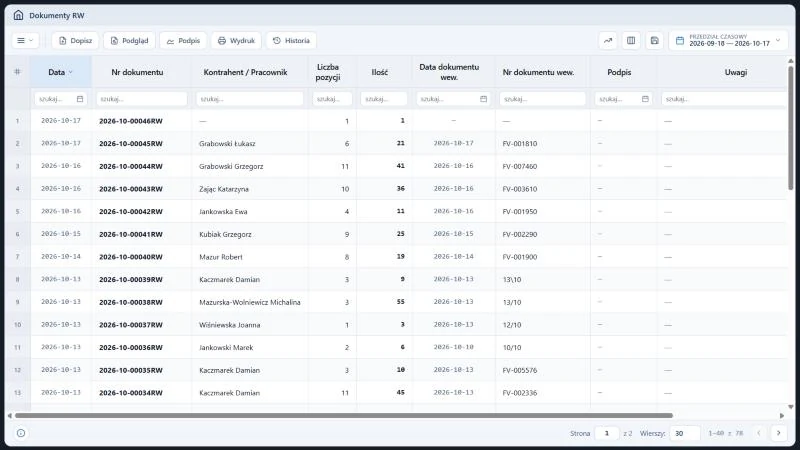
Rejestr Dokumenty RW zawiera dokumenty zatwierdzone. Pasek nad tabelą ma menu uniwersalne (trzy kreski) oraz przyciski Dopisz, Podgląd, Podpis, Wydruk i Historia. Przycisków Edytuj i Status w tym rejestrze nie ma. Po prawej stronie paska leżą ikony Analiza danych (suma, grupowanie, wykres), Widoczne kolumny i Zapisz widok oraz przycisk Przedział czasowy; domyślny przedział obejmuje ostatnie 30 dni (w demo od 2026-09-18 do 2026-10-17). Pod nagłówkiem każdej kolumny stoi pole szukaj..., a pod tabelą wybierasz 30, 50 albo 100 wierszy na stronę i przechodzisz przyciskami Poprzednia i Następna. Kolumny idą w kolejności: Data, Nr dokumentu, Kontrahent / Pracownik, Liczba pozycji, Ilość, Data dokumentu wew., Nr dokumentu wew., Podpis, Uwagi, a po przewinięciu tabeli w prawo także Nr referencyjny. Odbiorca, czyli kontrahent albo pracownik, stoi w jednej kolumnie Kontrahent / Pracownik. Numer dokumentu ma symbol RW, na przykład 2026-10-00046RW. Przycisk Podpis służy do podpisu składanego na ekranie, a jego dostępność zależy od konfiguracji instalacji. Dwuklik na wierszu otwiera podgląd.
Na tej stronie
- Miejsce wydania w obiegu dokumentów
- RW, NW, LK, RNA albo ZL - który dokument wybrać
- Nagłówek dokumentu
- Pozycje dokumentu
- Rezerwacja w buforze i stan dostępny
- Czego RW nie wyda
- RW dla zlecenia CMMS
- Wydruk i zestawienia wydań
- Typowe sytuacje przy wydaniu
- Ćwiczenie: porównaj rozchód RW z wypożyczeniem NW i wskaż, który dokument zostawia ślad zwrotu
- Najczęstsze pytania
- Słownik pojęć
Miejsce wydania w obiegu dokumentów
Menu MAGAZYN, pozycja Wydania z magazynu, otwiera kartę Dokumenty rozchodu RW. Jej cztery wejścia odpowiadają etapom życia dokumentu, podobnie jak przy przyjęciach do magazynu.
| Pozycja karty | Co zawiera | Przyciski |
|---|---|---|
| Nowy dokument RW | Formularz wydania - ten sam, który otwiera Dopisz w rejestrze oraz skrót Rozchód z magazynu w menu NOWY. | Zapisz, Bufor, Usuń, Zamknij |
| Dokumenty RW | Wydania zatwierdzone, jeden wiersz na dokument. | Dopisz, Podgląd, Podpis, Wydruk, Historia |
| Zestawienie pozycji bufor | Pozycje dokumentów roboczych; stąd dokument można dokończyć albo anulować. | Edytuj, Podgląd, Anuluj, Wydruk, Historia |
| Zestawienie pozycji zatwierdzonych | Pozycje wszystkich zatwierdzonych RW, jeden wiersz na pozycję. | Podgląd, Wydruk, Historia |
Ten sam formularz otwiera skrót opisany na stronie o operacji rozchodu z magazynu.
Zestawienie pozycji bufor ma kolumny Data, Nr dokumentu, Rodzaj, Magazyn, Kontrahent / Pracownik, Indeks, Nazwa, Nr serii, Ilość, Lokalizacja, Nr dokumentu CMMS, Data dokumentu wew., Nr dokumentu wew., Zapisał, Data zapisu i Nr referencyjny. Zestawienie pozycji zatwierdzonych ma te same kolumny bez Nr dokumentu CMMS.
RW, NW, LK, RNA albo ZL - który dokument wybrać
Pięć dokumentów zmniejsza ilość narzędzia w miejscu, z którego je bierzesz, ale każdy zostawia inny ślad. O wyborze decyduje to, co ma się stać z narzędziem po wydaniu.
| Sytuacja | Dokument | Co dzieje się ze stanem |
|---|---|---|
| Zużycie materiału albo wydanie części odbiorcy bez zwrotu | RW | Stan maleje, nic nie wraca na listę zwrotów. |
| Narzędzie, które pracownik ma oddać | NW (wypożyczenia) | Narzędzie jest "na pracowniku" do zatwierdzenia zwrotu NP. |
| Narzędzie zużyte albo wycofane z eksploatacji | LK (likwidacje) | Stan maleje, dokument ma postać protokołu likwidacyjnego. |
| Narzędzie jedzie do serwisu zewnętrznego | RNA (serwis) | Narzędzie trafia na listę Narzędzia w naprawie do czasu zwrotu PNA. |
| Towar zmienia półkę w tym samym magazynie | ZL (przesunięcia) | Stan artykułu bez zmian, zmienia się tylko lokalizacja. |
Nagłówek dokumentu
Przycisk Dopisz w rejestrze Dokumenty RW otwiera okno Dopisz z podtytułem Rozchód z magazynu. Okno jest jedno: nagłówek dokumentu i pozycje leżą w nim jedno pod drugim, a przycisku Dalej nie ma. Numer i dzisiejszą datę program wstawia sam.
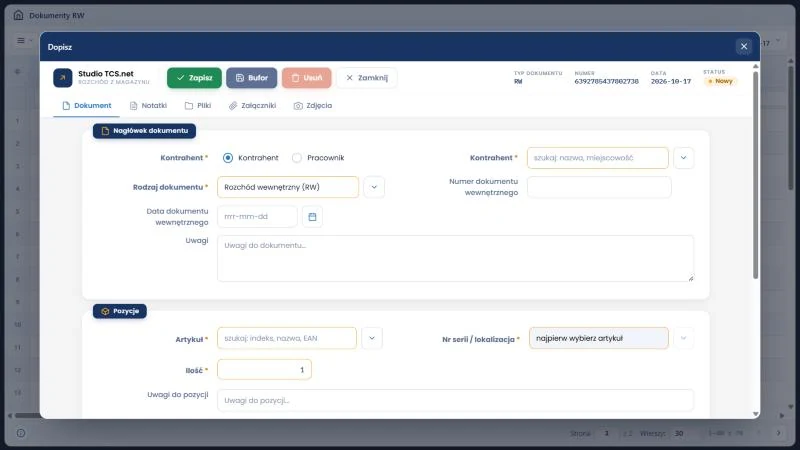
Na górze okna stoją przyciski Zapisz, Bufor, Usuń i Zamknij. Po prawej widać do odczytu Typ dokumentu (RW), Numer, Datę i Status, który nowy dokument dostaje w wartości Nowy. Pod paskiem leżą karty Dokument, Notatki, Pliki, Załączniki i Zdjęcia. Sekcja Nagłówek dokumentu zaczyna się od przełącznika Kontrahent / Pracownik z zaznaczonym kontrahentem, a obok stoi pole odbiorcy z podpowiedzią "szukaj: nazwa, miejscowość". Dalej są Rodzaj dokumentu (domyślnie Rozchód wewnętrzny (RW)), Numer dokumentu wewnętrznego, Data dokumentu wewnętrznego z kalendarzem i Uwagi. Gwiazdką oznaczone są pola wymagane: odbiorca i Rodzaj dokumentu.
| Pole | Wymagane | Opis i walidacja |
|---|---|---|
| Rodzaj dokumentu | tak | Rozchód wewnętrzny (RW) albo Wydanie zewnętrzne (WZ), domyślnie RW. To etykieta opisowa, dokument zawsze ma symbol RW. Bez wyboru: "Wybierz rodzaj dokumentu!". |
| Kontrahent / Pracownik | tak | Przełącznik wskazuje odbiorcę. W polu kontrahenta pojawiają się tylko kontrahenci typu dostawca. Komunikaty: "Wybierz kontrahenta / dostawcę", "Wybierz pracownika". |
| Data dokumentu wewnętrznego | nie | Kalendarz, pole w formacie rrrr-mm-dd; data nie może być późniejsza niż dziś. |
| Numer dokumentu wewnętrznego | nie | Numer z własnej ewidencji Twojej firmy, na przykład z zamówienia wewnętrznego. |
| Uwagi | nie | Tekst dopisany do całego dokumentu. |
Pozycje dokumentu
Sekcja Pozycje leży w tym samym oknie pod nagłówkiem. Pole Artykuł szuka po indeksie, nazwie lub kodzie EAN, a w nawiasie przy każdym artykule widać jego stan dostępny. Pole Nr serii / lokalizacja jest nieaktywne z podpowiedzią "najpierw wybierz artykuł" i odblokowuje się po wyborze artykułu, a wtedy drugie pole pokazuje jego egzemplarze w postaci "seria / lokalizacja (ilość)". Przycisk Dodaj pozycję przenosi pozycję do tabeli poniżej, a przycisk Wyczyść zeruje pola.
| Pole | Wymagane | Opis i walidacja |
|---|---|---|
| Artykuł | tak | Szukanie po indeksie lub nazwie oraz po kodzie EAN, lista do 20 wyników. |
| Nr serii / lokalizacja | tak | Wybór konkretnego egzemplarza i miejsca, z którego go zdejmujesz; do 50 wyników. |
| Ilość | tak | Domyślnie 1; liczba całkowita od 1 do 99999. Ilość większa od stanu wybranej pozycji jest odrzucana: "Maksymalna dostępna ilość w tej lokalizacji to: N". |
| Uwagi do pozycji | nie | Tekst dopisany do pozycji. |
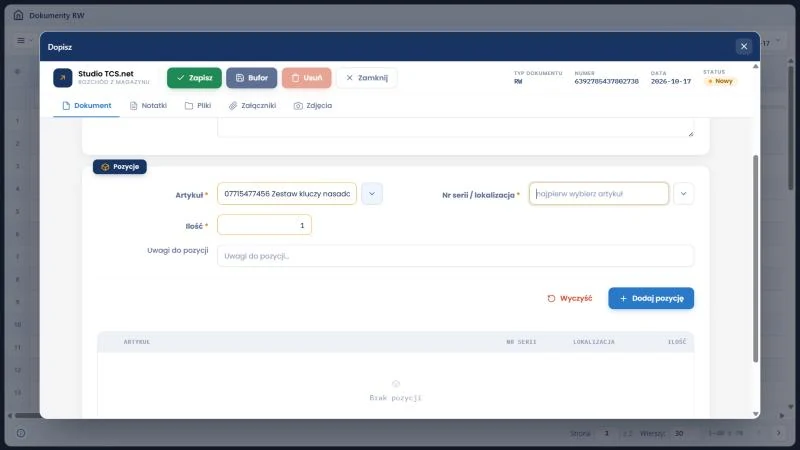
Tabela pozycji pod przyciskami ma kolumny Artykuł, Nr serii, Lokalizacja i Ilość, a dopóki niczego nie dodasz, pokazuje napis Brak pozycji. Przyciski Zapisz, Bufor, Usuń i Zamknij widać na górze okna jeszcze przed dodaniem pozycji.
Rezerwacja w buforze i stan dostępny
Stan w kolumnie Stan kartoteki liczy wyłącznie dokumenty zatwierdzone. Formularz RW pracuje na innej liczbie, stanie dostępnym, który uwzględnia także pozycje zapisane w buforach.
| Gdzie widać liczbę | Co liczy | Po co |
|---|---|---|
| Kolumna Stan w kartotece | Dokumenty zatwierdzone | Obraz tego, co fizycznie jest w magazynie po zamkniętych operacjach. |
| Lista artykułów w formularzu RW | Stan zatwierdzony pomniejszony o rozchody z buforów | Ochrona przed wydaniem tej samej sztuki dwa razy. |
Reguła rezerwacji. Pozycja RW zapisana w buforze od razu zmniejsza stan dostępny, działa więc jak rezerwacja. Lista artykułów, którą druga osoba otworzy po zapisie pozycji, nie pokaże już tej sztuki jako dostępnej, nawet gdy pierwsza nie zatwierdziła jeszcze dokumentu.
Zatwierdzenie przebiega jak przy PW. Przycisk Zapisz pyta o potwierdzenie, nadaje numer w formacie RRRR-MM-NNNNNRW, na przykład 2026-10-00046RW, i ustawia datę dokumentu na dzień zatwierdzenia. Zatwierdzonego RW nie edytujesz ani nie usuwasz: rejestr Dokumenty RW nie ma przycisków Edytuj ani Status. Przycisk Bufor zapisuje dokument roboczy, a Anuluj w Zestawieniu pozycji bufor oznacza go jako usunięty, z zachowaniem śladu w historii.
RW nie pilnuje terminów. Formularz nie sprawdza terminu przeglądu, kalibracji ani legalizacji wydawanego narzędzia, a program nie blokuje wydania po terminie. Kontrola terminów należy do narzędziownika: korzystaj z list terminów przeglądów i terminów legalizacji oraz z kalendarzy.
Czego RW nie wyda
Pozycji przyjętych od dostawcy dokumentem NPD, czyli narzędzi wypożyczonych od firmy zewnętrznej, nie wydasz rozchodem RW. Wracają do właściciela dokumentem opisanym na stronie o zwrocie do dostawcy. Nie wydasz też artykułu, który jest wypożyczony pracownikowi albo stoi w serwisie, bo jego stan na półce wynosi zero.
RW dla zlecenia CMMS
W zleceniu CMMS (naprawy, przeglądu, remontu) pozycja Części i materiały dopisuje do zlecenia RW w buforze. Zgłoszenie awarii tej pozycji nie ma. Do wyboru są tylko artykuły z magazynów części zamiennych i materiałów eksploatacyjnych, a zlecenie zrealizowane lub anulowane nie przyjmie już części. Opis zlecenia znajdziesz na stronie o naprawach w CMMS.
Taki dokument ma w nagłówku Numer zlecenia (tylko do odczytu), datę i numer dokumentu wewnętrznego, a w Zestawieniu pozycji bufor dodatkową kolumnę Nr dokumentu CMMS; w demo widać w niej numery zleceń napraw, na przykład 2026-08-00129ZNA. Zestawienie pozycji zatwierdzonych tej kolumny nie ma. Zatwierdzasz go z rejestru: Zestawienie pozycji bufor, przycisk Edytuj. Próba usunięcia pozycji z zatwierdzonego RW kończy się komunikatem "Blokada usunięcia. Dokument RW został zatwierdzony." Podgląd i wydruk używają wtedy osobnego szablonu.
Wydruk i zestawienia wydań
Przycisk Wydruk stoi w trzech rejestrach karty: Dokumenty RW, Zestawienie pozycji bufor i Zestawienie pozycji zatwierdzonych. Wydruk PDF "Dokument wydania" ma kolumny L.p, Indeks, Nazwa, Nr serii, Lokalizacja, J.m. i Ilość oraz pola podpisów "Wydał" i "Odebrał (czyt. podpis)". W menu INFORMACJE, Zestawienia, znajdziesz dwa zestawienia pokrewne: "RW - wydanie z magazynu" oraz "RW - BHP i sorty odzieżowe". Wynik każdego rejestru wyeksportujesz do Excela, co opisuje strona o eksporcie do Excela.
Typowe sytuacje przy wydaniu
| Objaw | Najczęstsza przyczyna | Co zrobić |
|---|---|---|
| Artykułu nie ma na liście | Stan dostępny wynosi zero, cały stan jest zarezerwowany w buforach albo kartoteka jest zablokowana inwentaryzacją. | Sprawdź kolumnę Stan w kartotece i Zestawienie pozycji bufor; zablokowane kartoteki wracają po zdjęciu blokady. |
| Komunikat "Maksymalna dostępna ilość w tej lokalizacji to: N" | Ilość przekracza stan dostępny wybranej serii i lokalizacji. | Zmniejsz ilość albo dodaj drugą pozycję z innej lokalizacji. |
| Kontrahenta brakuje na liście odbiorców | Kontrahent nie jest typu dostawca albo jest nieaktywny. | Popraw dane w kartotece kontrahentów. |
| Zwrot NP nie widzi narzędzia wydanego dokumentem RW | Lista zwrotu obejmuje wyłącznie pozycje z zatwierdzonych wypożyczeń NW. | Do wydań z obowiązkiem zwrotu używaj dokumentu NW. |
Ćwiczenie w demo - lekcja lub zajęcia
Ćwiczenie: porównaj rozchód RW z wypożyczeniem NW i wskaż, który dokument zostawia ślad zwrotu
Uczeń zestawia dwa dokumenty wydania tak, jak robi to magazynier, który musi zdecydować, czy narzędzie ma wrócić. Niczego nie zapisuje. Rola w demo: Narzędziownia, uruchamiana na stronie demo programu narzędziowni. Czas: około 15 minut.
- Uruchom demo w roli Narzędziownia i otwórz MAGAZYN, Wydania z magazynu, Dokumenty RW.
- Wybierz jeden dokument i zapisz odbiorcę wskazanego w kolumnie Kontrahent / Pracownik rejestru. Kliknij Podgląd i przyjrzyj się kolumnom tabeli pozycji.
- Przejdź do NARZĘDZIOWNIA, Wypożyczenia, Dokumenty NW i otwórz podgląd jednego wypożyczenia. Znajdź w tabeli pozycji kolumnę Termin zwrotu.
- Porównaj kolumny obu podglądów i zapisz dwie różnice: obecność kolumny Termin zwrotu oraz to, kto może być odbiorcą (w NW pracownik, w RW kontrahent albo pracownik).
- Wróć do MAGAZYN, Wydania z magazynu, Dokumenty RW, kliknij Dopisz, przeczytaj pola obu sekcji (Nagłówek dokumentu i Pozycje) i zamknij okno przyciskiem Zamknij, niczego nie zapisując.
Pytanie kontrolne. Dlaczego narzędzie, które pracownik ma oddać, ewidencjonuje się dokumentem NW, a nie RW, i co stanie się z jego zwrotem, gdy użyjesz pomyłkowo RW?
Podstawa programowa. Ćwiczenie realizuje efekt "wydaje zapasy (np. materiały, wyroby gotowe, towary) z magazynu" z kwalifikacji SPL.01 Obsługa magazynów (jednostka SPL.01.5), w tym kryterium opisu procedur wydania zapasów z magazynu, zapisane w podstawie programowej zawodu technik logistyk. Pozostałe ćwiczenia zebraliśmy na stronie demo TCS.net na zajęciach.
Najczęstsze pytania
Czy w Studio TCS.net jest dokument WZ?
Nie. W polu Rodzaj możesz wybrać etykietę "Wydanie zewnętrzne (WZ)", ale to tylko opis: dokument dostaje symbol RW i numer kończący się na RW. Wypożyczenie pracownikowi to osobny dokument NW.
Czym różni się RW od NW?
RW zdejmuje towar ze stanu bez obowiązku zwrotu. NW przenosi narzędzie "na pracownika", może mieć termin zwrotu i kończy się zwrotem NP. Zwrotu NP nie zarejestrujesz dla pozycji wydanej RW.
Czy RW sprawdza termin legalizacji wydawanego narzędzia?
Nie. Formularz nie sprawdza terminu przeglądu, kalibracji ani legalizacji, a program nie blokuje wydania po terminie. Terminy kontrolujesz listami Terminy przeglądów i Terminy legalizacji oraz kalendarzami.
Czy dwie osoby mogą wydać tę samą sztukę?
Nie. Pozycja zapisana w buforze od razu zmniejsza stan dostępny, więc druga osoba nie zobaczy tej sztuki na liście artykułów.
Gdzie rejestruję rozchód RW?
W przeglądarce: w menu MAGAZYN, pozycja Wydania z magazynu, albo skrótem Rozchód z magazynu w menu NOWY. Program wymaga stałego połączenia z serwerem, a kolektor (konto roli mobilnej) ma tylko Szukaj, Szybkie wypożyczenie i Szybki zwrot.
Słownik pojęć
- RW
- Dokument rozchodu wewnętrznego, który zmniejsza stan magazynowy bez obowiązku zwrotu; odbiorcą jest kontrahent albo pracownik.
- Stan dostępny
- Ilość, którą można jeszcze wydać: stan zatwierdzony pomniejszony o rozchody zapisane w buforach.
- Rezerwacja w buforze
- Skutek zapisu rozchodowej pozycji w buforze: ilość znika ze stanu dostępnego, choć dokument nie jest jeszcze zatwierdzony.
- Rodzaj dokumentu
- Pole opisowe formularza RW z wartościami "Rozchód wewnętrzny (RW)" i "Wydanie zewnętrzne (WZ)"; nie zmienia symbolu ani numeru.
- Numer dokumentu wewnętrznego
- Numer z ewidencji Twojej firmy, wpisywany ręcznie i niezależny od numeru nadawanego przez program.
- Nr dokumentu CMMS
- Kolumna pozycji bufora RW utworzonego ze zlecenia: wskazuje zlecenie CMMS, dla którego wydano część.