
Przyjęcia do magazynu - dokument PW od dostawcy lub pracownika
Dokument PW zwiększa stan magazynowy o narzędzia i materiały, które trafiły do magazynu od dostawcy albo od pracownika. Okno Przyjęcie do magazynu ma jedną stronę: u góry nagłówek z kontrahentem i numerami dokumentów, niżej pozycje z numerem serii, terminem ważności i lokalizacją. Stan rośnie dopiero po zatwierdzeniu dokumentu. Do tego czasu przyjęcie czeka w buforze.
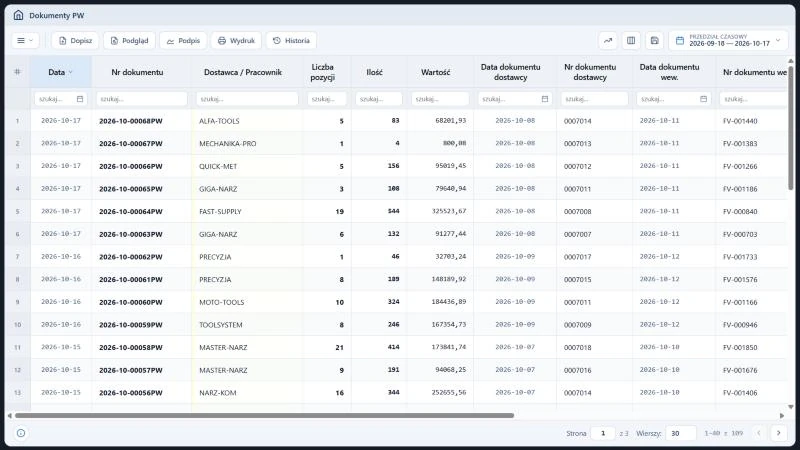
Rejestr Dokumenty PW pokazuje wyłącznie przyjęcia zatwierdzone. Jeden wiersz to jeden dokument, a pierwsza kolumna bez nazwy numeruje wiersze. Kolumny idą w kolejności: Data, Nr dokumentu, Dostawca / Pracownik, Liczba pozycji, Ilość, Wartość, Data dokumentu dostawcy, Nr dokumentu dostawcy, Data dokumentu wew. i Nr dokumentu wew. Po przewinięciu tabeli w prawo leżą jeszcze Podpis, Uwagi, Nr referencyjny i Rodzaj. Domyślnie rejestr jest posortowany po kolumnie Data, od najnowszych dokumentów. Pasek nad tabelą zaczyna się od Menu uniwersalnego (ikona trzech kresek), a dalej ma pięć przycisków: Dopisz, Podgląd, Podpis, Wydruk i Historia. Przycisk Podpis dotyczy podpisu dokumentu, a kolumna Podpis jest w demo pusta. Po prawej stronie paska są ikony Analiza danych (suma, grupowanie, wykres), Widoczne kolumny i Zapisz widok oraz pole Przedział czasowy; domyślnie obejmuje ostatnie 30 dni, więc starsze przyjęcia pojawią się dopiero po poszerzeniu zakresu. Pod nagłówkiem każdej kolumny stoi pole szukaj..., a w dolnym pasku tabeli widać pole Strona z liczbą stron, wybór liczby wierszy (30, 50 lub 100), licznik zakresu oraz przyciski Poprzednia i Następna. W lewym dolnym rogu ekranu jest ikona Instrukcja. Zapisz widok zapamiętuje w przeglądarce wyłącznie ustawienia widoku: sortowanie, filtry, kolumny i przedział.
Na tej stronie
- Miejsce przyjęcia w obiegu dokumentów
- Kiedy PW, a kiedy inny dokument
- Nagłówek dokumentu
- Pozycje dokumentu
- Przebieg przyjęcia
- Numer serii i termin ważności
- Bufor i zatwierdzenie dokumentu
- Komunikaty przy przyjęciu
- Wydruk dokumentu przyjęcia
- Typowe sytuacje przy przyjęciu
- Analiza przyjęć w rejestrze
- Ćwiczenie: odczytaj z numeru dokumentu PW, kiedy powstał, i porównaj go z pozycjami
- Najczęstsze pytania
- Słownik pojęć
Miejsce przyjęcia w obiegu dokumentów
Menu MAGAZYN, pozycja Rejestracja przyjęć narzędzi do magazynu, otwiera kartę Dokumenty przyjęcia PW z czterema wejściami. Każde służy do innego etapu życia dokumentu, a dwa z nich dotyczą dokumentów niezatwierdzonych.
| Pozycja karty | Co zawiera | Przyciski |
|---|---|---|
| Nowy dokument PW | Formularz nowego przyjęcia - ten sam, który otwiera Dopisz w rejestrze. | Zapisz, Bufor, Usuń, Zamknij |
| Dokumenty PW | Przyjęcia zatwierdzone, jeden wiersz na dokument. | Dopisz, Podgląd, Podpis, Wydruk, Historia |
| Zestawienie pozycji bufor | Pozycje dokumentów roboczych, w nagłówku ekranu pod nazwą Zestawienie pozycji dokumentów PW - bufor. Tu znajdziesz dokument, żeby go dokończyć albo anulować. | Edytuj, Podgląd, Anuluj, Wydruk, Historia |
| Zestawienie pozycji zatwierdzonych | Pozycje wszystkich zatwierdzonych PW, jeden wiersz na pozycję. | Podgląd, Wydruk, Historia |
Ten sam formularz uruchomisz też skrótem Dopisz przyjęcie PW z wyborem typu dokumentu w menu NOWY, który opisuje strona o operacji przyjęcia do magazynu.
Kiedy PW, a kiedy inny dokument
PW przyjmuje nowe narzędzia i materiały od dostawcy oraz od pracownika. Pole Rodzaj dokumentu ma dwie wartości, Faktura zakupu (FZ) i Przyjęcie wewnętrzne (PW), ale to tylko etykieta opisowa - numer dokumentu w rejestrze kończy się symbolem PW. Inne wejścia towaru na stan obsługują osobne dokumenty.
| Sytuacja | Dokument | Gdzie opisany |
|---|---|---|
| Nowe narzędzie lub materiał od dostawcy albo od pracownika | PW | Ta strona |
| Narzędzie wypożyczone od firmy zewnętrznej; wchodzi na stan, ale nie można go wydać rozchodem RW | NPD | wypożyczenie od dostawcy |
| Narzędzie wraca od pracownika po wypożyczeniu | NP | rejestr zwrotów |
| Narzędzie wraca z naprawy zewnętrznej | PNA | serwis - przekazanie i zwrot |
| Nadwyżka po spisie z natury | PI, tworzy się sam przy zamknięciu inwentaryzacji | inwentaryzacja magazynu |
Nagłówek dokumentu
Okno otwiera przycisk Dopisz. Pasek tytułu ma napis Dopisz i krzyżyk zamykający, a pod nim stoi nagłówek okna Przyjęcie do magazynu z przyciskami Zapisz (zielony), Bufor (szary), Usuń (czerwony, w nowym dokumencie nieaktywny) i Zamknij. Po prawej stronie widać tylko do odczytu Typ dokumentu (PW), Numer (szesnastocyfrowy numer referencyjny), Datę z dnia dzisiejszego i Status Nowy. Karty Dokument, Notatki, Pliki, Załączniki i Zdjęcia są dostępne od początku.
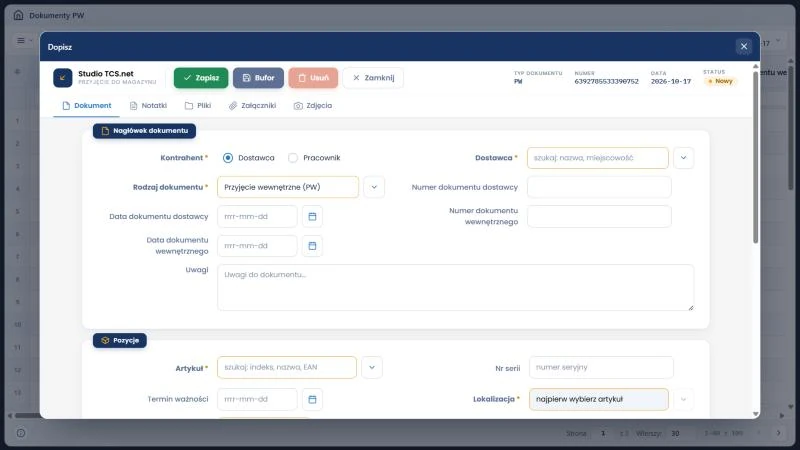
Pola wymagane mają czerwoną gwiazdkę przy etykiecie: w nagłówku Kontrahent, Dostawca (albo Pracownik) i Rodzaj dokumentu, w pozycjach Artykuł, Lokalizacja i Ilość. Pole Rodzaj dokumentu ma wartość Przyjęcie wewnętrzne (PW), a pole Kontrahent przełącznik z opcjami Dostawca i Pracownik, z zaznaczonym Dostawcą. Pole Dostawca ma podpowiedź "szukaj: nazwa, miejscowość". Po przełączeniu na Pracownika pole zmienia nazwę na Pracownik i podpowiedź na "szukaj: nazwisko, imię, numer". Niżej leżą Numer dokumentu dostawcy, Data dokumentu dostawcy, Numer dokumentu wewnętrznego, Data dokumentu wewnętrznego i Uwagi.
| Pole | Wymagane | Opis i walidacja |
|---|---|---|
| Rodzaj dokumentu | tak | Faktura zakupu (FZ) albo Przyjęcie wewnętrzne (PW), domyślnie PW. Bez wyboru: "Wybierz rodzaj dokumentu!". |
| Kontrahent | tak | Przełącznik Dostawca / Pracownik; wybory się wykluczają, domyślnie Dostawca. |
| Dostawca | tak, gdy wybrano | Podpowiedź od 2 znaków, do 50 wyników; tylko aktywni kontrahenci typu dostawca z Twojego oddziału. Bez wyboru: "Wybierz dostawcę!". |
| Pracownik | tak, gdy wybrano | Podpowiedź od 2 znaków, do 25 wyników. Bez wyboru: "Wybierz pracownika!". |
| Data dokumentu dostawcy, Data dokumentu wewnętrznego | nie | Pole z kalendarzem (format rrrr-mm-dd); data nie może być późniejsza niż dziś. |
| Numer dokumentu dostawcy, Numer dokumentu wewnętrznego | nie | Tekst do 20 znaków, do własnej ewidencji. Program nie sprawdza ich zgodności z papierami dostawcy. |
| Uwagi | nie | Pole tekstowe do 500 znaków z podpowiedzią "Uwagi do dokumentu...". |
Pozycje dokumentu
Sekcja Pozycje leży pod nagłówkiem w tym samym oknie. Pole wyboru Kolejna pozycja z opisem "zostaw artykuł, lokalizację i cenę do kolejnej pozycji tego samego artykułu" zostawia artykuł, lokalizację i cenę, gdy przyjmujesz kolejne sztuki tego samego towaru. Przycisk Wyczyść opróżnia wiersz wprowadzania, a Dodaj pozycję dopisuje pozycję do dokumentu.
| Pole | Wymagane | Opis i walidacja |
|---|---|---|
| Artykuł | tak | Szukanie po indeksie, nazwie lub kodzie EAN (podpowiedź "szukaj: indeks, nazwa, EAN"), do 50 wyników. Lista obejmuje aktywne kartoteki oddziału, które nie są zablokowane inwentaryzacją. |
| Nr serii | warunkowo | Wymagany, gdy kartoteka ma opcję "Ewidencja nr serii". Bez niej pole jest zablokowane z wartością BRAK. Pole ma podpowiedź "numer seryjny" i przyjmuje do 20 znaków. |
| Termin ważności | warunkowo | Wymagany, gdy kartoteka ma opcję "Wymagany termin ważności"; dozwolony zakres to od dziś do 1460 dni w przód. |
| Lokalizacja | tak | Dopóki nie wybierzesz artykułu, pole jest nieaktywne z podpowiedzią "najpierw wybierz artykuł". Potem lista obejmuje aktywne, niezablokowane lokalizacje magazynu artykułu. Program podpowiada lokalizację domyślną z kartoteki. |
| Ilość | tak | Liczba całkowita od 1 do 99999, domyślnie 1. Przy numerze serii pole ma stałą wartość 1. |
| Cena ewidencyjna | nie | Od 0 do 999999,99; po otwarciu okna pole jest puste. Program nie pobiera ceny z kartoteki. |
| Kolejna pozycja | nie | Pole wyboru; zostawia artykuł, lokalizację i cenę do kolejnej pozycji tego samego artykułu. |
| Uwagi do pozycji | nie | Do 200 znaków. |
Tabela pod polami pozycji ma kolumny Artykuł, Nr serii, Lokalizacja, Ilość, Termin ważności, Cena i Wartość. Dopóki nie dodasz żadnej pozycji, pokazuje napis Brak pozycji.
Przebieg przyjęcia
- W polu Kontrahent wybierz Dostawcę albo Pracownika, wskaż kontrahenta lub osobę i sprawdź Rodzaj dokumentu.
- Jeśli masz dokument dostawcy, wpisz jego numer i datę.
- Wyszukaj artykuł po indeksie lub nazwie albo wpisz jego kod EAN, a potem wskaż lokalizację.
- Podaj numer serii i termin ważności, gdy kartoteka tego wymaga, a następnie ilość i cenę.
- Kliknij Dodaj pozycję. Powtórz kroki 3-5 dla kolejnych artykułów.
- Kliknij Zapisz, żeby zatwierdzić dokument, albo Bufor, żeby dokończyć go później.
Pola Artykuł, Nr serii, Termin ważności, Lokalizacja, Ilość, Cena ewidencyjna i Uwagi do pozycji tworzą wiersz wprowadzania, a przycisk Dodaj pozycję dopisuje go do tabeli poniżej. Gdy zaznaczysz Kolejna pozycja, artykuł, lokalizacja i cena zostają w wierszu do następnej sztuki tego samego towaru.
Numer serii i termin ważności
Stan magazynowy jest prowadzony osobno dla każdej kombinacji: artykuł, numer serii, lokalizacja, termin ważności. Osobnej karty egzemplarza w Studio TCS.net nie ma - egzemplarzem jest numer serii. W praktyce zakładowej odpowiada on zwykle numerowi fabrycznemu narzędzia, po którym później znajdziesz jego wypożyczenia oraz przeglądy.
Reguła numeru serii. Kartoteka z opcją "Ewidencja nr serii" przyjmuje towar po jednej sztuce na numer. Numer musi być niepowtarzalny w oddziale wśród pozycji z dodatnim stanem, także tych wypożyczonych i będących w serwisie. Powtórzenie kończy się komunikatem "Powtórzony numer serii!", a brak numeru - komunikatem "Wymagany numer serii!".
Bufor i zatwierdzenie dokumentu
Przycisk Bufor zapisuje dokument roboczy bez pytania. W polu Numer widać wtedy długi numer referencyjny, a usunięcie takiego dokumentu nie zużywa numeru z licznika. Przycisk Zapisz pyta "Czy na pewno chcesz zatwierdzić dokument?" i dopiero po potwierdzeniu nadaje właściwy numer.
Reguła zatwierdzenia. Zatwierdzenie nadaje numer w formacie rok, miesiąc, pięciocyfrowy licznik i symbol, na przykład
2026-10-00068PW. Licznik jest osobny dla oddziału i symbolu, a co miesiąc zaczyna od 00001. Data dokumentu ustawia się na dzień zatwierdzenia, a nie na dzień założenia bufora. Zatwierdzonego dokumentu nie zmienisz ani nie usuniesz.
Program nie ma osobnej funkcji korekty zatwierdzonego przyjęcia. W praktyce pomyłkę w ilości ujmuje się kolejnym dokumentem w przeciwnym kierunku, na przykład rozchodem opisanym na stronie o wydaniach z magazynu. Dokument z bufora możesz natomiast edytować: przycisk Edytuj w Zestawieniu pozycji bufor pozwala dodawać i usuwać pozycje oraz poprawić nagłówek: daty, numery dokumentów, uwagi.
Komunikaty przy przyjęciu
| Komunikat | Kiedy się pojawia | Co zrobić |
|---|---|---|
| Brak pozycji dokumentu | Zapis albo zatwierdzenie bez żadnej pozycji. | Wypełnij wiersz pozycji i kliknij Dodaj pozycję. |
| Wymagany numer serii! | Kartoteka ewidencjonuje serie, a pole jest puste. | Wpisz numer fabryczny albo własny numer egzemplarza. |
| Powtórzony numer serii! | Numer ma już dodatni stan w oddziale. | Sprawdź numer w zestawieniu Numery seryjne (menu INFORMACJE, Zestawienia, grupa Kartoteki). |
| Wymagany termin ważności! | Kartoteka wymaga terminu, a pole jest puste. | Wybierz datę z zakresu do 1460 dni od dziś. |
| Czy na pewno chcesz usunąć zapis? | Kliknięcie Usuń w formularzu. | Potwierdź tylko wtedy, gdy chcesz oznaczyć cały dokument roboczy jako usunięty. |
Wydruk dokumentu przyjęcia
Wydruk PDF ma tytuł "Dokument przyjęcia" i kolumny L.p, Indeks, Nazwa, Nr serii, Termin ważności, Lokalizacja, J.m. i Ilość. U góry drukują się dane dostawcy lub pracownika: adres, telefon, e-mail i NIP. Na dole są pola podpisów "Zdał" i "Odebrał (czyt. podpis)". Podgląd zostawia w historii dokumentu wpis "Podgląd dokumentu", a Wydruk zapisuje zdarzenie w dzienniku.
Typowe sytuacje przy przyjęciu
| Objaw | Najczęstsza przyczyna | Co zrobić |
|---|---|---|
| Artykułu nie ma na liście podpowiedzi | Kartoteka jest nieaktywna, należy do innego oddziału albo jest zablokowana na czas inwentaryzacji. | Sprawdź kartotekę w kartotekach magazynowych i listę trwających inwentaryzacji. |
| Lista lokalizacji jest pusta | Magazyn artykułu nie ma aktywnych lokalizacji albo są zablokowane inwentaryzacją. | Dodaj lokalizację w kartotece lokalizacji albo sprawdź listę Lokalizacje w trakcie inwentaryzacji. |
| Pole numeru serii ma wartość BRAK i nie da się go zmienić | Kartoteka nie ma opcji "Ewidencja nr serii". | Włącz opcję w kartotece, jeśli chcesz śledzić egzemplarze. |
| Dostawcy nie ma na liście | Kontrahent nie jest typu dostawca albo jest nieaktywny. | Popraw dane w kartotece kontrahentów. |
| W rejestrze Dokumenty PW nie ma przycisku Edytuj | Rejestr pokazuje dokumenty zatwierdzone, a zatwierdzonego dokumentu nie można zmienić. | Poprawki rób w buforze przed zatwierdzeniem albo ujmij pomyłkę dokumentem przeciwnym. |
Analiza przyjęć w rejestrze
Pola szukaj... pod nagłówkami zawężają listę do jednego dostawcy albo numeru dokumentu, a kliknięcie nagłówka sortuje kolumnę; zasady opisuje strona o filtrowaniu i sortowaniu danych. Zestawienie pozycji zatwierdzonych przydaje się do pytań o konkretny indeks lub numer serii, bo ma kolumny Rodzaj, Magazyn, Dostawca / Pracownik, Indeks, Nazwa, Nr serii i Termin ważności, a po przewinięciu tabeli w prawo także Lokalizację oraz Cenę. Wynik wyeksportujesz do pliku Excela, co opisuje strona o eksporcie do Excela: program najpierw przygotowuje plik i dopiero przycisk Pobierz rozpoczyna kopiowanie.
Stan liczy się z dokumentów. Kolumna Stan w kartotece jest sumą ilości z dokumentów zatwierdzonych, a formularz kartoteki nie ma pola do ręcznej korekty stanu. Dlatego każda zmiana ilości ma swój dokument i ślad w historii.
Ćwiczenie w demo - lekcja lub zajęcia
Ćwiczenie: odczytaj z numeru dokumentu PW, kiedy powstał, i porównaj go z pozycjami
Uczeń sprawdza jeden zatwierdzony dokument przyjęcia tak, jak robi to magazynier przed odłożeniem papierów do teczki, i niczego nie zapisuje. Rola w demo: Narzędziownia, uruchamiana na stronie demo programu narzędziowni. Czas: około 15 minut.
- Uruchom demo w roli Narzędziownia i otwórz MAGAZYN, Rejestracja przyjęć narzędzi do magazynu, a potem Dokumenty PW.
- Wybierz najnowszy dokument i odczytaj z jego numeru rok, miesiąc oraz numer kolejny w miesiącu.
- Kliknij Podgląd i zapisz, ile pozycji ma dokument, oraz czy pozycje mają numery serii.
- Otwórz Zestawienie pozycji zatwierdzonych i znajdź te same pozycje po numerze dokumentu. Porównaj Indeks, Nazwę i Nr serii z podglądem.
- Otwórz Zestawienie pozycji bufor i sprawdź, czym pole numeru dokumentu roboczego różni się od numeru dokumentu zatwierdzonego.
Pytanie kontrolne. Dlaczego dokument w buforze nie zwiększa jeszcze stanu magazynowego i który przycisk formularza nadaje mu numer?
Podstawa programowa. Ćwiczenie realizuje efekt "sporządza dokumentację dotyczącą przyjęcia i wydania zapasów" z kwalifikacji SPL.01 Obsługa magazynów (jednostka SPL.01.5), w tym kryterium analizy dokumentów magazynowych pod względem poprawności zapisów, opisane w podstawie programowej zawodu technik logistyk. Pozostałe ćwiczenia zebraliśmy na stronie demo TCS.net na zajęciach.
Najczęstsze pytania
Czy stan magazynowy rośnie już po zapisie do bufora?
Nie. Pozycje przyjęcia zapisane w buforze nie zwiększają stanu. Stan rośnie po zatwierdzeniu dokumentu przyciskiem Zapisz, a kolumna Stan w kartotece liczy wyłącznie dokumenty zatwierdzone.
Czy muszę podać numer i datę dokumentu dostawcy?
Nie. Pola dokumentu dostawcy oraz dokumentu wewnętrznego są opcjonalne, a program nie porównuje ich z papierami. Daty nie mogą być późniejsze niż dziś.
Dlaczego przy numerze serii mogę wpisać tylko jedną sztukę?
Numer serii identyfikuje egzemplarz, więc kartoteka z opcją "Ewidencja nr serii" przyjmuje po jednej sztuce na numer. Pięć sztuk tego samego narzędzia wprowadzasz jako pięć pozycji z pięcioma numerami.
Czy można poprawić zatwierdzone przyjęcie PW?
Nie da się go edytować ani usunąć. Program nie ma funkcji korekty, więc w praktyce pomyłkę ujmuje się dokumentem przeciwnym. Dokument z bufora możesz natomiast edytować do chwili zatwierdzenia.
Gdzie rejestruję przyjęcie PW?
W przeglądarce: w menu MAGAZYN, pozycja Rejestracja przyjęć narzędzi do magazynu, albo skrótem Dopisz przyjęcie PW z wyborem typu dokumentu w menu NOWY. Program wymaga stałego połączenia z serwerem, a kolektor (konto roli mobilnej) ma tylko Szukaj, Szybkie wypożyczenie i Szybki zwrot.
Słownik pojęć
- PW
- Dokument przyjęcia do magazynu, który zwiększa stan o narzędzia i materiały od dostawcy albo od pracownika.
- Bufor dokumentu
- Stan roboczy dokumentu: pozycje są zapisane w bazie i można je edytować, ale nie zwiększają stanu, a pole numeru zawiera numer referencyjny.
- Zatwierdzenie
- Zapis ostateczny przyciskiem Zapisz. Dokument dostaje numer z licznika miesięcznego i przestaje być edytowalny.
- Numer serii
- Identyfikator egzemplarza narzędzia, po którym system prowadzi jego stan oraz wypożyczenia.
- Numer referencyjny
- Identyfikator nadawany dokumentowi przez system od chwili utworzenia, widoczny w buforze zamiast numeru z licznika.
- Lokalizacja domyślna
- Miejsce zapisane w kartotece artykułu, które formularz PW podpowiada jako miejsce przyjęcia.