
Skorowidze - słowniki konfiguracyjne Studio TCS.net i dwa miejsca ich edycji
W Studio TCS.net listy wartości pól formularzy, takich jak Grupa, Rodzaj awarii czy Status, prowadzi się w słownikach zwanych skorowidzami. Administrator edytuje je w panelu Administratora, a część słowników kartotek ma też własne menu w sekcji KARTOTEKI. Strona opisuje budowę słownika, rozdział na narzędziownię i CMMS oraz granice: czego w słownikach nie ma.
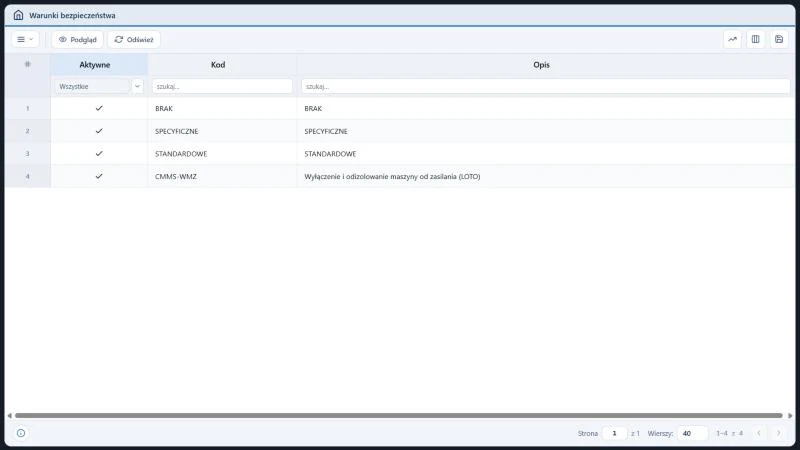
Panelu Skorowidze nie ma w demo, więc pokazana jest tabela pozycji słownika z menu KARTOTEKI. Rejestr Warunki bezpieczeństwa ma kolumny Aktywne, Kod i Opis oraz cztery pozycje: BRAK, SPECYFICZNE, STANDARDOWE i CMMS-WMZ z opisem wyłączenia i odizolowania maszyny od zasilania (LOTO). Nad siatką jest tylko menu trzech kresek, bez przycisków Dopisz i Edycja.
Na tej stronie
W panelu Administratora ekran Skorowidze składa się z katalogu słowników i tabeli pozycji. Katalog pokazuje każdy słownik jako kafelek z kodem i nazwą. Po wybraniu kafelka tabela wyświetla pozycje tego słownika, a zestaw kolumn zależy od słownika: obejmuje między innymi Kod, Opis, Uwagi, Kolejność, Aktywne i Domyślne. Niektóre słowniki mają dodatkowe kolumny, na przykład Kod 1.
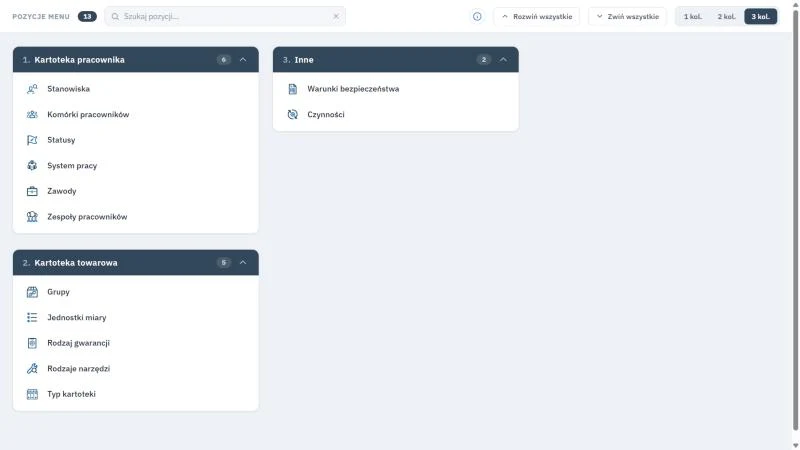
Menu KARTOTEKI, Słowniki otwiera kafelki w trzech grupach; na ekranie widać dwie pierwsze, a trzecia, 3. Inne, zaczyna się poniżej. Każdy kafelek prowadzi do rejestru pozycji z kolumnami Aktywne, Kod i Opis, a nazwa kolumny opisu zależy od słownika.
| Grupa | Słowniki w grupie |
|---|---|
| 1. Kartoteka pracownika | Stanowiska, Statusy, System pracy, Zawody, Zespoły pracowników, Komórki pracowników. |
| 2. Kartoteka towarowa | Grupy, Jednostki miary, Rodzaj gwarancji, Rodzaje narzędzi, Typ kartoteki. |
| 3. Inne | Warunki bezpieczeństwa, Czynności. |
Dwa miejsca edycji słowników
Te same pojęcia mają dwa miejsca edycji, ale o różnym zasięgu. Panel Administratora obejmuje wszystkie słowniki instalacji, a menu Kartoteki tylko trzynaście słowników, które obsługuje użytkownik narzędziowni.
| Miejsce | Kto edytuje | Zakres | Uwagi |
|---|---|---|---|
| Administrator, Skorowidze | Administrator wdrożenia | Wszystkie słowniki instalacji, także statusy zleceń, rodzaje awarii, rodzaje przeglądu, szablony wiadomości i konfiguracja przycisków telefonu. | Lista kafelków zależy od instalacji. |
| Kartoteki, Słowniki | Użytkownik z dostępem do tej pozycji menu | Trzynaście słowników: sześć dla pracowników, pięć dla asortymentu i dwa pomocnicze. | W wersji demo edycja słowników jest wyłączona, więc żaden z trzynastu rejestrów nie ma przycisków Dopisz i Edycja. Słowniki Typ kartoteki, Rodzaj gwarancji, Warunki bezpieczeństwa i Czynności nie mają ich także poza demo. |
Szczegóły menu użytkownika opisuje strona o słownikach w menu Kartoteki. Dwie podstrony tej sekcji mapują pola formularzy na słowniki.
| Strona | Co opisuje | Dla kogo |
|---|---|---|
| Skorowidze narzędzi | Słowniki kartoteki asortymentu, pracowników, kontrahentów, dokumentów magazynowych oraz przeglądów i legalizacji narzędzi. | Administrator i narzędziownik. |
| Skorowidze CMMS | Rodzaje awarii, statusy zleceń, rodzaje przeglądu i remontu, słowniki obiektów technicznych oraz czynności. | Administrator i kierownik utrzymania ruchu. |
Budowa słownika i jego pozycji
Pozycja słownika ma stałe elementy. Zestaw widocznych kolumn zależy od słownika, ale znaczenie elementów jest wszędzie takie samo.
| Element | Znaczenie | Uwagi |
|---|---|---|
| Kod | Krótki identyfikator pozycji, unikalny w słowniku. | W formularzu menu Kartoteki ma do 20 znaków i po zapisie jest tylko do odczytu. |
| Opis | Nazwa pozycji widoczna na liście wyboru. | W formularzu menu Kartoteki ma do 100 znaków. |
| Uwagi | Dodatkowy opis pozycji. | Występuje w słownikach, które go używają. |
| Kolejność | Miejsce pozycji na liście wyboru. | Lista sortuje się najpierw wg Kolejności, potem wg Opisu. |
| Aktywne | Znacznik użycia pozycji. | Pozycje nieaktywne nie trafiają na listy wyboru. |
| Domyślne | Znacznik pozycji wybieranej domyślnie. | Występuje w wybranych słownikach. |
Reguła wycofania wartości. Wartość, której nie chcesz już używać, odznacz jako nieaktywną. Przestaje wtedy pojawiać się na listach wyboru, a kod pozycji pozostaje niezmieniony, bo w formularzu menu Kartoteki po zapisie jest tylko do odczytu.
Słowniki a role systemowe. Pozycja słownika należy do roli systemowej, dlatego ten sam słownik, na przykład Status zlecenia, może mieć osobną listę dla narzędziowni i osobną dla innej roli systemowej. Zmiana listy jednej roli nie zmienia list pozostałych.
Jak dopisać wartość do słownika
Procedura dotyczy słowników dostępnych w menu Kartoteki. W pozostałych wartość dopisuje administrator w panelu Skorowidze.
- Otwórz KARTOTEKI, Słowniki. Wybierz kafelek słownika.
- Sprawdź w rejestrze, czy taka wartość nie istnieje już jako pozycja nieaktywna. Jeśli istnieje, odznaczenie pola Aktywne przywróci ją na listy wyboru.
- Wybierz przycisk dopisania pozycji. Słowniki Typ kartoteki, Rodzaj gwarancji, Warunki bezpieczeństwa i Czynności go nie mają.
- Wpisz Kod (do 20 znaków) i Opis (do 100 znaków), a pole Aktywne zostaw zaznaczone.
- Zapisz pozycję. Aktywna pozycja jest od tej chwili dostępna na listach wyboru w formularzach.
Jeden właściciel słownika. W praktyce zakładowej słownik wspólny dla kilku działów, na przykład grupy towarowe albo rodzaje awarii, powinien mieć jednego właściciela. Dwie wartości o prawie tym samym znaczeniu rozbijają raporty i filtry na dwie grupy.
Gdzie widać skutek zmiany słownika
| Słownik | Gdzie widać skutek |
|---|---|
| Typ kartoteki, Grupy, Rodzaje narzędzi, Jednostki miary | Formularz kartoteki magazynowej. |
| Stanowiska, Zawody, Zespoły pracowników, Statusy, System pracy, Komórki pracowników | Formularz pracownika. |
| Rodzaj awarii, Status | Formularze zgłoszenia awarii i zlecenia naprawy. |
| Rodzaj przeglądu, Warunki bezpieczeństwa | Formularz dokumentu przeglądu i zlecenia CMMS. |
| Czynności | Instrukcje zleceń i przeglądów, czyli lista czynności dopisywana do dokumentu. |
Czego nie ma w słownikach
Można oczekiwać kategorii i atrybutów dla wszystkich elementów, ale słowniki są płaskimi listami, a pole, którego nie obejmują, zostaje zwykłym tekstem.
| Potrzeba | Jak jest w Studio TCS.net |
|---|---|
| Podgrupy i kategorie narzędzi | Są grupy, typy kartotek, rodzaje narzędzi i jednostki miary. Podgrup ani kategorii nie ma. |
| Typy i stany lokalizacji | Lokalizacja to symbol przypisany do magazynu, z opisem i uwagami, jak opisuje strona o lokalizacjach magazynowych. |
| Stan techniczny narzędzia | Słownik stanu technicznego dotyczy obiektów (maszyn), a nie narzędzi. |
| Priorytety i kategorie zleceń napraw | Nie ma ich. Zlecenie ma status i rodzaj awarii. |
| Przyczyna awarii | Pole tekstowe, bez słownika. |
| Powód likwidacji | Dokument likwidacji ma pola Przewodniczący komisji i Uwagi, bez słownika powodów. |
Ćwiczenie w demo - lekcja lub zajęcia
Ćwiczenie: ustal, które pola formularzy mają słownik i kto może go edytować
Uczeń łączy pola formularzy ze słownikami i sprawdza, czy zmianę można wykonać w menu użytkownika. Panel Skorowidze nie należy do ról demo, więc ćwiczenie porównuje menu KARTOTEKI, Słowniki z formularzami. Rola w demo: Narzędziownia. Czas: około 20 minut. Formularze zamykaj bez zapisu, bo konto demo jest wspólne.
- Uruchom demo Studio TCS.net w roli Narzędziownia i otwórz KARTOTEKI, Słowniki. Zapisz nazwy grup i słowników, wybierz kafelek Stanowiska i sprawdź, czy pasek ma przyciski Dopisz i Edycja.
- Otwórz słownik Jednostki miary i zapisz kolumny oraz kilka wartości z kolumny Opis.
- Otwórz KARTOTEKI, Magazynowe, rejestr Narzędzia i dowolną kartotekę dwuklikiem, a potem zapisz, które z pól Typ kartoteki, Grupa, Rodzaj i Jednostka miary są listami wyboru. Zamknij formularz bez zapisu.
- Otwórz NOWY, Zgłoszenie awarii i zapisz wartości na listach Rodzaj awarii oraz Status. Zamknij formularz bez zapisu.
- Sprawdź, które z odczytanych słowników występują w menu KARTOTEKI, Słowniki, a które da się zmienić tylko w panelu Administratora.
- Wskaż jedno pole z kroków 3-4, dla którego program nie ma słownika, choć można by go oczekiwać.
Pytanie kontrolne. Dlaczego wartość, której nie chcesz już używać, dezaktywuje się zamiast zmieniać jej kod, i kto w firmie powinien decydować o dodaniu nowej wartości do słownika?
Podstawa programowa. Ćwiczenie realizuje efekt "stosuje systemy informatyczne w procesie magazynowania" z kwalifikacji SPL.01 Obsługa magazynów (jednostka SPL.01.5) w zawodzie technik logistyk, w części dotyczącej obsługi programów magazynowych (podstawa programowa zawodu technik logistyk). Pozostałe ćwiczenia zebraliśmy na stronie demo TCS.net na zajęciach.
Najczęstsze pytania
Czym różni się panel Skorowidze od menu Kartoteki, Słowniki?
Panel Administratora obejmuje wszystkie słowniki instalacji, łącznie ze statusami i rodzajami awarii. Menu Kartoteki zawiera trzynaście słowników kartotek, które obsługuje użytkownik narzędziowni, a w wersji demo jego edycja jest wyłączona.
Czy w demo można dodać wartość do słownika?
Nie. W wersji demo edycja słowników jest wyłączona, a słowniki Typ kartoteki, Rodzaj gwarancji, Warunki bezpieczeństwa i Czynności nie mają przycisków Dopisz i Edycja wcale.
Czy po zapisie można zmienić kod pozycji słownika?
W formularzu menu Kartoteki nie. Kod ma do 20 znaków i po zapisie jest tylko do odczytu, dlatego wycofaną wartość odznacza się jako nieaktywną.
Co dzieje się z pozycją odznaczoną jako nieaktywna?
Nie trafia już na listy wyboru w formularzach. Kolejność pozycji aktywnych wynika z pola Kolejność, a przy równych wartościach z Opisu.
Dlaczego ten sam słownik ma inne wartości w narzędziowni i w CMMS?
Pozycja słownika należy do roli systemowej. Status zlecenia czy rodzaj przeglądu mogą więc mieć osobne listy dla narzędziowni i dla innej roli, a edycja jednej listy nie zmienia drugiej.
Czy narzędzia można podzielić na podgrupy i kategorie?
Nie. Program ma grupy, typy kartotek, rodzaje narzędzi i jednostki miary. Podgrup ani kategorii nie ma, a słowniki są płaskimi listami.
Słownik pojęć
- Skorowidz
- Słownik konfiguracyjny, czyli lista wartości pola formularza, edytowana w panelu Administratora.
- Katalog słowników
- Część ekranu Skorowidze z kafelkami: każdy pokazuje kod i nazwę jednego słownika.
- Pozycja słownika
- Jedna wartość listy, z kodem, opisem, kolejnością i znacznikami Aktywne oraz Domyślne.
- Pozycja nieaktywna
- Wartość odznaczona jako nieużywana; nie pojawia się na listach wyboru w formularzach.
- Rola systemowa
- Grupowanie słowników i danych według obszaru programu; ten sam słownik może mieć osobne listy dla różnych ról systemowych.
- Kolejność pozycji
- Pole decydujące, w jakiej kolejności wartości pojawiają się na liście wyboru, przed sortowaniem po opisie.