
Terminy przeglądów - lista otwartych przeglądów od dziś
Lista Terminy przeglądów pokazuje otwarte dokumenty przeglądu, których data rozpoczęcia przypada od początku dzisiejszej doby wzwyż. Narzędziownik używa jej do planowania pracy na najbliższe dni. Lista nie wylicza terminów z pola Termin kolejnego przeglądu, nie pokazuje przeglądów zaległych i nie wysyła przypomnień.
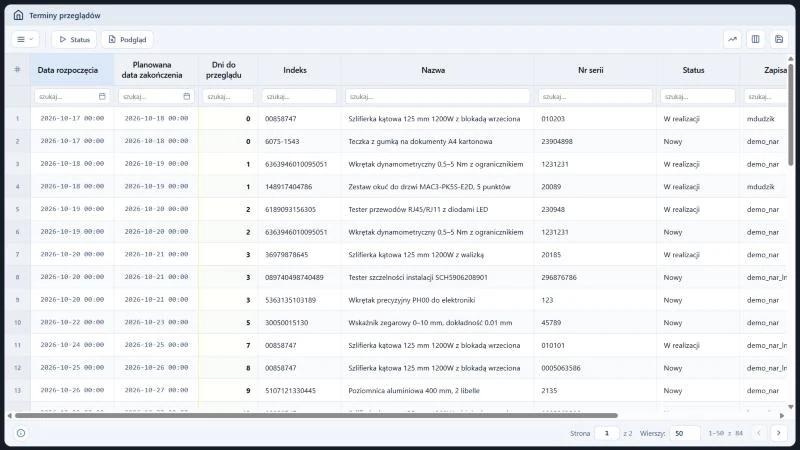
Lista ma dziesięć kolumn. Na ekranie widać je w kolejności: Data rozpoczęcia, Planowana data zakończenia, Dni do przeglądu, Indeks, Nazwa, Nr serii, Status, Zapisał, Data zapisu, a dalej w prawo leży Nr referencyjny. Kolumna Dni do przeglądu ma stałe jasnożółte tło, niezależnie od wartości. Pasek narzędzi zawiera menu ≡ oraz przyciski Status i Podgląd, bo dokumentów nie zakłada się tutaj, tylko w rejestrze Przeglądy; po prawej stronie paska są ikony Analiza danych, Widoczne kolumny i Zapisz widok. Pod nagłówkami stoi wiersz filtrów z polem "szukaj..." (kolumny z datami mają też kalendarz), nie ma zakresu dat, a na stronie mieści się 50 wierszy. W bazie demonstracyjnej 17 października 2026 r. lista miała 84 wiersze na dwóch stronach, a w pierwszych wierszach kolumna Dni do przeglądu pokazywała 0, 1 i 2.
Na tej stronie
Skąd lista bierze dane
Lista jest zapytaniem do dokumentów przeglądu, nie osobną kartoteką terminów. Nic się w niej nie zapisuje. O tym, czy dokument się pojawi, decydują dwa warunki.
| Warunek | Skutek |
|---|---|
| Status inny niż Zamknięty | Przeglądy Nowy i W realizacji są na liście; zamknięty znika z niej po odświeżeniu. |
| Data rozpoczęcia od początku dzisiejszej doby wzwyż | Na liście są przeglądy zaplanowane na dziś i na przyszłość. Przegląd z datą wcześniejszą niż dzisiejsza doba nie występuje na liście, nawet jeśli jest otwarty. |
| Sortowanie | Rosnąco według Daty rozpoczęcia, więc najbliższy przegląd stoi na górze. |
| Zakres dat | Lista nie ma zakresu dat w prawym górnym rogu (filtra Przedział czasowy); ogranicza ją wyłącznie warunek daty rozpoczęcia. |
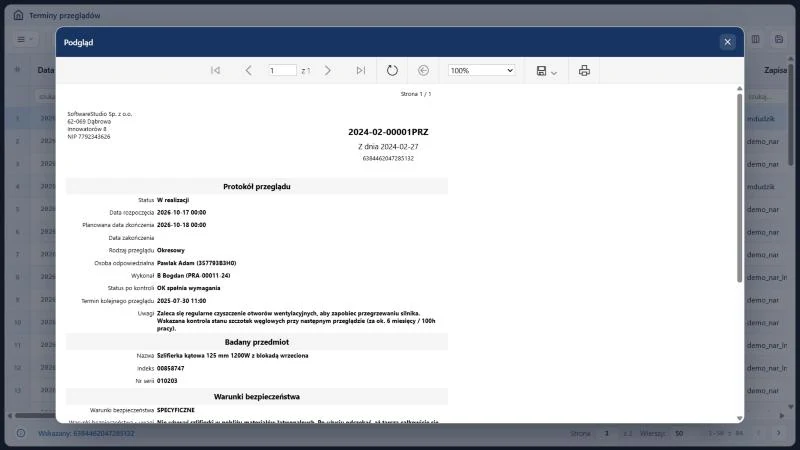
Reguła listy terminów. Lista powstaje z Daty rozpoczęcia otwartych dokumentów, a nie z pola Termin kolejnego przeglądu. Aby następny przegląd trafił na listę, trzeba założyć dla niego nowy dokument w rejestrze przeglądów narzędzi. Przegląd otwarty, którego data rozpoczęcia jest wcześniejsza niż dzisiejsza doba, nie występuje na liście, choć pozostaje w rejestrze ze statusem Nowy lub W realizacji. Podpowiedź pod polem Termin kolejnego przeglądu w formularzu mówi, że korzysta z niego lista nadchodzących przeglądów i legalizacji. Lista Terminy przeglądów go nie używa: w demo przegląd z terminem kolejnego przeglądu 2025-07-30 stoi na niej pod Datą rozpoczęcia 2026-10-17, z wartością 0 w kolumnie Dni do przeglądu.
Kolumny listy, w tym liczba dni do przeglądu
| Kolumna | Zawartość | Jak wykorzystać |
|---|---|---|
| Data rozpoczęcia | Początek przeglądu wpisany w dokumencie, z godziną. | Podstawowy klucz sortowania listy. |
| Planowana data zakończenia | Planowany koniec przeglądu zapisany w dokumencie; na pierwszej stronie listy w demo wypada dobę po Dacie rozpoczęcia. | Okres przewidziany na przegląd. |
| Dni do przeglądu | Różnica dni między dzisiaj a Datą rozpoczęcia; dla przeglądu zaczynającego się dziś wynosi 0, a dla jutrzejszego 1. | Szybkie porównanie, co zaczyna się dzisiaj (0), a co za tydzień (7). |
| Indeks, Nazwa, Nr serii | Narzędzie i jego egzemplarz. | Filtr po numerze serii znajduje przegląd konkretnej sztuki. |
| Status | Nowy albo W realizacji; zamknięte dokumenty nie występują. | Status W realizacji informuje, że użytkownik oznaczył kontrolę jako rozpoczętą. |
| Zapisał, Data zapisu, Nr referencyjny | Autor dokumentu, czas zapisu i identyfikator techniczny. | Ustalenie, kto zaplanował przegląd. |
Kolumna Dni do przeglądu nie zmienia koloru wraz z wartością. Wiersze nie są podświetlane, a lista nie sortuje się według pilności - porządek wynika wyłącznie z Daty rozpoczęcia. Kto chce sortować według dni, klika nagłówek kolumny.
Pasek narzędzi
| Przycisk | Działanie | Kiedy dostępny |
|---|---|---|
| Status | Otwiera ten sam panel "Zmiana statusu przeglądu" co w rejestrze Przeglądy. | Po zaznaczeniu wiersza. |
| Podgląd | Pokazuje raport "Protokół przeglądu". | Po zaznaczeniu wiersza. |
| Menu uniwersalne ≡ | Funkcje uniwersalne: Eksport Excel, Opis, Uwagi/notatki, Dyskusja, Pliki, Zdjęcia, Załączniki, Wyślij SMS (działanie zależy od konfiguracji bramki SMS w instalacji), Wyślij e-mail, Wyczyść filtry i Odśwież. Sekcja Siatka: Kolumny, Eksport CSV (Excel) i Zapisz widok. | Zestaw pozycji wynika z konfiguracji rejestru. |
| Ikony po prawej | Analiza danych (suma, grupowanie, wykres), Widoczne kolumny i Zapisz widok. Zapisz widok zapamiętuje w przeglądarce sortowanie, filtry i kolumny, a nie dokumenty. | Bez zaznaczania wiersza. |
| Dół tabeli | Wybór liczby wierszy (30, 50, 100), przyciski Poprzednia i Następna, podsumowanie, w demo 1-50 z 84; po lewej przycisk Instrukcja (ikona informacji). | Bez zaznaczania wiersza. |
Nie ma tu przycisków Dopisz ani Edytuj. Bez zaznaczonego wiersza Status i Podgląd otwierają okno "Brak wyboru!" z treścią "Proszę zaznaczyć wiersz tabeli". Zmiana statusu na Zamknięty usuwa przegląd z listy, ponieważ lista pomija dokumenty zamknięte. Podgląd dokumentu z listy pokazuje protokół, w którym Termin kolejnego przeglądu bywa inną datą niż Data rozpoczęcia, po której lista układa wiersze.
Brak alertów i blokad. Program nie wysyła przypomnień e-mail ani SMS o zbliżających się terminach, nie koloruje wierszy i nie blokuje wydania narzędzia, którego przegląd jest po terminie. Kontrola terminów należy do narzędziownika: lista Terminy przeglądów i kalendarz przeglądów pokazują daty, ale nikogo o nich nie informują. Wiadomość do współpracownika wysyła się ręcznie poleceniami Wyślij e-mail i Wyślij SMS z menu ≡.
Jak z listy zrobić codzienną kontrolę
Lista odpowiada na jedno pytanie: co zaczyna się w najbliższych dniach. Po posortowaniu według Dni do przeglądu i przefiltrowaniu kolumny Status widać, które przeglądy czekają jeszcze na rozpoczęcie, a które mają status W realizacji. Pozostałe pytania narzędziownika wymagają innych ekranów.
Rejestr Przeglądy ma własny przedział czasowy w prawym górnym rogu. W demo 17 października 2026 r. domyślny przedział obejmował okres od 2026-09-18 do 2026-10-17 i zawierał jeden dokument ze statusem Zamknięty. Dokumenty spoza przedziału, także otwarte i zaległe, pojawiają się po jego poszerzeniu. Przeglądy zaległe znajdziesz więc w rejestrze: wystarczy poszerzyć przedział, przefiltrować kolumnę Status i posortować rejestr po Dacie rozpoczęcia.
| Pytanie | Gdzie szukać | Uwaga |
|---|---|---|
| Co zaczyna się w najbliższych dniach? | Terminy przeglądów, sortowanie po Dniach do przeglądu. | Przeglądy z datą wcześniejszą niż dzisiejsza doba nie występują na liście. |
| Które przeglądy są zaległe? | Rejestr Przeglądy: filtr kolumny Status, sortowanie po Dacie rozpoczęcia, poszerzony przedział czasowy. | Lista terminów ich nie pokazuje. |
| Jaki kolejny termin zadeklarowano dla narzędzia? | Rejestr Przeglądy: kolumna Termin kolejnego przeglądu (po przewinięciu tabeli w prawo), Podgląd albo Edytuj. | Pole wpisuje użytkownik, program go nie kontroluje. |
| Jak rozłożyć przeglądy w tygodniu? | Kalendarz przeglądów (w demo widoki Dzień, Tydzień, Miesiąc i Agenda). | Kalendarz pokazuje te same dokumenty w układzie czasowym. |
W praktyce zakładowej plan przeglądów narzędzi układa się tak, aby nie wyłączyć jednocześnie wszystkich egzemplarzy tego samego typu. Program tego nie sprawdza, więc porównanie dat na liście i w kalendarzu wykonuje człowiek. Podstawą dla kontroli sprzętu roboczego są wymagania bezpieczeństwa i higieny pracy, takie jak dyrektywa 2009/104/WE o użytkowaniu sprzętu roboczego, oraz instrukcje producentów narzędzi.
Zasada planowania następnego przeglądu
Zamknięcie przeglądu nie tworzy kolejnego dokumentu. Pozostaje więc jedna czynność, którą wykonuje człowiek: założenie nowego dokumentu z Datą rozpoczęcia na następny termin. Pole Data rozpoczęcia przyjmuje daty do 365 dni naprzód, a pole Termin kolejnego przeglądu - do 999 dni naprzód. Przegląd rzadszy niż raz na rok zapisuje się więc najpierw jako Termin kolejnego przeglądu w bieżącym dokumencie, a nowy dokument zakłada się, gdy do przeglądu zostanie nie więcej niż 365 dni.
| Widok | Które dokumenty pokazuje | Kiedy dokument znika |
|---|---|---|
| Terminy przeglądów | Otwarte przeglądy z datą rozpoczęcia od początku dzisiejszej doby wzwyż. | Po zamknięciu albo od północy, gdy data rozpoczęcia zostaje w przeszłości. |
| Terminy legalizacji | Otwarte legalizacje z datą rozpoczęcia późniejszą niż chwila otwarcia listy. | Po zamknięciu albo od razu po minięciu daty rozpoczęcia. |
| Rejestr Przeglądy | Dokumenty z wybranego przedziału czasowego. | Dokument nie znika, dopóki mieści się w zakresie. |
Typowe sytuacje
| Objaw | Przyczyna | Co zrobić |
|---|---|---|
| Przeglądu zaplanowanego na zeszły tydzień nie ma na liście | Data rozpoczęcia jest wcześniejsza niż dzisiejsza doba, a lista nie pokazuje zaległych. | Odszukaj dokument w rejestrze Przeglądy po statusie Nowy lub W realizacji. |
| Kolumna Dni do przeglądu pokazuje 0 | Przegląd ma rozpocząć się dzisiaj; po północy otwarty dokument zniknie z listy. | Zmień status na W realizacji po rozpoczęciu kontroli albo popraw Datę rozpoczęcia w dokumencie. |
| Po zamknięciu przeglądu wiersz zniknął | Lista pomija dokumenty ze statusem Zamknięty. | Sprawdź wynik w rejestrze Przeglądy. |
| Lista jest pusta | Żaden otwarty dokument nie ma daty rozpoczęcia od początku dzisiejszej doby wzwyż. | Załóż przeglądy przyciskiem Dopisz w rejestrze Przeglądy. |
Analiza danych na liście
Zasady filtrowania i sortowania tabel działają tak samo jak w innych rejestrach. Cała lista trafia do pliku po poleceniu Eksport Excel lub Eksport CSV (Excel) z menu ≡, co opisuje strona o eksporcie do Excela. W arkuszu można policzyć, ile przeglądów przypada na każdy tydzień. Ikona Analiza danych na pasku służy do sum, grupowania i wykresu, a ikona Widoczne kolumny pozwala zmienić zestaw kolumn.
Ćwiczenie w demo - lekcja lub zajęcia
Ćwiczenie: ustal, które przeglądy lista terminów pokazuje, a które pomija
Uczeń porównuje listę terminów z rejestrem dokumentów, tak jak robi to narzędziownik przy kontroli planu, i niczego nie zapisuje. Rola w demo: Narzędziownia, uruchamiana na stronie demo online Studio TCS.net. Czas: około 15 minut.
- Uruchom demo w roli "Narzędziownia", otwórz menu NARZĘDZIOWNIA, pozycję Terminy przeglądów, i zapisz, ile wierszy ma lista i jaką wartość ma kolumna Dni do przeglądu w pierwszym wierszu. Jeśli lista jest pusta, zapisz ten wniosek, wyjaśnij, dlaczego (żaden otwarty przegląd nie ma daty rozpoczęcia od początku dzisiejszej doby wzwyż), i przejdź do kroku 3.
- Posortuj listę rosnąco według kolumny Dni do przeglądu, zaznacz pierwszy wiersz, otwórz Podgląd i porównaj daty z protokołu z kolumnami listy, w tym sprawdź, czy Termin kolejnego przeglądu zgadza się z Datą rozpoczęcia. Zamknij okno.
- Otwórz NARZĘDZIOWNIA, Przeglądy, sprawdź przedział czasowy w prawym górnym rogu (domyślnie kończy się dziś), w razie potrzeby poszerz go i przefiltruj kolumnę Status wartością "Nowy", a potem "W realizacji".
- Porównaj Datę rozpoczęcia każdego otwartego dokumentu z dzisiejszą datą i sprawdź, czy któryś ma datę wcześniejszą niż dzisiejsza.
- Wyjaśnij, dlaczego takie dokumenty nie występują na liście terminów, choć stoją w rejestrze.
Pytanie kontrolne. Dlaczego przegląd zaległy od tygodnia nie występuje na liście Terminy przeglądów i który ekran pozwala go odnaleźć?
Podstawa programowa. Ćwiczenie realizuje efekt "wykonuje czynności w zakresie konserwacji urządzeń i systemów robotyki" z kwalifikacji ELM.08 Eksploatacja i programowanie systemów robotyki (jednostka ELM.08.5) w zawodzie technik robotyk, w części dotyczącej kryterium "określa termin i częstotliwość wykonywania konserwacji urządzeń i systemów robotyki w oparciu o dokumentację techniczną". W zawodzie technik mechatronik odpowiada mu efekt "wykonuje przeglądy techniczne urządzeń i systemów mechatronicznych" z kwalifikacji ELM.03 (jednostka ELM.03.7). Brzmienie efektów zawiera podstawa programowa zawodu technik robotyk. Pozostałe ćwiczenia zebraliśmy na stronie demo TCS.net na zajęciach.
Najczęstsze pytania
Czy lista Terminy przeglądów pokazuje przeglądy zaległe?
Nie. Pokazuje otwarte dokumenty, których Data rozpoczęcia wypada od początku dzisiejszej doby wzwyż. Przegląd z wcześniejszą datą, który nadal ma status Nowy lub W realizacji, nie występuje na liście, ale pozostaje w rejestrze Przeglądy.
Czy pole Termin kolejnego przeglądu zasila tę listę?
Nie, choć podpowiedź pod polem w formularzu sugeruje co innego. Lista układa wiersze według Daty rozpoczęcia otwartych dokumentów i z niej liczy kolumnę Dni do przeglądu. Pole Termin kolejnego przeglądu jest wpisem użytkownika widocznym w formularzu i w protokole.
Co oznacza wartość 0 w kolumnie Dni do przeglądu?
Przegląd ma rozpocząć się dzisiaj. Wartość 1 oznacza jutro, a 7 - za tydzień. Jeśli dokument pozostanie otwarty po północy, jego data będzie wcześniejsza niż dzisiejsza doba i zniknie z listy.
Czy program ostrzeże e-mailem o zbliżającym się przeglądzie?
Nie. Program nie wysyła automatycznych powiadomień o terminach. E-mail i SMS wysyła się ręcznie z menu ≡, a pilnowanie dat należy do narzędziownika.
Czy z listy można założyć albo edytować przegląd?
Nie. Pasek ma tylko Status i Podgląd. Dokumenty zakłada i poprawia się w rejestrze Przeglądy.
Słownik pojęć
- Terminy przeglądów
- Lista otwartych dokumentów przeglądu z datą rozpoczęcia od początku dzisiejszej doby wzwyż, posortowana rosnąco według tej daty.
- Dni do przeglądu
- Liczba dni między dzisiaj a Datą rozpoczęcia przeglądu; wartość 0 oznacza przegląd zaczynający się dziś.
- Przegląd otwarty
- Dokument przeglądu ze statusem Nowy albo W realizacji, czyli taki, którego nie zamknięto.
- Przegląd zaległy
- W praktyce zakładowej przegląd, którego termin minął, a kontroli nie wykonano; program nie ma dla niego osobnej listy.
- Planowana data zakończenia
- Koniec okresu przeglądu zapisany w dokumencie.