
Zgłoszenia awarii w CMMS - rejestr i zlecenie naprawy
Rejestr awarii zbiera zgłoszenia usterek maszyn i urządzeń, zanim ktokolwiek zacznie je naprawiać. Zgłoszenie mówi, który obiekt techniczny uległ awarii, kiedy, czy zatrzymał produkcję i kto odpowiada za obsługę. Ze zgłoszenia wystawisz zlecenie naprawy jedną operacją, a numer zlecenia wróci do rejestru.
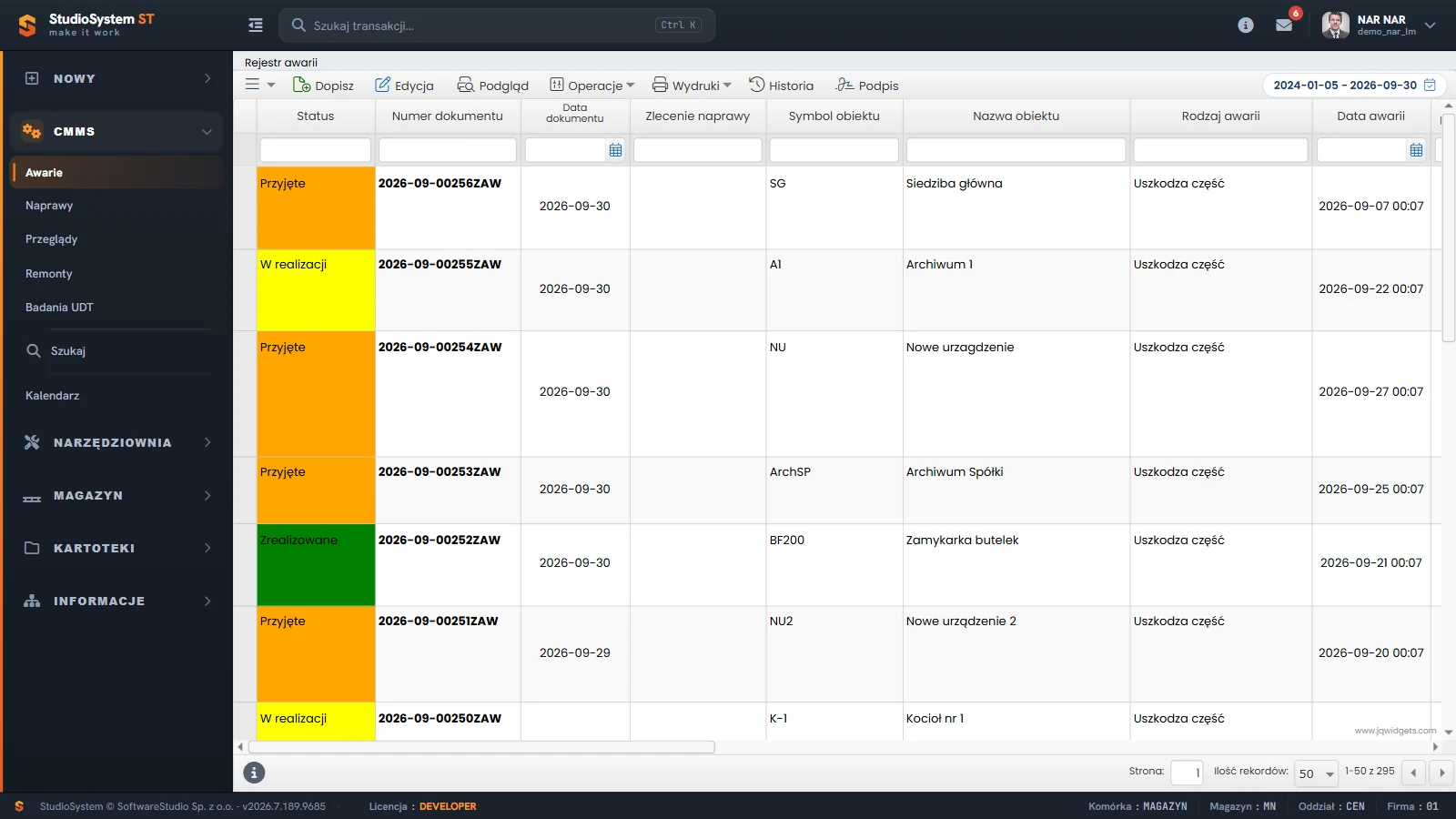
Rejestr otwiera się z menu CMMS, z pozycji Rejestracja i śledzenie zgłoszeń awarii z podziałem na statusy. Pozycja prowadzi na stronę Pozycje menu z grupą Zgłoszenia awarii i dwoma kafelkami: Zgłoszenia awarii (rejestr) oraz Kalendarz (kalendarz zgłoszeń). Nad tabelą leży pasek z menu trzech kresek (menu uniwersalne) i przyciskami Dopisz, Edycja, Podgląd, Operacje, Wydruki, Historia i Podpis. Dalej stoją trzy ikony: Analiza danych (suma, grupowanie, wykres), Widoczne kolumny i Zapisz widok, a w prawym górnym rogu pole Przedział czasowy z zakresem dat. Pod nagłówkami leży wiersz filtrów z polami "szukaj...", a u dołu pasek z polem Strona, listą Wiersze (30, 50 lub 100), zakresem pozycji, np. 1-50 z 77, i przyciskami Poprzednia oraz Następna. Bez przewijania widać kolumny od Status do Data awarii; dalej, po przewinięciu tabeli w prawo, leżą pozostałe.
Na tej stronie
- Miejsce zgłoszenia w obiegu utrzymania ruchu
- Kolumny rejestru i jak z nich korzystać
- Pasek narzędzi i menu operacji
- Formularz zgłoszenia awarii - pola i walidacja
- Statusy zgłoszenia i ich kolory
- Zlecenie naprawy ze zgłoszenia
- Anulowanie zgłoszenia
- Typowe sytuacje przy zgłoszeniach awarii
- Analiza danych w rejestrze
- Ćwiczenie: znajdź awarie zatrzymujące produkcję i oddziel objawy od przyczyn
- Najczęstsze pytania
- Słownik pojęć
Miejsce zgłoszenia w obiegu utrzymania ruchu
Zgłoszenie awarii jest pierwszym dokumentem CMMS w obiegu usterki.
| Etap | Dokument lub rejestr w Studio TCS.net | Co się dzieje z danymi |
|---|---|---|
| Zgłoszenie usterki | Zgłoszenie awarii ZAW (ta strona) | Dokument dostaje numer, status wpisany w formularzu, wpis w Historii i zdarzenie w kalendarzu. |
| Decyzja o naprawie | Operacje, Zlecenie naprawy | Powstaje zlecenie ZNA o statusie Nowe, a zgłoszenie zmienia status na Zlecenie naprawy. |
| Wykonanie | rejestr zleceń naprawy | Prace opisują okna menu Instrukcje; status zmienia użytkownik. |
| Kontrola terminów | Kalendarz CMMS | Zdarzenia zgłoszeń i zleceń w kalendarzu. |
| Analiza | Zestawienie Awarii w menu Informacje | Rejestr z dodatkowymi kolumnami: Koszty serwisu, Nr świadectwa i Norma. |
Zgłoszenie zakładasz przyciskiem Dopisz w rejestrze albo pozycją Zgłoszenie awarii w sekcji NOWY; oba wejścia otwierają ten sam formularz, który opisuje strona o zgłoszeniu awarii w sekcji NOWY.
Kolumny rejestru i jak z nich korzystać
Rejestr pokazuje dokumenty oddziału zalogowanego użytkownika, z najnowszym numerem na górze, domyślnie po 50 wierszy na stronie. Zakres dat zawęża listę do zgłoszeń z okresu liczonego po dacie dokumentu. Domyślny przedział to ostatnie 30 dni: w demo sprawdzonym 18 października 2026 r. było to od 2026-09-19 do 2026-10-18, a w tym przedziale 77 zgłoszeń na dwóch stronach. Zakres zmienisz w polu Przedział czasowy w prawym górnym rogu.
| Kolumna | Zawartość | Jak wykorzystać |
|---|---|---|
| Status | Status zgłoszenia; kolor pochodzi ze słownika statusów: pasek przy lewej krawędzi komórki i lekko zabarwione tło. | Odróżnia zgłoszenia nowe od zrealizowanych bez otwierania dokumentu. |
| Numer dokumentu | Numer w formacie RRRR-MM-NNNNNZAW, np. 2026-09-00012ZAW; nadawany przy zapisie. | Wskazanie zgłoszenia w rozmowie z technikiem. |
| Data dokumentu | Dzień zapisu zgłoszenia. | Sortowanie układa zgłoszenia w kolejności wpisywania. |
| Zlecenie naprawy | Numer zlecenia ZNA wystawionego do zgłoszenia. | Puste pole oznacza, że do zgłoszenia nie wystawiono zlecenia operacją Zlecenie naprawy. |
| Symbol obiektu, Nazwa obiektu | Dane obiektu technicznego z kartoteki. | Filtr po obiekcie pokazuje, jak często ta sama maszyna się psuje. |
| Rodzaj awarii | Wartość słownika rodzajów awarii. | Porównanie typów usterek między obiektami. |
| Data awarii | Data i godzina wystąpienia awarii. | Punkt startu do oceny czasu reakcji. |
| Data przyjęcia zgłoszenia | Sama data (bez godziny) z pola Przyjęcie zgłoszenia. | Różnica względem Daty awarii pokazuje opóźnienie przyjęcia. |
| Data przyjęcia zlecenia | Data i godzina; w demo kolumna ma wartości także w wierszach bez numeru w kolumnie Zlecenie naprawy. | Nie traktuj jej jako dowodu wystawienia zlecenia; o tym mówi numer ZNA. Daty prac odczytuj ze zlecenia naprawy. |
| Osoba odpowiedzialna | Pracownik oddziału odpowiedzialny za obsługę. | Filtr na nazwisko pokazuje obciążenie jednej osoby. |
| Opis awarii, Przyczyna awarii | Dwa osobne teksty wpisane w formularzu. | Analiza przyczyn bez czytania całych opisów. |
| Zatrzymanie produkcji | Znacznik: awaria zatrzymała produkcję. | Filtr wyróżnia usterki o największych skutkach. |
| Zapisał, Data zapisu, Numer referencyjny | Użytkownik, który zapisał zgłoszenie, czas zapisu oraz identyfikator rekordu. | Ustalenie, kto założył zgłoszenie. |
Pasek narzędzi i menu operacji
Przyciski Edycja, Podgląd, Operacje, Wydruki, Historia i Podpis działają na zaznaczonym wierszu: kliknij komórkę, a dopiero potem przycisk. Po zaznaczeniu wiersza u dołu po lewej pojawia się napis Wskazany z numerem referencyjnym rekordu. Bez zaznaczenia program odpowiada komunikatem "Brak wyboru! Proszę zaznaczyć wiersz tabeli". Administrator może ukryć wybrany przycisk paska dla danego użytkownika, więc Twój pasek może być krótszy. W rejestrze awarii nie ma przycisku Status: status zmieniasz w formularzu Edycja.
| Przycisk | Działanie | Kiedy dostępny |
|---|---|---|
| Dopisz | Otwiera formularz nowego zgłoszenia. | Zawsze, bez zaznaczania wiersza. |
| Edycja | Otwiera formularz zaznaczonego zgłoszenia. | Zgłoszenie bez zlecenia naprawy otwiera się do edycji. Zgłoszenie z wystawionym zleceniem otwiera się tylko do odczytu: pola i przycisk Zapisz są wyszarzone, a u góry stoi komunikat "Na podstawie tego zgłoszenia wystawiono zlecenie naprawy - tylko podgląd." |
| Podgląd | Raport tylko do odczytu: obiekt, status, daty, notatki, dyskusja i zdjęcia. | Dwuklik na wierszu robi to samo; w Historii zostaje wpis "Podgląd dokumentu". |
| Operacje | Podmenu z pozycjami Zlecenie naprawy i Anulowanie. | Zlecenie naprawy tylko do zgłoszenia bez zlecenia; Anulowanie nie działa na zgłoszeniu anulowanym ani na takim, do którego wystawiono zlecenie. |
| Wydruki | Wydruk "Zgłoszenie awarii" jako plik PDF z serwera raportów. | Po zaznaczeniu wiersza. |
| Historia | Okno "Historia operacji" z kolumnami Data, Użytkownik, Tytuł, Opis i Nr referencyjny. | Po zaznaczeniu wiersza. |
| Podpis | Okno z polem do rysowania podpisu, polem "nazwisko i imię" (do 100 znaków) i przyciskami Zamknij, Wyczyść, Zapisz i zamknij. | Po zaznaczeniu wiersza; po zapisie okno pokazuje podpis i nazwisko. |
| Menu trzech kresek | Grupa Funkcje uniwersalne: Eksport Excel, Uwagi/notatki, Dyskusja, Pliki, Zdjęcia, Załączniki, Wyślij SMS, Wyślij e-mail, Wyczyść filtry, Odśwież. Grupa Siatka: Kolumny..., Eksport CSV (Excel), Zapisz widok. | Zależnie od konfiguracji rejestru i uprawnień konta; Wyślij SMS zależy od konfiguracji bramki SMS w instalacji. |
| Analiza danych, Widoczne kolumny, Zapisz widok | Trzy ikony za przyciskami: Analiza danych (suma, grupowanie, wykres), Widoczne kolumny oraz Zapisz widok (sortowanie, filtry, kolumny i przedział czasowy). | Zawsze. Zapisz widok utrwala ustawienia widoku, nie zapisuje żadnego zgłoszenia. |
| Przedział czasowy | Pole z zakresem dat w prawym górnym rogu; kalendarz wybiera dzień. | Zawsze; domyślnie ostatnie 30 dni. |
| Instrukcja (ikona i) | Okrągła ikona w lewym dolnym rogu, z podpowiedzią Instrukcja. | Zawsze, bez zaznaczania wiersza. |
Formularz zgłoszenia awarii - pola i walidacja
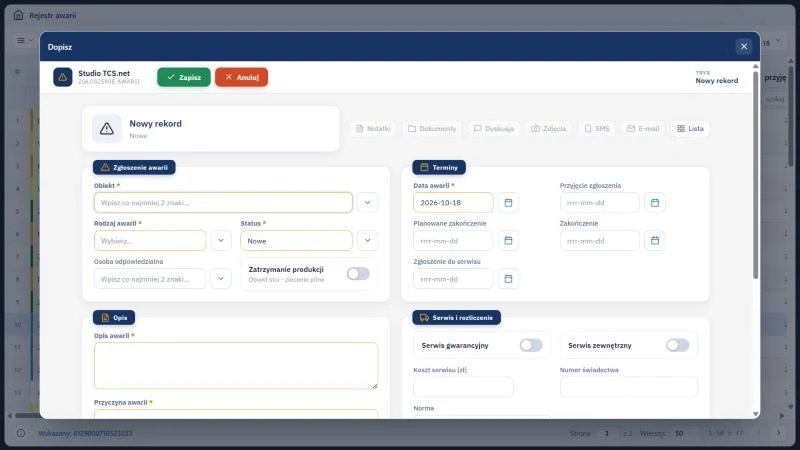
Formularz otwiera się w oknie Dopisz z paskiem Studio TCS.net, ZGŁOSZENIE AWARII, zielonym przyciskiem Zapisz, czerwonym Anuluj i oznaczeniem TRYB: Nowy rekord. Pod nim leży kafel z napisem Nowy rekord i bieżącym statusem (Nowe) oraz przyciski Notatki, Dokumenty, Dyskusja, Zdjęcia, SMS, E-mail i Lista; w trybie Nowy rekord aktywny jest tylko przycisk Lista, pozostałe sześć jest wyszarzonych. Pola układają się w cztery karty, przewijane w jednym oknie: Zgłoszenie awarii, Terminy, Opis oraz Serwis i rozliczenie. Karta Zgłoszenie awarii ma pola Obiekt, Rodzaj awarii, Status (domyślnie Nowe), Osoba odpowiedzialna i przełącznik Zatrzymanie produkcji z podpowiedzią "Obiekt stoi - zlecenie pilne". Pola obowiązkowe mają gwiazdkę po etykiecie, a na dole okna stoi napis "Pola oznaczone gwiazdką są wymagane" i drugi przycisk Zapisz. Obiekt i Osoba odpowiedzialna podpowiadają pozycje po wpisaniu co najmniej dwóch znaków. Puste pole obowiązkowe blokuje zapis: obok pola na 3 sekundy pojawia się komunikat "Uzupełnij wymagane informacje", a formularz przewija się do pola.
| Pole | Wymagane | Opis i walidacja |
|---|---|---|
| Obiekt | tak | Lista aktywnych obiektów technicznych; szukasz po nazwie lub symbolu, pozycja ma postać Nazwa (Symbol). |
| Rodzaj awarii | tak | Słownik rozszerzany przez administratora w skorowidzach CMMS; w demo m.in. Uszkodzone łożysko. |
| Status | tak | Domyślnie Nowe. Lista: Nowe, Zlecenie naprawy, Przyjęte, W realizacji, Zrealizowane; wartość Anulowane ustawia wyłącznie operacja Anulowanie. |
| Osoba odpowiedzialna, Zatrzymanie produkcji | nie | Pracownik oddziału (lista podpowiada od dwóch znaków) i przełącznik, który trafia do kolumny rejestru. |
| Data awarii | tak | Data w polu rrrr-mm-dd, domyślnie dzisiejsza, z przyciskiem kalendarza; w rejestrze widać ją z godziną. Dopuszczalny zakres: od 7 dni wstecz do dziś. |
| Przyjęcie zgłoszenia | nie | Sama data (rrrr-mm-dd); zakres od 7 dni wstecz do dziś. |
| Planowana data zakończenia, Data zakończenia | nie | Zakres od wczoraj do 30 dni naprzód. |
| Opis awarii, Przyczyna awarii | tak | Dwa teksty: objawy oraz przyczyna lub okoliczności powstania awarii. |
| Podjęte działania, Warunki bezpieczeństwa | nie | Podjęte działania to pole tekstowe; Warunki bezpieczeństwa to pole z listą (Wybierz...). |
| Serwis gwarancyjny, Serwis zewnętrzny | nie | Przełączniki w karcie Serwis i rozliczenie, przenoszone do zlecenia naprawy. |
| Data zgłoszenia do serwisu | nie | Zakres od 7 dni wstecz do dziś. |
| Koszt serwisu [zł], Numer świadectwa, Norma | nie | Karta Serwis i rozliczenie; koszt to liczba od 0 do 99999 z dwoma miejscami po przecinku, numer świadectwa i norma mają po 50 znaków. |
Reguła zapisu. Po zapisie zgłoszenie dostaje numer, status z formularza, wpis w Historii i zdarzenie w kalendarzu CMMS. Zdarzenie trwa od Daty awarii do Planowanej daty zakończenia (bez niej godzinę od zapisu) i powstaje raz, przy założeniu zgłoszenia.
Statusy zgłoszenia i ich kolory
Kolor ma tylko komórka Status w rejestrze, nie cały wiersz. Słownik statusów, a z nim kolory, edytuje administrator; w wersji demo edycja słowników jest wyłączona.
| Status | Kolor komórki | Kto go ustawia |
|---|---|---|
| Nowe | czerwony | Domyślna wartość nowego zgłoszenia. |
| Przyjęte | pomarańczowy | Użytkownik, ręcznie w formularzu. |
| W realizacji | żółty | Użytkownik, ręcznie w formularzu. |
| Zlecenie naprawy | stalowy niebieski | Program, po operacji Zlecenie naprawy; wartość jest też na liście pola Status. |
| Zrealizowane | zielony | Użytkownik, ręcznie w formularzu. |
| Anulowane | bez koloru | Program, po operacji Anulowanie. |
Reguła statusu. Status zmieniasz ręcznie w polu Status, w trybie Edycja; program nie wymusza kolejności i nie wpisuje dat. Sam ustawia tylko Zlecenie naprawy i Anulowane.
Zlecenie naprawy ze zgłoszenia
Okno Zlecenie naprawy pokazuje numer zgłoszenia i ma jedno pole do wpisania: Termin realizacji. Pod nim leżą dwa znaczniki z grupy Kopiuj do zlecenia, Opis awarii i Przyczyna awarii, oba domyślnie wyłączone. Całość zatwierdza przycisk Generuj zlecenie.
- Zaznacz w rejestrze zgłoszenie, które nie ma jeszcze zlecenia naprawy.
- Wybierz Operacje, a potem Zlecenie naprawy.
- Wpisz Termin realizacji - od wczoraj do 365 dni naprzód. Puste pole kończy się komunikatem "podaj termin".
- Zaznacz Opis awarii i Przyczyna awarii, jeśli mają trafić do zlecenia.
- Wybierz Generuj zlecenie. Program pokaże "Zlecenie zostało wygenerowane." i po chwili zamknie okno.
- Otwórz nowe zlecenie w rejestrze napraw i sprawdź pola Data awarii, Osoba odpowiedzialna i Zatrzymanie produkcji; uzupełnij je według zgłoszenia.
| Element | Skutek wystawienia zlecenia |
|---|---|
| Nowe zlecenie ZNA | Zatwierdzone od razu, status Nowe, numer z miesięcznego licznika oddziału. |
| Przenoszone pola | Obiekt, rodzaj awarii, serwis gwarancyjny i serwis zewnętrzny; opis i przyczyna tylko po zaznaczeniu znaczników. |
| Zgłoszenie | Status Zlecenie naprawy i numer zlecenia w kolumnie Zlecenie naprawy. |
| Kalendarz | Zdarzenie "Zlecenie naprawy" z symbolem i nazwą obiektu, na 30 minut od chwili wystawienia. |
| Historia | Wpis o wystawieniu zlecenia. |
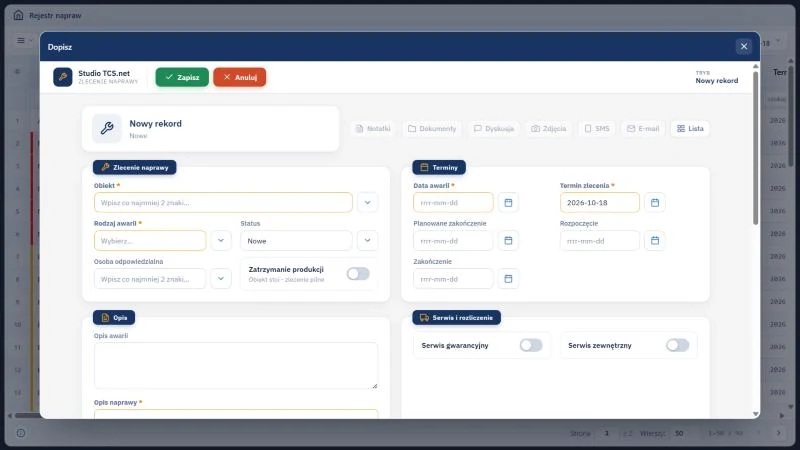
Nad polami formularza leżą przyciski Anuluj i Zapisz oraz Notatki, Dokumenty, Dyskusja, Wyślij SMS i Wyślij e-mail, a po lewej trzy sekcje: Dane ewidencyjne, Dane szczegółowe i Po naprawie. W sekcji Dane ewidencyjne stoją pola Obiekt i Rodzaj awarii (obowiązkowe, pogrubione), Status, Osoba odpowiedzialna oraz znacznik Zatrzymanie produkcji. Ekran pochodzi z sekcji NOWY; ten sam formularz otwiera Edycja zlecenia w rejestrze napraw.
Reguła blokady. Po wystawieniu zlecenia zgłoszenie jest zamknięte dla zmian: Edycja otwiera formularz tylko do odczytu, z wyszarzonymi polami, nieaktywnym przyciskiem Zapisz i komunikatem "Na podstawie tego zgłoszenia wystawiono zlecenie naprawy - tylko podgląd.", a kolejne Zlecenie naprawy i Anulowanie pokazują komunikat zamiast okna. Blokada zostaje także po anulowaniu zlecenia, bo status zgłoszenia nie wraca. Jedno zgłoszenie ma więc najwyżej jedno zlecenie naprawy; poprawki wpisujesz już w zleceniu.
Anulowanie zgłoszenia
Operacja Anulowanie otwiera okno z numerem dokumentu, polem Przyczyna anulowania (wymagane, od 9 do 200 znaków) i polem Uwagi (do 200 znaków). Przycisk Anuluj zlecenie kończy operację komunikatem "Zlecenie zostało przeniesione do anulowanych." Dokument zostaje w rejestrze ze statusem Anulowane, a jego zdarzenie znika z kalendarza.
Anulowanie nie ma cofnięcia. Żaden przycisk nie przywraca anulowanego zgłoszenia. Treść z pola Uwagi zastępuje dotychczasowe Uwagi dokumentu, więc przepisz je, jeśli mają zostać. Przyczynę anulowania znajdziesz w kolumnie Opis okna Historia.
Typowe sytuacje przy zgłoszeniach awarii
| Objaw | Najczęstsza przyczyna | Co zrobić |
|---|---|---|
| Formularz Edycji jest wyszarzony, a Zapisz nieaktywny | Do zgłoszenia wystawiono zlecenie naprawy; u góry formularza stoi komunikat "Na podstawie tego zgłoszenia wystawiono zlecenie naprawy - tylko podgląd." | Pracuj w zleceniu naprawy; anulowanego zgłoszenia nie edytuje się. |
| Zapis zatrzymuje komunikat "Uzupełnij wymagane informacje" | Puste pole z pogrubioną etykietą. | Uzupełnij pole w sekcji, na którą przełączył się formularz. |
| Formularz odrzuca datę awarii sprzed ponad 7 dni | Pole Data awarii przyjmuje daty od 7 dni wstecz do dziś. | Wpisz najstarszą dopuszczalną datę, a faktyczny termin awarii podaj w polu Opis awarii. |
| W rejestrze brakuje starszych zgłoszeń | Pole zakresu dat obejmuje węższy okres. | Rozszerz zakres dat w prawym górnym rogu paska. |
| Status Zlecenie naprawy, a kolumna Zlecenie naprawy jest pusta | Status wybrano ręcznie z listy w formularzu, bez operacji Zlecenie naprawy. | Numer zlecenia wstawia tylko ta operacja; zlecenia szukaj w rejestrze napraw. |
Analiza danych w rejestrze
Wiersz filtrów (pola "szukaj..." pod nagłówkami) łączy warunki z kilku kolumn operatorem "i", a sortowanie działa na kliknięcie nagłówka: pierwsze rosnąco, drugie malejąco, trzecie usuwa sortowanie (filtrowanie i sortowanie). Eksport uruchamia menu trzech kresek (Eksport Excel albo Eksport CSV w grupie Siatka): program pokazuje okno z przyciskiem Pobierz, a plik powstaje według konfiguracji widoku (eksport do Excela). Przebieg zmian pokazuje historia operacji.
W praktyce zakładowej zgłoszenie awarii ma też wymiar bezpieczeństwa pracy, a wymagania dla użytkowania maszyn określa rozporządzenie o bezpieczeństwie i higienie pracy przy użytkowaniu maszyn. O skracaniu czasu od zgłoszenia do reakcji traktuje artykuł o czasie reakcji na awarie.
Ćwiczenie w demo - lekcja lub zajęcia
Ćwiczenie: znajdź awarie zatrzymujące produkcję i oddziel objawy od przyczyn
Uczeń analizuje rejestr tak, jak robi to technik przed zaplanowaniem napraw, ale niczego nie zapisuje. Rola w demo: Narzędziownia, uruchamiana na stronie demo Studio TCS.net. Czas: około 15 minut.
- Uruchom demo w roli Narzędziownia, w menu CMMS wybierz Rejestracja i śledzenie zgłoszeń awarii z podziałem na statusy, a następnie kafelek Zgłoszenia awarii.
- Posortuj rejestr po kolumnie Data awarii malejąco, przewiń tabelę w prawo do kolumny Zatrzymanie produkcji i przefiltruj ją tak, aby zostały zgłoszenia z zatrzymaniem.
- Dla dwóch wybranych zgłoszeń odczytaj kolumny Rodzaj awarii, Opis awarii i Przyczyna awarii i zapisz, czym opis objawów różni się od przyczyny.
- Zaznacz jedno zgłoszenie, otwórz Podgląd, a po zamknięciu okna Historię i wypisz wpisy, które widzisz.
- Sprawdź kolumny Zlecenie naprawy i Status: wskaż zgłoszenia ze statusem Zlecenie naprawy (niebieska komórka), zapisz, w których z nich kolumna Zlecenie naprawy ma numer, i wyjaśnij różnicę.
Pytanie kontrolne. Dlaczego objaw i przyczynę awarii zapisuje się w osobnych polach i co da porównanie przyczyn dla tego samego obiektu w czasie?
Podstawa programowa. Ćwiczenie realizuje efekt "określa przyczyny uszkodzeń maszyn i urządzeń" z kwalifikacji MEC.03 Montaż i obsługa maszyn i urządzeń (jednostka MEC.03.3) w zawodzie technik mechanik, opisanej w podstawie programowej. Pozostałe ćwiczenia zebraliśmy na stronie demo TCS.net na zajęciach.
Najczęstsze pytania
Czy zgłoszenie awarii zmienia stan magazynowy?
Nie. Części dopisujesz w zleceniu naprawy, w oknie Części i materiały z menu Instrukcje; pozycje trafiają do dokumentu RW w buforze.
Czy do jednego zgłoszenia można wystawić drugie zlecenie naprawy?
Nie. Po wystawieniu zlecenia pozycje Zlecenie naprawy i Anulowanie są zablokowane, a Edycja otwiera formularz tylko do odczytu.
Czy zgłoszenie ma pole priorytetu?
Nie. Formularz nie zawiera priorytetu. Do oznaczenia usterki, która zatrzymała produkcję, służy znacznik Zatrzymanie produkcji, a resztę opisujesz w polu Opis awarii.
Czy program sam powiadamia o nowej awarii?
Nie. Wiadomości wysyłasz ręcznie, poleceniami Wyślij e-mail i Wyślij SMS z menu trzech kresek (SMS zależy od konfiguracji bramki w instalacji). Program nie wysyła alertów o terminach ani o nowych zgłoszeniach.
Słownik pojęć
- Zgłoszenie awarii (ZAW)
- Dokument CMMS opisujący usterkę obiektu: datę, rodzaj, objawy, przyczynę i skutek dla produkcji.
- Obiekt techniczny
- Maszyna lub urządzenie z kartoteki obiektów, do którego przypisuje się zgłoszenia, zlecenia, przeglądy i badania.
- Zatrzymanie produkcji
- Znacznik w zgłoszeniu i zleceniu oznaczający, że awaria zatrzymała produkcję.
- Zlecenie naprawy (ZNA)
- Dokument planujący naprawę: termin, czynności, części i pracownicy; wystawiany ze zgłoszenia albo niezależnie.