
Szukaj w narzędziowni - historia ruchów magazynowych narzędzia i pracownika
Ekran Szukaj odpowiada na pytanie, co działo się z narzędziem albo z pracownikiem: kiedy wypożyczono egzemplarz o danym numerze serii, kto go zwrócił i w jakiej lokalizacji leży. Formularz łączy kryteria spójnikiem "i", a wynik to zestawienie zatwierdzonych dokumentów magazynowych, w którym jeden wiersz odpowiada jednej pozycji.
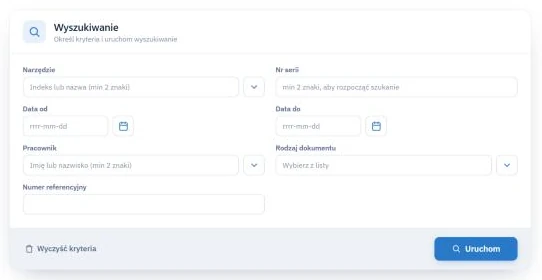
Ekran to biała karta z nagłówkiem Wyszukiwanie i podpowiedzią "Określ kryteria i uruchom wyszukiwanie". Pola stoją w dwóch kolumnach, wiersz po wierszu: Narzędzie (podpowiedź "Indeks lub nazwa (min 2 znaki)") i Nr serii (podpowiedź "min 2 znaki, aby rozpocząć szukanie"), potem Data od i Data do (obie z ikoną kalendarza), Pracownik (podpowiedź "Imię lub nazwisko (min 2 znaki)") i Rodzaj dokumentu (podpowiedź "Wybierz z listy"), na końcu Numer referencyjny. Etykiety wszystkich pól wyglądają tak samo i żadne pole nie jest oznaczone jako wymagane. W dolnym pasku karty stoją przycisk Wyczyść kryteria po lewej i niebieski przycisk Uruchom po prawej. Uruchom otwiera zestawienie wyników, a przycisk Zamknij w pasku zestawienia zamyka okno wyników.
Na tej stronie
- Co wyszukiwarka przeszukuje, a czego nie
- Formularz kryteriów
- Kolumny wyników i jak z nich korzystać
- Jak czytać ruchy jednego egzemplarza
- Typowe sytuacje przy wyszukiwaniu
- Analiza danych w zestawieniu
- Ćwiczenie: odtwórz historię jednego egzemplarza i ustal, gdzie jest teraz narzędzie
- Najczęstsze pytania
- Słownik pojęć
Co wyszukiwarka przeszukuje, a czego nie
W menu programu wyszukiwarka występuje w czterech sekcjach i nie wszędzie oznacza to samo. Narzędziownia i sekcja CMMS używają tego samego formularza, a pozostałe wyszukiwarki dotyczą kartotek.
| Miejsce w menu | Co znajduje | Kiedy użyć |
|---|---|---|
| NARZĘDZIOWNIA, Zaawansowane wyszukiwanie dokumentów magazynowych (ta strona) | Zatwierdzone dokumenty magazynowe, po jednej pozycji na wiersz. | Historia egzemplarza albo pracownika i zestawienia dokumentów jednego rodzaju. |
| CMMS, Wyszukiwanie kartotek asortymentowych i dokumentów | Ten sam formularz. Nie znajduje awarii, napraw, przeglądów ani remontów, tylko dokumenty magazynowe. Opisuje go strona wyszukiwarka w sekcji CMMS. | Gdy historię dokumentów magazynowych sprawdzasz bez wychodzenia z sekcji CMMS. |
| KARTOTEKI, Wyszukiwanie asortymentu z galerią zdjęć | Katalog kart asortymentu ze zdjęciami. Zasady opisuje strona wyszukiwanie w kartotekach. | Rozpoznanie narzędzia po wyglądzie. |
| MAGAZYN, Zaawansowane wyszukiwanie asortymentu w bazie narzędziowni | Kartoteki magazynowe zawężone polami takimi jak Asortyment, Kod kreskowy, Grupa czy Dostawca. Opisuje ją strona wyszukiwanie w sekcji MAGAZYN. | Znalezienie karty asortymentu, a nie ruchu. |
Reguła zakresu wyników. Wyszukiwarka pokazuje wyłącznie dokumenty zatwierdzone w oddziale zalogowanego użytkownika. Pozycja z dokumentu w buforze nie trafia do wyników: w demo wyszukanie po numerze referencyjnym dokumentu roboczego kończy się komunikatem Brak danych. Rezerwacji narzędzia z niezatwierdzonego NW szukaj w zestawieniu pozycji bufor, które opisuje strona o wypożyczeniach narzędzi.
Formularz kryteriów
Kryteria łączą się spójnikiem "i", więc każde dodatkowe pole zawęża wynik. Żadne pole nie jest oznaczone jako wymagane, a Uruchom działa także przy pustym formularzu: otwiera wtedy zestawienie wszystkich dokumentów z domyślnego zakresu dat. W demo 17 października 2026 był to zakres 2024-01-22 - dzień dzisiejszy i 54 208 pozycji, pokazywanych po 40 na stronie.
| Pole | Wymagane | Opis i walidacja |
|---|---|---|
| Narzędzie | Nie | Lista podpowiedzi od dwóch znaków indeksu lub nazwy. Pozycje listy pokazują indeks i nazwę, a dopasowanie obejmuje fragment nazwy: fraza "wiert" daje zarówno wiertarki, jak i młotowiertarki. Zawiera tylko narzędzia, które mają zatwierdzone ruchy. |
| Nr serii | Nie | Pole tekstowe do 20 znaków bez listy podpowiedzi. Wpisz pełny numer egzemplarza: wynik dla numeru 20822 zawierał wyłącznie pozycje z dokładnie tym numerem. |
| Data od, Data do | Nie | Pole tylko do odczytu, datę wybierasz z kalendarza otwieranego ikoną obok. Format zapisu to rrrr-mm-dd. |
| Pracownik | Nie | Lista podpowiedzi od dwóch znaków. Zawiera tylko pracowników, którzy mają zatwierdzone dokumenty. |
| Rodzaj dokumentu | Nie | Lista rozwijana z podpowiedzią "Wybierz z listy", zasilana ze słownika rodzajów dokumentów, więc jej zawartość zależy od konfiguracji. W wynikach widać dokumenty PW, RW, LK, NW, NP, NPD i NWD - od nich zacznij wybór. |
| Numer referencyjny | Nie | Pole tekstowe na wewnętrzny numer referencyjny dokumentu. Wpisz go w całości: wynik obejmuje wszystkie pozycje tego dokumentu (dokument PW z pięcioma pozycjami dał pięć wierszy). |
Dobór kryteriów zależy od pytania. Kilka typowych zestawień pokazuje poniższa tabela.
| Pytanie | Kryteria | Co zobaczysz |
|---|---|---|
| Co działo się z jednym egzemplarzem? | Sam Nr serii | Wszystkie zatwierdzone ruchy z tym numerem: przyjęcia, wypożyczenia, zwroty i rozchody. W demo ten sam numer występuje przy różnych indeksach, więc zawęź wynik filtrem pod kolumną Indeks. |
| Co pracownik wypożyczył i oddał w danym okresie? | Pracownik, Data od, Data do | Dokumenty NW i NP tej osoby z wybranego zakresu. |
| Które zwroty wpłynęły w miesiącu? | Rodzaj dokumentu NP, Data od, Data do | Wszystkie pozycje zwrotów od pracowników. |
| Jak poruszało się jedno narzędzie w całym oddziale? | Sam wybór w polu Narzędzie | Ruchy wszystkich egzemplarzy tego indeksu. |
| Znam numer referencyjny dokumentu | Numer referencyjny | Pozycje jednego dokumentu, każda z własnym Nr serii. |
Kolumny wyników i jak z nich korzystać
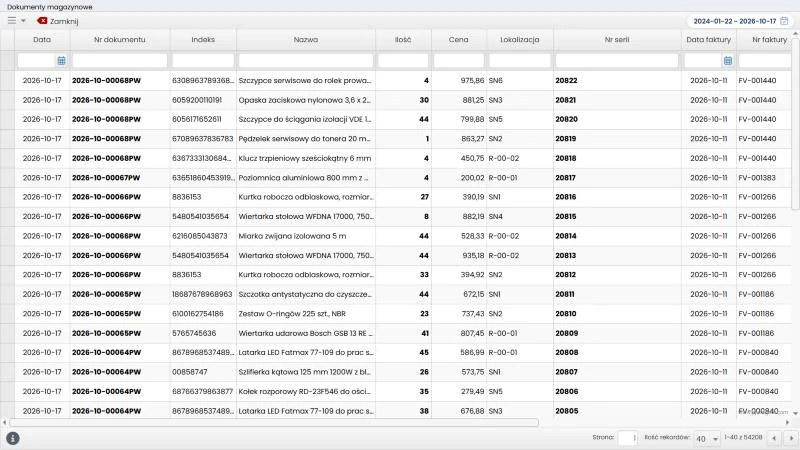
Wynik wyszukiwania ma układ rejestru Dokumenty magazynowe, który widać też w zestawieniach sekcji INFORMACJE. Pasek nad tabelą ma menu trzech kresek z jedną pozycją, Eksport Excel, oraz przycisk Zamknij. W prawym górnym rogu widać zakres dat (filtr Przedział czasowy). Kolumny idą w kolejności: Data, Nr dokumentu, Indeks, Nazwa, Ilość, Cena, Lokalizacja, Nr serii, Data faktury, Nr faktury, Kontrahent / Pracownik, Zapisał, Data zapisu i Nr referencyjny. Pod nagłówkami działa wiersz filtrów, a menu kolumny ma polecenia Sortowanie rosnące, Sortowanie malejące i Anuluj sortowanie. U dołu tabeli stoją pole Strona, lista Ilość rekordów (20, 40 lub 60, domyślnie 40), licznik w rodzaju 1-40 z 54208 oraz przyciski poprzednia i następna. Ilość wypożyczenia NW jest ujemna, bo to rozchód.
| Kolumna | Zawartość | Jak wykorzystać |
|---|---|---|
| Data, Nr dokumentu | Data dokumentu i numer z symbolem na końcu, na przykład 2026-10-00068PW. | Symbol w numerze mówi, czy to wypożyczenie (NW, NWD), zwrot (NP, NPD), przyjęcie (PW), rozchód (RW) czy likwidacja (LK). |
| Indeks, Nazwa | Narzędzie, którego dotyczy pozycja. | Grupowanie wzrokiem ruchów jednego indeksu. |
| Ilość | Ilość z pozycji. Wartość ujemna oznacza rozchód z magazynu, dodatnia przychód. | Kierunek ruchu bez otwierania dokumentu. |
| Cena | Cena zapisana przy pozycji. | Kontrola wartości przyjęcia, na przykład przy sprzęcie od wypożyczalni, gdzie cenę wpisuje się opcjonalnie. |
| Lokalizacja, Nr serii | Miejsce ruchu i numer egzemplarza. | Ustalenie, skąd narzędzie wydano i dokąd je odłożono. |
| Data faktury, Nr faktury | Dane faktury, o ile dokument je zawiera. | Uzgodnienie przyjęcia z dokumentem zakupu. |
| Kontrahent / Pracownik | Druga strona operacji: dostawca przy przyjęciu PW, wypożyczalnia lub leasingodawca przy NWD i NPD, a przy NW, NP, RW i LK kod osoby w postaci ciągu znaków. | Odpowiedź na pytanie, u kogo było narzędzie. |
| Zapisał, Data zapisu, Nr referencyjny | Osoba, która zapisała ruch, czas zapisu i identyfikator dokumentu. | Ustalenie, kto wprowadził ruch, oraz odszukanie dokumentu w rejestrze i jego Historii po numerze referencyjnym. |
Prawy przycisk myszy otwiera menu z poleceniami Więcej (podmenu), Kopiuj tekst i Filtruj. Ostatnie ustawia filtr na wartość klikniętej komórki: po kliknięciu numeru serii w jednym wierszu i wyborze Filtruj w tabeli zostają tylko ruchy tego egzemplarza. Menu kontekstowe jest dostępne tylko wtedy, gdy konto ma je włączone.
Jak czytać ruchy jednego egzemplarza
Stan narzędzia wynika z sumy jego ruchów. Wypożyczenie NW zapisuje ilość ujemną w lokalizacji wydania, a zwrot NP dodatnią w lokalizacji odłożenia. Przykład teoretyczny: egzemplarz przyjęty dokumentem PW (ilość 1), wypożyczony dokumentem NW (ilość -1) i zwrócony dokumentem NP (ilość 1) ma w wynikach trzy wiersze, a ich suma wynosi 1, czyli sztuka leży w magazynie. Bez trzeciego wiersza suma wynosi zero i narzędzie jest na pracowniku wskazanym w kolumnie Kontrahent / Pracownik.
W bazie demonstracyjnej numery serii są nadawane kolejno i jeden numer pojawia się przy różnych indeksach: numer 20822 wystąpił na 41 pozycjach różnych narzędzi, w dokumentach PW, RW, LK, NW, NP, NPD i NWD. Dlatego w demo oddzielaj egzemplarz filtrem pod kolumną Indeks, a sumę ilości licz tylko dla jednego indeksu.
Jeden rejestr dla wszystkich dokumentów. Wypożyczenia, zwroty, przyjęcia i rozchody są zwykłymi dokumentami magazynowymi, a pozycja to jeden ruch. Dlatego jedna wyszukiwarka pokazuje całą historię egzemplarza, a nie tylko jego wypożyczenia. Jednocześnie suma równa zero nie rozstrzyga sama, czy narzędzie jest u pracownika, czy zużyto je rozchodem RW - rozstrzyga o tym symbol dokumentu w kolumnie Nr dokumentu.
Do szybkiego przeglądu tego, co mają teraz pracownicy, służy zestawienie Wypożyczone w menu INFORMACJE (kolumna Wypożyczył wskazuje pracownika). Opisuje je przegląd sekcji INFORMACJE.
Typowe sytuacje przy wyszukiwaniu
| Objaw | Najczęstsza przyczyna | Co zrobić |
|---|---|---|
| Tabela pokazuje Brak danych, choć dokument istnieje | Dokument jest w buforze albo należy do innego oddziału, albo leży poza zakresem dat. | Sprawdź zestawienie pozycji bufor, potem ustaw Data od i Data do oraz zakres dat w prawym górnym rogu wyników. W bazie demonstracyjnej zakres otwiera się od 2024-01-22 do dnia dzisiejszego. |
| Narzędzia nie ma na liście w polu Narzędzie | Lista zawiera tylko narzędzia z zatwierdzonymi ruchami. | Sprawdź, czy narzędzie zostało przyjęte zatwierdzonym dokumentem. |
| Pracownika nie ma na liście | Lista obejmuje osoby z zatwierdzonymi dokumentami. | Sprawdź, czy pracownik ma choć jedno zatwierdzone wypożyczenie. |
| Wybrany rodzaj dokumentu nie daje wierszy | Lista rodzajów pochodzi ze słownika i zawiera wartości, dla których narzędziownia nie wystawia dokumentów. | Użyj rodzajów NW, NP, NPD, NWD, PW, RW albo LK. |
| Szukasz awarii lub zlecenia naprawy | Ta wyszukiwarka dotyczy dokumentów magazynowych. | Otwórz rejestr awarii w sekcji CMMS. |
Analiza danych w zestawieniu
Filtry i sortowanie działają jak w innych rejestrach, co opisuje strona o filtrowaniu i sortowaniu danych. Eksport uruchamia pozycja Eksport Excel w menu trzech kresek. Program pokazuje okno z przyciskiem Pobierz, a plik Excel zawiera przefiltrowane wiersze według konfiguracji widoku. Zasady eksportu wyjaśnia strona o eksporcie do Excela.
Ćwiczenie w demo - lekcja lub zajęcia
Ćwiczenie: odtwórz historię jednego egzemplarza i ustal, gdzie jest teraz narzędzie
Uczeń rekonstruuje losy narzędzia z dokumentów, jak narzędziownik przy inwentaryzacji wątpliwego egzemplarza. Nie zapisuje niczego w systemie. Rola w demo: Narzędziownia, uruchamiana na stronie demo online programu do narzędziowni. Czas: około 15 minut.
- Otwórz NARZĘDZIOWNIA, Zaawansowane wyszukiwanie dokumentów magazynowych i kliknij Uruchom bez wpisywania kryteriów.
- W wierszu filtrów pod nagłówkiem Nr dokumentu wpisz NW, aby zostały wypożyczenia. Wybierz jeden wiersz i zapisz jego Indeks, Nr serii oraz Kontrahent / Pracownik. Kliknij Zamknij i otwórz wyszukiwarkę ponownie.
- Wpisz zapisany numer w polu Nr serii, zostaw pozostałe pola puste i kliknij Uruchom. Jeśli wyników jest mniej, niż się spodziewasz, rozszerz zakres dat w prawym górnym rogu wyników.
- W wierszu filtrów pod nagłówkiem Indeks wpisz zapisany indeks, aby oddzielić jeden egzemplarz od innych pozycji o tym samym numerze serii.
- Posortuj wynik rosnąco po kolumnie Data (menu kolumny, Sortowanie rosnące) i wypisz kolejne dokumenty: symbol z kolumny Nr dokumentu oraz znak kolumny Ilość.
- Zsumuj ilości. Ustal, czy egzemplarz leży w magazynie (w której lokalizacji), czy jest na pracowniku.
Pytanie kontrolne. Dlaczego zerowa suma ilości nie wystarcza, by uznać narzędzie za wypożyczone, i która kolumna pozwala odróżnić wypożyczenie od rozchodu RW?
Podstawa programowa. Ćwiczenie realizuje efekt "sporządza dokumentację dotyczącą przyjęcia i wydania zapasów" z kwalifikacji SPL.01 Obsługa magazynów (jednostka SPL.01.5), w tym kryterium "analizuje dokumenty magazynowe pod względem poprawności zapisów", w zawodzie technik logistyk opisanym w podstawie programowej. Pozostałe ćwiczenia zebraliśmy na stronie demo TCS.net na zajęciach.
Najczęstsze pytania
Czy wyszukiwarka znajdzie dokument zapisany w buforze?
Nie. Wyniki obejmują wyłącznie dokumenty zatwierdzone. Dokumenty robocze widać w zestawieniach pozycji bufor w sekcjach Wypożyczenia i Zwroty.
Jak sprawdzić całą historię jednego egzemplarza?
Wpisz tylko pełny numer serii i kliknij Uruchom. Wynik obejmuje wszystkie zatwierdzone ruchy z tym numerem: przyjęcia, wypożyczenia, zwroty i rozchody. W demo ten sam numer występuje przy różnych indeksach, więc zawęź wynik filtrem pod kolumną Indeks.
Dlaczego ilość w wynikach bywa ujemna?
Ujemna ilość oznacza rozchód z magazynu, na przykład wypożyczenie NW albo rozchód wewnętrzny RW. Dodatnia oznacza przychód, na przykład zwrot NP albo przyjęcie PW.
Dlaczego wyszukiwanie w sekcji CMMS nie znajduje awarii?
Otwiera ten sam formularz co w narzędziowni i przeszukuje dokumenty magazynowe. Awarie, naprawy, przeglądy i remonty ma własne rejestry w sekcji CMMS.
Czy wynik można zapisać do pliku?
Tak. Menu trzech kresek w pasku zestawienia zawiera Eksport Excel. Program pokazuje okno z przyciskiem Pobierz, a plik zawiera wiersze widoczne po zastosowaniu filtrów.
Słownik pojęć
- Dokument magazynowy
- Dokument zmieniający stan: wypożyczenie NW, zwrot NP, przyjęcie PW, rozchód RW i pokrewne. Jedna pozycja dokumentu to jeden ruch.
- Numer serii
- Oznaczenie konkretnego egzemplarza narzędzia. Łączy jego ruchy w historię.
- Numer referencyjny
- Identyfikator nadany dokumentowi przy otwarciu formularza. Pozwala odnaleźć dokument i jego wpisy w Historii.
- Rozchód i przychód
- Kierunek ruchu. Rozchód ma ilość ujemną i zmniejsza stan w lokalizacji, przychód ma ilość dodatnią.
- Dokument zatwierdzony
- Dokument z nadanym numerem, którego pozycje liczą się w wynikach wyszukiwania i w stanie pracownika.