
Wyszukiwanie w magazynie - filtry kartotek i wynik w rejestrze
Wyszukiwarka w sekcji MAGAZYN przeszukuje kartoteki asortymentowe, a nie dokumenty. Formularz ma dziewięć filtrów, a przycisk Uruchom otwiera rejestr Kartoteki magazynowe zawężony do wybranych warunków. Wynik pokazuje stan pozycji. Nie pokazuje natomiast miejsca, w którym narzędzie leży w tej chwili.
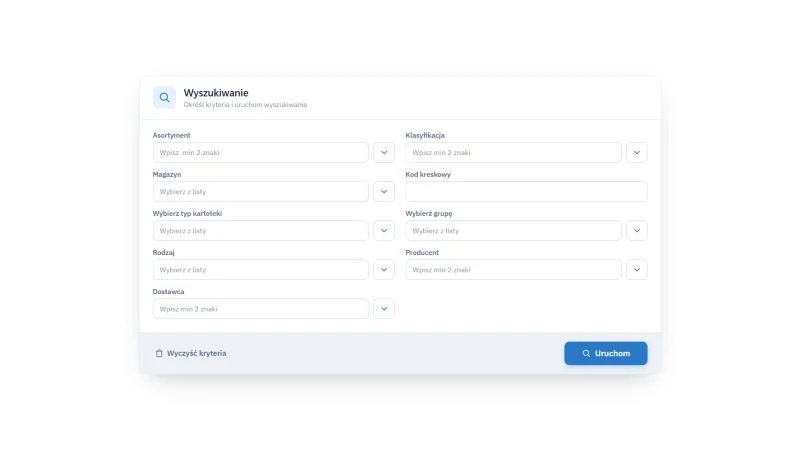
Karta ma tytuł Wyszukiwanie i podpis "Określ kryteria i uruchom wyszukiwanie". Pola układają się w dwóch kolumnach: Asortyment, Klasyfikacja, Magazyn, Kod kreskowy, Wybierz typ kartoteki, Wybierz grupę, Rodzaj, Producent i Dostawca. Żadne z nich nie jest wymagane, bo żadne nie ma oznaczenia pola obowiązkowego. Pola Asortyment, Klasyfikacja, Producent i Dostawca mają tekst "Wpisz min 2 znaki", a pola Magazyn, Wybierz typ kartoteki, Wybierz grupę i Rodzaj tekst "Wybierz z listy" i przycisk strzałki. Kod kreskowy jest zwykłym polem tekstowym bez podpowiedzi. Na dole karty po lewej leży przycisk Wyczyść kryteria, po prawej niebieski przycisk Uruchom, który otwiera listę wyników.
Na tej stronie
Filtry formularza
Każdy filtr zawęża wynik do kartotek, które pasują do niego dokładnie. Puste pole nie zawęża niczego.
| Filtr | Jak działa | Uwagi |
|---|---|---|
| Asortyment | Podpowiedź po indeksie i nazwie od 2 znaków, do 30 wyników. | Wybierasz konkretną kartotekę z listy. |
| Klasyfikacja | Podpowiedź z drzewa klasyfikacji od 2 znaków. | Dotyczy kartotek przypisanych do folderu klasyfikacji. |
| Magazyn | Wybór jednego z magazynów oddziału. | Pięć magazynów w bazie demonstracyjnej: Środki BHP, Magazyn części zamiennych, Magazyn materiałów eksploatacyjnych, Magazyn Narzędzi i Odzież ochronna. |
| Kod kreskowy | Dokładny kod EAN z kartoteki. | Skaner wpisuje kod jak klawiatura. Dopasowanie jest dokładne, nie fragmentem kodu. |
| Wybierz typ kartoteki | Wartość ze słownika typów. | W bazie demonstracyjnej są m.in. Maszyny, Narzędzia proste, Elektryczne, Narzędzia kontrolno pomiarowe, Osprzęt. |
| Wybierz grupę | Wartość ze słownika grup towarowych. | Dotyczy także grup odzieży. |
| Rodzaj | Wartość ze słownika rodzajów narzędzi. | W bazie demonstracyjnej lista ma dziesięć pozycji, m.in. Elektronarzędzia, Narzędzia pomiarowo-kontrolne, Ręczne, Specjalne, Zużywalne, Inne. |
| Producent | Podpowiedź od 2 znaków. | Lista z kartoteki kontrahentów. |
| Dostawca | Podpowiedź od 2 znaków. | Lista z kartoteki kontrahentów. |
Wartości typów i grup oraz wartości rodzajów pochodzą ze słowników opisanych na stronie o słownikach kartotek. W Twojej firmie mogą się różnić od przykładów z bazy demonstracyjnej.
Po wybraniu pierwszego filtru nad polami pojawia się pasek AKTYWNE FILTRY z chipem, na przykład "Magazyn: Magazyn Narzędzi" ze znakiem ×, a w prawym górnym rogu karty licznik filtrów (w demo z podpisem "1 filtrów", bez odmiany). Formularz przesuwa się wtedy w dół, więc przycisk Uruchom zmienia położenie. Sprawdź, gdzie jest, zanim klikniesz.
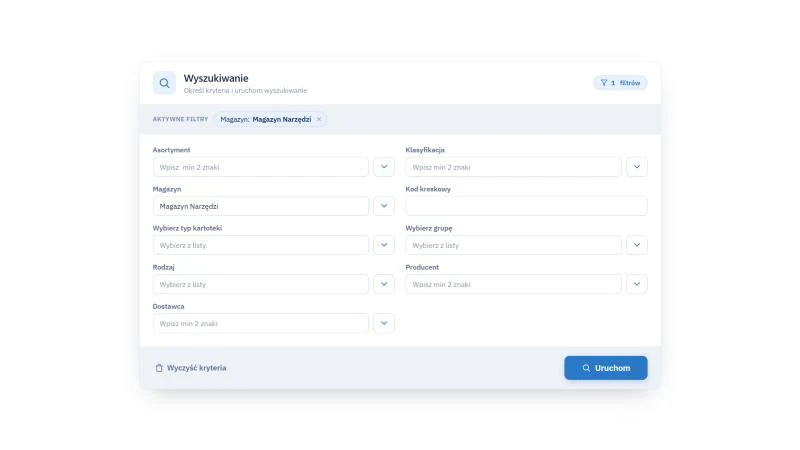
Reguła łączenia filtrów. Wypełnione filtry działają łącznie: kartoteka trafia do wyniku tylko wtedy, gdy spełnia je wszystkie. Każde kolejne wypełnione pole zmniejsza liczbę wierszy. Gdy wynik jest pusty, wyczyść najpierw najbardziej szczegółowe pola, czyli Asortyment i Kod kreskowy.
W praktyce magazynowej najkrótszą drogą jest kod kreskowy, bo zwykle wskazuje jedną kartotekę. Program nie sprawdza jednak powtórzeń kodu EAN, więc przy zdublowanym kodzie wynik może zawierać kilka wierszy. Przy przeglądzie całego asortymentu zaczynaj od pól Magazyn i Wybierz grupę, a zawężaj wynik kolejnymi filtrami, dopóki lista nie będzie dość krótka do przejrzenia.
Wynik wyszukiwania
Po kliknięciu Uruchom w tym samym oknie otwiera się rejestr Kartoteki magazynowe z kolumnami takimi jak w kartotekach asortymentowych magazynu. Rejestr nie ma przycisku Dopisz ani przedziału czasowego. Dwie kolumny wymagają ostrożnego czytania.
| Kolumna | Zawartość | Jak czytać |
|---|---|---|
| Stan | Suma ilości z dokumentów zatwierdzonych, we wszystkich lokalizacjach. | Liczba sztuk na półkach; wypożyczone i będące w serwisie nie wchodzą do sumy. |
| Zapas minimalny | Próg zapasu zapisany w kartotece. | Liczba z kartoteki, nie stan bieżący. Lista wyniku nie ma kolumny z lokalizacją, a faktyczne miejsca pokaże przycisk Stan magazynowy. |
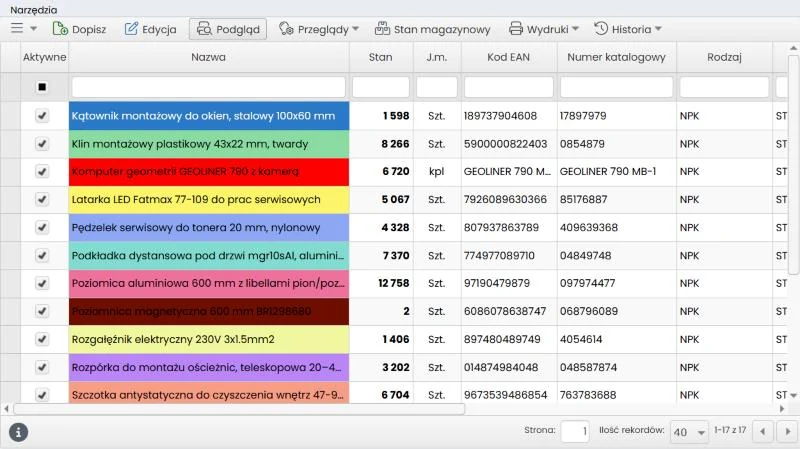
Ten sam rejestr Kartoteki magazynowe widać tu w pełnej wersji, z pozycji Wszystkie - tabela, bez filtrów wyszukiwarki. Wynik Szukaj ma taki sam układ, tylko z mniejszą liczbą wierszy. Kolumny idą w kolejności: Aktywne, Magazyn, Indeks, Nazwa narzędzia, Stan, J.m., Kod EAN, Numer katalogowy, Rodzaj, Grupa, Cena ewidencyjna, Zapas minimalny. Pasek narzędzi ma przyciski Edycja, Podgląd, Stan magazynowy, Wypożyczone, Wydruk i Historia. Ich podpowiedzi w demo brzmią kolejno: Podgląd kartoteki, Szczegółowe stany magazynowe, Lista aktualnie wypożyczonych narzędzi, Wydruk dokumentu i Historia obrotów.
Rejestr wyników ma wiersz filtrów pod nagłówkami kolumn, w którym można zawęzić listę dodatkowo po nazwie lub indeksie. Na dole tabeli leży stopka z liczbą rekordów na stronie (w demo 40), podpisem w rodzaju "1-40 z 157" i przyciskami poprzednia oraz następna; dla magazynu Magazyn Narzędzi demo zwróciło 157 kartotek. Dla zaznaczonego wiersza przyciski paska otwierają kartę kartoteki, raport stanów wg lokalizacji, listę wypożyczeń i historię obrotów.
Czego tym formularzem nie znajdziesz
Wyszukiwarka magazynu pyta o cechy kartoteki. Nie zna lokalizacji, stanu ani dokumentów, dlatego część pytań trzeba zadać gdzie indziej.
| Pytanie | Gdzie szukać |
|---|---|
| Gdzie leży narzędzie o danym numerze serii? | Zestawienie "Numery seryjne" (menu INFORMACJE, Zestawienia) albo filtr Nr serii w wyszukiwarce dokumentów w menu Narzędziownia. |
| Które kartoteki mają stan niższy od progu? | Raporty "Przekroczone stany minimalne" i "Przekroczone stany optymalne". |
| Jakie dokumenty dotyczyły pozycji? | Przycisk Historia w wyniku albo wyszukiwarka dokumentów w menu Narzędziownia. |
| Jak wygląda narzędzie? | Galeria zdjęć w menu KARTOTEKI, opisana na stronie o wyszukiwaniu asortymentu ze zdjęciami. |
| Które narzędzia są dostępne do wydania? | Formularz wydania pokazuje tylko artykuły ze stanem dostępnym; filtru statusu dostępności wyszukiwarka nie ma. |
Wyszukiwarki w menu programu
W menu spotkasz kilka pozycji o nazwie Szukaj oraz pole wyszukiwania pozycji menu. Każda odpowiada na inne pytanie.
| Wejście | Co przeszukuje | Wynik |
|---|---|---|
| MAGAZYN, Szukaj (ta strona) | Kartoteki asortymentu według cech. | Rejestr Kartoteki magazynowe ze stanem. |
| KARTOTEKI, Szukaj | Aktywne kartoteki narzędziowni, które mają zdjęcie. | Karty ze zdjęciem; kliknięcie otwiera podgląd kartoteki. |
| NARZĘDZIOWNIA, Szukaj (i CMMS, Szukaj) | Zatwierdzone dokumenty magazynowe. | Rejestr Dokumenty magazynowe, jeden wiersz na pozycję. Opisuje go także strona o wyszukiwarce w CMMS. |
| Pole wyszukiwania w pasku menu (Ctrl+K) | Nazwy pozycji menu roli. | Lista transakcji do uruchomienia; nie przeszukuje danych. Szczegóły w opisie interfejsu. |
Przykładowe zapytania
| Pytanie | Filtry | Uwagi |
|---|---|---|
| Wszystkie elektronarzędzia jednego producenta | Rodzaj oraz Producent | Wynik pokazuje Stan każdej pozycji. |
| Narzędzia kontrolno-pomiarowe od jednego dostawcy | Wybierz typ kartoteki oraz Dostawca | Dobry punkt wyjścia do planu przeglądów i kalibracji. |
| Artykuł rozpoznany po kodzie ze skanera | Kod kreskowy | Kod musi być identyczny z polem Kod EAN w kartotece. Zasady kodów opisuje strona GS1 o kodach kreskowych. |
| Cały asortyment jednego magazynu | Magazyn | Kolumnę Aktywne zawęzisz dodatkowo filtrem pod nagłówkiem. |
Typowe sytuacje przy wyszukiwaniu
| Objaw | Najczęstsza przyczyna | Co zrobić |
|---|---|---|
| Wynik jest pusty | Filtry działają łącznie, a co najmniej jeden nie pasuje do żadnej kartoteki. | Wyczyść najpierw Asortyment i Kod kreskowy, potem pozostałe pola. |
| Kod kreskowy nic nie znajduje | Kod nie jest identyczny z polem Kod EAN albo kartoteka go nie ma. | Otwórz kartotekę i porównaj kod; popraw go w kartotece z podaniem przyczyny zmiany. |
| Na liście nie widać lokalizacji narzędzia | Lista wyniku nie ma kolumny z lokalizacją. | Zaznacz wiersz i kliknij Stan magazynowy, który pokazuje aktualne lokalizacje. |
| Przycisk Uruchom nie reaguje w dawnym miejscu | Po wybraniu pierwszego filtru formularz przesunął się w dół o pasek Aktywne filtry. | Kliknij Uruchom w nowym położeniu. |
| Nie widać kartoteki z innego oddziału | Rejestr pokazuje kartoteki oddziału zalogowanego użytkownika. | Jeśli konto ma kilka oddziałów, zmień oddział w stopce programu; w przeciwnym razie zapytaj administratora. |
Analiza wyników
Wiersz filtrów pod nagłówkami i sortowanie po kolumnie działają jak w innych rejestrach, co opisuje strona o filtrowaniu i sortowaniu danych. Wynik wyeksportujesz do Excela, co opisuje strona o eksporcie do Excela. Przed eksportem ustaw filtr, bo plik obejmuje cały przefiltrowany zbiór.
Ćwiczenie w demo - lekcja lub zajęcia
Ćwiczenie: znajdź narzędzia jednego typu i ustal, gdzie faktycznie leżą
Uczeń zawęża asortyment filtrami i ustala, gdzie faktycznie leżą sztuki wybranej pozycji. Niczego nie zapisuje. Rola w demo: Narzędziownia, uruchamiana na stronie demo programu narzędziowni. Czas: około 15 minut.
- Uruchom demo w roli Narzędziownia i otwórz MAGAZYN, Szukaj.
- W polu Wybierz typ kartoteki wybierz jeden typ, na przykład Narzędzia kontrolno pomiarowe, i kliknij Uruchom. Zapisz liczbę wierszy.
- Wróć do formularza, dopisz filtr Dostawca albo Producent i uruchom wyszukiwanie ponownie. Zapisz, jak zmieniła się liczba wierszy.
- W wyniku wybierz wiersz ze Stanem większym od zera, kliknij Stan magazynowy i zapisz lokalizacje z raportu. Sprawdź też, czy w tabeli wyniku jest kolumna z lokalizacją.
- Zapisz w tabeli trzy pytania, na które ten formularz nie odpowie, i podaj dla każdego właściwą wyszukiwarkę.
Pytanie kontrolne. Dlaczego sama lista wyniku nie wystarcza, by ustalić, gdzie narzędzie leży, i który przycisk rejestru to pokazuje?
Podstawa programowa. Ćwiczenie realizuje efekt "stosuje systemy informatyczne w procesie magazynowania" z kwalifikacji SPL.01 Obsługa magazynów (jednostka SPL.01.5), w tym kryterium opisu systemów informatycznych stosowanych w procesie magazynowania, zapisane w podstawie programowej zawodu technik logistyk. Pozostałe ćwiczenia zebraliśmy na stronie demo TCS.net na zajęciach.
Najczęstsze pytania
Czy wyszukiwarka magazynu filtruje po lokalizacji?
Nie. Filtrów po lokalizacji, stanie ani numerze serii nie ma, a lista wyniku nie ma kolumny z lokalizacją. Faktyczne miejsca sztuk odczytasz przyciskiem Stan magazynowy.
Czy muszę wypełnić wszystkie filtry?
Nie. Żaden filtr nie jest wymagany. Wypełnione filtry działają łącznie, więc każde kolejne pole zmniejsza liczbę wierszy w wyniku.
Czym różni się Szukaj w menu MAGAZYN od Szukaj w menu NARZĘDZIOWNIA?
Wyszukiwarka magazynu przeszukuje kartoteki według cech asortymentu. Wyszukiwarka w menu Narzędziownia przeszukuje zatwierdzone dokumenty magazynowe według narzędzia, dat, pracownika, numeru serii, rodzaju dokumentu i numeru referencyjnego.
Czy kod kreskowy wystarczy fragment?
Nie. Dopasowanie kodu jest dokładne. Wpisz lub zeskanuj cały kod EAN tak, jak jest zapisany w kartotece.
Czy wyszukiwarka działa na kolektorze Android?
Kolektor (konto roli mobilnej) ma własną pozycję Szukaj, ale to inna funkcja: po wpisaniu co najmniej 2 znaków albo zeskanowaniu kodu QR pokazuje listę wypożyczeń pracownika i nie przeszukuje stanów magazynu.
Słownik pojęć
- Filtr wyszukiwarki
- Pole formularza, które zawęża wynik do kartotek o zadanej wartości; wypełnione filtry łączą się warunkiem "i".
- Kod kreskowy
- Filtr dopasowujący dokładnie kod EAN zapisany w kartotece asortymentu.
- Zapas minimalny
- Kolumna rejestru wyniku z progiem zapasu zapisanym w kartotece asortymentu.
- Aktywne filtry
- Pasek nad polami formularza z wybranymi warunkami, widoczny po wybraniu pierwszego filtru.
- Stan magazynowy
- Przycisk wyniku otwierający raport stanów pozycji według lokalizacji, z numerem seryjnym i statusem kontroli.
- Klasyfikacja
- Drzewo folderów, do których przypisuje się kartoteki; filtr wybiera folder podpowiedzią od 2 znaków.