
Przyjęcie do magazynu (PW) - okno z nagłówkiem i pozycjami oraz zatwierdzenie dokumentu z bufora
Okno Przyjęcie do magazynu zakłada dokument PW, który zwiększa stan magazynowy o przyjmowane narzędzia i części zamienne. Nagłówek z dostawcą albo pracownikiem i pozycje towaru leżą na jednej stronie okna, a stan rośnie dopiero po zatwierdzeniu dokumentu. W utrzymaniu ruchu to sposób na wprowadzenie części na magazyn, zanim trafią na zlecenie naprawy.
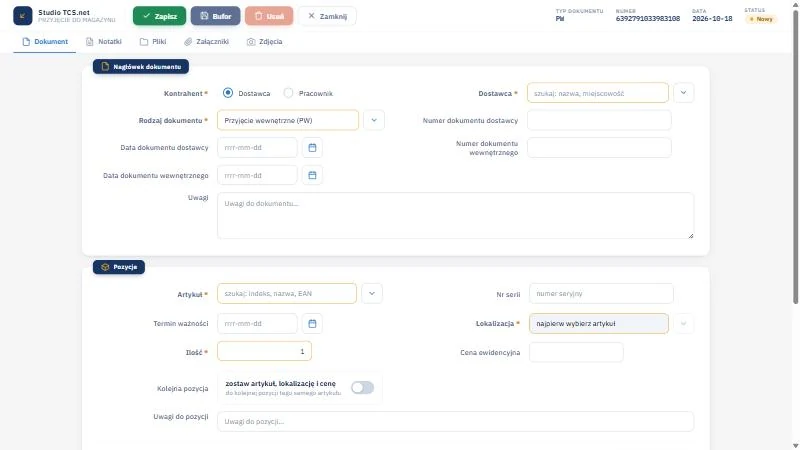
U góry okna stoi pasek z nazwą Przyjęcie do magazynu, przyciskami Zapisz, Bufor, Usuń i Zamknij oraz czterema polami tylko do odczytu: Typ dokumentu (PW), Numer (długi numer referencyjny), Data (dzisiejsza) i Status (Nowy). Pod paskiem leżą karty Dokument, Notatki, Pliki, Załączniki i Zdjęcia. Karta Dokument ma dwie sekcje: Nagłówek dokumentu z przełącznikiem Dostawca lub Pracownik i polem Rodzaj dokumentu oraz Pozycje z polami Artykuł, Nr serii, Termin ważności, Lokalizacja, Ilość, Cena ewidencyjna i Uwagi do pozycji. Pod polami pozycji stoi tabela, która do czasu dodania pierwszej pozycji pokazuje napis Brak pozycji.
Na tej stronie
- Kiedy użyć PW, a kiedy innego dokumentu
- Okno Przyjęcie do magazynu - pasek i karty
- Nagłówek dokumentu
- Pozycje dokumentu
- Jak przyjąć towar na magazyn
- Bufor i zatwierdzenie dokumentu
- Gdzie szukać dokumentu po zapisie
- Komunikaty i typowe sytuacje
- PW w utrzymaniu ruchu i gospodarce magazynowej
- Ćwiczenie: otwórz okno przyjęcia i ustal, kiedy dokument zwiększa stan
- Najczęstsze pytania
- Słownik pojęć
Kiedy użyć PW, a kiedy innego dokumentu
PW przyjmuje na stan nowe narzędzia i materiały od dostawcy oraz od pracownika. Inne wejścia towaru mają własne dokumenty, bo inaczej wiążą się z pracownikiem albo z dostawcą.
| Sytuacja | Dokument i menu | Skutek dla stanu |
|---|---|---|
| Zakup lub dostawa nowych części i materiałów | PW, NOWY lub MAGAZYN, Przyjęcia do magazynu | Stan rośnie po zatwierdzeniu. |
| Pracownik oddaje narzędzie wypożyczone wcześniej | NP, Zwrot narzędzi | Narzędzie wraca do lokalizacji i znika ze stanu osobistego pracownika. |
| Narzędzie przychodzi z zewnętrznej wypożyczalni | NPD, Wypożyczenie od dostawcy | Narzędzie wchodzi na stan i można je wypożyczyć pracownikowi. |
| Narzędzie wraca z naprawy zewnętrznej | PNA, MAGAZYN, Serwis | Stan rośnie na to samo miejsce, z którego narzędzie wydano. |
| Spis z natury wykazał nadwyżkę | PI, tworzy się sam przy zamknięciu inwentaryzacji | Stan rośnie o nadwyżkę. |
To samo okno otwiera przycisk Dopisz w rejestrze Dokumenty PW. Pełny opis grupy dokumentów przyjęć znajdziesz na stronie Przyjęcia do magazynu.
Okno Przyjęcie do magazynu - pasek i karty
Okno nie ma osobnego kroku z przyciskiem Dalej: nagłówek i pozycje widzisz od razu i wypełniasz w jednym przebiegu. Pasek u góry zawiera przyciski, którymi kończysz pracę z dokumentem.
| Element | Co robi |
|---|---|
| Zapisz | Zatwierdza dokument po potwierdzeniu w oknie pytania. Opis w sekcji Bufor i zatwierdzenie dokumentu. |
| Bufor | Zapisuje dokument roboczy bez nadawania numeru PW. |
| Usuń | Do dodania pierwszej pozycji jest nieaktywny (przyciemniony). Potem usuwa dokument w buforze razem z pozycjami. |
| Zamknij | Zamyka okno. Jeśli nagłówek ma niezapisane zmiany, a dokument ma już pozycje, program pyta o potwierdzenie. |
| Typ dokumentu, Numer, Data, Status | Pola tylko do odczytu. Typ to PW, Numer to numer referencyjny nadany przy otwarciu okna, Data to dzisiejszy dzień, a Status ma wartość Nowy. |
| Notatki, Pliki, Załączniki, Zdjęcia | Każda karta otwiera osobne okno do notatek, plików, załączników albo zdjęć dokumentu. Ich działanie opisują strony o uwagach i notatkach, załącznikach i zdjęciach. |
Nagłówek dokumentu
Nagłówek określa, od kogo pochodzi towar. Po dodaniu pierwszej pozycji program blokuje przełącznik Dostawca lub Pracownik, wybór kontrahenta i pole Rodzaj dokumentu, bo te dane zapisują się razem z pozycjami. Pomyłkę w tych polach wyłapiesz więc przed pierwszym Dodaj pozycję.
| Pole | Wymagane | Opis i walidacja |
|---|---|---|
| Kontrahent | tak | Przełącznik z opcjami Dostawca i Pracownik; wybór wyklucza drugą opcję. Domyślnie zaznaczony jest Dostawca. |
| Dostawca albo Pracownik | tak | Pole zmienia nazwę razem z przełącznikiem. Dla dostawcy podpowiedź brzmi "szukaj: nazwa, miejscowość", dla pracownika "szukaj: nazwisko, imię, numer". Strzałka obok pola wczytuje całą listę. Gdy wpisana fraza niczego nie znajduje, lista pokazuje napis o braku pozycji i podpowiada, żeby wpisać frazę albo kliknąć strzałkę. |
| Rodzaj dokumentu | tak | Lista z dwiema pozycjami: "Faktura zakupu (FZ)" i "Przyjęcie wewnętrzne (PW)", domyślnie PW. To etykieta rodzaju: po wyborze FZ pole Typ dokumentu w pasku nadal pokazuje PW. |
| Numer dokumentu dostawcy | nie | Numer z faktury lub dowodu dostawy, do 20 znaków. Program go nie kontroluje. |
| Data dokumentu dostawcy | nie | Pole z kalendarzem w formacie rrrr-mm-dd. Kalendarz nie przyjmuje daty późniejszej niż dziś. |
| Numer dokumentu wewnętrznego | nie | Własny numer zakładowy, osobny od numeru systemowego, do 20 znaków. |
| Data dokumentu wewnętrznego | nie | Pole z kalendarzem w formacie rrrr-mm-dd, także bez dat późniejszych niż dziś. |
| Uwagi | nie | Pole tekstowe do 500 znaków z podpowiedzią "Uwagi do dokumentu...". |
Pozycje dokumentu
Sekcja Pozycje leży pod nagłówkiem w tym samym oknie. Przełącznik Kolejna pozycja z opisem "zostaw artykuł, lokalizację i cenę do kolejnej pozycji tego samego artykułu" zostawia te trzy pola po dodaniu wiersza, gdy przyjmujesz kolejne sztuki tego samego towaru. Przycisk Wyczyść opróżnia wiersz wprowadzania, a Dodaj pozycję dopisuje pozycję do dokumentu. Pasek komunikatu pod tymi przyciskami pokazuje błąd walidacji, a ten sam tekst pojawia się też jako krótki dymek.
| Pole | Wymagane | Opis i walidacja |
|---|---|---|
| Artykuł | tak | Wyszukiwanie po indeksie, nazwie lub kodzie EAN (podpowiedź "szukaj: indeks, nazwa, EAN"). Lista po wpisaniu dwóch znaków pokazuje do 50 pozycji, każda z indeksem i nazwą. |
| Nr serii | warunkowo | Wymagany, gdy kartoteka ma opcję Ewidencja nr serii. Po wybraniu takiego artykułu pole staje się aktywne i oznaczone gwiazdką, a pod nim pojawia się podpowiedź "Kartoteka wymaga numeru seryjnego - ilość 1 na numer." Dla artykułu bez tej opcji pole ma wartość BRAK i jest zablokowane. Podpowiedź w polu to "numer seryjny", a numer ma do 20 znaków. |
| Termin ważności | warunkowo | Pole z kalendarzem. Wymagane, gdy kartoteka ma opcję Wymagany termin ważności; dozwolony zakres to od dziś do 3650 dni w przód. |
| Lokalizacja | tak | Dopóki nie wybierzesz artykułu, pole jest nieaktywne z podpowiedzią "najpierw wybierz artykuł". Po wyborze artykułu program odblokowuje listę lokalizacji jego magazynu i wstawia lokalizację domyślną z kartoteki. |
| Ilość | tak | Domyślnie 1. Pole przyjmuje do trzech miejsc po przecinku (wpis 1,2345 skraca się do 1,234) i musi być większe od zera. Przy artykule z numerem serii pole ma stałą wartość 1 i jest zablokowane. |
| Cena ewidencyjna | nie | Pole liczbowe z dwoma miejscami po przecinku i znakiem minus odrzucanym przy wpisie. Po otwarciu okna jest puste. Program nie pobiera ceny z kartoteki. |
| Kolejna pozycja | nie | Przełącznik, domyślnie wyłączony. Po włączeniu zostawia w wierszu artykuł, lokalizację i cenę, a czyści numer serii i uwagi. |
| Uwagi do pozycji | nie | Tekst do 200 znaków z podpowiedzią "Uwagi do pozycji...". |
Tabela pod polami pozycji ma kolumny Artykuł, Nr serii, Lokalizacja, Ilość, Termin ważności, Cena i Wartość, a do czasu dodania pierwszej pozycji pokazuje napis Brak pozycji. Po dodaniu pozycji nad tabelą pojawia się podsumowanie: liczba pozycji i artykułów, ilość łącznie oraz wartość. Ikona usuwania w wierszu pyta "Usunąć pozycję dokumentu?". Zasady ewidencji numerów serii i terminów ważności wynikają z ustawień kartoteki magazynowej, a kod EAN z kartoteki możesz wczytać czytnikiem, który działa jak klawiatura. Ogólne zasady kodów kreskowych opisuje organizacja GS1 w przeglądzie kodów kreskowych.
Jak przyjąć towar na magazyn
- Wybierz w menu NOWY pozycję Przyjęcie do magazynu.
- Zostaw Rodzaj dokumentu PW albo wybierz Fakturę zakupu, a następnie wskaż Dostawcę lub przełącz Kontrahenta na Pracownika i wybierz osobę.
- Wpisz numery i daty dokumentów, jeśli dostawca przekazał dowód dostawy.
- W sekcji Pozycje wybierz Artykuł, sprawdź podpowiedzianą Lokalizację, wpisz Ilość, a gdy kartoteka tego wymaga, także Nr serii i Termin ważności. Potem kliknij Dodaj pozycję.
- Powtórz poprzedni krok dla kolejnych artykułów, a dla kolejnych sztuk tego samego towaru włącz przełącznik Kolejna pozycja.
- Sprawdź tabelę pozycji i podsumowanie nad nią.
- Kliknij Zapisz i w oknie pytania wybierz Zatwierdź albo kliknij Bufor, aby dokończyć przyjęcie później.
Bufor i zatwierdzenie dokumentu
| Przycisk | Pytanie lub komunikat | Numer dokumentu | Wpływ na stan |
|---|---|---|---|
| Zapisz | Okno "Potwierdź" z pytaniem "Zatwierdzić dokument? PW, pozycji: N." i zdaniem "Po zatwierdzeniu dokument dostaje numer i nie można go zmienić." Przyciski: Wróć i Zatwierdź. | Nadawany przy zatwierdzeniu, w formacie RRRR-MM-NNNNNPW. | Stan rośnie o przyjęte ilości. Okno zmienia się w ekran "Dokument zatwierdzony" z numerem i przyciskami Wydruk, Lista dokumentów, Nowy dokument i Zamknij. |
| Bufor | Bez pytania. Po zapisie pojawia się komunikat "Zapisano w buforze". | W polu Numer zostaje numer referencyjny. | Stan bez zmian. Dokument czeka w Zestawieniu pozycji bufor. |
| Usuń | Okno z pytaniem "Usunąć dokument w buforze razem ze wszystkimi pozycjami?" i przyciskami Wróć oraz Usuń dokument. Po usunięciu komunikat "Dokument usunięty". | Nie zużywa licznika. | Stan bez zmian. |
| Zapisz bez pozycji | Komunikat "Dokument nie ma pozycji". | Nie powstaje. | Program nie tworzy pustego dokumentu. |
| Zamknij po zmianie nagłówka | Okno z pytaniem "Nagłówek dokumentu ma niezapisane zmiany. Pozycje są już zapisane w buforze. Zamknąć bez zapisu nagłówka?" i przyciskami Wróć oraz Zamknij bez zapisu. | Bez zmian. | Stan bez zmian. Pozycje zostają w buforze. |
Reguła przyjęcia. Przyjęcie zwiększa stan dopiero po zatwierdzeniu dokumentu. Zatwierdzenie nadaje numer, w którym rok i miesiąc pochodzą z dnia zatwierdzenia, a pięciocyfrowy licznik jest miesięczny dla oddziału i symbolu PW. Data dokumentu to dzień zatwierdzenia, a nie data wpisana w polu Data dokumentu wewnętrznego.
Zatwierdzony dokument jest zamknięty. Zatwierdzony dokument otwiera się tylko do odczytu, z paskiem "Dokument jest zatwierdzony - otwarty tylko do odczytu." Program nie ma operacji korekty. W praktyce pomyłkę ujmuje się dokumentem w przeciwnym kierunku, na przykład rozchodem wewnętrznym. Dlatego sprawdź ilości i lokalizacje przed zatwierdzeniem albo zostaw dokument w buforze.
Pozycja dodana przyciskiem Dodaj pozycję zapisuje się w bazie od razu, jeszcze przed Bufor i Zapisz. Dlatego przed pierwszą pozycją przycisk Usuń jest nieaktywny, a każde Dodaj pozycję zostawia dokument roboczy, który usuniesz przyciskiem Usuń.
Gdzie szukać dokumentu po zapisie
Dokumenty przyjęć leżą w menu MAGAZYN, w pozycji Rejestracja przyjęć narzędzi do magazynu. Karta Dokumenty przyjęcia PW zawiera trzy listy, które różnią się zakresem. Kolumny, przyciski i filtry opisuje strona Przyjęcia do magazynu.
| Lista | Co pokazuje | Po co ją otwierasz |
|---|---|---|
| Dokumenty PW | Dokumenty zatwierdzone, jeden wiersz na dokument. | Wyszukanie dokumentu po numerze albo dostawcy. |
| Zestawienie pozycji bufor | Pozycje dokumentów roboczych, z numerem referencyjnym zamiast numeru PW. | Dokończenie albo wycofanie przyjęcia rozpoczętego wcześniej. |
| Zestawienie pozycji zatwierdzonych | Każda pozycja osobno, z opisem artykułu oraz numerem serii i lokalizacją. | Analiza przyjęć według artykułu lub lokalizacji. |
Rejestr można filtrować i eksportować, jak każdy rejestr programu: zasady opisują strony o filtrowaniu i sortowaniu oraz eksporcie do Excela.
Komunikaty i typowe sytuacje
| Objaw | Przyczyna | Co zrobić |
|---|---|---|
| Komunikat "Wybierz ... w nagłówku dokumentu." | Dodajesz pozycję, a w polu Dostawca albo Pracownik nie ma wybranej osoby ani firmy. | Wybierz kontrahenta z listy. Wpisana fraza bez wyboru z listy nie wystarcza. |
| Komunikat "Wybierz artykuł." | Pole Artykuł jest puste. | Wyszukaj artykuł po indeksie, nazwie lub kodzie EAN i wybierz go z listy. |
| Komunikat "Podaj numer seryjny." | Kartoteka ewidencjonuje serie, a pole Nr serii jest puste. | Wpisz numer fabryczny albo własny numer egzemplarza. |
| Komunikat "Numer seryjny ... jest już na stanie." | Egzemplarz o tym numerze ma już dodatni stan w oddziale. | Sprawdź numer na etykiecie. Jeśli to ta sama sztuka, znajdziesz ją w zestawieniu Numery seryjne albo, gdy jest wypożyczona, w zestawieniu Wypożyczone. |
| Komunikat "Kartoteka wymaga terminu ważności." | Kartoteka ma opcję Wymagany termin ważności, a pole jest puste. | Wpisz datę z opakowania albo zmień opcję w kartotece, jeśli artykuł nie ma terminu. |
| Komunikat "Wybierz lokalizację." | Pole Lokalizacja jest puste. | Wybierz lokalizację z listy magazynu artykułu. |
| Komunikat "Ilość musi być większa od zera." | W polu Ilość wpisano zero albo pole jest puste. | Wpisz ilość większą od zera, w razie potrzeby z ułamkiem do trzech miejsc. |
| Komunikat "Pozycja nie została zapisana - sprawdź stan magazynowy i dane pozycji." | Serwer nie dopisał pozycji do dokumentu. | Sprawdź pola pozycji i spróbuj jeszcze raz. Gdy komunikat wraca, zgłoś go administratorowi. |
| Komunikat "Dokument nie ma pozycji" | Kliknięto Zapisz albo Bufor, a tabela pozycji jest pusta. | Wypełnij wiersz pozycji i kliknij Dodaj pozycję. |
| Artykułu nie ma na liście | Kartoteka jest nieaktywna, należy do innego oddziału albo jest zablokowana na czas inwentaryzacji. | Sprawdź kartotekę w pozycji Magazynowe i zapytaj osobę prowadzącą inwentaryzację, czy trwa spis tego magazynu. |
| Lokalizacji nie ma na liście | Lokalizacja należy do innego magazynu, jest nieaktywna albo zablokowana inwentaryzacją. | Wybierz inną lokalizację albo dopisz właściwą w kartotece lokalizacji. |
| Dostawcy nie ma na liście | Kontrahent jest nieaktywny albo ma inny typ niż dostawca. | Popraw kartotekę kontrahenta. |
PW w utrzymaniu ruchu i gospodarce magazynowej
W praktyce magazynowej dokument przyjęcia potwierdza, co i w jakiej ilości weszło na stan, oraz od kogo. W utrzymaniu ruchu ma jeszcze jedno zadanie: okno Części i materiały w zleceniu naprawy pokazuje wyłącznie artykuły z niezerowym stanem, więc część bez zatwierdzonego przyjęcia nie trafi na zlecenie. Kolejność dla części jest więc taka: najpierw przyjęcie na stan, potem dopisanie do zlecenia naprawy, a na końcu zatwierdzenie rozchodu.
Stan liczy się z dokumentów. Stan artykułu wynika z zatwierdzonych przyjęć i rozchodów, a rozchody w buforze pomniejszają stan dostępny do wydania. Dlatego przyjęcie w buforze nie zwiększa niczego, a zatwierdzenie jednego dokumentu od razu podnosi stan we wszystkich listach wyboru. Kolumna Stan w kartotece liczy wyłącznie dokumenty zatwierdzone.
Ćwiczenie w demo - lekcja lub zajęcia
Ćwiczenie: otwórz okno przyjęcia i ustal, kiedy dokument zwiększa stan
Uczeń analizuje okno PW tak, jak magazynier przed pierwszym przyjęciem, ale niczego nie zapisuje, bo konto demo jest wspólne dla wszystkich testujących. Rola w demo: Narzędziownia, uruchamiana na stronie demo online Studio TCS.net. Czas: około 15 minut. Nie klikaj Dodaj pozycję, Bufor ani Zapisz: Dodaj pozycję zapisuje dokument roboczy w bazie.
- Uruchom demo w roli Narzędziownia i otwórz w menu NOWY pozycję Przyjęcie do magazynu. Wypisz pola nagłówka i pozycji, zaznacz wymagane (czerwona gwiazdka) i zapisz obie pozycje listy Rodzaj dokumentu.
- Przełącz Dostawcę na Pracownika i opisz, jak zmienia się nazwa pola i jego podpowiedź. Wróć na Dostawcę.
- W polu Artykuł wpisz dwa znaki i wybierz artykuł. Zapisz, czy pole Nr serii stało się aktywne, jaką wartość ma Ilość i co wstawiło się w polu Lokalizacja.
- Zmień artykuł na inny i porównaj zachowanie pól Nr serii i Ilość. Wskaż opcję kartoteki, która decyduje o różnicy.
- Zamknij okno przyciskiem Zamknij bez zapisu. Otwórz w menu MAGAZYN pozycję Przyjęcia do magazynu i listę Dokumenty PW, a potem odczytaj w rejestrze Nr dokumentu i Wartość.
- Otwórz Zestawienie pozycji bufor i sprawdź, czym Nr dokumentu w buforze różni się od numeru w rejestrze zatwierdzonych.
Pytanie kontrolne. Dlaczego stan artykułu rośnie dopiero po zatwierdzeniu PW, a rozchód w buforze zmniejsza ilość dostępną do wydania od razu?
Podstawa programowa. Ćwiczenie realizuje efekt "sporządza dokumentację dotyczącą przyjęcia i wydania zapasów" z kwalifikacji SPL.01 Obsługa magazynów (jednostka SPL.01.5) w zawodzie technik logistyk, w tym kryterium "rejestruje zmiany stanu zapasów w dokumentacji magazynowej" (podstawa programowa zawodu technik logistyk). Pozostałe ćwiczenia zebraliśmy na stronie demo TCS.net na zajęciach.
Najczęstsze pytania
Czy towar z dokumentu w buforze jest już na stanie?
Nie. Pozycje przyjęcia w buforze nie zwiększają stanu. Program liczy je dopiero po zatwierdzeniu dokumentu przyciskiem Zapisz i odpowiedzi Zatwierdź w oknie pytania. Do tego czasu możesz dodawać i usuwać pozycje przez Edytuj w Zestawieniu pozycji bufor.
Czym różni się Faktura zakupu (FZ) od Przyjęcia wewnętrznego (PW) w polu Rodzaj dokumentu?
Tylko etykietą rodzaju. Po wybraniu Faktury zakupu pole Typ dokumentu w pasku okna nadal pokazuje PW, a numer dokumentu ma symbol PW. Dane dokumentu dostawcy są opcjonalne i program ich nie kontroluje.
Dlaczego program odrzuca numer serii?
Egzemplarz o tym numerze ma już dodatni stan w oddziale. Program zgłasza wtedy komunikat "Numer seryjny ... jest już na stanie." z wpisanym numerem, także dla sztuk wypożyczonych pracownikom albo przebywających w serwisie.
Czy data dokumentu przyjmuje datę z faktury?
Nie. Data dokumentu PW to dzień zatwierdzenia. Datę faktury lub dowodu dostawy wpisujesz w polu Data dokumentu dostawcy, a własną datę w polu Data dokumentu wewnętrznego.
Czy PW przyjmuje narzędzie oddawane przez pracownika po wypożyczeniu?
Nie. Zwrot wypożyczonego narzędzia rejestruje dokument NP w operacji Zwrot narzędzi. Wybór Pracownika w PW dotyczy przyjęcia od pracownika materiałów lub narzędzi, które nie wracają z wypożyczenia.
Czy w polu Ilość mogę wpisać ułamek?
Tak, o ile kartoteka nie wymaga numeru serii. Pole przyjmuje do trzech miejsc po przecinku, więc 2,5 jest poprawną ilością. Przy artykule z ewidencją numerów serii pole ma wartość 1 i jest zablokowane.
Słownik pojęć
- PW
- Symbol dokumentu przyjęcia wewnętrznego. Numer ma postać rok, miesiąc, pięć cyfr i symbol, na przykład
RRRR-MM-NNNNNPW. - Bufor dokumentu
- Stan roboczy dokumentu: pozycje są zapisane w bazie, ale nie zmieniają stanu zatwierdzonego, a dokument ma numer referencyjny zamiast numeru.
- Numer referencyjny
- Identyfikator nadawany dokumentowi przy otwarciu okna, widoczny w pasku okna w polu Numer, a w buforze zamiast numeru PW.
- Ewidencja nr serii
- Opcja kartoteki, po włączeniu której każda sztuka ma własny numer, a pozycja dokumentu liczy dokładnie jedną sztukę.
- Termin ważności
- Data przydatności pozycji, wymagana, gdy kartoteka ma opcję Wymagany termin ważności.
- Lokalizacja
- Symbol miejsca składowania przypisany do magazynu. Każda pozycja PW trafia do jednej lokalizacji.