
Eksport tabeli do arkusza Excel - plik z rejestru i gotowe eksporty
Rejestry Studio TCS.net zapisują swoją zawartość do pliku Excel poleceniem Eksport Excel. Program najpierw buduje plik na serwerze i pokazuje okno z przyciskiem Pobierz, więc plik nie pobiera się sam. Osobna pozycja Excel w menu Informacje udostępnia pięć gotowych eksportów, które wymagają parametrów. Strona wyjaśnia różnice między tymi drogami i pokazuje, co wpływa na zawartość pliku.
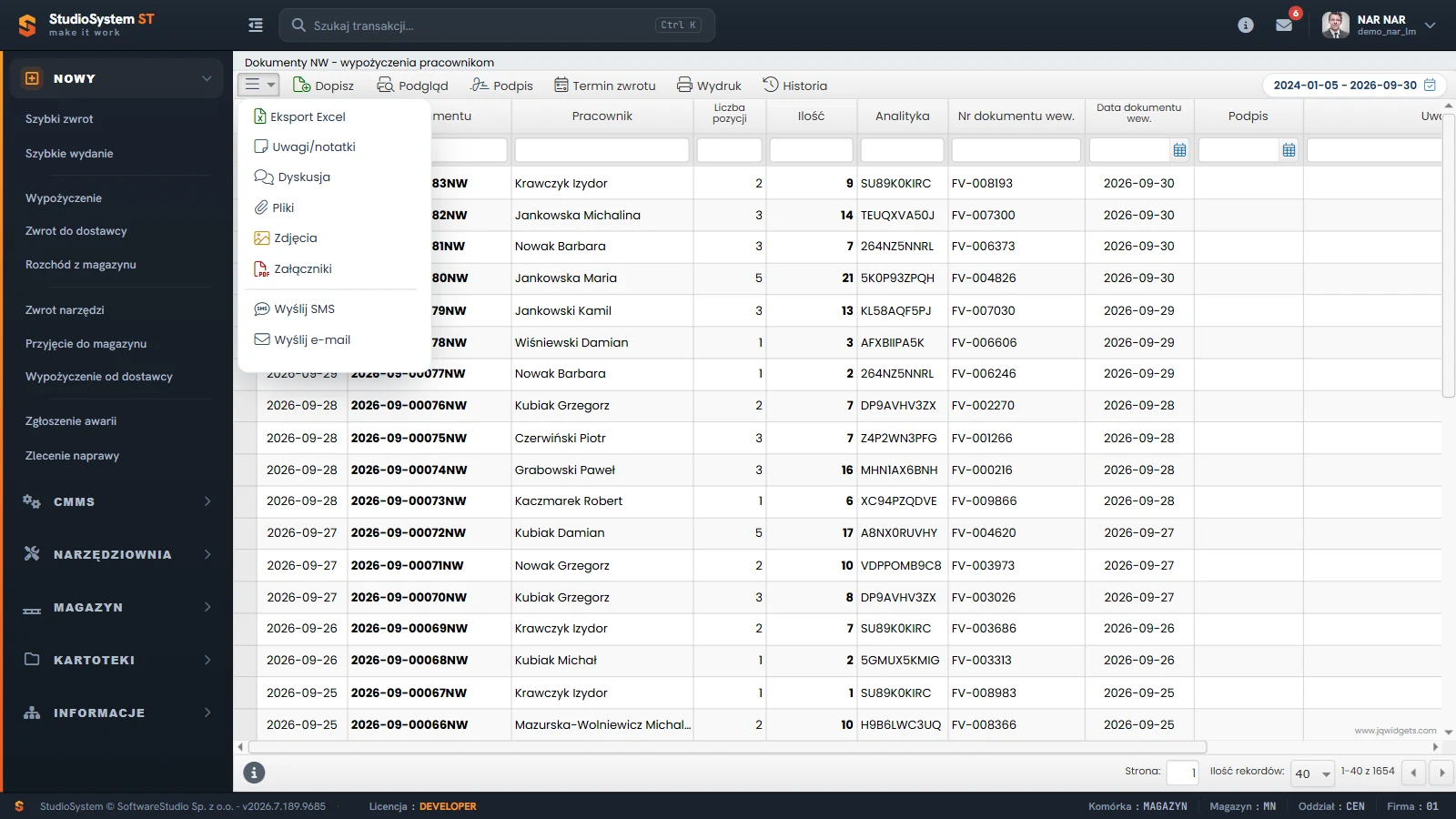
Rozwinięte menu z trzema kreskami zaczyna się od pozycji Eksport Excel. Za nią stoją Uwagi/notatki, Dyskusja, Pliki, Zdjęcia i Załączniki, a po separatorze Wyślij SMS (działanie zależy od konfiguracji bramki SMS w instalacji) oraz Wyślij e-mail. Pasek rejestru Dokumenty NW ma dalej przyciski Dopisz, Podgląd, Podpis i Termin zwrotu, a po nich Wydruk i Historia, a w prawym górnym rogu pole z zakresem dat (filtr Przedział czasowy). Tabela zaczyna się od kolumn Data, Nr dokumentu i Pracownik, a kończy kolumnami Podpis i Uwagi. Ta sama pozycja jest dostępna po kliknięciu prawym przyciskiem myszy w komórkę tabeli i wybraniu Więcej, a przyciski takie jak Dopisz, Podgląd czy Historia nie wpływają na eksport, bo działają na pojedynczym rekordzie. Plik powstaje z tego, co przepuszczą filtry tabeli.
Na tej stronie
- Trzy drogi do arkusza
- Jak wyeksportować rejestr do pliku
- Co trafia do pliku
- Gotowe eksporty z pozycji Excel
- Plik CSV i inne formaty
- Przykłady zastosowań w narzędziowni i CMMS
- Uprawnienia i dane osobowe
- Typowe sytuacje przy eksporcie
- Ćwiczenie: wyeksportuj wypożyczenia i sprawdź, dlaczego kolejność kolumn w pliku nie zależy od ekranu
- Najczęstsze pytania
- Słownik pojęć
Trzy drogi do arkusza
Plik z rejestru, plik z menu Informacje i zapis z okna raportu powstają w różny sposób i mają różny zakres. Drogę wybierasz zależnie od tego, czy potrzebujesz tego, co widzisz na ekranie, czy stałego zestawienia.
| Droga | Gdzie ją uruchomisz | Co trafia do pliku | Zakres |
|---|---|---|---|
| Eksport Excel z rejestru | Menu z trzema kreskami albo menu podręczne, pozycja Więcej. | Wiersze zgodne z filtrami i zakresem dat z ekranu, w kolejności sortowania; kolumny wg konfiguracji rejestru. | Cały przefiltrowany zbiór, bez podziału na strony. |
| Gotowy eksport | Menu Informacje, pozycja Excel. | Stały zestaw danych wybrany pozycją, po wpisaniu parametrów w formularzu. | Od 1000 do 10 000 wierszy, zależnie od eksportu. |
| Zapis z okna raportu | Menu Informacje, pozycja Raporty. | Raport z parametrami, na przykład zakresem dat. | Formaty zapisu zależą od serwera raportów. |
Eksport z rejestru zapisuje to, co spełnia filtry osoby, która go uruchomiła, więc dwie osoby mogą dostać różne pliki z tego samego rejestru. Gotowy eksport nie korzysta z filtrów ustawionych w rejestrach. Dokument jednego wypożyczenia przygotujesz natomiast do podpisu z podglądu wydruku, a nie eksportem tabeli.
Jak wyeksportować rejestr do pliku
- Zawęź dane filtrami w wierszu pod nagłówkami kolumn i, jeśli rejestr ma w prawym górnym rogu pole z zakresem dat, ustaw w nim potrzebny okres. Eksport obejmie wszystkie wiersze, które przejdą przez filtry, także z dalszych stron. Zasady opisuje strona o filtrowaniu i sortowaniu.
- Kliknij nagłówek kolumny, według której arkusz ma być uporządkowany. Wiersze trafią do pliku w kolejności z tabeli.
- Rozwiń menu z trzema kreskami i wybierz Eksport Excel. Możesz też kliknąć prawym przyciskiem komórkę, wybrać Więcej, a potem Eksport Excel.
- Poczekaj na okno Eksport do Excela z komunikatem „Proszę czekać, trwa eksportowanie danych…”.
- Gdy komunikat zmieni się na informację, że plik jest gotowy do pobrania, kliknij Pobierz. Plik nie pobiera się sam.
- Kliknij Zamknij. Po zamknięciu okna filtry zostają w tabeli, więc wyczyść je, jeśli dalej pracujesz na pełnym rejestrze.
Okno Eksport do Excela ma dwa stany. Najpierw pokazuje komunikat „Proszę czekać, trwa eksportowanie danych…”. Po utworzeniu pliku komunikat zmienia się na informację, że plik został utworzony i jest gotowy do pobrania, a w oknie pojawiają się przyciski Pobierz i Zamknij. Nazwa pliku składa się z loginu, nazwy zestawienia oraz daty i godziny eksportu.
Co trafia do pliku
- Wiersze - wszystkie zgodne z filtrami kolumn i zakresem dat, w kolejności sortowania z tabeli. Plik nie jest dzielony na strony jak tabela.
- Kolumny - wg konfiguracji rejestru. Kolumny ukryte w konfiguracji są pomijane, a nagłówki pliku to etykiety kolumn bez łamań wiersza.
- Format - skoroszyt .xlsx. Rejestry narzędziowni nie tworzą plików CSV.
- Ślad w systemie - każdy eksport zapisuje wpis w dzienniku zdarzeń, a nie w Historii rekordu.
Reguła kolumn. Kolumny pliku wynikają z konfiguracji rejestru, a nie z układu, który ustawiłeś na ekranie. Szerokość i kolejność kolumn zmieniane przeciąganiem nie są zapamiętywane i nie trafiają do pliku. Gdy potrzebujesz innej kolejności, przestaw kolumny już w Excelu.
Plik powstaje na serwerze. Serwer aplikacji buduje skoroszyt z tymi samymi filtrami i zakresem dat co tabela, w kolejności jej sortowania, a przeglądarka dostaje gotowy plik. Dlatego w oknie najpierw widać komunikat o oczekiwaniu. Format XLSX to spakowany zestaw plików XML zgodny ze standardem Office Open XML, więc plik otworzy Excel oraz inne arkusze, które go obsługują.
Gotowe eksporty z pozycji Excel
Pozycja Excel w menu Informacje ma pięć eksportów z formularzem parametrów. Ich zakres nie zależy od filtrów w żadnym rejestrze, tylko od parametrów z formularza i od limitu wierszy podanego w tabeli.
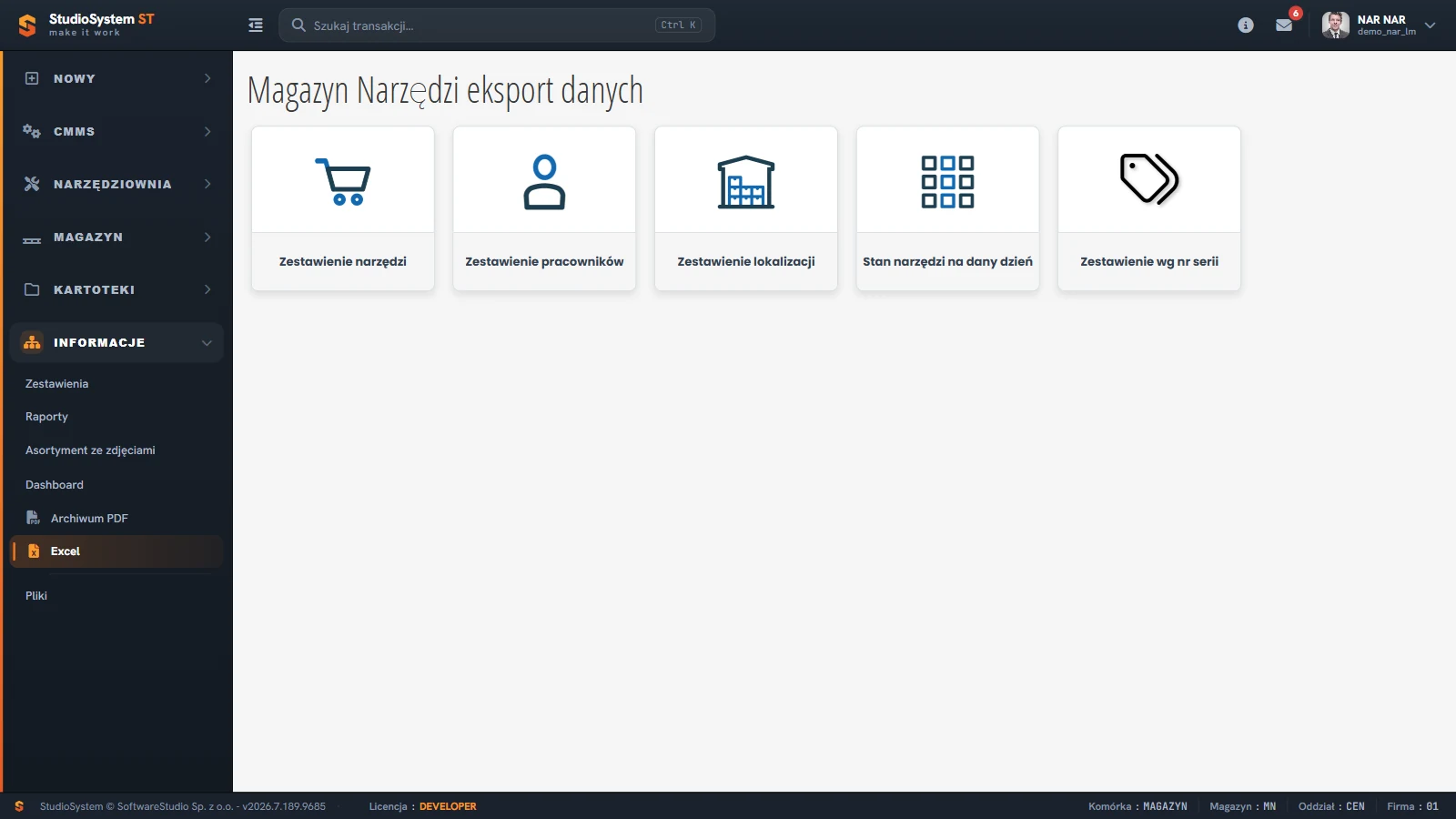
Ekran Magazyn Narzędzi eksport danych składa się z pięciu kafelków: Zestawienie narzędzi, Zestawienie pracowników, Zestawienie lokalizacji, Stan narzędzi na dany dzień i Zestawienie wg nr serii. Żaden z nich nie ma tabeli z wierszem filtrów, bo wybór kafelka otwiera formularz parametrów. W menu bocznym aktywna jest pozycja Excel w sekcji INFORMACJE, ostatnia przed pozycją Pliki.
| Eksport | Parametry | Zakres i limit |
|---|---|---|
| Zestawienie narzędzi | Formularz parametrów. | Do 1000 wierszy. |
| Zestawienie pracowników | Formularz parametrów. | Do 1000 wierszy; plik zawiera dane osobowe i kadrowe. |
| Zestawienie lokalizacji | Formularz parametrów. | Do 1000 wierszy. |
| Stan narzędzi na dany dzień | Pole Na dzień, do 999 dni wstecz. | Tylko stany dodatnie, do 10 000 pozycji. |
| Zestawienie wg nr serii | Numer serii, pole wymagane. | Do 10 000 ruchów danego egzemplarza. |
Zestawienia w menu Informacje są tabelami z wierszem filtrów, więc te z menu z trzema kreskami (na przykład Zestawienie Awarii) eksportujesz tak samo jak rejestry. Zestawienia Wypożyczone i Numery seryjne nie mają w demo paska przycisków. Raporty otwierają się w oknie raportu z własnymi poleceniami zapisu, a lista formatów zależy od serwera raportów. Harmonogram przeglądów zapisuje się od razu do pliku XLS.
Plik CSV i inne formaty
Studio TCS.net zapisuje z rejestrów wyłącznie skoroszyty Excel. Gdy system docelowy wymaga pliku CSV, zapisz arkusz w Excelu w formacie tekstowym. W praktyce zakładowej Excel w polskich ustawieniach regionalnych rozdziela pola średnikiem, a specyfikacja RFC 4180 dla formatu CSV zakłada przecinek. Przy imporcie do innego systemu ustal więc separator. Sposób zapisu opisuje strona Microsoft o importowaniu i eksportowaniu plików tekstowych.
Przykłady zastosowań w narzędziowni i CMMS
Arkusz sprawdza się przy pytaniach, na które nie ma gotowego raportu. Tabela pokazuje cztery typowe sytuacje.
| Sytuacja | Źródło danych | Co daje arkusz |
|---|---|---|
| Wydania jednego pracownika przed rozliczeniem | Narzędziownia, Wypożyczenia, Zestawienie pozycji zatwierdzonych NW; zakres dat; filtr kolumny Pracownik; Eksport Excel. | Arkusz pozycji wydanych pracownikowi, także już zwróconych, do porównania ze zwrotami NP. |
| Awarie jednego obiektu do analizy przyczyn | Informacje, Zestawienia, Czynności, Zestawienie Awarii z zakresem dat; filtr na obiekcie; Eksport Excel. | Arkusz awarii z datami zdarzeń i kosztami serwisu. |
| Dane do audytu legalizacji | Narzędziownia, rejestr Legalizacje, zakres dat, Eksport Excel. | Legalizacje z kolumną Termin kolejnej legalizacji do załączenia do raportu. |
| Stan narzędzi na koniec miesiąca | Informacje, Excel, pozycja Stan narzędzi na dany dzień. | Stany dodatnie na wskazany dzień do uzgodnienia z księgowością. |
Uprawnienia i dane osobowe
Eksport jest jedną z flag konta (Może eksportować), którą nadaje administrator. Gdy w menu brakuje pozycji Eksport Excel, sprawdź najpierw kartę uprawnień użytkownika. Druga przyczyna to rejestr, który nie ma eksportu włączonego w konfiguracji.
Plik poza systemem. Kartoteka pracowników zawiera dane osobowe i dane kadrowe. Arkusz z tymi kolumnami podlega tym samym zasadom ochrony co baza, a wpis w dzienniku zdarzeń zaświadcza o eksporcie, ale nie chroni pliku po pobraniu. Prawo eksportu nadawaj ostrożnie i usuwaj pobrane pliki, gdy przestają być potrzebne.
Typowe sytuacje przy eksporcie
| Objaw | Przyczyna | Co zrobić |
|---|---|---|
| Po kliknięciu Eksport Excel nic się nie pobrało | Program pokazał okno z przyciskiem Pobierz i czeka na kliknięcie. | Kliknij Pobierz, a potem Zamknij. |
| Kolejność kolumn w pliku jest inna niż na ekranie | Plik wynika z konfiguracji rejestru, a przeciągnięcie kolumn nie jest zapamiętywane. | Przestaw kolumny w Excelu. |
| W pliku brakuje starszych dokumentów | Zakres dat rejestru to parametr instalacji (standardowo ostatnie 14 dni; w bazie demonstracyjnej od 2024-01-05 do dnia bieżącego) i dotyczy daty dokumentu. | Poszerz zakres dat i powtórz eksport. |
| W menu nie ma pozycji Eksport Excel | Konto nie ma prawa eksportu albo rejestr nie ma go w konfiguracji. | Poproś administratora o sprawdzenie flag konta. |
Ćwiczenie w demo - lekcja lub zajęcia
Ćwiczenie: wyeksportuj wypożyczenia i sprawdź, dlaczego kolejność kolumn w pliku nie zależy od ekranu
Uczeń przygotowuje arkusz z wypożyczeń i porównuje go z tabelą. Eksport niczego nie zmienia w danych rejestru, a pobrany plik zostaje na Twoim komputerze. Rola w demo: Narzędziownia. Czas: około 15 minut.
- Uruchom bezpłatne demo Studio TCS.net w roli Narzędziownia i otwórz NARZĘDZIOWNIA, Wypożyczenia, a następnie Zestawienie pozycji zatwierdzonych w grupie Dokumenty wypożyczeń NW.
- Odczytaj zakres dat w prawym górnym rogu i zapisz liczbę wierszy wyniku z licznika w stopce, na przykład „1-40 z N”. Jeśli zakres da się zmienić, zawęź go tak, aby tabela miała kilkadziesiąt wierszy, i zapisz nową liczbę.
- Wpisz w filtrze kolumny Nazwa fragment nazwy narzędzia z pierwszego wiersza i posortuj tabelę po kolumnie Data.
- Przeciągnij nagłówek kolumny Pracownik przed kolumnę Nr dokumentu, rozwiń menu z trzema kreskami i wybierz Eksport Excel. Kliknij Pobierz, a potem Zamknij.
- Otwórz plik w Excelu. Porównaj kolejność kolumn z ekranem, liczbę wierszy z wynikiem z kroku 2 i sprawdź, czy wszystkie wiersze zawierają wpisany fragment nazwy.
- Zapisz, które ustawienia z ekranu przeszły do pliku (filtry, sortowanie, zakres dat), a które nie (kolejność kolumn).
Pytanie kontrolne. Dlaczego przestawienie kolumn na ekranie nie zmieniło pliku i co zrobisz, aby uzyskać inny układ kolumn w arkuszu?
Podstawa programowa. Ćwiczenie realizuje efekt "sporządza dokumentację dotyczącą przyjęcia i wydania zapasów" z kwalifikacji SPL.01 Obsługa magazynów (jednostka SPL.01.5) w zawodzie technik logistyk, w tym kryterium "analizuje dokumenty magazynowe pod względem poprawności zapisów". Pozostałe ćwiczenia zebraliśmy na stronie demo TCS.net na zajęciach.
Najczęstsze pytania
Czy eksport obejmuje tylko bieżącą stronę tabeli?
Nie. Plik obejmuje wszystkie wiersze spełniające filtry i zakres dat, także z dalszych stron. Tabela pokazuje po kilkadziesiąt wierszy, ale eksport nie jest dzielony na strony.
Dlaczego przeglądarka nie pobrała pliku po kliknięciu Eksport Excel?
Program najpierw buduje plik i pokazuje okno z przyciskiem Pobierz. Pobranie rozpoczyna się dopiero po jego kliknięciu. Zamknięcie okna bez kliknięcia nie zapisuje pliku na komputerze.
Dlaczego kolumny w arkuszu są w innej kolejności niż na ekranie?
Kolumny pliku wynikają z konfiguracji rejestru. Zmiana szerokości i kolejności kolumn przeciąganiem działa tylko na ekranie, nie jest zapamiętywana i nie trafia do pliku.
Dlaczego w menu nie ma pozycji Eksport Excel?
Najczęściej konto nie ma flagi eksportu, którą nadaje administrator. Drugi powód to rejestr, w którego konfiguracji eksport jest wyłączony.
Czy Studio TCS.net tworzy plik CSV?
Nie. Rejestry zapisują skoroszyty Excel. Plik CSV uzyskasz, zapisując arkusz w Excelu w formacie tekstowym, a separator ustalasz zależnie od systemu docelowego.
Gdzie zapisuje się ślad eksportu?
W dzienniku zdarzeń dostępnym dla administratora. Eksport nie dodaje wpisu do Historii operacji rekordu, bo nie zmienia dokumentu.
Słownik pojęć
- Plik XLSX
- Skoroszyt Excel w formacie Office Open XML. W Studio TCS.net buduje go serwer aplikacji.
- Przefiltrowany zbiór
- Wszystkie wiersze rejestru spełniające filtry kolumn i zakres dat, niezależnie od podziału na strony.
- Gotowy eksport
- Pozycja menu Informacje, Excel, która po wpisaniu parametrów tworzy stały zestaw danych, bez związku z filtrami rejestrów.
- Konfiguracja rejestru
- Zestaw kolumn i przycisków ustawiony dla rejestru w programie. Wyznacza kolumny pliku Excel.
- Dziennik zdarzeń
- Zapis operacji wykonywanych w systemie, między innymi eksportu do Excela, dostępny w panelu administratora.
- Plik CSV
- Plik tekstowy z wartościami rozdzielonymi separatorem. Studio TCS.net nie tworzy go z rejestrów.