
Wyszukiwanie asortymentu - dwie wyszukiwarki w jednym module
Menu Kartoteki ma pozycję Wyszukiwanie asortymentu z galerią zdjęć, która pokazuje asortyment jako karty ze zdjęciami i panelem filtrów. Drugą wyszukiwarkę, zawężającą rejestr kartotek magazynowych, opisuje ta strona obok galerii. Obie odpowiadają na pytanie, czy pozycja istnieje w kartotece i jak się nazywa, ale żadna nie filtruje po lokalizacji, stanie ani numerze seryjnym.
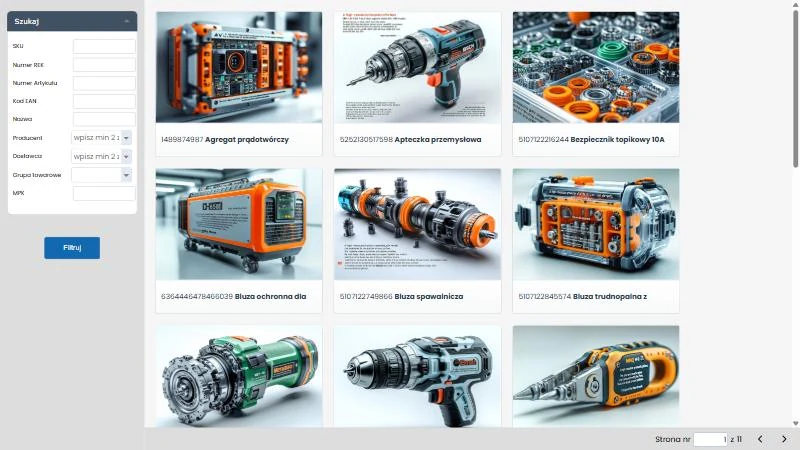
Ten ekran otwiera w demo pozycja Wyszukiwanie asortymentu z galerią zdjęć w menu Kartoteki. Po lewej stronie leży panel Szukaj z polami SKU, Numer REK, Numer Artykułu, Kod EAN, Nazwa, Producent, Dostawca, Grupa towarowa i MPK oraz niebieskim przyciskiem Filtruj. Nagłówek panelu ma strzałkę, którą zwija się i rozwija panel. Po prawej widać karty; w oknie o szerokości 1440 px układają się w trzech kolumnach, a każda ma zdjęcie, pod nim indeks pozycji i pogrubioną nazwę. Na stronie mieści się 20 kart. Kliknięcie karty otwiera okno Kartoteka magazynowa z wydrukiem pozycji (dane podstawowe, dane uzupełniające, rejestracja i stan), które zamyka przycisk Zamknij albo krzyżyk. U dołu leży pager Strona nr z polem numeru, liczbą stron i strzałkami; w bazie demonstracyjnej wskazuje 11 stron.
Na tej stronie
- Dwie wyszukiwarki o tej samej nazwie
- Panel filtrów galerii
- Wyszukiwarka w podmenu kartotek magazynowych
- Cztery identyfikatory pozycji
- Czego wyszukiwarki nie robią i gdzie szukać dalej
- Typowe sytuacje przy wyszukiwaniu
- Analiza wyników
- Ćwiczenie: znajdź tę samą pozycję obiema wyszukiwarkami i wyjaśnij różnicę wyników
- Najczęstsze pytania
- Słownik pojęć
Dwie wyszukiwarki o tej samej nazwie
Różnica nie jest kosmetyczna. Galeria filtruje karty, a wyszukiwarka w menu Magazynowe przygotowuje filtr dla rejestru, który zna już z kartotek magazynowych. Dlatego wyniki tej samej frazy mogą się różnić. Wyszukiwarkę z menu Magazynowe uruchomisz też z sekcji MAGAZYN, co opisuje strona o wyszukiwaniu w magazynie.
| Cecha | Kartoteki, galeria zdjęć | Magazynowe, Szukaj |
|---|---|---|
| Postać wyniku | Karty ze zdjęciem, 20 na stronie. | Rejestr "Kartoteki magazynowe" z ustawionym filtrem. |
| Zakres | Aktywne kartoteki narzędziowni z Twojego oddziału, które mają zdjęcie. | Pozycje rejestru z Twojego oddziału. |
| Pola tekstowe | Szukają fragmentu wpisanej wartości. | Pola Asortyment i Klasyfikacja podpowiadają wartości od 2 znaków. |
| Pola wyboru i kod kreskowy | Listy dopasowują wartość dokładnie. | Dopasowanie dokładne, także dla kodu kreskowego. |
| Dalsze działania | Kliknięcie karty otwiera okno Kartoteka magazynowa z wydrukiem pozycji. | Pasek rejestru: Edycja, Podgląd, Stan magazynowy, Wypożyczone, Wydruk, Historia. |
Panel filtrów galerii
Panel działa po wybraniu przycisku Filtruj. Pola tekstowe szukają fragmentu wpisanej frazy bez rozróżniania wielkości liter, więc fraza "ochron" znajduje także nazwy zaczynające się od "Ochronniki". Puste pole nie zawęża wyniku, a przy pustym panelu galeria pokazuje wszystkie karty.
| Filtr | Przeszukiwane pole | Uwagi |
|---|---|---|
| SKU | Indeks pozycji | Do 20 znaków, fragment indeksu. |
| Numer Artykułu | Numer artykułu z kartoteki | Pole bez limitu znaków. W demo numer katalogowy odczytany z wydruku karty nie zwrócił w tym polu żadnej pozycji, więc nie zakładaj, że to to samo pole. |
| Nazwa | Nazwa pozycji | Do 50 znaków, fragment nazwy w dowolnym miejscu. |
| Kod EAN | Kod EAN z kartoteki | Do 20 znaków, fragment kodu; o formacie kodu mówi standard GTIN w opisie GS1. |
| Numer REK, MPK | Zależnie od konfiguracji | Panel demo ma te pola; wpisanie wartości w polu Numer REK zawęża galerię, pole MPK nie ma limitu znaków. Zestaw pól może się różnić między instalacjami. |
| Producent, Dostawca | Kontrahent z kartoteki | Pole pokazuje podpowiedź "wpisz min 2 znaki, aby rozpocząć szukanie"; źródłem jest kartoteka kontrahentów. |
| Grupa towarowa | Grupa ze słownika | Lista wyboru. |
Wyszukiwarka w podmenu kartotek magazynowych
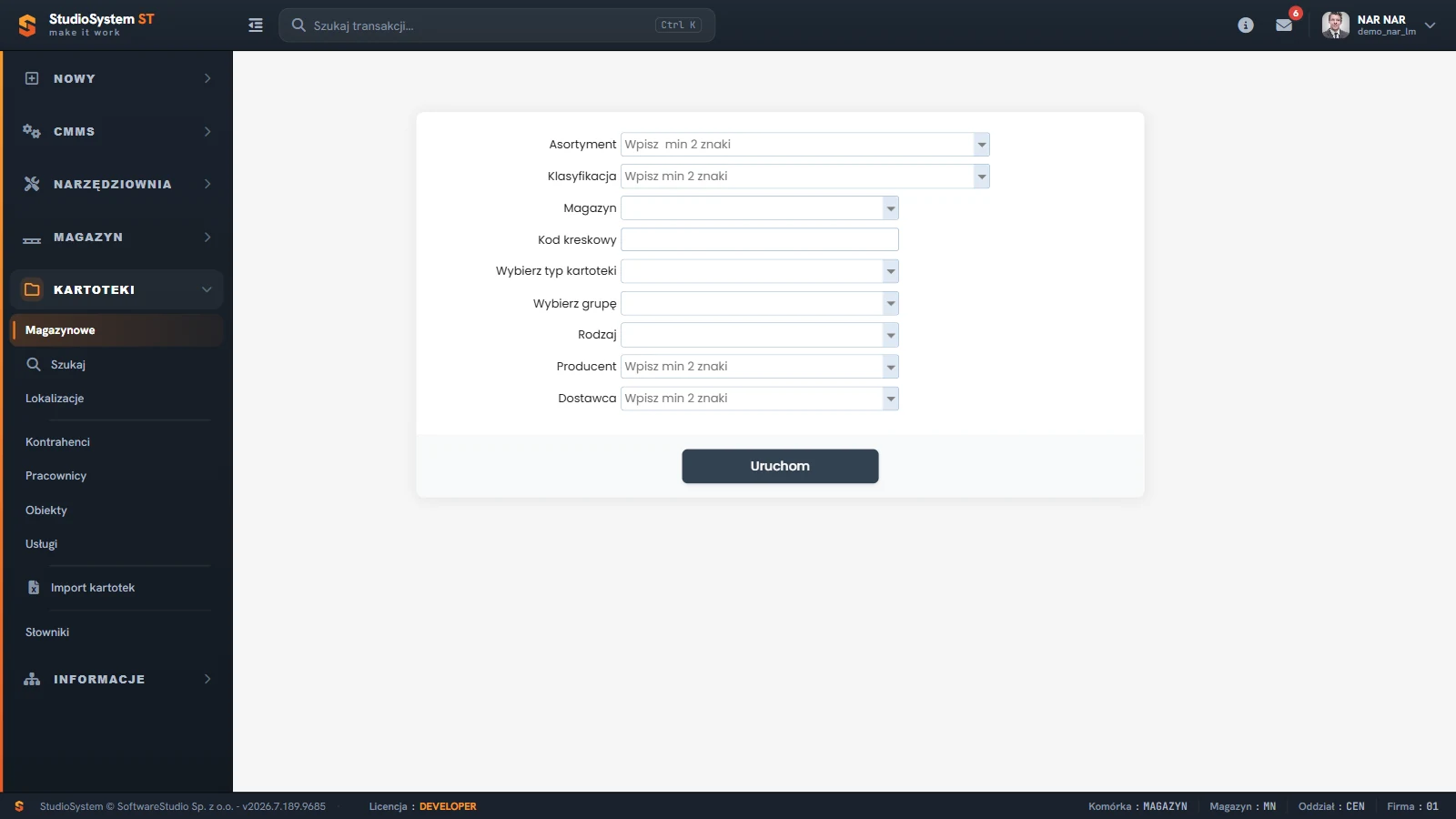
Na białej karcie leżą pola Asortyment i Klasyfikacja z podpowiedzią "Wpisz min 2 znaki", lista Magazyn, pole Kod kreskowy, listy Wybierz typ kartoteki, Wybierz grupę i Rodzaj oraz pola Producent i Dostawca z tą samą podpowiedzią. Pod nimi leży ciemny przycisk Uruchom. W menu bocznym podświetlona jest pozycja Magazynowe.
Po wybraniu przycisku Uruchom otwiera się rejestr Kartoteki magazynowe z ustawionym filtrem. Wynik wygląda jak każdy inny rejestr kartotek, z paskiem narzędzi i wierszem filtrów pod nagłówkami.
Reguła łączenia filtrów. Filtry łączą się spójnikiem "i", więc każde kolejne zawęża wynik. Pola tekstowe galerii szukają fragmentu, a pola wyboru oraz kod kreskowy wymagają wartości dokładnie takiej, jaka jest w kartotece. Kod kreskowy wpisany z błędem albo z ucięciem nie zwróci żadnej pozycji.
Cztery identyfikatory pozycji
Wyszukiwanie działa tak dobrze, jak dane w kartotece. Pozycja ma kilka numerów, a każdy pochodzi z innego źródła i służy do czego innego, więc warto wiedzieć, który wpisać w które pole.
| Identyfikator | Kto go nadaje | Gdzie go szukasz |
|---|---|---|
| Indeks (SKU) | Firma, przy zakładaniu kartoteki; jest niepowtarzalny w magazynie, typie kartoteki i oddziale. | Filtr SKU w galerii, pole Asortyment w drugiej wyszukiwarce. |
| Numer katalogowy (Numer Artykułu) | Producent albo dostawca. | Wydruk karty pozycji; w demo filtr Numer Artykułu nie zwrócił po nim wyników. Program nie pilnuje niepowtarzalności numeru. |
| Kod EAN | Producent, z opakowania. | Filtr Kod EAN; program nie sprawdza cyfry kontrolnej. |
| Numer serii | Narzędziownik, na dokumencie przyjęcia. | Nie w kartotece; patrz tabela niżej. |
W polu tekstowym galerii nie musisz znać całej wartości: wystarczy fragment indeksu albo nazwy. Przy polach kontrahenta program zaczyna podpowiadać wartości dopiero po dwóch znakach.
Czego wyszukiwarki nie robią i gdzie szukać dalej
Żadna z wyszukiwarek nie filtruje po lokalizacji, stanie ani numerze seryjnym i nie ma akcji wydania lub przesunięcia z poziomu wyniku. Wydanie narzędzia pracownikowi rejestruje się w dokumencie, a nie w kartotece. Gdy pytanie wykracza poza dane kartoteki, sięgnij po inne ekrany.
| Pytanie | Gdzie szukać | Dlaczego tam |
|---|---|---|
| Kto ma to narzędzie? | wydruk Stan magazynowy z listą wypożyczonych pracownikom albo wyszukiwarka dokumentów narzędziowni | Posiadacz wynika z dokumentów wypożyczenia i zwrotu, nie z kartoteki. |
| Gdzie leży egzemplarz? | przycisk Stan magazynowy | Wydruk zawiera lokalizację, numer seryjny i status kontroli. |
| Który dokument dotyczył numeru serii? | filtr "Nr serii" w wyszukiwarce dokumentów | Numer serii powstaje na dokumencie, a nie w kartotece. |
| Jak wygląda stan w całym magazynie? | kolumna Stan w rejestrach kartotek albo raporty stanów w menu Informacje | Stany i ruchy pozycji są sumą zatwierdzonych dokumentów magazynowych. |
| Które pozycje mają stan poniżej progu? | raporty w menu Informacje | Progi zapasu zasilają raporty przekroczonych stanów. |
Galeria pokazuje tylko pozycje ze zdjęciem. Jeżeli kartoteka nie ma zdjęcia, jej karty w galerii nie zobaczysz, mimo że pozycja jest aktywna. Pozycję znajdziesz wtedy w wyszukiwarce z menu Magazynowe albo w rejestrze Narzędzia.
Typowe sytuacje przy wyszukiwaniu
| Objaw | Najczęstsza przyczyna | Co zrobić |
|---|---|---|
| Galeria jest pusta | Żadna aktywna kartoteka oddziału nie ma zdjęcia albo filtry wykluczają się wzajemnie. | Wyczyść pola panelu i wybierz Filtruj albo użyj wyszukiwarki z menu Magazynowe. |
| Znana pozycja nie pojawia się w wynikach | Kartoteka jest nieaktywna albo należy do innego oddziału. | Sprawdź znacznik Aktywne w rejestrze Wszystkie - tabela i oddział konta. |
| Kod kreskowy nie zwraca wyniku | Pole wymaga dokładnego dopasowania. | Wklej kod w całości albo użyj fragmentu nazwy. |
| Lista Dostawca nie podpowiada wartości | Wpisano mniej niż 2 znaki. | Dopisz kolejne znaki nazwy kontrahenta. |
Analiza wyników
Wynik wyszukiwarki z menu Magazynowe jest zwykłym rejestrem, więc działają w nim filtry kolumn i sortowanie opisane na stronie o filtrowaniu i sortowaniu danych. Przefiltrowaną listę można wyeksportować do pliku, co omawia strona o eksporcie do Excela. Wartości dla pól grupy i rodzaju pochodzą ze słowników kartotek, dlatego nieaktywna wartość słownika nie pojawi się na liście wyboru. Ogólne pojęcia narzędziowni zebrano w słowniku pojęć serwisu, a skróty SKU i EAN wyjaśnia słownik na końcu tej strony.
Ćwiczenie w demo - lekcja lub zajęcia
Ćwiczenie: znajdź tę samą pozycję obiema wyszukiwarkami i wyjaśnij różnicę wyników
Uczeń porównuje zakres dwóch wyszukiwarek tak, jak robi to narzędziownik szukający pozycji do zamówienia. Rola w demo: Narzędziownia, uruchamiana na stronie demo narzędziowni. Czas: około 15 minut.
- Otwórz demo w roli Narzędziownia i przejdź do KARTOTEKI, Wyszukiwanie asortymentu z galerią zdjęć, czyli do galerii z panelem Szukaj.
- Wybierz Filtruj bez wpisywania wartości i zapisz, ile stron ma galeria oraz ile kart mieści jedna strona.
- Wpisz w polu Nazwa trzy pierwsze litery nazwy, którą widzisz na karcie, wybierz Filtruj i zanotuj liczbę kart. Potem wyczyść pole Nazwa.
- Kliknij jedną kartę w galerii, odczytaj w oknie Kartoteka magazynowa producenta i grupę, a potem zamknij okno przyciskiem Zamknij.
- Przejdź do KARTOTEKI, Magazynowe, 3. Kartoteki narzędzi, Szukaj, wpisz te same litery w polu Asortyment, wybierz pozycję z podpowiedzi i uruchom wyszukiwanie przyciskiem Uruchom.
- Zaznacz jeden wiersz wyniku i otwórz Stan magazynowy, a potem zamknij okno bez zapisu.
Pytanie kontrolne. Dlaczego ta sama pozycja może być widoczna w rejestrze Kartoteki magazynowe, a nie mieć karty w galerii, i której wyszukiwarki użyjesz, gdy potrzebujesz kompletnej listy?
Podstawa programowa. Ćwiczenie realizuje efekt "stosuje systemy informatyczne w procesie magazynowania" z kwalifikacji SPL.01 Obsługa magazynów (jednostka SPL.01.5) w zawodzie technik logistyk, w tym kryterium "opisuje systemy informatyczne stosowane w procesie magazynowania", opisanym w podstawie programowej. Pozostałe ćwiczenia zebraliśmy na stronie demo TCS.net na zajęciach.
Najczęstsze pytania
Dlaczego pozycji nie ma w galerii, choć istnieje w kartotece?
Galeria pokazuje tylko aktywne kartoteki narzędziowni z Twojego oddziału, które mają zdjęcie. Brak któregokolwiek z tych warunków ukrywa kartę. Pozycję znajdziesz w wyszukiwarce z menu Magazynowe.
Czy mogę wyszukać narzędzie po numerze seryjnym?
Nie w żadnej z tych wyszukiwarek. Numer seryjny znajdziesz w zestawieniu "Numery seryjne", w raporcie "Asortyment wg numeru serii" i w filtrze "Nr serii" wyszukiwarki dokumentów.
Czy filtry łączą się spójnikiem "lub"?
Nie. Wszystkie wypełnione filtry łączą się spójnikiem "i", więc każdy dodatkowy zawęża wynik.
Czy z wyniku wyszukiwania mogę wydać narzędzie pracownikowi?
Nie. Wyszukiwarka nie ma akcji wydania ani przesunięcia. Wydanie rejestruje się w dokumencie wypożyczenia albo w ekranie szybkiego wydania.
Czy kod kreskowy wyszukuje fragment kodu?
Nie. Pole kodu kreskowego w wyszukiwarce z menu Magazynowe dopasowuje wartość dokładnie, tak samo jak listy wyboru.
Słownik pojęć
- Galeria kart
- Widok wyszukiwarki ze zdjęciami: karty z indeksem i nazwą pozycji oraz zdjęciem, po 20 na stronie.
- SKU
- Indeks pozycji w kartotece magazynowej; w galerii to pierwszy z filtrów, do 20 znaków.
- Dopasowanie fragmentu
- Tryb pól tekstowych galerii: pozycja zostaje w wyniku, jeżeli zawiera wpisaną frazę.
- Dopasowanie dokładne
- Tryb list wyboru i kodu kreskowego: wartość w kartotece musi być identyczna z wybraną.
- Kod EAN
- Kod handlowy pozycji zapisany w kartotece; program nie sprawdza jego cyfry kontrolnej.
- Klasyfikacja
- Folder z drzewa klasyfikacji asortymentu, przypisany do kartoteki.