
Ewidencja usług zewnętrznych - dokumenty usług dla narzędzi
Ewidencja usług zapisuje, kto wykonał usługę dla narzędzia, jaka to była usługa, którego egzemplarza dotyczyła i ile kosztowała. Dokument jest zapisem kosztu, a nie ruchem magazynowym, więc nie zmienia stanu ani lokalizacji narzędzia. Usługi wybiera się z kartoteki usług, a wykonawcę z kartoteki kontrahentów.
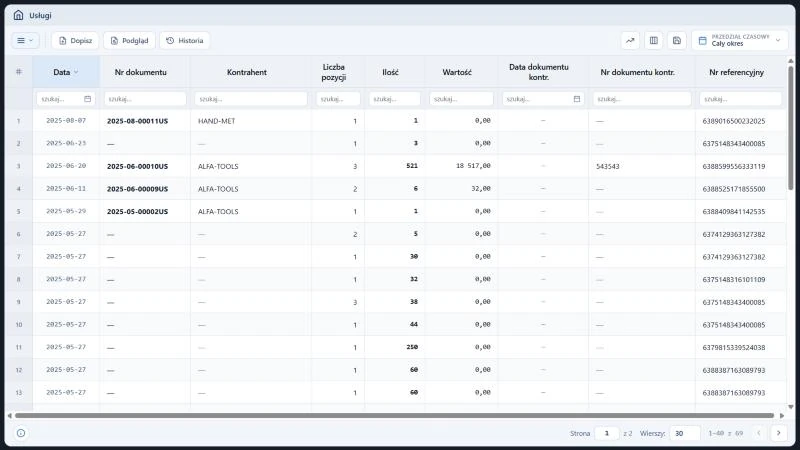
Rejestr Usługi otwiera pozycja Dokumenty w grupie Przeglądaj i pokazuje zatwierdzone dokumenty usług oddziału. Pasek ma menu trzech kresek i trzy przyciski: Dopisz, Podgląd, Historia. Po prawej stronie paska stoją trzy ikony (analiza danych, widoczne kolumny, zapisz widok) oraz przedział czasowy. Pod nagłówkiem każdej kolumny jest pole "szukaj...", a na dole strony wybór liczby wierszy (30, 50 lub 100) i przyciski Poprzednia i Następna. Kolumny idą w kolejności: Data, Nr dokumentu, Kontrahent, Liczba pozycji, Ilość, Wartość, Data dokumentu kontr., Nr dokumentu kontr., Nr referencyjny. Kolumna Kontrahent wskazuje wykonawcę (w formularzu to pole Dostawca), kolumna Wartość sumę dokumentu, a Liczba pozycji i Ilość mówią, ile pozycji i jaką łączną ilość obejmuje dokument. Kolumny z dopiskiem "kontr." przechowują numer i datę dokumentu wystawionego przez wykonawcę.
Rejestr startuje z przedziałem czasowym 30 dni. W demo z 17 października 2026 r. był to przedział 2026-09-18 - 2026-10-17 i w tym czasie nie było żadnego dokumentu, więc tabelę zastępuje komunikat "Brak rekordów do wyświetlenia" z przyciskami Od początku roku i Cały okres. Przycisk Cały okres pokazuje starsze dokumenty (program potwierdza go komunikatem "Ustawiono przedział czasowy: cały okres"), a wyświetlana na zrzucie tabela jest właśnie takim widokiem.
Na tej stronie
- Gdzie w menu jest ewidencja usług
- Miejsce ewidencji usług w obiegu narzędzia
- Kartoteka usług
- Formularz dokumentu usług
- Bufor i rejestry dokumentów
- Typowe sytuacje przy ewidencji usług
- Ćwiczenie: ustal, które pola dokumentu usług wpisuje użytkownik, a które pochodzą z kartotek
- Najczęstsze pytania
- Słownik pojęć
Gdzie w menu jest ewidencja usług
W menu NARZĘDZIOWNIA pozycja "Rejestracja usług zewnętrznych (np. kalibracje, naprawy)" otwiera ekran z czterema pozycjami w dwóch grupach. Ekran ma pole wyszukiwania pozycji, przyciski Rozwiń wszystkie i Zwiń wszystkie oraz przełącznik układu na 1, 2 lub 3 kolumny.
| Grupa | Pozycja | Co otwiera |
|---|---|---|
| Ewidencja usług | Nowy dokument usług | Okno Dopisz z formularzem dokumentu US. |
| Ewidencja usług | Zestawienie pozycji bufor | Pozycje dokumentów roboczych, bez zakresu dat. |
| Przeglądaj | Dokumenty | Rejestr Usługi z zatwierdzonymi dokumentami. |
| Przeglądaj | Zestawienie pozycji | Pozycje dokumentów zatwierdzonych, z przedziałem czasowym. |
Miejsce ewidencji usług w obiegu narzędzia
Usługa zewnętrzna dotyka narzędzia w kilku miejscach, a program zapisuje każde z nich osobno. Ewidencja usług odpowiada wyłącznie za koszt i wykonawcę.
| Etap | Rejestr w Studio TCS.net | Co zapisuje program |
|---|---|---|
| Narzędzie jedzie do serwisu | wydanie do serwisu RNA i zwrot z serwisu PNA | Ruch magazynowy. Narzędzie znika ze stanu na półce i trafia na listę Narzędzia w naprawie. |
| Serwis wykonuje usługę | Ewidencja usług (ta strona) | Dokument US: kontrahent, usługa, narzędzie, ilość, cena netto i wartość. Bez ruchu magazynowego. |
| Przegląd lub kalibracja | przeglądy narzędzi | Dokument przeglądu z terminem, osobą odpowiedzialną i wynikiem kontroli. |
| Legalizacja przyrządu | legalizacje narzędzi | Dokument legalizacji z terminem kolejnej legalizacji i numerem świadectwa. |
Program nie łączy tych zapisów automatycznie. Dokument usług nie wie o wydaniu do serwisu ani o przeglądzie, a usługi z kartoteki nie są używane w zleceniach napraw w sekcji CMMS. Powiązanie zapewnia narzędziownik, na przykład wpisując w uwagach numer dokumentu wydania do serwisu albo numer dokumentu przeglądu.
Kartoteka usług
Zanim wystawisz pierwszy dokument, usługi muszą istnieć w kartotece: menu KARTOTEKI, pozycja "Rejestr usług serwisowych z parametrami kosztowymi". Rejestr nosi tytuł Kartoteka usług, ma pasek z przyciskami Dopisz i Edycja oraz kolumny Aktywne, Indeks, Nazwa, Cena, Zapisał i Data zapisu. Pod nazwą usługi widać jej opis. W demo z 17 października 2026 r. jest w niej 20 usług, na przykład USL-105 Kalibracja narzędzi z ceną 136,75. Szczegóły kartoteki opisuje strona o usługach serwisowych w kartotekach.
| Pole | Wymagane | Opis i walidacja |
|---|---|---|
| Aktywne | Nie | Usługa nieaktywna znika z listy wyboru w dokumentach, ale zostaje w rejestrze. |
| Indeks | Tak | Do 20 znaków. Indeks usługi nie musi być unikalny. |
| Nazwa | Tak | Do 200 znaków. |
| Cena | Nie | Od 0 do 99999,99. Informacja pomocnicza - do pozycji dokumentu nie przenosi się sama. |
| Uwagi | Nie | Do 5000 znaków; w rejestrze widać je pod nazwą usługi. |
Kartoteka nie ma przycisku Usuń. Usługę wycofuje się odznaczeniem Aktywne. Zmiana istniejącej usługi wymaga podania przyczyny, co najmniej czterech znaków, a zmiana trafia do historii.
Formularz dokumentu usług
Formularz otwiera pozycja Nowy dokument usług na ekranie Rejestracja usług zewnętrznych oraz przycisk Dopisz w rejestrze Usługi. Dokument otwiera się w oknie Dopisz, a sekcja Pozycje jest widoczna od razu, bez wyboru dostawcy.
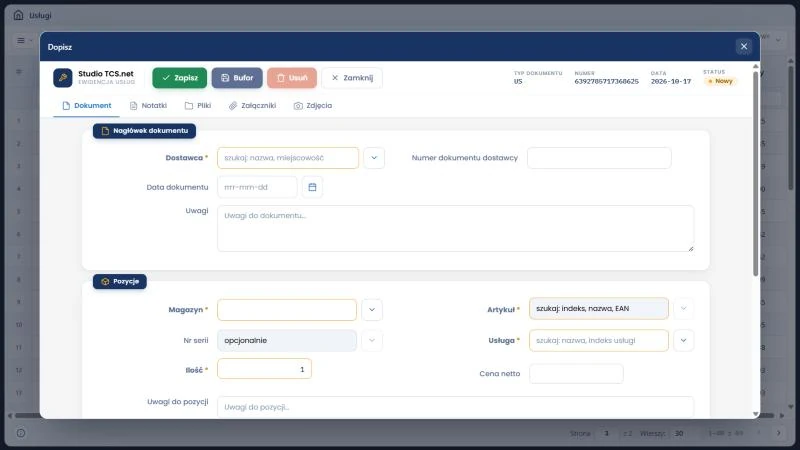
Okno ma w górnym pasku przyciski Zapisz (zielony), Bufor, Usuń i Zamknij, a po prawej pola tylko do odczytu: Typ dokumentu (US), Numer (numer referencyjny, szesnaście cyfr), Data (dzisiejsza) i Status (Nowy). Zakładki to Dokument, Notatki, Pliki, Załączniki i Zdjęcia. Ramka "Nagłówek dokumentu" zawiera pole Dostawca z gwiazdką (podpowiedź "szukaj: nazwa, miejscowość"), pole Numer dokumentu dostawcy, pole Data dokumentu z ikoną kalendarza oraz wieloliniowe pole Uwagi. Ramka "Pozycje" ma pola Magazyn, Artykuł (podpowiedź "szukaj: indeks, nazwa, EAN"), Nr serii (podpowiedź "opcjonalnie"), Usługa (podpowiedź "szukaj: nazwa, indeks usługi"), Ilość, Cena netto i Uwagi do pozycji oraz przyciski Wyczyść i Dodaj pozycję. Pod nimi siatka ma kolumny Artykuł, Nr serii, Magazyn, Usługa, Ilość, Cena i Wartość, a w nowym dokumencie pokazuje napis "Brak pozycji". Na starcie pola Artykuł i Nr serii są szare, czyli nieaktywne.
| Pole | Wymagane | Opis i walidacja |
|---|---|---|
| Dostawca | Tak | Wpisz fragment nazwy lub miejscowości i wybierz wykonawcę z kartoteki kontrahentów. |
| Numer dokumentu dostawcy | Nie | Do 20 znaków. Numer dokumentu wystawionego przez wykonawcę, na przykład faktury. |
| Data dokumentu | Nie | Pole tylko do odczytu w formacie rrrr-mm-dd; datę wybiera się z kalendarza. |
| Uwagi | Nie | Do 500 znaków. |
| Magazyn | Tak | Magazyn, z którego wybierzesz narzędzie. |
| Artykuł | Tak | Narzędzie wybierane po indeksie, nazwie lub kodzie EAN. Pole jest nieaktywne na starcie okna. |
| Nr serii | Nie | Opcjonalny numer egzemplarza, którego dotyczy usługa. Pole jest nieaktywne na starcie okna. |
| Usługa | Tak | Lista podpowiedzi po wpisaniu dwóch znaków, w postaci "Nazwa (indeks)". Dwa znaki "ka" dały w demo dwie usługi: Kalibracja narzędzi (USL-105) i Weryfikacja usterek (USL-111). |
| Ilość | Tak | Domyślnie 1. |
| Cena netto | Nie | Cena netto wpisywana ręcznie. Po wyborze usługi pole zostaje puste, nawet gdy usługa ma cenę w kartotece. |
| Uwagi do pozycji | Nie | Do 200 znaków. |
Procedura wystawienia dokumentu
- Wybierz NARZĘDZIOWNIA, Rejestracja usług zewnętrznych, Nowy dokument usług.
- Wskaż dostawcę i, jeśli masz dokument wykonawcy, wpisz jego numer i datę.
- Dla każdej usługi wybierz magazyn, artykuł, ewentualnie numer serii, usługę, ilość i cenę netto, a potem kliknij Dodaj pozycję.
- Zatwierdź dokument przyciskiem Zapisz albo odłóż go przyciskiem Bufor. Przycisk Zamknij zamyka okno.
- Odszukaj dokument w rejestrze Usługi (Przeglądaj, Dokumenty) i sprawdź go w Podglądzie. Jeśli rejestr jest pusty, kliknij Cały okres.
Reguła braku ruchu magazynowego. Zatwierdzenie dokumentu usług nadaje mu numer i zapisuje koszt, ale nie zmienia stanu, lokalizacji ani statusu narzędzia. Zapis bez pozycji blokuje komunikat "Blokada zatwierdzenia - Brak pozycji dokumentu!". Numer dokumentu powstaje przy zatwierdzeniu.
Bufor i rejestry dokumentów
Dokument roboczy trafia do zestawienia pozycji bufor, a po zatwierdzeniu do rejestru Usługi. Oba rejestry i zestawienie pozycji zatwierdzonych pokazują tylko dane oddziału. Przedział czasowy mają rejestr Usługi i zestawienie pozycji zatwierdzonych, a zestawienie bufora go nie ma. Domyślny przedział to 30 dni (w demo z 17 października 2026 r.: od 2026-09-18 do 2026-10-17).
| Rejestr | Zawartość | Przyciski paska |
|---|---|---|
| Usługi (pozycja Dokumenty) | Zatwierdzone dokumenty usług z kolumnami Data, Nr dokumentu, Kontrahent, Liczba pozycji, Ilość, Wartość, Data i Nr dokumentu kontr. oraz Nr referencyjny. | Dopisz, Podgląd, Historia |
| Zestawienie pozycji dokumentów usług - bufor | Pozycje dokumentów roboczych, które można poprawić lub anulować. | Edytuj, Podgląd, Anuluj, Historia |
| Zestawienie pozycji dokumentów usług - zatwierdzonych | Pozycje dokumentów zatwierdzonych, jeden wiersz na pozycję. | Podgląd, Historia |
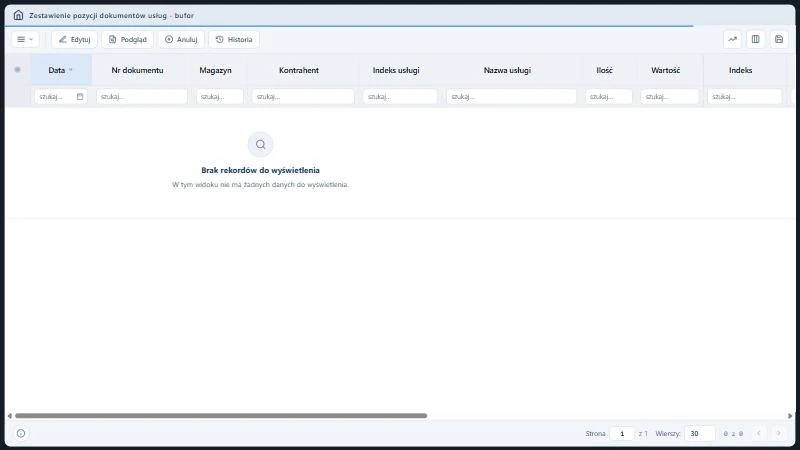
Zestawienie pozycji dokumentów usług - bufor ma pasek z menu trzech kresek i przyciskami Edytuj, Podgląd, Anuluj, Historia, a po prawej trzy ikony (analiza danych, widoczne kolumny, zapisz widok), ale bez przedziału czasowego. Kolumny idą w kolejności: Data, Nr dokumentu, Magazyn, Kontrahent, Indeks usługi, Nazwa usługi, Ilość, Wartość, Indeks, Nazwa, Nr serii, Data dokumentu kontr., Nr dokumentu kontr., Zapisał, Data zapisu, Nr referencyjny. Zestawienie pozycji zatwierdzonych ma te same kolumny. W bazie demonstracyjnej zestawienie bufora jest puste i pokazuje komunikat "Brak rekordów do wyświetlenia" z dopiskiem "W tym widoku nie ma żadnych danych do wyświetlenia".
Zestawienie pozycji pokazuje z kolei pozycje dokumentów zatwierdzonych. Anuluj występuje tylko w buforze. Menu trzech kresek w rejestrze Usługi ma dwie grupy. Grupa Funkcje uniwersalne zawiera Eksport Excel, Uwagi/notatki, Dyskusja, Pliki, Zdjęcia, Załączniki, Wyślij SMS, Wyślij e-mail, Wyczyść filtry i Odśwież, a grupa Siatka pozycje Kolumny, Eksport CSV (Excel) i Zapisz widok (działanie SMS zależy od konfiguracji bramki SMS w instalacji). Zasady eksportu opisuje strona o eksporcie do Excela.
Czego ewidencja usług nie robi. Program nie sumuje kosztu usług na karcie narzędzia, nie ma terminu realizacji usługi i nie łączy usługi z przeglądem ani legalizacją. Cena z kartoteki nie wpisuje się do pozycji, a pole Cena netto zostaje puste. Koszt jednego narzędzia trzeba zsumować samodzielnie, na przykład po wyeksportowaniu danych do Excela.
W praktyce zakładowej wzorcowanie przyrządu pomiarowego zlecają laboratoria, których wykaz prowadzi Polskie Centrum Akredytacji. Zasady legalizacji przyrządu pomiarowego opisuje strona Głównego Urzędu Miar. Faktura takiej usługi jest dobrym kandydatem na pozycję w ewidencji.
Typowe sytuacje przy ewidencji usług
| Objaw | Najczęstsza przyczyna | Co zrobić |
|---|---|---|
| Rejestr Usługi jest pusty po wejściu | Domyślny przedział czasowy (30 dni) nie obejmuje żadnego dokumentu. | Kliknij Od początku roku albo Cały okres, albo zmień przedział w prawym górnym rogu. |
| Usługi brakuje na liście w polu Usługa | Usługa jest nieaktywna albo należy do innego oddziału. | Sprawdź kartotekę usług, w szczególności kolumnę Aktywne. |
| Dostawcy brakuje na liście | Kontrahent jest nieaktywny, ma inny rodzaj albo należy do innego oddziału. | Sprawdź wpis w kartotece kontrahentów. |
| Pole Cena netto jest puste po wyborze usługi | Cena z kartoteki usług nie przenosi się do dokumentu. | Wpisz cenę netto ręcznie przed kliknięciem Dodaj pozycję. |
| Pole Artykuł jest szare | Nie wybrano jeszcze magazynu. | Wybierz magazyn w sekcji Pozycje. |
| Komunikat "Blokada zatwierdzenia - Brak pozycji dokumentu!" | Nie dodano żadnej pozycji. | Uzupełnij pozycję i kliknij Dodaj pozycję, a potem Zapisz. |
| Dokumentu nie widać w rejestrze Usługi | Jest w buforze albo leży poza przedziałem czasowym. | Sprawdź zestawienie pozycji bufor i kliknij Cały okres. |
| Narzędzie wciąż jest na stanie mimo dokumentu usług | Dokument usług nie jest ruchem magazynowym. | Do przekazania narzędzia do serwisu służy wydanie RNA. |
Ćwiczenie w demo - lekcja lub zajęcia
Ćwiczenie: ustal, które pola dokumentu usług wpisuje użytkownik, a które pochodzą z kartotek
Uczeń porównuje kartotekę usług z formularzem dokumentu i wyjaśnia, dlaczego dokument nie zmienia stanu narzędzia. Nic nie zapisuje. Rola w demo: Narzędziownia, uruchamiana na stronie demo online programu do narzędziowni. Czas: około 15 minut.
- Otwórz KARTOTEKI, Rejestr usług serwisowych z parametrami kosztowymi, a potem zapisz dane dwóch usług z kolumn Indeks, Nazwa i Cena.
- Przejdź do NARZĘDZIOWNIA, Rejestracja usług zewnętrznych, a potem wybierz Nowy dokument usług. Wypisz pola oznaczone gwiazdką w nagłówku i w sekcji Pozycje.
- W polu Usługa wpisz dwa znaki indeksu jednej z usług z kroku 1 i wybierz ją. Porównaj wartość w polu Cena netto z ceną z kartoteki.
- Wybierz magazyn i sprawdź, które pole przestaje być szare. Zamknij okno przyciskiem Zamknij, bez zapisu.
- W rejestrze Usługi (Przeglądaj, Dokumenty) kliknij Cały okres, porównaj kolumny z polami formularza i wskaż, których danych o narzędziu w rejestrze nie ma.
Pytanie kontrolne. Dlaczego cena z kartoteki nie wpisała się do pozycji i co to mówi o roli kartoteki usług w tym dokumencie?
Podstawa programowa. Ćwiczenie ogólne z zakresu ewidencji i gospodarki narzędziowej. Pozostałe ćwiczenia zebraliśmy na stronie demo TCS.net na zajęciach.
Najczęstsze pytania
Czy dokument usług zmienia stan narzędzia?
Nie. To zapis kosztu i wykonawcy, a nie dokument magazynowy. Stan i lokalizację zmieniają wydanie do serwisu RNA oraz przyjęcie z naprawy PNA.
Skąd program bierze cenę usługi?
Nie bierze jej z kartoteki. Pole Cena netto w pozycji zostaje puste po wyborze usługi i wpisuje się w nim cenę netto zgodną z dokumentem wykonawcy.
Czy usługę można powiązać z przeglądem lub legalizacją?
Nie ma takiego powiązania w programie. Numer przeglądu albo świadectwa można wpisać w uwagach dokumentu usług, żeby odnaleźć oba zapisy.
Czy usługi z kartoteki pojawią się w zleceniach napraw CMMS?
Nie. Kartoteka usług służy tylko dokumentowi Ewidencja usług. Zlecenia napraw w CMMS mają własny formularz.
Jak wycofać usługę, której firma już nie stosuje?
Odznacz pole Aktywne w kartotece usług. Usługa znika z listy wyboru w nowych dokumentach, a dokumenty historyczne nadal ją pokazują.
Słownik pojęć
- Dokument US
- Dokument ewidencji usług zewnętrznych. Zapisuje wykonawcę, usługę, narzędzie, ilość i cenę netto, a nie zmienia stanu magazynowego.
- Kartoteka usług
- Lista usług z indeksem i nazwą oraz ceną pomocniczą, z której wybiera się usługę w dokumencie.
- Wzorcowanie
- Sprawdzenie wskazań przyrządu pomiarowego względem wzorca, zwane też kalibracją. Wykonuje je laboratorium wzorcujące.
- Legalizacja
- Potwierdzenie przez uprawniony organ, że przyrząd pomiarowy spełnia wymagania. W Studio TCS.net opisuje ją osobny dokument legalizacji.
- Bufor dokumentu
- Status roboczy dokumentu. Pozycje można poprawiać, a numer dokumentu powstaje dopiero po zatwierdzeniu.