
CMMS w Studio TCS.net - utrzymanie ruchu od zgłoszenia awarii do remontu
Sekcja CMMS w Studio TCS.net zbiera rejestry dokumentów utrzymania ruchu, od zgłoszenia awarii po remont, oraz kalendarz tych dokumentów i dashboard utrzymania ruchu (Dashboard UR). Dokumenty dotyczą obiektów technicznych z kartoteki, a sekcja CMMS stoi w menu bocznym roli Narzędziownia, między sekcją NOWY a sekcją NARZĘDZIOWNIA. Ta strona pokazuje mapę sekcji i obieg dokumentów. Zaznacza też miejsca, w których program pozostawia decyzję użytkownikowi.
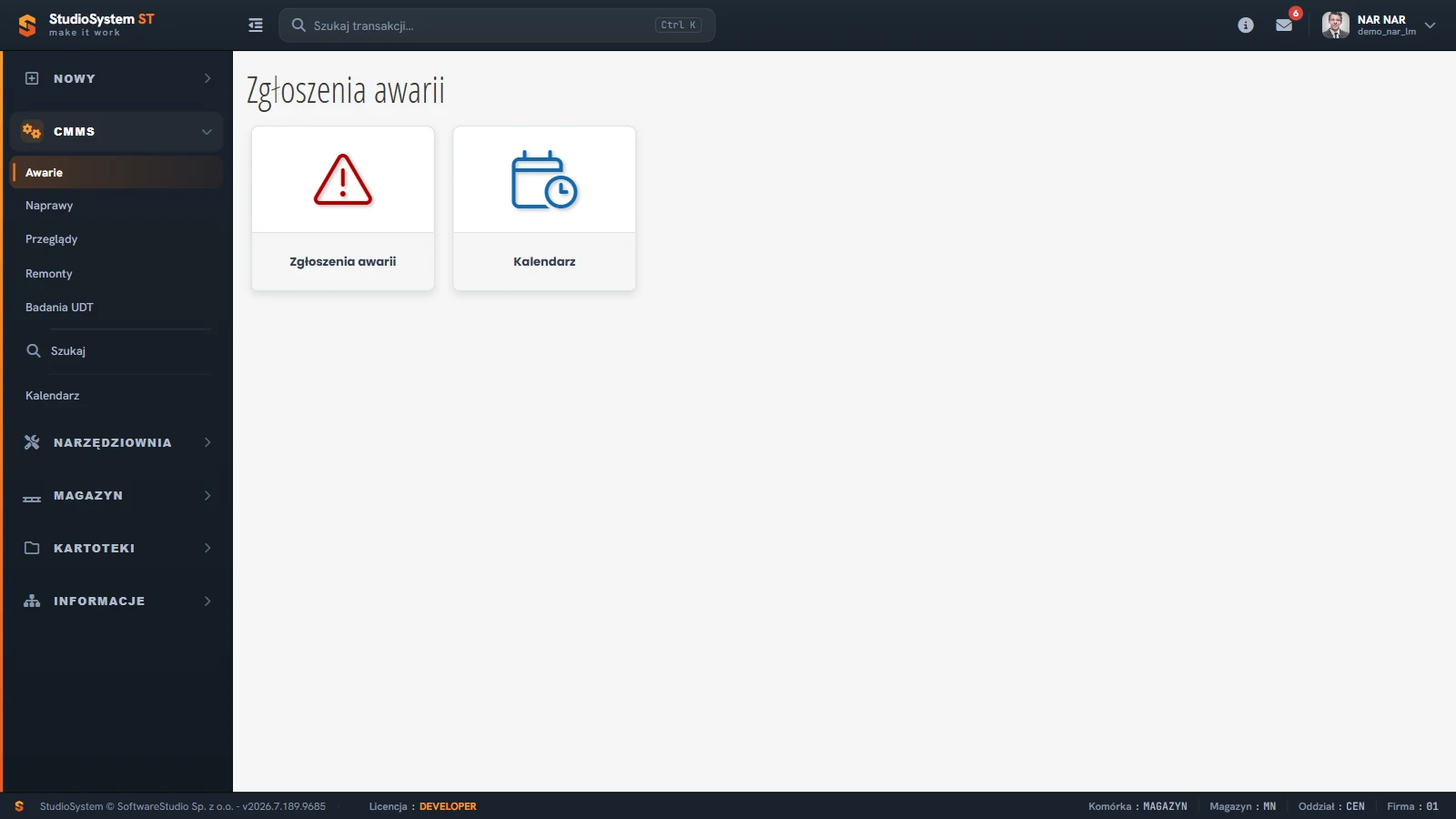
Menu boczne ma sekcje NOWY, CMMS, NARZĘDZIOWNIA, MAGAZYN, KARTOTEKI i INFORMACJE, a rozwinięta jest tylko aktywna sekcja. Sekcja CMMS ma osiem pozycji: Awarie, Dashboard UR, Naprawy, Przeglądy, Remonty i Badania UDT, a oddzielone liniami Szukaj i Kalendarz. Awarie, Naprawy, Przeglądy i Remonty otwierają strony podmenu z kafelkami. Awarie mają jedną grupę, Zgłoszenia awarii, z kafelkami Zgłoszenia awarii i Kalendarz. Naprawy, Przeglądy i Remonty mają grupę z kafelkiem rejestru i kafelkiem Kalendarz oraz drugą grupę, wg statusu, z pięcioma kafelkami: NOWE, PRZYJĘTE, W REALIZACJI, ZREALIZOWANE i ANULOWANE. Nad grupami leżą przyciski Rozwiń wszystkie i Zwiń wszystkie oraz 1 kol., 2 kol. i 3 kol.
Na tej stronie
- Mapa sekcji CMMS
- Dashboard UR: kafelki, wykresy i lista Terminów
- Obieg dokumentów w utrzymaniu ruchu
- Statusy i kolory w rejestrach CMMS
- Wspólny układ rejestrów
- Czego moduł nie robi
- Wymagania wstępne
- Jak czytać instrukcję w tej sekcji
- Ćwiczenie: prześledź obieg awarii od zgłoszenia do kalendarza i wskaż kroki wykonywane ręcznie
- Najczęstsze pytania
- Słownik pojęć
Dashboard UR, Badania UDT, Szukaj i Kalendarz otwierają od razu docelowy ekran: dashboard utrzymania ruchu, rejestr Badania UDT, okno kryteriów wyszukiwania oraz kalendarz zbiorczy. Dwa dokumenty CMMS zakłada się też z sekcji NOWY: Zgłoszenie awarii i Zlecenie naprawy.
Mapa sekcji CMMS
Kolumna Dla kogo opisuje funkcje w zakładzie, a nie role programu. Dostęp do pozycji menu wynika z uprawnień konta, więc Twoje menu może mieć mniej pozycji.
| Strona | Co opisuje | Dla kogo |
|---|---|---|
| Awarie | Rejestr zgłoszeń awarii, formularz, statusy, wystawienie zlecenia naprawy i anulowanie. | Dyspozytor utrzymania ruchu i osoby zgłaszające usterki. |
| Dashboard UR | Dashboard utrzymania ruchu: sześć kafelków (awarie otwarte, naprawy i remonty w toku, przeglądy zaległe, przeglądy w 7 dni, legalizacje w 30 dni, MTTR), cztery wykresy i lista Terminów. Pozycja nie ma osobnej strony instrukcji, opisuje ją sekcja poniżej. | Kierownik służby utrzymania ruchu. |
| Naprawy | Rejestr zleceń naprawy, czynności, części z rezerwacją w buforze RW i pracownicy. | Technik utrzymania ruchu i kierownik służby. |
| Przeglądy | Rejestr zleceń przeglądu zakładanych ręcznie i ich terminy. | Planista przeglądów. |
| Remonty | Zlecenia remontu o większym zakresie i pole Serwis zewnętrzny. | Kierownik służby utrzymania ruchu. |
| Badania UDT | Ewidencja protokołów badań urządzeń objętych dozorem technicznym. | Osoba odpowiedzialna za dozór techniczny. |
| Szukaj | Okno kryteriów (Narzędzie, Nr serii, Data od, Data do, Pracownik, Rodzaj dokumentu, Numer referencyjny) wyszukiwania zatwierdzonych dokumentów magazynowych. | Technik i magazynier części. |
| Kalendarz | Zdarzenia z dokumentów w widokach Dzień, Tydzień, Miesiąc, Agenda i Oś czasu - Dzień oraz menu zdarzenia; eksport do Excela, wydruk widoku i statystyki kalendarza. | Planista i kierownik zmiany. |
Dashboard UR: kafelki, wykresy i lista Terminów
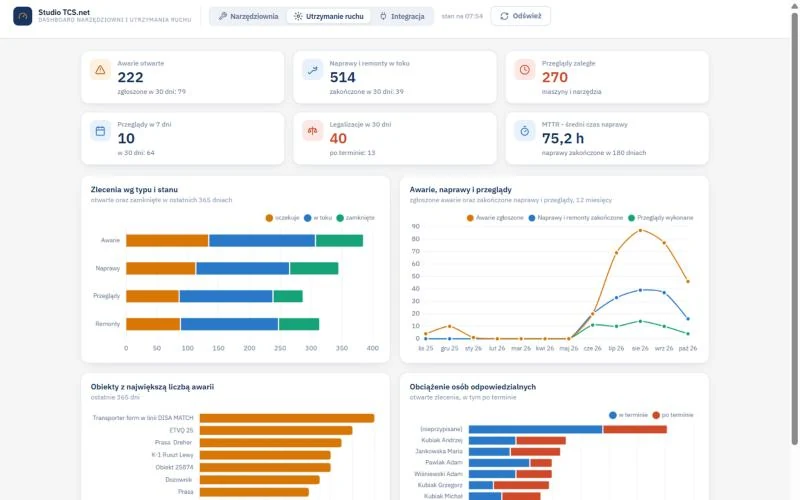
Pozycja Dashboard UR otwiera ekran z nagłówkiem Dashboard narzędziowni i utrzymania ruchu. U góry leży przełącznik zakładek Narzędziownia, Utrzymanie ruchu i Integracja, a obok niego napis ze stanem danych (na przykład stan na 07:54) i przycisk Odśwież. Z menu CMMS otwiera się zakładka Utrzymanie ruchu. Zakładki Narzędziownia i Integracja nie należą do sekcji CMMS, więc ta strona ich nie opisuje.
Pod przełącznikiem leży sześć kafelków. Każdy ma ikonę, nazwę wskaźnika, dużą liczbę i podpis. W szerokim oknie kafelki układają się po trzy w rzędzie, a w węższym po dwa. Liczby przy kafelkach Przeglądy zaległe i Legalizacje w 30 dni są czerwone. Kliknięcie kafelka otwiera okno z rejestrem, które zamkniesz krzyżykiem w nagłówku okna.
| Kafelek | Liczba i podpis | Po kliknięciu |
|---|---|---|
| Awarie otwarte | Liczba awarii; podpis zgłoszone w 30 dni. | Okno Zgłoszenia awarii z rejestrem awarii. |
| Naprawy i remonty w toku | Liczba zleceń w toku; podpis zakończone w 30 dni. | Okno Zlecenia naprawy z rejestrem napraw. |
| Przeglądy zaległe | Liczba w kolorze czerwonym; podpis maszyny i narzędzia. | Okno Zlecenia przeglądu z rejestrem przeglądów. |
| Przeglądy w 7 dni | Liczba przeglądów; podpis w 30 dni. | To samo okno Zlecenia przeglądu co przy kafelku Przeglądy zaległe. |
| Legalizacje w 30 dni | Liczba w kolorze czerwonym; podpis po terminie. | Okno Terminy legalizacji. |
| MTTR - średni czas naprawy | Średni czas w godzinach; podpis naprawy zakończone w 180 dniach. | Nic się nie otwiera. |
Rejestr w oknie ma ten sam układ co rejestr w menu, razem z polem Przedział czasowy, które w demie obejmuje ostatnie 30 dni. Liczba wierszy w oknie nie musi więc zgadzać się z liczbą na kafelku: 18 października 2026 r. kafelek Awarie otwarte pokazywał 222, a rejestr w oknie 77 wierszy.
Niżej leżą cztery wykresy w dwóch rzędach. Zlecenia wg typu i stanu to poziome słupki dla Awarii, Napraw, Przeglądów i Remontów, podzielone na segmenty oczekuje, w toku i zamknięte (podpis: otwarte oraz zamknięte w ostatnich 365 dniach). Awarie, naprawy i przeglądy to wykres liniowy z 12 miesięcy i trzema seriami: Awarie zgłoszone, Naprawy i remonty zakończone oraz Przeglądy wykonane. Obiekty z największą liczbą awarii to poziome słupki dla dziesięciu obiektów z ostatnich 365 dni. Obciążenie osób odpowiedzialnych to poziome słupki otwartych zleceń na osobę, podzielone na w terminie i po terminie; pierwszy wiersz, (nieprzypisane), zbiera zlecenia bez osoby.
Na końcu leży lista Terminy z podpisem: zaległe do 30 dni wstecz i najbliższe 14 dni, dotyczy przeglądów, remontów i napraw oraz przeglądów i legalizacji narzędzi. Kolumny to Termin, znacznik terminu, Rodzaj, Obiekt / narzędzie, Stan, Osoba i Dokument z numerem zlecenia (symbol ZRE, ZNA lub ZPR). Lista przewija się wewnątrz własnej ramki i nie ma pól filtrów pod nagłówkami. W demie 18 października 2026 r. widać 60 wierszy, od najstarszego terminu (18 września), a każdy ma czerwony znacznik z napisem po terminie i liczbą dni, na przykład po terminie 30 dni. W kolumnie Rodzaj występują w nich Remont, Naprawa i Przegląd, a w kolumnie Stan Przyjęte, W realizacji i Zlecenie naprawy.
Obieg dokumentów w utrzymaniu ruchu
Każdy etap ma własny dokument z własnym symbolem numeru. Dokumenty nie tworzą wymuszonego ciągu: zlecenie naprawy możesz założyć bez zgłoszenia, a zlecenie przeglądu lub remontu w ogóle nie ma zgłoszenia. Program łączy je tylko tam, gdzie operacja to robi jawnie.
| Etap | Dokument | Skąd się bierze |
|---|---|---|
| Zgłoszenie usterki | Zgłoszenie awarii ZAW | Przycisk Dopisz w rejestrze albo zgłoszenie awarii z sekcji NOWY. |
| Decyzja o naprawie | Zlecenie naprawy ZNA | Operacja Zlecenie naprawy w rejestrze awarii albo zlecenie naprawy z sekcji NOWY. |
| Wykonanie | Okna menu Instrukcje w zleceniu naprawy | Menu Instrukcje zlecenia; pozycje części trafiają do dokumentu RW w buforze, a rozchód niezwiązany ze zleceniem opisuje strona o rozchodzie z magazynu. |
| Planowa kontrola | Zlecenie przeglądu ZPR albo remontu ZRE | Przycisk Dopisz; zleceń nie tworzy program. |
| Badanie urzędowe | Wpis w rejestrze Badania UDT | Przycisk Dopisz po badaniu inspektora. |
| Analiza | Zestawienia i raporty | Dashboard UR w sekcji CMMS oraz sekcja Informacje, w tym Zestawienie Awarii, Napraw, Przeglądów, Remontów i UDT. |
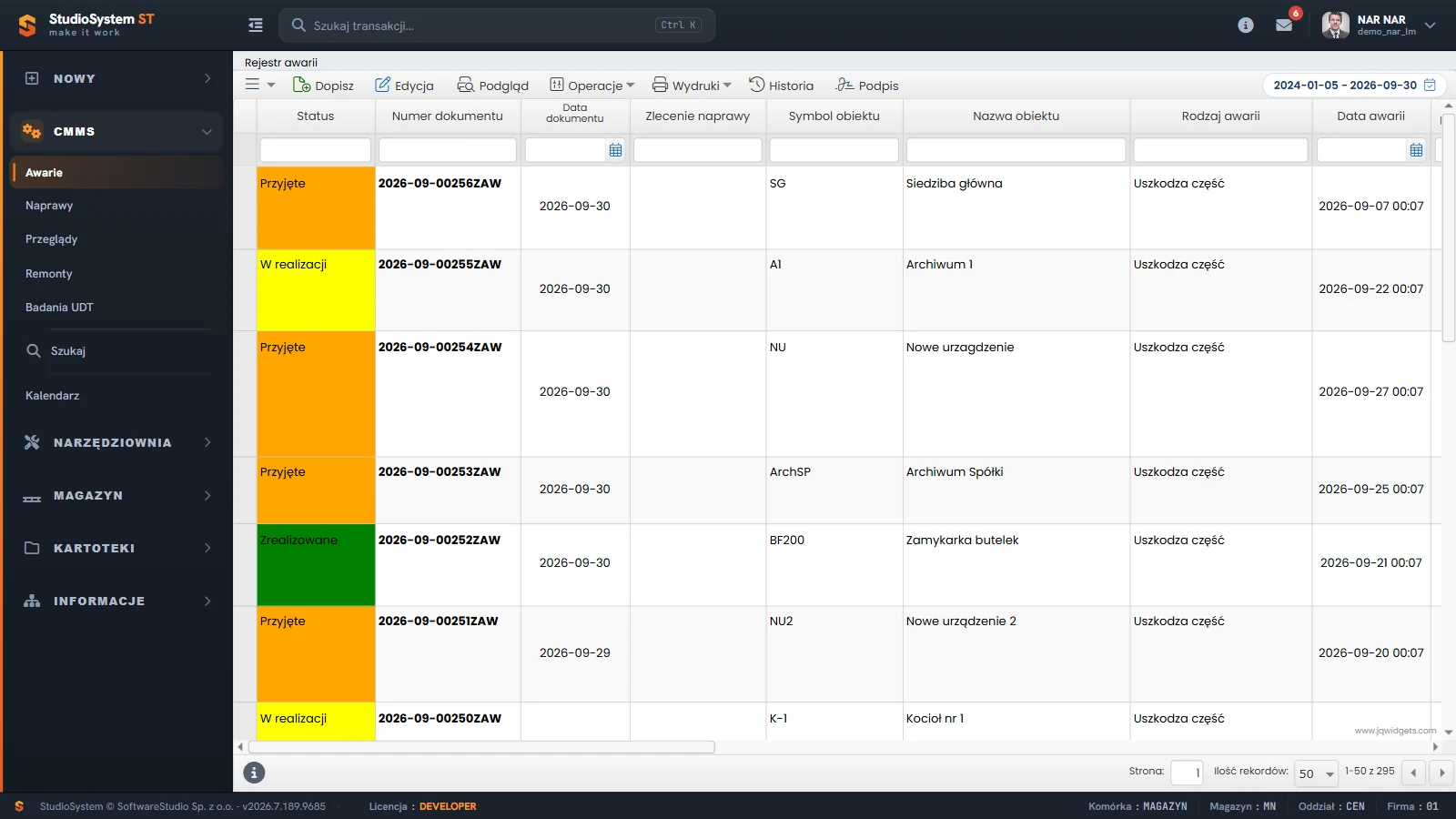
Rejestr awarii pokazuje układ wspólny dla rejestrów CMMS. Nad tabelą leży tytuł Rejestr awarii, a pod nim pasek: menu trzech kresek, przyciski Dopisz, Edycja, Podgląd, Operacje, Wydruki, Historia i Podpis, trzy ikony (analiza danych, widoczne kolumny, zapis widoku) oraz pole Przedział czasowy z zakresem dat w prawym górnym rogu. Pod nagłówkiem każdej kolumny jest pole szukaj..., a pierwsza kolumna, Status, ma komórki w kolorze ze słownika statusów. Kolumna Zlecenie naprawy pokazuje numer powiązanego zlecenia albo znak braku. U dołu leży pager: pole Strona, lista Wiersze (w demie 50), zakres wierszy i strzałki.
Statusy i kolory w rejestrach CMMS
Te same statusy dotyczą zgłoszeń i zleceń. Kolor ma tylko komórka Status w rejestrze, a słownik statusów edytuje administrator; menu wersji demo nie ma sekcji ADMINISTRATOR, więc słownika tam nie otworzysz.
| Status | Kolor komórki | Gdzie występuje |
|---|---|---|
| Nowe | czerwony | Zgłoszenia i zlecenia; wartość domyślna. |
| Przyjęte | pomarańczowy | Zgłoszenia i zlecenia. |
| W realizacji | żółty | Zgłoszenia i zlecenia. |
| Zlecenie naprawy | stalowy niebieski | Zgłoszenia po wystawieniu zlecenia; w bazie demonstracyjnej widać go także w części zleceń. |
| Zrealizowane | zielony | Zgłoszenia i zlecenia; dla zleceń zamyka dokument. |
| Anulowane | bez koloru | Ustawiane wyłącznie operacją Anulowanie. |
Reguła statusów. Status zmieniasz ręcznie w polu Status formularza, a program nie wymusza kolejności i nie wpisuje dat. Sam ustawia tylko dwie wartości: Zlecenie naprawy po wystawieniu zlecenia z rejestru awarii oraz Anulowane po anulowaniu. Zlecenie Zrealizowane lub Anulowane jest zablokowane, a w interfejsie nie ma cofnięcia statusu.
Wspólny układ rejestrów
Rejestry awarii, napraw, przeglądów i remontów działają według jednego wzoru. Poznanie go raz skraca naukę pozostałych stron, a różnice opisują strony szczegółowe. Wspólne funkcje siatki, takie jak filtry i sortowanie oraz eksport, opisuje przegląd funkcji standardowych.
| Element | Zasada we wszystkich rejestrach |
|---|---|
| Numer dokumentu | Format RRRR-MM-NNNNN z symbolem ZAW, ZNA, ZPR albo ZRE dopisanym na końcu bez separatora; nadawany przy zapisie. |
| Zakres danych | Dokumenty oddziału zalogowanego użytkownika; dokumenty zapisują się od razu jako zatwierdzone, bez bufora. |
| Pasek narzędzi | Menu trzech kresek, a dalej Dopisz, Edycja, Podgląd, Operacje, Wydruki, Historia i Podpis na pasku każdego z czterech rejestrów; Instrukcje tylko w zleceniach. Pasek ma też ikony Analiza danych, Widoczne kolumny i Zapisz widok (zapisuje tylko ustawienia widoku w przeglądarce) oraz przyciski Instrukcja i Odsłuchaj instrukcję. Okno podpisu opisuje strona Awarie. |
| Zakres dat i pager | Pole Przedział czasowy w prawym górnym rogu paska zawęża listę do dokumentów z okresu liczonego po dacie dokumentu. W demie domyślny okres to ostatnie 30 dni do dnia bieżącego. U dołu leży pager z listą Wiersze (30, 50 lub 100; w demie domyślnie 50) i strzałkami Poprzednia oraz Następna. Badania UDT nie mają pola zakresu dat. |
| Anulowanie | Wymaga przyczyny od 9 do 200 znaków; dokument zostaje w rejestrze ze statusem Anulowane. |
| Wydruki | Pliki PDF z serwera raportów: wydruk zgłoszenia albo zlecenia; zlecenia mają też Kartę pracy. |
| Wiadomości | Wyślij e-mail i Wyślij SMS z menu trzech kresek (działanie pozycji Wyślij SMS zależy od konfiguracji bramki SMS w instalacji); program nie wysyła ich sam. |
Czego moduł nie robi
Dobra instrukcja pokazuje też granice programu, żeby nikt nie zakładał funkcji, której nie ma.
| Zagadnienie | Stan w Studio TCS.net |
|---|---|
| Przypomnienia o terminach | Brak alertów i powiadomień; terminy kontrolujesz w rejestrze, w kalendarzu i na liście Terminy w Dashboard UR. |
| Zlecenia przeglądu z harmonogramu | Brak; zlecenia zakłada użytkownik, a pola okresu w karcie obiektu są tylko danymi. |
| Wyróżnianie zaległości | Kalendarz ich nie wyróżnia: kolor paska nie oznacza statusu ani opóźnienia. Zaległości pokazuje Dashboard UR: kafelek Przeglądy zaległe oraz lista Terminy z oznaczeniem po terminie. |
| Priorytet zgłoszenia | Brak pola; usterkę, która zatrzymała produkcję, oznacza osobny znacznik Zatrzymanie produkcji. |
| Wskaźniki niezawodności | Dashboard UR ma kafelek MTTR (średni czas naprawy dla napraw zakończonych w ostatnich 180 dniach). Czasu między awariami ani dostępności maszyn nie wyliczają ani on, ani rejestry i zestawienia CMMS; te wskaźniki liczysz poza programem. |
| Integracja z UDT | Brak; rejestr Badania UDT jest ewidencją prowadzoną ręcznie. |
| Szukaj | Przeszukuje dokumenty magazynowe, a nie awarie, naprawy, przeglądy ani remonty. |
W praktyce zakładowej wskaźniki utrzymania ruchu liczy się z historii zgłoszeń i zleceń, a ich dobór porządkuje karta normy PN-EN 15341 o wskaźnikach efektywności obsługiwania. Dane do takich obliczeń masz w rejestrach i w eksporcie do Excela, a obliczenia, których nie robi Dashboard UR, wykonujesz poza programem. Urządzenia objęte dozorem opisuje strona UDT o urządzeniach podlegających dozorowi technicznemu.
Wymagania wstępne
Zlecenia i zgłoszenia wymagają obiektu z kartoteki obiektów technicznych. Słowniki rodzajów (awarii; przeglądu; remontu) oraz statusów prowadzi administrator w skorowidzach CMMS. Pracowników przypisujesz do zleceń z kartoteki pracowników, a części z magazynów części i materiałów. Zakres licencji i cenę opisują strony cennika Studio TCS.net i wyceny; instrukcja nie podaje kwot.
Jak czytać instrukcję w tej sekcji
Strony rejestrów mają ten sam układ: miejsce dokumentu w obiegu, kolumny rejestru, pasek narzędzi, formularz, typowe sytuacje i ćwiczenie w demo. Strony Kalendarz i Szukaj opisują zamiast tego pasek nawigacji oraz okno kryteriów, a Dashboard UR opisuje tylko ta strona. Zacznij od strony Awarie i idź zgodnie z obiegiem, a kalendarz i Szukaj zostaw na koniec. Sposób wejścia do sekcji w demo opisuje także instrukcja dojścia do modułu CMMS w demo.
Ćwiczenie w demo - lekcja lub zajęcia
Ćwiczenie: prześledź obieg awarii od zgłoszenia do kalendarza i wskaż kroki wykonywane ręcznie
Uczeń przechodzi przez rejestry sekcji tak, jak kierownik służby utrzymania ruchu sprawdzający jedną awarię, bez zapisu danych. Rola w demo: Narzędziownia, uruchamiana na stronie demo Studio TCS.net. Czas: około 20 minut.
- Uruchom demo w roli Narzędziownia, rozwiń w menu sekcję CMMS i zapisz nazwy jej pozycji.
- Otwórz Awarie, kafelek Zgłoszenia awarii, wybierz zgłoszenie z numerem w kolumnie Zlecenie naprawy i zapisz jego status. Gdy żadne zgłoszenie nie ma takiego numeru, zapisz status dowolnego zgłoszenia.
- Otwórz Naprawy, kafelek Zlecenia naprawy, i w kolumnie Zgłoszenie awarii odszukaj numer zgłoszenia z poprzedniego kroku. Gdy go nie ma, wybierz dowolne zlecenie z wypełnioną kolumną Zgłoszenie awarii albo zapisz, że widoczne zlecenia są niezależne. Porównaj status zlecenia ze statusem zgłoszenia.
- Zaznacz zlecenie, wybierz Instrukcje, a potem Czynności. Odczytaj tabelę czynności i zamknij okno bez zapisu; dla zlecenia Zrealizowanego program pokaże komunikat blokady zamiast okna.
- Otwórz Kalendarz, przełącz widok na Miesiąc i odszukaj pasek zdarzenia. Jeśli widok jest pusty, przejdź strzałkami do okresu ze zdarzeniami albo opisz pusty widok. Porównaj kolor paska z kolorem komórki Status odpowiedniego dokumentu; kolor zdarzenia nie oznacza statusu.
- Otwórz Szukaj, wybierz Rodzaj dokumentu Rozchód wewnętrzny (RW), uruchom wyszukiwanie przyciskiem Uruchom i sprawdź, czy części ze zlecenia są w wynikach; w wynikach są tylko pozycje zatwierdzone. Niczego nie zapisuj.
- Otwórz Dashboard UR, odszukaj kafelek MTTR i zapisz okres, z którego program go liczy (podpis pod kafelkiem), a na liście Terminy sprawdź, czy dokumenty po terminie mają oznaczenie. Kliknij kafelek Awarie otwarte, obejrzyj rejestr w oknie i zamknij okno krzyżykiem bez zapisu.
Pytanie kontrolne. Które przejścia w obiegu awarii wykonał program, a które użytkownik ręcznie, i jak widać to po statusach obu dokumentów?
Podstawa programowa. Ćwiczenie realizuje efekt "prowadzi bieżącą dokumentację eksploatacyjną układów automatyki przemysłowej" z kwalifikacji ELM.04 Eksploatacja układów automatyki przemysłowej (jednostka ELM.04.4) w zawodzie technik automatyk, opisanej w podstawie programowej. Pozostałe ćwiczenia zebraliśmy na stronie demo TCS.net na zajęciach.
Najczęstsze pytania
Czy zlecenie naprawy musi mieć zgłoszenie awarii?
Nie. Zlecenie założysz przyciskiem Dopisz w rejestrze napraw albo z sekcji NOWY. Powiązanie ze zgłoszeniem tworzy tylko operacja Zlecenie naprawy w rejestrze awarii.
Kto zmienia statusy dokumentów CMMS?
Użytkownik, ręcznie, w polu Status formularza. Program sam ustawia tylko status Zlecenie naprawy i Anulowane, a zlecenia Zrealizowane i Anulowane blokuje.
Czy program wylicza czas naprawy albo dostępność maszyn?
Częściowo. Dashboard UR pokazuje kafelek MTTR, czyli średni czas naprawy dla napraw zakończonych w ostatnich 180 dniach. Dostępności maszyn ani czasu między awariami program nie wylicza. Daty awarii oraz rozpoczęcia i zakończenia prac masz w rejestrach, więc te obliczenia wykonujesz poza programem, np. w Excelu.
Czy Szukaj w sekcji CMMS znajdzie awarię?
Nie. Szukaj przeszukuje zatwierdzone dokumenty magazynowe. Awarie, naprawy, przeglądy i remonty znajdziesz w ich rejestrach po filtrze pod nagłówkiem kolumny.
Czy program przypomina o terminach przeglądów i badań?
Nie. Nie ma alertów ani powiadomień o terminach. Wiadomości wysyłasz ręcznie, a terminy sprawdzasz w rejestrach, w kalendarzu i na liście Terminy w Dashboard UR.
Słownik pojęć
- CMMS
- System wspomagający utrzymanie ruchu; w Studio TCS.net sekcja menu z dashboardem, rejestrami awarii, napraw, przeglądów, remontów i badań UDT oraz kalendarzem.
- Obiekt techniczny
- Maszyna lub urządzenie z kartoteki obiektów, do którego przypisuje się dokumenty CMMS.
- Dokumenty CMMS
- Zgłoszenie awarii (ZAW), zlecenie naprawy (ZNA), zlecenie przeglądu (ZPR) i zlecenie remontu (ZRE), każde z własnym symbolem numeru.
- Status dokumentu
- Wartość słownika ustawiana ręcznie w formularzu; kolor ma komórka Status w rejestrze.
- Badanie UDT
- Badanie techniczne urządzenia objętego dozorem technicznym, ewidencjonowane w rejestrze Badania UDT.
- Kalendarz CMMS
- Kalendarz zdarzeń powstających z zapisanych dokumentów; kolor paska nie oznacza statusu.
- Dashboard UR
- Pozycja menu CMMS otwierająca dashboard utrzymania ruchu: sześć kafelków wskaźników (m.in. MTTR), cztery wykresy i lista Terminów.