
Portal pracownika - mój sprzęt, podpis protokołów i zgłoszenia w Studio ewidIT
Portal pracownika pozwala osobie z przydzielonym sprzętem zobaczyć, za co odpowiada, podpisać protokół bez odwiedzania działu IT i potwierdzić, że ma wszystkie urządzenia. Widzi wyłącznie własne dane, a zgłoszenie problemu trafia do działu IT jako incydent.
Na tej stronie
Do czego służy portal
Portal pracownika to rola o jednym ekranie roboczym: Mój sprzęt. Pracownik widzi swoje dane, protokoły czekające na podpis, listę urządzeń, licencje i własne protokoły. Konto otwiera się na tym ekranie od razu po zalogowaniu. Rejestry firmy są dla tej roli puste, a próba otwarcia karty cudzego sprzętu zwraca brak dostępu.
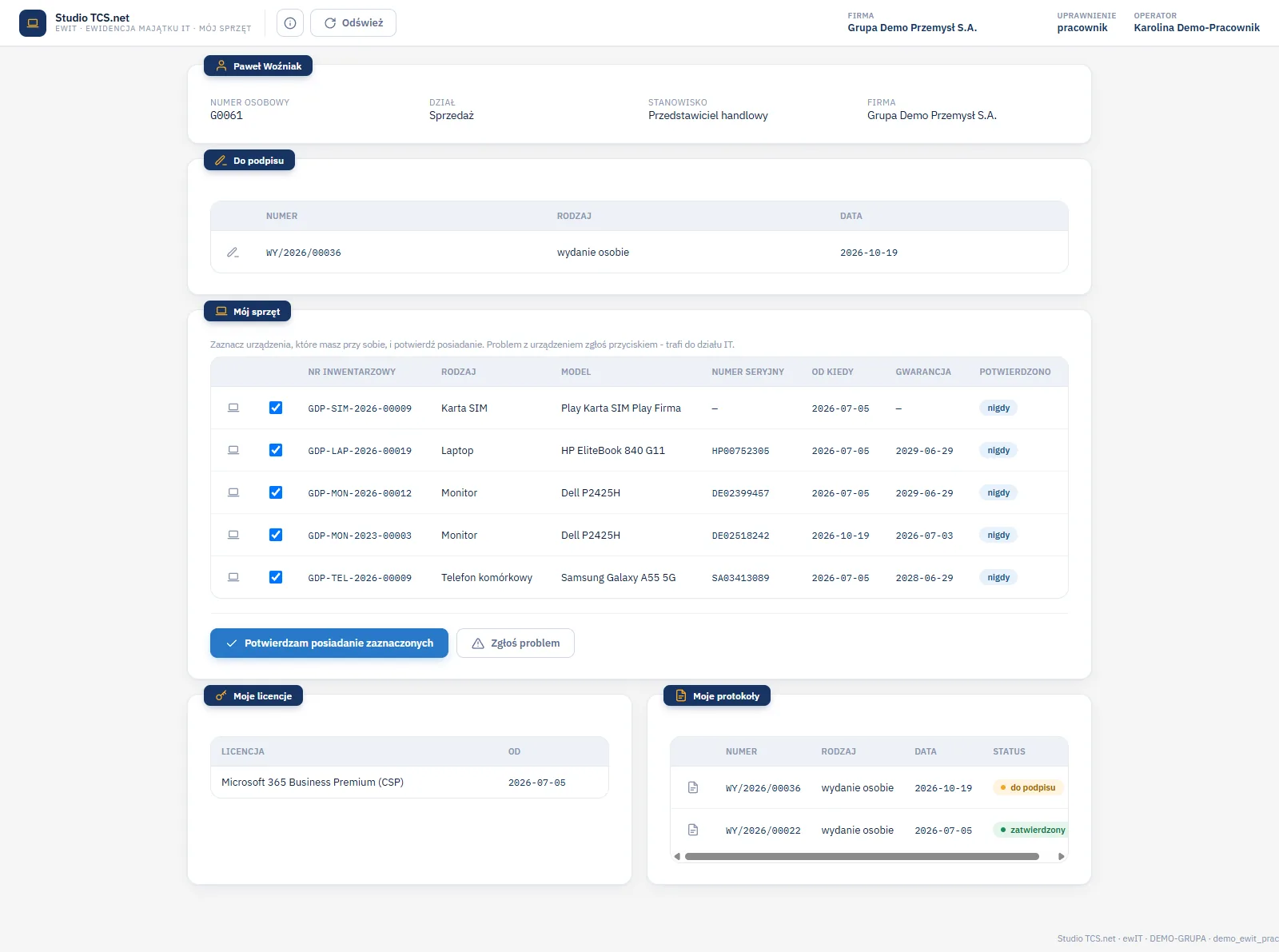
Konto portalu jest powiązane z osobą w katalogu firmy. Powiązanie widać w karcie osoby w polu Konto portalu pracownika. Zasady tworzenia kont opisuje część Użytkownicy, a logowanie - część Logowanie.
Podpis protokołu w portalu
Sekcja Do podpisu pokazuje dokumenty, które dział IT zatwierdził i które czekają na podpis osoby. Kliknij ikonę ołówka, przeczytaj pełną treść protokołu i jej skrót SHA-256, narysuj podpis w polu na dole i kliknij Podpisuję. Podpisany protokół znika z listy Do podpisu i trafia do archiwum firmy.
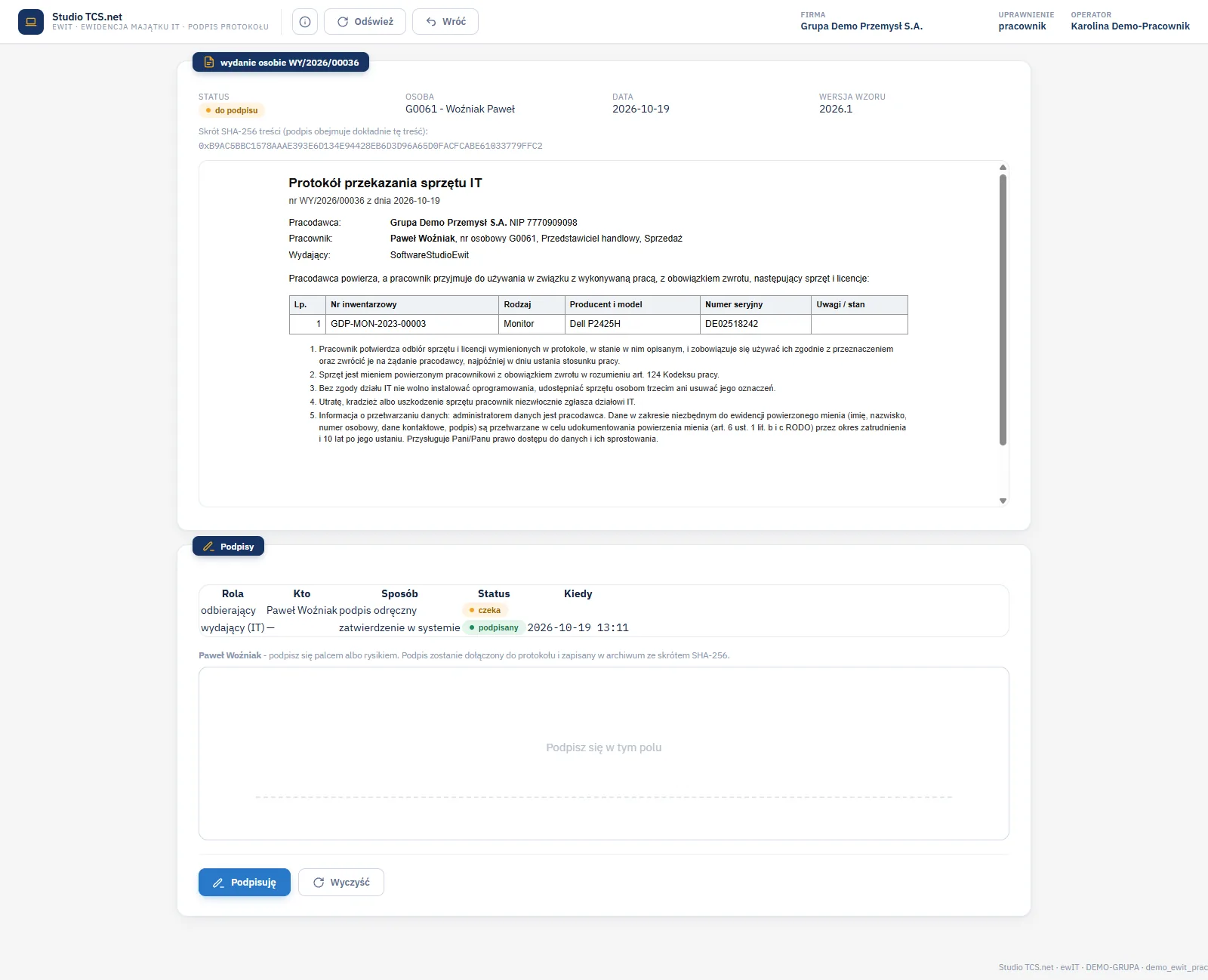
Mechanizm podpisu, skrótu i archiwum opisuje strona Podpis, protokoły i archiwum. Pracownik może podpisać wyłącznie własny protokół.
Potwierdzenie posiadania
W sekcji Mój sprzęt każda pozycja ma pole wyboru i kolumnę Potwierdzono. Zaznacz urządzenia, które masz przy sobie, i kliknij Potwierdzam posiadanie zaznaczonych. Program zapisuje datę potwierdzenia każdego urządzenia. To prosta samoinwentaryzacja, która ogranicza liczbę pozycji do sprawdzenia podczas spisu z natury.
| Kolumna | Znaczenie |
|---|---|
| Nr inwentarzowy, Rodzaj, Model, Numer seryjny | Dane urządzenia z ewidencji. |
| Od kiedy | Data wydania urządzenia osobie. |
| Gwarancja | Data końca gwarancji. |
| Potwierdzono | Data ostatniego potwierdzenia posiadania przez pracownika albo brak. |
Zgłaszanie problemu
Przycisk Zgłoś problem otwiera formularz z opisem usterki, w którym wybierasz urządzenie. Zgłoszenie trafia do działu IT jako incydent i jest widoczne na kokpicie administratora. Jeśli urządzenie nie działa, dział IT dalej obsługuje je dokumentem serwisowym albo szkodą, jak opisuje strona Przyjęcie, serwis, likwidacja.
Moje licencje i moje protokoły
Sekcja Moje licencje pokazuje licencje przypisane do pracownika z datą przydziału. Sekcja Moje protokoły zawiera dokumenty z numerem, rodzajem, datą i statusem: do podpisu albo zatwierdzony. Pracownik może w ten sposób sprawdzić, za jaki sprzęt i oprogramowanie odpowiada.
Typowe sytuacje
| Sytuacja | Rozwiązanie |
|---|---|
| Pracownik nie widzi sprzętu, który dostał. | Sprawdź, czy dokument wydania został zatwierdzony i czy konto jest powiązane z właściwą osobą w katalogu. |
| Lista Do podpisu jest pusta. | Dział IT nie zatwierdził jeszcze dokumentu albo wybrano inny sposób potwierdzenia, na przykład kod SMS. |
| Pracownik widzi komunikat o braku uprawnień. | Rola Portal pracownika nie ma dostępu do rejestrów firmy. Wróć do ekranu Mój sprzęt. |
| Pracownik zgłasza urządzenie, którego nie ma. | Zgłoś to działowi IT. Dział utworzy szkodę z oceną stanu albo spisze rozbieżność w spisie z natury. |
Ćwiczenie w demo - lekcja lub zajęcia
Ćwiczenie: przejdź ekran Mój sprzęt i przeczytaj protokół bez podpisu
Uczeń loguje się na konto pracownika demo, czyta swój sprzęt i protokół, ale niczego nie podpisuje i nie potwierdza, bo konto jest wspólne. Rola w demo: Portal pracownika, uruchamiana na stronie demo Studio TCS.net. Czas: około 10 minut.
- Zaloguj się na konto pracownika z karty demo. Zapisz dane osoby z górnej sekcji.
- W sekcji Do podpisu otwórz protokół ikoną ołówka i przeczytaj klauzule. Zapisz skrót SHA-256, ale nie rysuj podpisu.
- Wróć do ekranu Mój sprzęt. Zapisz, ile urządzeń ma pracownik i które mają datę potwierdzenia.
- Przeczytaj sekcje Moje licencje i Moje protokoły.
- Nie klikaj Potwierdzam posiadanie zaznaczonych ani Podpisuję.
Pytanie kontrolne. Dlaczego pracownik widzi tylko własny sprzęt, mimo że dane wszystkich osób są w tej samej bazie?
Najczęstsze pytania
Czy pracownik widzi sprzęt innych osób?
Nie. Rola Portal pracownika pokazuje wyłącznie urządzenia, licencje i protokoły przypisane do jego karty. Rejestry firmy są dla niej puste.
Czy pracownik może sam podpisać protokół?
Tak, własny protokół, który dział IT zatwierdził. Podpisuje odręcznie na ekranie albo po zalogowaniu do portalu.
Co daje potwierdzenie posiadania?
Program zapisuje datę potwierdzenia każdego urządzenia, co ułatwia późniejszy spis z natury.
Gdzie trafia zgłoszenie problemu?
Do działu IT jako incydent, widoczny na kokpicie administratora.
Słownik pojęć
- Portal pracownika
- Rola z jednym ekranem roboczym, w której osoba widzi własny sprzęt, licencje i protokoły.
- Do podpisu
- Lista dokumentów zatwierdzonych przez dział IT, na których brakuje podpisu osoby.
- Potwierdzenie posiadania
- Zaznaczenie przez pracownika urządzeń, które ma, zapisane z datą.
- Konto portalu
- Konto użytkownika powiązane z osobą w katalogu firmy.
- Incydent
- Zgłoszenie wymagające obsługi działu IT, na przykład problem z urządzeniem.