
Import kartotek - masowe ładowanie danych z pliku XLS lub CSV
Import kartotek ładuje do programu wiele rekordów naraz z pliku XLS lub CSV, w trzech rodzajach danych opisanych niżej. Przycisk Audyt danych sprawdza plik bez zapisu do bazy, a dopiero Importuj dane zapisuje rekordy. Kafelki z nazwami systemów ERP nie ładują plików: otwierają kokpit Integracja z opisem wymiany danych przez API.
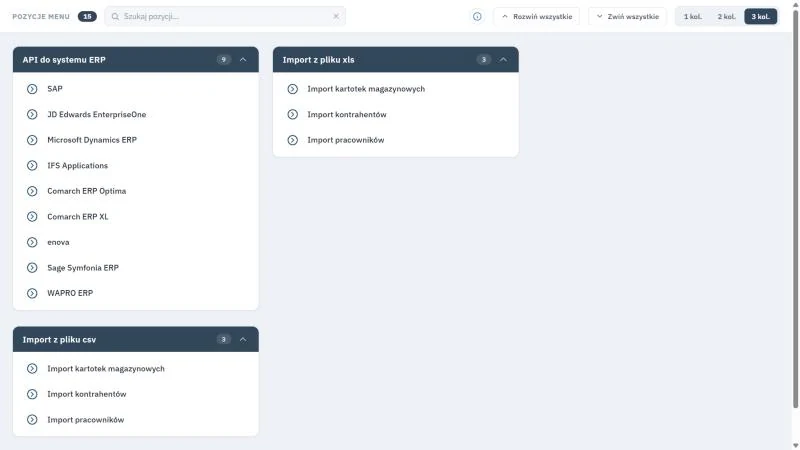
Nagłówek ekranu to licznik Pozycje menu z liczbą 15. Pasek ma pole Szukaj pozycji, przycisk Wyczyść, przycisk Wyświetl instrukcję z ikoną i, przyciski Rozwiń wszystkie i Zwiń wszystkie oraz przełącznik układu: 1 kol., 2 kol. i 3 kol. Kafelki tworzą trzy grupy, każda z licznikiem pozycji i strzałką zwijania: API do systemu ERP (9), Import z pliku csv (3) oraz Import z pliku xls (3). Grupy csv i xls oferują po trzy schematy: Import kartotek magazynowych, Import kontrahentów i Import pracowników. Grupa API zawiera dziewięć kafelków: SAP, JD Edwards EnterpriseOne, Microsoft Dynamics ERP, IFS Applications, Comarch ERP Optima, Comarch ERP XL, enova, Sage Symfonia ERP i WAPRO ERP. Pełna nazwa kafelka jest dłuższa, na przykład Synchronizacja danych z systemem SAP albo Import kartotek magazynowych z pliku CSV (np. nazwa, kod, ilość).
Na tej stronie
- Co można zaimportować
- Ekran importu
- Plik wzorcowy i typy kolumn
- Audyt danych przed zapisem
- Zapis importu i limit rekordów
- Powtórzenia, kolejność ładowania i uprawnienia
- Typowe sytuacje przy imporcie
- Zakres schematów w danej instalacji
- Ćwiczenie: przygotuj plik do importu kartotek bez uruchamiania importu
- Najczęstsze pytania
- Słownik pojęć
Co można zaimportować
| Pozycja menu | Format pliku | Skutek |
|---|---|---|
| Import z pliku xls | Arkusz Excela; rozszerzenia dozwolone wynikają ze schematu. | Schematy dla kartotek magazynowych, kontrahentów i pracowników. |
| Import z pliku csv | Plik tekstowy CSV, TXT albo DAT z separatorem zapisanym w schemacie. | Te same trzy rodzaje danych. |
| API do systemu ERP | Brak pliku. | Otwiera kokpit z zakładką Integracja; kafelek niczego nie importuje. |
| Import kartotek w podmenu Magazynowe | Plik XLS. | Import kartotek magazynowych; po nim otwiera się rejestr Zaimportowane kartoteki przefiltrowany do tego importu. |
Każdy z dziewięciu kafelków API otwiera ten sam kokpit. Nagłówek ma tytuł Dashboard narzędziowni i utrzymania ruchu, zakładki Narzędziownia, Utrzymanie ruchu i Integracja, znacznik "stan na" z godziną oraz przycisk Odśwież. Zakładka Integracja zawiera kartę "Jedno API dla systemów ERP". Opisuje ona wymianę danych z systemem ERP przez API, przez import plików CSV i XLS oraz przez zadania harmonogramu i zaznacza, że mapowanie pól ustala się przy wdrożeniu. Pod kartą jest lista dziewięciu systemów oraz tabela "Metody API roli" z kolumnami Kod, Opis, ActionUid i Stan. Demo pokazuje w niej sześć metod: dopisanie i aktualizację kartotek asortymentowych, dopisanie i aktualizację kartotek kontrahentów, sprawdzenie stanów magazynowych oraz odczyt kosztów wydań według MPK i pracownika. Tylko metoda kosztów wydań ma w demo stan aktywna, pozostałe pięć ma stan "brak wpisu _code_sql". Na dole kokpitu jest przykład wywołania i odpowiedzi. Żaden z kafelków nie uruchamia synchronizacji; techniczny opis interfejsu zawiera strona API.
Ekran importu
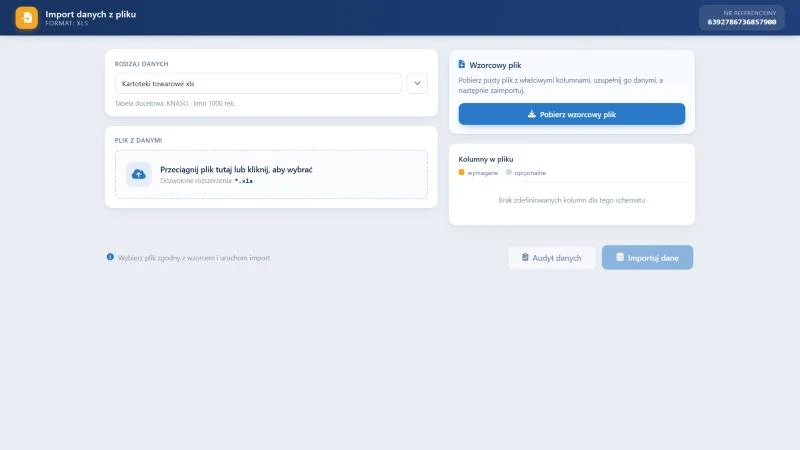
Ekran Import danych z pliku otwiera się po wybraniu kafelka z grupy csv albo xls. W nagłówku widać nazwę ekranu, znacznik Format: XLS albo Format: CSV oraz plakietkę Nr referencyjny z numerem. Po lewej są karty Rodzaj danych i Plik z danymi, po prawej karty Wzorcowy plik i Kolumny w pliku, a u dołu pasek z podpowiedzią oraz przyciskami Audyt danych i Importuj dane.
| Element | Działanie |
|---|---|
| Rodzaj danych | Pole z listą rozwijaną z nazwą schematu importu; dla kartotek magazynowych zawiera jedną pozycję, Kartoteki towarowe xls. Podpis pod polem podaje tabelę docelową i limit rekordów, w tym przykładzie "KNASO, limit 1000 rek.". |
| Plik z danymi | Pole na plik: przeciągnij plik albo kliknij, aby wybrać. Podpis Dozwolone rozszerzenia pokazuje *.xls na ekranach XLS i csv na ekranach CSV. Plik o innym rozszerzeniu jest odrzucany od razu, z komunikatem o niezgodnym rozszerzeniu. |
| Wzorcowy plik | Karta z opisem "Pobierz pusty plik z właściwymi kolumnami, uzupełnij go danymi, a następnie zaimportuj" i przyciskiem Pobierz wzorcowy plik. Przycisk zapisuje plik XLSX z arkuszami Dane i Instrukcja; dla schematów tekstowych - plik CSV, TXT albo DAT. |
| Kolumny w pliku | Karta z legendą: wymagane (znacznik pomarańczowy) i opcjonalne (znacznik szary). W demo zamiast kolumn pokazuje komunikat Brak zdefiniowanych kolumn dla tego schematu. |
| Pasek dolny | Podpowiedź Wybierz plik zgodny z wzorcem i uruchom import oraz dwa przyciski. |
| Audyt danych | Sprawdza plik bez zapisu do bazy; podpowiedź przycisku brzmi Sprawdź poprawność danych bez zapisu do bazy. Przed wyborem pliku przycisk jest nieaktywny. |
| Importuj dane | Zapisuje rekordy i pokazuje wynik. Przed wyborem pliku przycisk jest nieaktywny. |
Schematy z grup xls i csv mają ten sam układ ekranu, różnią się znacznikiem formatu, rozszerzeniem i tabelą docelową. W demo odczytano je tak:
| Kafelek | Format | Dozwolone rozszerzenia | Tabela docelowa i limit |
|---|---|---|---|
| Import kartotek magazynowych (xls) | XLS | *.xls | KNASO, 1000 rek. |
| Import kontrahentów (xls) | XLS | *.xls | KNKON, 1000 rek. |
| Import pracowników (xls) | XLS | *.xls | KNKON, 1000 rek. |
| Import kontrahentów (csv) | CSV | csv | KNKON, 1000 rek. |
| Import pracowników (csv) | CSV | csv | KNKON, 1000 rek. |
Schemat Import kartotek magazynowych w grupie csv ma te same elementy i rozszerzenie csv. W demo schematy pracowników wskazują tę samą tabelę docelową co schematy kontrahentów, dlatego przed pierwszym importem odczytaj podpis Tabela docelowa na ekranie.
Plik wzorcowy i typy kolumn
Arkusz Dane we wzorcu ma nagłówki kolumn i listy rozwijane tam, gdzie kolumna opiera się na słowniku. Arkusz Instrukcja opisuje wymagalność, typ i znaczenie każdej kolumny. Nagłówki pliku dopasowują się po nazwie, bez względu na wielkość liter, więc kolejność kolumn nie ma znaczenia. Ogólny opis formatu CSV zawiera dokument RFC 4180 o plikach CSV, ale obowiązuje separator wskazany w schemacie. Otwieranie plików tekstowych w Excelu wyjaśnia pomoc Microsoft o importowaniu plików tekstowych.
| Typ kolumny | Zapis w pliku |
|---|---|
| Tekst | Dowolny ciąg znaków, w granicach długości pola w kartotece. |
| Liczba całkowita | Cyfry bez części ułamkowej. |
| Liczba dziesiętna | Liczba z częścią ułamkową, na przykład cena. |
| Tak lub nie | Wartość 1 albo 0. |
| Data | Format RRRR-MM-DD. |
Audyt danych przed zapisem
Reguła audytu. Audyt danych nic nie zapisuje. Czyta do 10 000 wierszy, pokazuje podgląd pierwszych 10 i zgłasza do 500 problemów. Jeśli w pliku jest arkusz Dane, czyta jego; w przeciwnym razie czyta pierwszy arkusz. Nie sprawdza powtórzeń.
| Kontrola | Wynik w audycie |
|---|---|
| Brak kolumny wymaganej | Zgłoszony problem; plik trzeba poprawić. |
| Kolumna spoza schematu | Zostanie pominięta przy imporcie. |
| Puste pole wymagane | Zgłoszony problem w wierszu. |
| Niezgodny typ wartości | Zgłoszony problem w wierszu. |
| Wartość spoza słownika | Ostrzeżenie; sprawdź zgodność ze słownikami kartotek. |
| Liczba wierszy ponad limit schematu | Zgłoszony problem; import zostałby przerwany. |
Zapis importu i limit rekordów
Po wybraniu Importuj dane ekran pokazuje liczby "Dane zapisane" i "Dane odrzucone" oraz porównanie wierszy w pliku źródłowym z liczbą zaimportowanych. Tabela odrzuconych rekordów zawiera do 500 pozycji, a podgląd zapisanych - do 100. Przyciski Pobierz raport (CSV), Drukuj / PDF i Nowy import zamykają cykl. Limit rekordów wynika ze schematu: po jego przekroczeniu program wyświetla komunikat "Import przerwany - przekroczono limit rekordów" z limitem i liczbą rekordów w pliku, a cały import zostaje anulowany.
Import uruchomiony z pozycji Import kartotek przy asortymencie działa w trybie klasycznym: plik wysyła się zwykłym formularzem, bez paska postępu i bez podsumowania liczb, a po imporcie otwiera się rejestr Zaimportowane kartoteki. Audyt danych działa tam tak samo jak w pozostałych ekranach.
Powtórzenia, kolejność ładowania i uprawnienia
Audyt nie wykrywa powtórzeń. Baza nie dopuszcza dwóch takich samych indeksów w obrębie magazynu, typu kartoteki i oddziału ani dwóch takich samych nazw skróconych kontrahenta w jednym rodzaju. Czy import pominie powtórzony rekord, czy go zaktualizuje, nie wynika z opisu schematu na ekranie, dlatego pierwszy import wykonaj na kilku wierszach i porównaj liczby "Dane zapisane" oraz "Dane odrzucone". W trybie klasycznym podsumowania liczb nie ma, więc sprawdź rejestr Zaimportowane kartoteki.
Kolejność ładowania ma znaczenie, bo pola Grupa, Rodzaj, Jednostka miary oraz Producent z Dostawcą są w kartotece magazynowej wymagane i opierają się na słownikach oraz kontrahentach. Najpierw uzupełnij słowniki i wczytaj kontrahentów, potem asortyment, a pracowników ładuj po uzupełnieniu słowników stanowisk i komórek. Import nie ma osobnego uprawnienia: wystarczy dostęp do pozycji menu, dlatego przyznawaj go ostrożnie, według zasad z uprawnień użytkowników.
Typowe sytuacje przy imporcie
| Objaw | Najczęstsza przyczyna | Co zrobić |
|---|---|---|
| Komunikat o niezgodnym rozszerzeniu pliku | Plik ma inne rozszerzenie niż dozwolone w schemacie. | Zapisz plik w formacie ze wzorca albo wybierz schemat CSV. |
| "Import przerwany - przekroczono limit rekordów" | Plik ma więcej wierszy niż limit schematu. | Podziel plik na części i importuj kolejno. |
| Audyt zgłasza wartości spoza słownika | Wartość w pliku nie istnieje w słowniku. | Dopisz wartość w słowniku albo popraw plik. |
| Nagłówek w pliku jest ignorowany | Kolumna nie należy do schematu. | Porównaj nagłówki ze wzorcem, a gdy lista Kolumny w pliku jest wypełniona, także z nią. |
| Część rekordów trafiła do tabeli odrzuconych | Baza nie przyjęła rekordu, na przykład z powodu powtórzonego indeksu. | Pobierz raport CSV, popraw wiersze i zaimportuj je ponownie. |
Zakres schematów w danej instalacji
Kolumny i formaty oraz limity poszczególnych schematów zależą od konfiguracji wdrożenia, dlatego wiążąca jest lista Kolumny w pliku na ekranie, a gdy jest pusta, tak jak w demo, plik wzorcowy i ustalenia z wdrożenia, a nie opis w tej instrukcji. Konfiguracji schematów nie zmieniasz na tych ekranach; zapytanie o zmianę skieruj przez formularz kontaktowy. Praktyczne wskazówki o pracy z plikami Excela zawiera artykuł o imporcie danych z Excela do narzędziowni.
Ćwiczenie w demo - lekcja lub zajęcia
Ćwiczenie: przygotuj plik do importu kartotek bez uruchamiania importu
Uczeń analizuje wymagania schematu tak, jak osoba przygotowująca dane do wdrożenia, ale niczego nie importuje ani nie audytuje. Rola w demo: Narzędziownia, uruchamiana na stronie demo narzędziowni. Czas: około 15 minut.
- Otwórz demo w roli Narzędziownia i przejdź do KARTOTEKI, Import kartotek. Zapisz nazwy trzech grup menu.
- Wybierz Import z pliku xls, a potem Import kartotek magazynowych. Odczytaj wartość pola Rodzaj danych oraz podpis Tabela docelowa wraz z limitem rekordów.
- Odczytaj kartę Kolumny w pliku i legendę wymagane oraz opcjonalne. Jeżeli lista jest pusta, zapisz komunikat, a dalsze kroki oprzyj na pliku wzorcowym. Sprawdź też, czy przyciski Audyt danych i Importuj dane są aktywne.
- Wybierz Pobierz wzorcowy plik i otwórz go w Excelu. Zapisz nagłówki z arkusza Dane, a gdy lista na ekranie jest wypełniona, porównaj je z nią.
- Przeczytaj arkusz Instrukcja i wskaż kolumnę, której wartości pochodzą ze słownika. Nie uruchamiaj Audytu danych ani importu.
Pytanie kontrolne. Dlaczego Audyt danych nie wykryje dwóch wierszy z tym samym indeksem i jak sprawdzisz powtórzenia w arkuszu, zanim wyślesz plik?
Podstawa programowa. Ćwiczenie realizuje efekt "stosuje systemy informatyczne w procesie magazynowania" z kwalifikacji SPL.01 Obsługa magazynów (jednostka SPL.01.5) w zawodzie technik logistyk, w tym kryterium "obsługuje programy magazynowe", opisanym w podstawie programowej. Pozostałe ćwiczenia zebraliśmy na stronie demo TCS.net na zajęciach.
Najczęstsze pytania
Czy Audyt danych zapisuje cokolwiek w bazie?
Nie. Audyt sprawdza plik bez zapisu: czyta do 10 000 wierszy, pokazuje podgląd 10 i zgłasza do 500 problemów. Zapis następuje dopiero po wybraniu Importuj dane.
Czy audyt wykryje powtórzony indeks albo powtórzoną nazwę kontrahenta?
Nie. Audyt sprawdza kolumny, pola wymagane oraz typy i wartości słownikowe, ale nie powtórzenia. Powtórzenia odrzuca dopiero baza przy zapisie.
Co robią pozycje "API do systemu ERP"?
Każda otwiera ten sam kokpit z zakładką Integracja, w której opisano wymianę danych przez API. Kafelki nie uruchamiają synchronizacji ani importu.
Czy przyciski Audyt danych i Importuj dane są aktywne od razu?
Nie. Na otwartym ekranie, przed wyborem pliku, oba przyciski są nieaktywne, a podpowiedź obok nich prosi o wybranie pliku zgodnego ze wzorcem.
Co się stanie, gdy plik ma więcej wierszy niż limit?
Program przerwie import komunikatem "Import przerwany - przekroczono limit rekordów" i anuluje go w całości, czyli nie zapisze żadnego rekordu z pliku.
W jakim formacie wpisać datę w pliku?
W formacie RRRR-MM-DD. Wartości tak lub nie zapisuj jako 1 albo 0, a liczby dziesiętne jako liczby z częścią ułamkową.
Słownik pojęć
- Schemat importu
- Definicja kolumn, typów, wymagalności i limitu rekordów dla jednego rodzaju danych; wybiera się go w polu Rodzaj danych.
- Audyt danych
- Sprawdzenie pliku bez zapisu: kolumn, pól wymaganych, typów, wartości słownikowych i limitu wierszy.
- Plik wzorcowy
- Plik XLSX z arkuszami Dane i Instrukcja, który pokazuje nagłówki i zasady wypełniania wybranego schematu.
- Limit rekordów
- Największa liczba wierszy, jaką schemat przyjmuje w jednym imporcie; po przekroczeniu import zostaje anulowany w całości.
- Raport odrzuconych
- Tabela rekordów, których baza nie przyjęła, z możliwością pobrania jako CSV.