
Uprawnienia użytkowników - dostęp do pozycji menu, widoków i plików
Uprawnienie w Studio TCS.net oznacza dostęp do konkretnej pozycji menu, widoku albo pliku. Poziomów Odczyt, Zapis, Zatwierdź i Usuń program nie zna, a zatwierdzenie dokumentu nie ma osobnego uprawnienia. Strona wyjaśnia zasadę "co nie zakazane, jest dozwolone", ekran Nadawanie uprawnień, flagi konta i zakres danych, który wynika z oddziału.
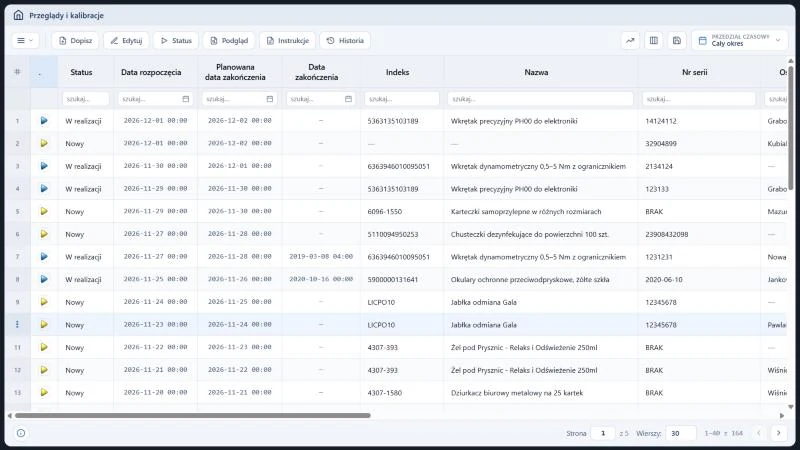
Ekranu Nadawanie uprawnień nie ma w demo, więc pokazany jest rejestr, na którym widać skutki uprawnień. Pasek narzędzi rejestru Przeglądy i kalibracje ma menu trzech kresek oraz przyciski Dopisz, Edytuj, Status, Podgląd, Instrukcje i Historia. Każdy z tych przycisków, a także całą pozycję Przeglądy w menu NARZĘDZIOWNIA, administrator może ukryć dla konta.
Na tej stronie
- Model uprawnień w pięciu zasadach
- Co można odebrać i co zobaczy użytkownik
- Flagi konta
- Jak nadać uprawnienia nowemu kontu
- Zakres danych wynika z oddziału i konta
- Przegląd uprawnień w praktyce zakładowej
- Typowe sytuacje
- Ćwiczenie: rozpoznaj, czy ograniczenie wynika z menu, paska narzędzi, flagi konta czy roli
- Najczęstsze pytania
- Słownik pojęć
Ekran Nadawanie uprawnień ma pięć zakładek: Przegląd, Systemowe, Transakcje, Pliki i Role. Zmiana przełącznika zapisuje się natychmiast, bez osobnego przycisku zatwierdzającego. Ekran pozwala skopiować uprawnienia od innego użytkownika, odebrać wszystkie uprawnienia konta oraz wydrukować dokument audytowy (Drukuj PDF) z miejscem na podpis przełożonego.
Reguła domyślnego dostępu. Obowiązuje zasada "co nie zakazane, jest dozwolone". Pozycja znika z menu użytkownika tylko wtedy, gdy administrator odebrał ją jawnie, a nowa pozycja w menu roli jest dostępna od razu. Wyjątkiem jest przełączanie ról i magazynów, które trzeba nadać wprost. Kolejność konfiguracji całej instalacji opisuje mapa panelu Administratora.
Model uprawnień w pięciu zasadach
Model nie rozróżnia poziomów dostępu, więc każda zasada dotyczy wprost widoczności pozycji. Tabela pokazuje skutek każdej zasady na ekranie użytkownika.
| Zasada | Skutek |
|---|---|
| Dostęp do obiektu, nie poziom | Uprawnienie dotyczy pozycji menu, widoku albo pliku. Odczytu, zapisu, zatwierdzania i usuwania nie nadaje się osobno. |
| Rola wyznacza menu | Rola aplikacyjna ustawia domyślne menu, a uprawnienia konta odbierają z niego pojedyncze pozycje. Dodatkowe role nadaje zakładka Role. |
| Zatwierdzanie bez osobnego prawa | Zatwierdzenie to przycisk formularza dostępny każdemu, kto ma dostęp do tej transakcji. Flagi Kierownik i Koordynator tego prawa nie nadają. |
| Pozycja dla jednego konta | Wdrożenie może ograniczyć pozycję menu do jednego użytkownika, a widoczność grupy menu może zależeć od warunku. |
| Kontekst ze słowników | Kontu można odebrać wybrane magazyny, oddziały i komórki, więc lista kontekstu w stopce zawęża się do nadanych. |
Co można odebrać i co zobaczy użytkownik
| Obiekt uprawnienia | Skutek dla użytkownika |
|---|---|
| Pozycja menu głównego (sekcja) | Sekcja znika z menu. |
| Pozycja podmenu | Odnośnik jest wyszarzony. |
| Widok lub tabela | Widok nie jest dostępny dla konta. |
| Pasek przycisków | Wybrany przycisk znika z paska rejestru, na przykład Dopisz albo Edycja. |
| Plik lub transakcja | Strona albo formularz nie otwiera się z menu. |
| Magazyn, oddział, komórka | Wartość znika z listy kontekstu dostępnej w stopce. |
Ograniczenie przycisku nie zastępuje odebrania pozycji menu. Jeśli odbierzesz przycisk Dopisz w rejestrze, a użytkownik zachowa pozycję NOWY, Wypożyczenie, nadal założy dokument tym samym formularzem. Dlatego przy ograniczaniu dostępu zaczynaj od pozycji menu, a przyciski traktuj jako dopracowanie.
Flagi konta
Flagi ustawia się w formularzu konta, w części Uprawnienia. Włączają funkcje wspólne dla wielu rejestrów, dlatego warto je nadawać świadomie.
| Flaga | Funkcja, którą włącza |
|---|---|
| Może drukować | Drukowanie raportów i wydruków dokumentów. |
| Może eksportować | Eksport do Excela z rejestrów, w menu trzech kresek i w menu prawego przycisku myszy; zasady opisuje strona o eksporcie do Excela. |
| Może grupować | Grupowanie w rejestrach, w których ta funkcja jest dostępna. |
| Menu kontekstowe | Menu prawego przycisku myszy: pozycje paska, Więcej, Kopiuj tekst i Filtruj wartością klikniętej komórki, zgodnie z opisem filtrowania i sortowania. |
Jak nadać uprawnienia nowemu kontu
Procedura jest krótka, bo przełączniki zapisują się od razu. Najwięcej czasu zajmuje decyzja, co odebrać.
- Otwórz ekran Nadawanie uprawnień dla konta założonego w rejestrze Użytkownicy.
- Gdy nowe konto ma mieć ten sam zakres co istniejące, skopiuj uprawnienia od innego użytkownika zamiast odbierać pozycje ręcznie.
- Przejdź przez zakładki Przegląd, Systemowe, Transakcje, Pliki i Role. Wyłącz pozycje, których osoba nie potrzebuje, i nadaj role dodatkowe, jeśli są potrzebne.
- Sprawdź flagi konta w formularzu użytkownika: drukowanie, eksport, grupowanie i menu kontekstowe.
- Wydrukuj dokument audytowy (Drukuj PDF) i przekaż przełożonemu do podpisu.
Zakres danych wynika z oddziału i konta
| Rola | Zakres danych | Uwagi |
|---|---|---|
| Narzędziownia | Rejestry pokazują dokumenty oddziału przypisanego do konta. | Oddział ustawia się w formularzu konta, w polu Oddział. |
| Panel dla pracownika | Pozycje Do zwrotu i Historia pokazują narzędzia pracownika wskazanego w polu Analityka. | Dostęp do pozycji menu wyznacza się osobno. |
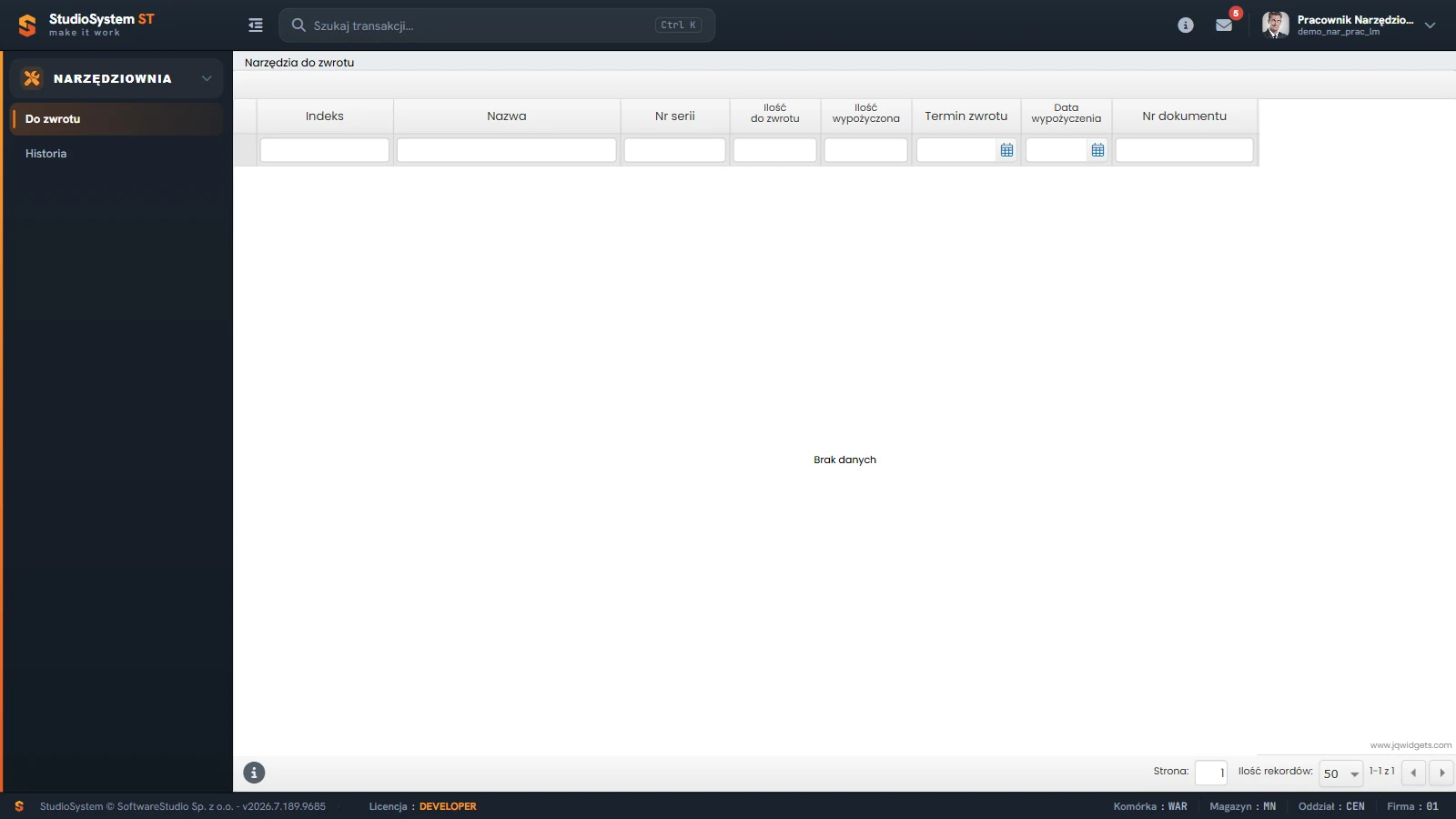
Konto Panelu dla pracownika ma jedną sekcję menu, NARZĘDZIOWNIA, z dwiema pozycjami: Do zwrotu i Historia. Tabela Narzędzia do zwrotu zawiera kolumny Indeks, Nazwa, Nr serii, Ilość do zwrotu, Ilość wypożyczona, Termin zwrotu, Data wypożyczenia i Nr dokumentu. Komórka Termin zwrotu jest czerwona, gdy termin przypada dziś albo minął. Nad siatką nie ma żadnych przycisków, bo pracownik nie wypożycza ani nie zwraca narzędzi sam. Konto demo nie ma wypożyczeń, więc rejestr pokazuje komunikat Brak danych.
Dostęp można dodatkowo zawęzić listą adresów IP konta. Ślady zmian zapisują dzienniki panelu: Historia operacji i Dziennik zdarzeń, a dokument audytowy uprawnień pozwala uzgodnić zakres konta z przełożonym. Układ menu i stopki z perspektywy użytkownika opisuje strona o interfejsie użytkownika. Kartoteka pracownika zawiera dane osobowe, dlatego pozycję menu Pracownicy w sekcji KARTOTEKI odbierz osobom, które jej nie potrzebują, a flagę Może eksportować nadawaj tylko tym, którzy muszą wynosić dane do Excela. Zakres danych kartoteki opisuje strona Pracownicy.
Przegląd uprawnień w praktyce zakładowej
W praktyce zakładowej dostęp do systemu weryfikuje się po każdej zmianie stanowiska i okresowo, na przykład razem z okresowym przeglądem kont. Program dostarcza do tego kilka źródeł informacji, zebranych w tabeli.
| Sytuacja | Co sprawdzasz | Gdzie to znajdziesz |
|---|---|---|
| Zmiana stanowiska pracownika | Pozycje, które konto ma i które powinno stracić | Ekran Nadawanie uprawnień i wydruk Drukuj PDF |
| Podejrzenie konta nieużywanego | Daty ostatniego logowania i wylogowania | Rejestr Użytkownicy |
| Wyjaśnienie, kto zapisał dokument | Kolumny Zapisał i Data zapisu oraz historia dokumentu | Rejestr dokumentu i przycisk Historia |
| Odejście pracownika | Pole Aktywne w koncie i w kartotece pracownika | Użytkownicy oraz Kartoteki, Pracownicy |
Typowe sytuacje
| Objaw | Przyczyna | Co zrobić |
|---|---|---|
| Użytkownik nie widzi sekcji menu | Pozycja została odebrana albo rola jej nie zawiera. | Sprawdź przełączniki konta na ekranie Nadawanie uprawnień i włącz pozycję. |
| Odnośnik w podmenu jest wyszarzony | Administrator odebrał pozycję podmenu. | Włącz pozycję podmenu dla konta. |
| W rejestrze brakuje przycisku paska | Przycisk został ukryty dla konta. | Przywróć przycisk w uprawnieniach konta. |
| Brak pozycji Eksport Excel | Konto nie ma flagi Może eksportować albo rejestr nie oferuje eksportu. | Włącz flagę w formularzu konta, jeśli osoba ma wynosić dane do Excela. |
| Użytkownik nie zmieni magazynu w stopce | Przełączanie magazynów wymaga jawnego nadania. | Nadaj kontu dodatkowe magazyny. |
| Nowy pracownik widzi więcej niż poprzednik na tym stanowisku | Zasada "co nie zakazane, jest dozwolone" nie odbiera pozycji sama. | Odbierz zbędne pozycje albo skopiuj uprawnienia od konta o właściwym zakresie. |
Ćwiczenie w demo - lekcja lub zajęcia
Ćwiczenie: rozpoznaj, czy ograniczenie wynika z menu, paska narzędzi, flagi konta czy roli
Uczeń porównuje paski narzędzi w kilku ekranach i klasyfikuje przyczynę każdej różnicy. Ekran Nadawanie uprawnień nie należy do ról demo, więc ćwiczenie korzysta z widocznych skutków. Rola w demo: Narzędziownia, a potem Panel dla pracownika. Czas: około 15 minut. Niczego nie zapisuj ani nie wysyłaj, bo konto demo jest wspólne.
- Uruchom demo Studio TCS.net w roli Narzędziownia i otwórz NARZĘDZIOWNIA, Przeglądy (opisane na stronie o przeglądach narzędzi). Zapisz przyciski paska narzędzi, bez klikania ich.
- Otwórz menu trzech kresek na pasku i zapisz jego pozycje, ale żadnej z nich nie wybieraj.
- Otwórz NARZĘDZIOWNIA, Terminy przeglądów i porównaj pasek z paskiem z kroku 1. Zapisz, których przycisków brakuje (rejestr w demo jest pusty, ale pasek widać).
- Otwórz CMMS, Awarie, kafelek Zgłoszenia awarii, kliknij prawym przyciskiem komórkę tabeli i zapisz pozycje menu kontekstowego, a potem zamknij menu klawiszem Esc.
- Wróć na stronę startową demo, uruchom rolę Panel dla pracownika i otwórz Do zwrotu. Porównaj pasek i menu z poprzednimi ekranami.
- Przypisz każdą różnicę do jednej przyczyny: pozycja menu, przycisk paska, flaga konta albo rola aplikacyjna.
Pytanie kontrolne. Dlaczego w programie nie ma osobnego uprawnienia do zatwierdzania dokumentów i co faktycznie ogranicza możliwość zatwierdzenia?
Podstawa programowa. Ćwiczenie realizuje efekt "stosuje systemy informatyczne w procesie magazynowania" z kwalifikacji SPL.01 Obsługa magazynów (jednostka SPL.01.5) w zawodzie technik logistyk, w części dotyczącej obsługi programów magazynowych (podstawa programowa zawodu technik logistyk). Pozostałe ćwiczenia zebraliśmy na stronie demo TCS.net na zajęciach.
Najczęstsze pytania
Czy można nadać użytkownikowi wyłącznie odczyt?
Nie ma poziomu Odczyt. Dostęp tylko do przeglądania daje rola z menu złożonym z rejestrów, taka jak Panel dla pracownika, albo odebranie pozycji NOWY i przycisków edycji w rejestrach.
Kto może zatwierdzać dokumenty?
Każdy, kto ma dostęp do formularza danej transakcji. Program nie ma osobnego uprawnienia do zatwierdzania, więc ograniczasz je przez odebranie pozycji menu, która otwiera formularz.
Czy zmiana uprawnień działa od razu?
Przełącznik na ekranie Nadawanie uprawnień zapisuje się natychmiast i nie ma osobnego przycisku zatwierdzającego. Wyłączenie konta odznaczeniem pola Aktywne też działa od razu.
Jak skopiować uprawnienia od innego użytkownika?
Ekran Nadawanie uprawnień ma funkcję kopiowania od wybranego użytkownika. Używaj jej przy nowym koncie o tym samym zakresie pracy, a potem odbierz pozycje, których nowa osoba nie potrzebuje.
Czy flaga Kierownik albo Koordynator daje prawa zatwierdzania?
Nie. To znaczniki funkcji konta i nie zmieniają zakresu uprawnień. O zatwierdzaniu decyduje dostęp do formularza dokumentu.
Słownik pojęć
- Nadawanie uprawnień
- Ekran z zakładkami Przegląd, Systemowe, Transakcje, Pliki i Role, na którym administrator włącza i wyłącza dostęp konta do pozycji.
- Zakaz jawny
- Odebranie pozycji wprost; bez niego obowiązuje zasada "co nie zakazane, jest dozwolone".
- Rola dodatkowa
- Rola aplikacyjna nadana kontu ponad rolę podstawową na zakładce Role.
- Flaga konta
- Znacznik w formularzu konta, który włącza funkcję wspólną dla rejestrów: drukowanie, eksport, grupowanie albo menu kontekstowe.
- Dokument audytowy uprawnień
- Wydruk PDF nadanych uprawnień z miejscem na podpis przełożonego, tworzony przyciskiem Drukuj PDF.
- Zakres danych
- Zbiór dokumentów widocznych w rejestrze; w narzędziowni wynika z oddziału konta.