
Interfejs użytkownika Studio TCS.net - pasek górny, menu, wyszukiwarka i stopka
Ekran Studio TCS.net z menu bocznym składa się ze stałych elementów: paska górnego, menu roli, obszaru roboczego i stopki. Układ menu (boczny albo wstążka) jest ustawieniem konta, a nie przełącznikiem na ekranie. Strona opisuje kolejne elementy, działanie wyszukiwarki transakcji i sekcje menu roli Narzędziownia z odsyłaczami do ich opisów.
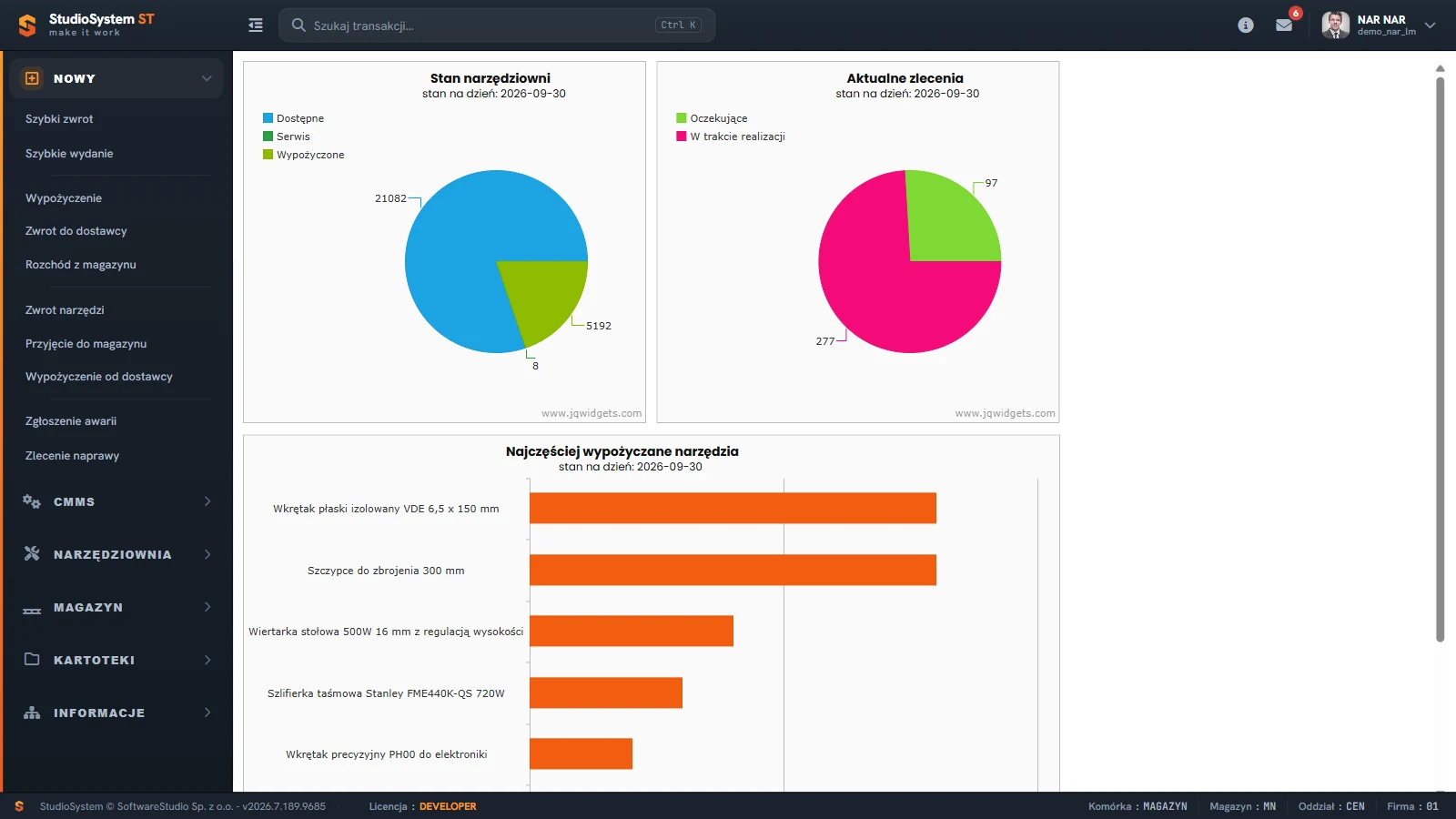
Menu boczne leży po lewej stronie, nad całym ekranem biegnie pasek górny, a u dołu stopka. Na ekranie startowym rozwinięta jest sekcja NOWY, a obszar roboczy zajmuje pulpit z trzema wykresami. Po wybraniu pozycji menu ten obszar pokazuje otwarty ekran, na przykład rejestr albo formularz. Przycisk zwijania menu powiększa obszar roboczy, co przydaje się przy rejestrach z wieloma kolumnami, a aktywna pozycja menu jest podświetlona pomarańczowym paskiem, więc zawsze widać, z którego ekranu korzystasz.
Na tej stronie
Pasek górny
W układzie z menu bocznym pasek górny jest taki sam w każdej roli i zawiera sześć elementów.
| Element | Działanie |
|---|---|
| Znak StudioSystem ST | Kliknięcie otwiera stronę główną roli. Osobnej ikony domu nie ma. |
| Przycisk zwijania menu | Ukrywa i pokazuje menu. Podpowiedź to Ukryj / pokaż menu. |
| Pole Szukaj transakcji | Otwiera wyszukiwarkę transakcji. Skróty: Ctrl+K oraz znak /. |
| Ikona (i) | Podpowiedź Instrukcja i regulamin. W demo otwiera publiczną instrukcję w nowej karcie, a adres zależy od konfiguracji roli. |
| Ikona koperty | Komunikaty z licznikiem nieprzeczytanych. |
| Pole użytkownika | Awatar z nazwą konta i loginem. Otwiera panel użytkownika z pozycją Wyloguj z programu, która w demo jest jedyną pozycją panelu. |
Wyszukiwarka transakcji
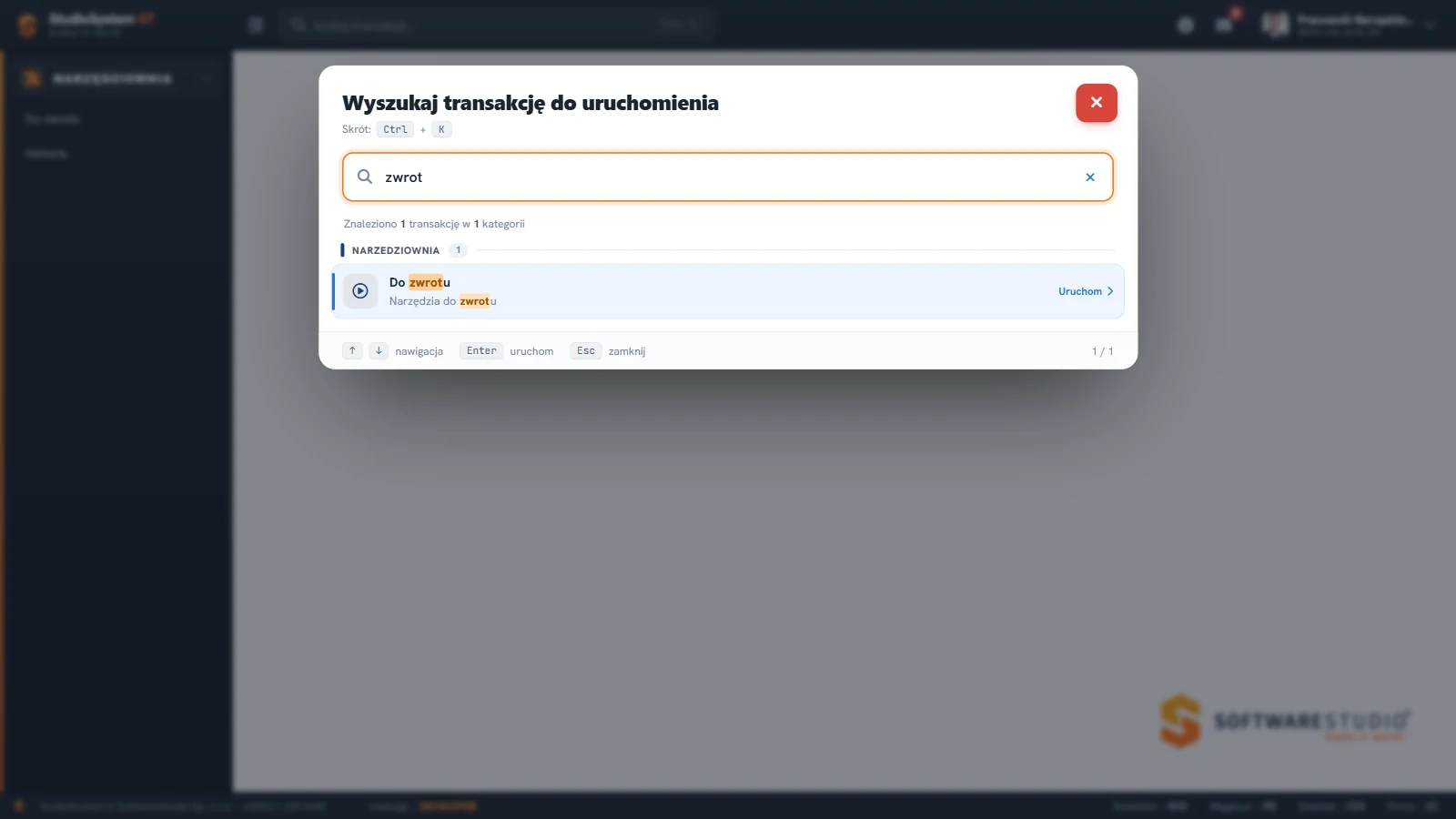
Okno Wyszukaj transakcję do uruchomienia ma pole z wpisaną frazą zwrot i czerwony przycisk zamknięcia w prawym górnym rogu. Pod polem stoi komunikat Znaleziono 1 transakcję w 1 kategorii, nagłówek kategorii z licznikiem i wynik Do zwrotu z opisem Narzędzia do zwrotu, w którym fraza jest podświetlona. U dołu okno podpowiada klawisze: strzałki do nawigacji, Enter do uruchomienia i Esc do zamknięcia. Ekran pochodzi z roli Panel dla pracownika, której menu ma tylko dwie pozycje.
Transakcją nazywa się pozycję menu, która otwiera rejestr albo formularz. Wyszukiwarka pozwala uruchomić ją bez rozwijania sekcji. Jeśli fraza pasuje do pozycji w kilku sekcjach, każda z nich pojawia się osobno pod własnym nagłówkiem, jak fraza przeglądy w roli Narzędziownia.
- Uruchomienie - klawisz Ctrl+K, znak / albo kliknięcie pola Szukaj transakcji w pasku górnym.
- Zasięg - od 2 znaków. Wyszukiwarka przeszukuje nazwę i podpowiedź pozycji menu Twojej roli i pokazuje do 30 wyników.
- Obsługa - strzałki wybierają wynik, Enter uruchamia transakcję, a Esc zamyka okno.
- Granica - wyszukiwarka znajduje pozycje menu, a nie dokumenty ani rekordy. Dokumenty wyszukuje pozycja Szukaj w sekcji NARZĘDZIOWNIA.
Układ menu jest ustawieniem konta
Układ pulpitowy (menu boczne albo wstążka) wynika z ustawień konta w instalacji, między innymi z pól Rodzaj menu i Strona startowa, dlatego dwie osoby w tej samej firmie mogą pracować w różnych układach. Treść menu jest w obu układach taka sama. Opis paska górnego i wyszukiwarki transakcji dotyczy układu z menu bocznym, który jest jedynym układem w bezpłatnym demo: wstążki i przełącznika układu w nim nie ma. W menu bocznym sekcje tworzą akordeon po lewej stronie, naraz otwarta jest jedna sekcja, a pozycja otwiera transakcję w obszarze roboczym.
Stopka i kontekst konta
Stopka pokazuje wersję programu z nazwą producenta oraz rodzaj licencji (CLIENT, DEMO albo DEVELOPER). Obok leżą cztery wartości kontekstu konta: Komórka, Magazyn, Oddział i Firma.
Reguła stopki. Wartość w stopce jest klikalna tylko wtedy, gdy konto ma nadaną więcej niż jedną wartość. Zmiana zapisuje się trwale na koncie, więc przy następnym logowaniu program startuje z wybraną wartością. Rejestry narzędziowni pokazują dane oddziału konta, dlatego zmiana oddziału zmienia zawartość list.
Sekcje menu roli Narzędziownia
W konfiguracji demonstracyjnej menu ma sześć sekcji i 51 pozycji. Panel administratora nie należy do tego menu. Panel dla pracownika ma jedną sekcję NARZĘDZIOWNIA z pozycjami Do zwrotu i Historia. Tabela wymienia pozycje w kolejności z ekranu i wskazuje stronę z opisem sekcji.
| Sekcja | Pozycje | Opisana w |
|---|---|---|
| NOWY | Szybki zwrot, Szybkie wydanie, Wypożyczenie, Zwrot do dostawcy, Rozchód z magazynu, Zwrot narzędzi, Przyjęcie do magazynu, Wypożyczenie od dostawcy, Zgłoszenie awarii, Zlecenie naprawy. | Sekcja NOWY |
| CMMS | Awarie, Naprawy, Przeglądy, Remonty, Badania UDT, Szukaj, Kalendarz. | Sekcja CMMS |
| NARZĘDZIOWNIA | Wypożyczenia, Zwroty, Szukaj, Przeglądy, Terminy przeglądów, Kalendarz przeglądów, Legalizacje, Terminy legalizacji, Kalendarz legalizacji, Ewidencja usług. | Sekcja Narzędziownia |
| MAGAZYN | Przyjęcia do magazynu, Wydania z magazynu, Przesunięcia, Serwis, Likwidacje, Inwentaryzacja, Kartoteki, Szukaj. | Sekcja Magazyn |
| KARTOTEKI | Magazynowe, Szukaj, Lokalizacje, Kontrahenci, Pracownicy, Obiekty, Usługi, Import kartotek, Słowniki. | Sekcja Kartoteki |
| INFORMACJE | Zestawienia, Raporty, Asortyment ze zdjęciami, Dashboard, Archiwum PDF, Excel, Pliki. | Sekcja Informacje |
Rejestr i formularz dokumentu
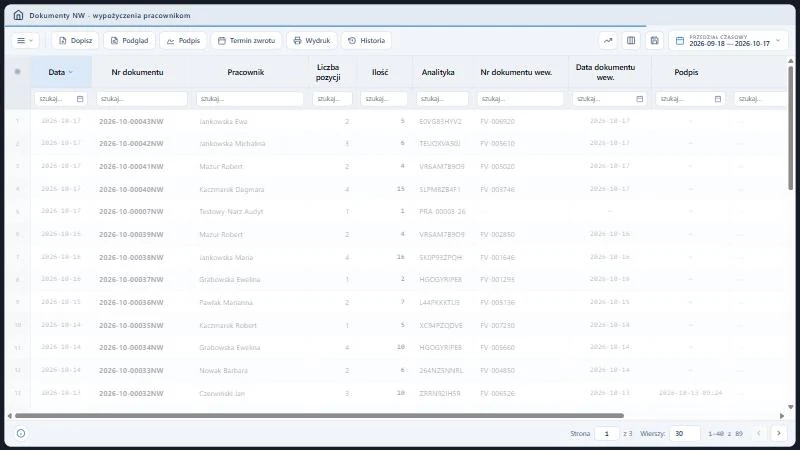
Rejestr Dokumenty NW - wypożyczenia pracownikom ma tytuł nad siatką i pasek narzędzi, który zaczyna menu z trzech kresek, a dalej stoją przyciski Dopisz, Podgląd, Podpis i Termin zwrotu oraz Wydruk i Historia. W prawym górnym rogu stoi zakres dat (filtr Przedział czasowy), a pod nagłówkami wiersz filtrów. Kolumny w kolejności z ekranu to Data, Nr dokumentu, Pracownik, Liczba pozycji, Ilość, Analityka, Nr dokumentu wew., Data dokumentu wew., Podpis i Uwagi. U dołu stronicowanie podaje numer strony, ilość rekordów na stronie i zakres wierszy.
Przyciski paska konfiguruje się osobno dla każdego rejestru, a pierwsza pozycja, menu z trzech kresek, zawiera Eksport Excel oraz Uwagi, Dyskusję, Pliki, Zdjęcia i Załączniki, o ile rejestr je ma. Przyciski działają na zaznaczonym wierszu. Bez zaznaczenia program otwiera okno Brak wyboru! z treścią Proszę zaznaczyć wiersz tabeli.
Formularz dokumentu otwiera się w dużym oknie. Formularz NW zaczyna się od nagłówka, który zatwierdza się przyciskiem Dalej, a pozycje dodaje przycisk Dodaj. Dopiero po dodaniu pierwszej pozycji pojawiają się przyciski Zapisz (zielony), Bufor (szary) i Usuń (czerwony) oraz Notatki, Pliki, Załączniki i Zdjęcia. Wspólne mechanizmy rejestrów opisuje podrozdział funkcji standardowych, a plik eksportu ma format XLSX, który opisuje dokumentacja Open XML w Microsoft Learn.
Typowe sytuacje na ekranie
| Objaw | Przyczyna | Co zrobić |
|---|---|---|
| Brak pozycji menu, którą opisuje instrukcja | Rola jej nie ma albo wyłączono ją w koncie. | Poproś administratora o sprawdzenie uprawnień. Zasady opisuje strona o użytkownikach. |
| Okno Brak wyboru! po kliknięciu przycisku paska | Nie zaznaczono wiersza tabeli. | Kliknij komórkę wiersza i wybierz przycisk jeszcze raz. |
| Wyszukiwarka nie znajduje pozycji | Fraza ma mniej niż 2 znaki albo pozycji nie ma w menu roli. | Wpisz co najmniej 2 znaki i użyj nazwy z menu. |
| Wartość w stopce nie daje się kliknąć | Konto ma nadaną tylko jedną wartość. | Poproś administratora o dodatkowe przypisanie. |
| Zestawienie nie pokazuje nowych danych | Zestawienia nie odświeżają się same. | Otwórz pozycję menu jeszcze raz. |
Ćwiczenie w demo - lekcja lub zajęcia
Ćwiczenie: znajdź transakcję wyszukiwarką i porównaj dwa rejestry przeglądów
Uczeń sprawdza, jak wyszukiwarka prowadzi do pozycji menu i że ta sama nazwa może oznaczać dwa różne rejestry. Niczego nie zapisuje, bo konto demo jest wspólne dla wszystkich testujących. Rola w demo: Narzędziownia, a w ostatnim kroku Panel dla pracownika. Czas: około 15 minut.
- Uruchom bezpłatne demo Studio TCS.net w roli Narzędziownia i zapisz nazwy sześciu sekcji menu w kolejności z ekranu.
- Naciśnij Ctrl+K, wpisz przeglądy i zapisz, pod którymi sekcjami wyszukiwarka pokazuje wyniki. Zamknij okno klawiszem Esc.
- Otwórz Przeglądy z sekcji NARZĘDZIOWNIA, a potem z sekcji CMMS (kafelek Zlecenia przeglądu). Porównaj nagłówki rejestrów oraz kolumny identyfikujące przedmiot przeglądu: Indeks i Nr serii w pierwszym, Symbol obiektu i Nazwa obiektu w drugim.
- Kliknij przycisk zwijania menu w pasku górnym, zapisz, jak zmienia się szerokość obszaru roboczego, i przywróć menu tym samym przyciskiem.
- Uruchom demo w roli Panel dla pracownika, wpisz w wyszukiwarce przeglądy i sprawdź, czy pozycja się pojawia.
Pytanie kontrolne. Dlaczego wyszukiwarka pokazuje różne wyniki w dwóch rolach i czym różnią się dwa rejestry o nazwie Przeglądy?
Podstawa programowa. Ćwiczenie realizuje efekt "stosuje systemy informatyczne w procesie magazynowania" z kwalifikacji SPL.01 Obsługa magazynów (jednostka SPL.01.5), w tym kryterium "obsługuje programy magazynowe", w zawodzie technik logistyk. Pozostałe ćwiczenia zebraliśmy na stronie demo TCS.net na zajęciach, a ekran logowania opisuje strona o logowaniu.
Najczęstsze pytania
Czy mogę przełączyć program między menu bocznym a wstążką?
Nie na ekranie, a w bezpłatnym demo wstążki w ogóle nie ma. Układ wynika z ustawień konta: pól Rodzaj menu i Strona startowa w formularzu konta, które zmienia administrator. Treść menu jest w obu układach taka sama.
Jak wrócić do strony głównej roli?
Kliknij znak StudioSystem ST w pasku górnym. Osobnej ikony domu w programie nie ma.
Do czego służy koperta w pasku górnym?
Ikona koperty otwiera Komunikaty. Licznik obok niej pokazuje liczbę wiadomości, których jeszcze nie przeczytano.
Co przeszukuje pole Szukaj transakcji?
Nazwy i podpowiedzi pozycji menu Twojej roli, od 2 znaków. Nie przeszukuje dokumentów, narzędzi ani pracowników. Dokumenty magazynowe znajdziesz pozycją Szukaj w sekcji NARZĘDZIOWNIA, a kartoteki pozycją Szukaj w sekcji MAGAZYN.
Dlaczego w stopce nie mogę zmienić oddziału?
Wartość jest klikalna tylko przy więcej niż jednej nadanej kontu. Jeśli konto ma jeden oddział, stopka go pokazuje, ale nie pozwala zmienić. Dodatkowe przypisania nadaje administrator.
Słownik pojęć
- Transakcja
- Pozycja menu, która otwiera rejestr albo formularz. To właśnie tę pozycję wyszukuje pole Szukaj transakcji.
- Obszar roboczy
- Część ekranu poniżej paska górnego, w której otwiera się wybrany rejestr, formularz czy zestawienie.
- Menu boczne
- Układ z sekcjami w akordeonie po lewej stronie ekranu. Naraz otwarta jest jedna sekcja.
- Wstążka
- Drugi układ menu, który ustawia się na koncie w instalacji. W bezpłatnym demo go nie ma.
- Komunikaty
- Wiadomości dla użytkownika, do których prowadzi ikona koperty. Licznik przy ikonie liczy nieprzeczytane.
- Kontekst konta
- Komórka, magazyn, oddział i firma przypisane do konta. Stopka je pokazuje, a rejestry narzędziowni zawężają dane do oddziału.