
Kalendarz CMMS - zdarzenia z dokumentów utrzymania ruchu na osi czasu
Kalendarz CMMS pokazuje na osi czasu zdarzenia, które powstają z zapisanych dokumentów: zgłoszeń awarii i zleceń z terminem. Służy do sprawdzenia, co zaplanowano na dany dzień lub tydzień. Kalendarz niczego nie planuje sam: pasek zdarzenia odzwierciedla daty wpisane w dokumencie, a jego kolor wskazuje rodzaj zdarzenia, nie status.
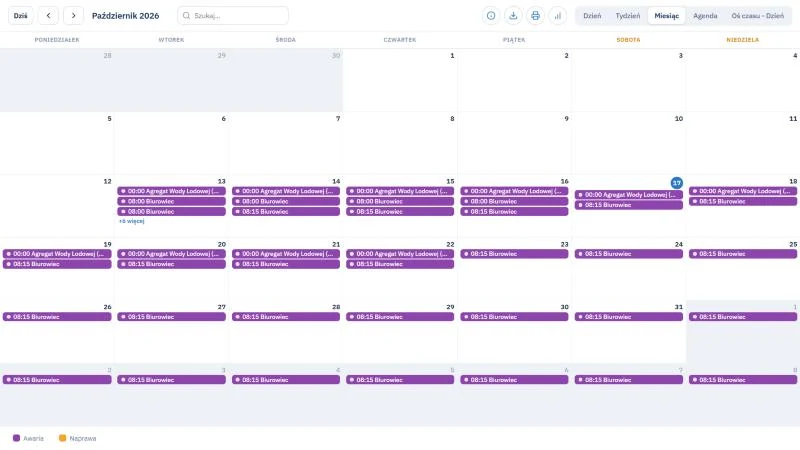
Kalendarz otwiera się z pozycji Kalendarz w menu CMMS i na starcie pokazuje widok Tydzień. Górny pasek ma od lewej przycisk Dziś, strzałki poprzedniego i następnego okresu, etykietę okresu oraz pole Szukaj z lupą, a po prawej cztery ikony (instrukcja, eksport do Excela, wydruk, statystyki) i przyciski widoków: Dzień, Tydzień, Miesiąc, Agenda, Oś czasu - Dzień. W widoku Miesiąc siatka tygodni biegnie od poniedziałku do niedzieli, a zdarzenia mają postać pasków z godziną i nazwą obiektu; gdy w komórce jest ich więcej, niż się mieści, pojawia się odnośnik w rodzaju "+6 więcej". Legenda u dołu ma po jednej pozycji dla każdego rodzaju zdarzeń widocznego w okresie: w demo Awaria (fioletowy znacznik) i Naprawa (pomarańczowy).
Na tej stronie
- Skąd wejść do kalendarza
- Skąd biorą się zdarzenia
- Kolor paska oznacza rodzaj zdarzenia, nie status
- Pasek nawigacji i widoki
- Pasek narzędzi: instrukcja, eksport, wydruk i statystyki
- Jak czytać kalendarz przy planowaniu prac
- Menu zdarzenia
- Typowe sytuacje
- Ćwiczenie: odczytaj plan prac z kalendarza i sprawdź, czego nie mówi kolor paska
- Najczęstsze pytania
- Słownik pojęć
Skąd wejść do kalendarza
| Wejście | Co otwiera |
|---|---|
| CMMS, Kalendarz | Kalendarz zbiorczy, który zbiera zdarzenia modułów CMMS w jednym widoku; zakres ustala konfiguracja kalendarza. |
| Kafelek Kalendarz na stronie podmenu Awarie | Osobny kalendarz zgłoszeń awarii. |
| Kafelek Kalendarz w podmenu pozostałych modułów (Naprawy; Przeglądy; Remonty) | Osobne kalendarze zleceń każdego z tych modułów. |
| Informacje, Zestawienia, grupa Kalendarze | Pozycje Kalendarz CMMS i Oś czasu jako kolejne wejścia. |
Podmenu modułów opisują strony o zgłoszeniach awarii, zleceniach naprawy, zleceniach przeglądu i zleceniach remontu.
Skąd biorą się zdarzenia
Zdarzenie tworzy zapis dokumentu, a nie osobna czynność w kalendarzu. Program ustawia początek i koniec paska z dat wpisanych w formularzu, według reguł z tabeli.
| Dokument | Kiedy powstaje zdarzenie | Początek i koniec paska |
|---|---|---|
| Zgłoszenie awarii | Przy zapisie nowego zgłoszenia. | Od Daty awarii do Planowanej daty zakończenia; bez niej do godziny po chwili zapisu. |
| Zlecenie naprawy założone w rejestrze | Przy zapisie zlecenia. | Od Terminu do Planowanej daty zakończenia; bez niej godzina. |
| Zlecenie naprawy ze zgłoszenia | W chwili wystawienia przyciskiem Generuj zlecenie. | Trzydzieści minut od chwili wystawienia; tytuł zaczyna się od słów "Zlecenie naprawy". |
| Zlecenie przeglądu | Przy zapisie zlecenia. | Od Terminu przeglądu do Planowanej daty zakończenia. |
| Zlecenie remontu | Przy zapisie zlecenia. | Od Terminu remontu do Planowanej daty zakończenia. |
| Badanie UDT | Badanie nie tworzy zdarzenia. | Brak paska; daty z rejestru Badania UDT nie trafiają do kalendarza. |
Reguła zdarzenia. Zdarzenie zgłoszenia powstaje raz, przy założeniu dokumentu, więc późniejsza zmiana dat w formularzu nie przesuwa istniejącego paska. Zmiana statusu nie zmienia zdarzenia w żadnym dokumencie. Anulowanie zgłoszenia oraz zlecenia założonego w rejestrze usuwa ich pasek, tak samo jak anulowanie zlecenia przeglądu lub remontu. Pasek zlecenia wystawionego ze zgłoszenia pozostaje w kalendarzu, dlatego status takiego zlecenia sprawdzaj w rejestrze.
Kolor paska oznacza rodzaj zdarzenia, nie status
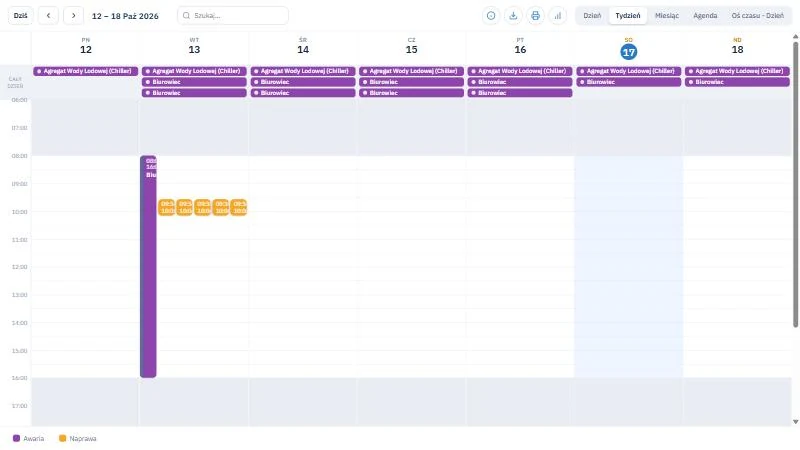
Kolor zdarzenia wskazuje rodzaj, nie status. Każdy rodzaj zdarzeń (zasób lub grupa) ma stały kolor, a legenda pod kalendarzem ma po jednej pozycji dla rodzajów widocznych w okresie. W demo w tygodniu 12 - 18 października są dwie: Awaria (fioletowy) i Naprawa (pomarańczowy), a w widoku Agenda dla bieżącego dnia tylko Awaria. Kolor nie rozróżnia statusów Nowe, Przyjęte ani Zrealizowane. Status odczytasz w widoku Agenda, gdzie stoi pod nazwą obiektu (w demo: Nowe), oraz w kolorowej komórce Status w rejestrze.
Kliknięcie pozycji legendy ukrywa wszystkie paski danego rodzaju, a drugie kliknięcie je przywraca; podpowiedź na pozycji brzmi "Kliknij, aby ukryć / pokazać". To najszybszy sposób, by oglądać tylko awarie albo tylko naprawy bez zmiany zapytania.
Pasek nawigacji i widoki
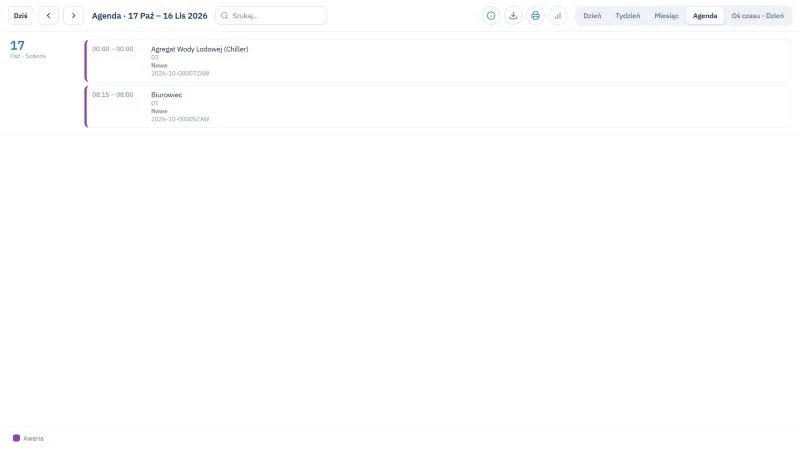
Widok Agenda wypisuje zdarzenia kolejnymi dniami od dnia bieżącego; w demo etykieta okresu brzmiała Agenda, 17 Paź - 16 Lis 2026. Po lewej stoi numer dnia z nazwą miesiąca i dnia tygodnia, a każde zdarzenie ma kartę z kolorowym pasem z lewej strony, godzinami od-do, nazwą obiektu, drugą linią z kodem (w demo 03 i 01), statusem dokumentu (w demo Nowe) oraz numerem dokumentu, na przykład 2026-10-00005ZAW. Nad listą stoi ten sam pasek nawigacji, a aktywny przycisk widoku jest podświetlony.
Widok Dzień ma jedną kolumnę dnia z wierszem Cały dzień u góry i osią godzin od 06:00 do 22:00; godziny robocze 08:00-16:00 mają jasne tło, a pozostałe są wyszarzone. Oś czasu - Dzień układa zdarzenia dnia w wierszach według zasobu, czyli rodzaju zdarzenia: w demo wiersz Awaria z liczbą 2 i dwoma paskami na osi godzin.
| Element | Działanie |
|---|---|
| Dziś | Wraca do bieżącej daty. |
| Strzałki poprzedni i następny okres | Przesuwają widok o jeden okres bieżącej skali: dzień, tydzień albo miesiąc. |
| Etykieta okresu | Podaje oglądany okres, na przykład "12 - 18 Paź 2026" w widoku Tydzień, "Październik 2026" w widoku Miesiąc albo "Sobota, 17 Październik 2026" w widoku Dzień. |
| Przyciski widoków | Zmieniają skalę osi; zestaw przycisków zależy od kalendarza, a widokiem domyślnym jest Tydzień. |
| Pole Szukaj | Filtruje zdarzenia na bieżąco po fragmencie tytułu, lokalizacji i nazwy zasobu, bez klawisza Enter; po wpisaniu "Kocio" w demo zostały tylko zdarzenia obiektu Kocioł nr 1. Po wyczyszczeniu pola wracają wszystkie paski. |
| Pozycje legendy | Ukrywają lub pokazują wszystkie paski danego rodzaju zdarzeń. |
| Kalendarz | Przyciski widoków |
|---|---|
| Zbiorczy (CMMS, Kalendarz) | Dzień, Tydzień, Miesiąc, Agenda, Oś czasu - Dzień. |
| Zgłoszeń awarii oraz napraw | Dzień, Tydzień, Miesiąc. |
| Przeglądów oraz remontów | Dzień, Tydzień, Miesiąc, Oś czasu - Dzień. |
| Informacje, Zestawienia: Kalendarz CMMS oraz Oś czasu | Dzień, Tydzień, Miesiąc, Agenda w pierwszym; tylko Oś czasu - Dzień w drugim. |
Zestaw przycisków ustala konfiguracja kalendarza, więc w Twoim programie może być inny.
Pasek narzędzi: instrukcja, eksport, wydruk i statystyki
Cztery ikony po lewej od przycisków widoków mają podpowiedzi, które pokazują się po najechaniu myszą.
| Podpowiedź ikony | Działanie |
|---|---|
| Wyświetl instrukcję | Otwiera okno Instrukcja - CMMS wszystko ze spisem treści i przyciskiem Drukuj. Instrukcja opisuje widoki, nawigację, legendę, pracę ze zdarzeniem, pasek narzędzi i godziny pracy kalendarza. |
| Eksportuj widoczny okres do pliku Excel | Zapisuje widoczny okres, z uwzględnieniem wpisanej frazy wyszukiwania, do pliku XLSX; według wbudowanej instrukcji arkusz ma zakładki Dane, Podgląd miesięczny, Oś czasu i Statystyki. |
| Drukuj bieżący widok kalendarza | Drukuje wyświetlany zakres: według wbudowanej instrukcji Miesiąc jako siatkę dni, pozostałe widoki jako listę zdarzeń dzień po dniu. |
| Statystyki kalendarza | Otwiera okno z podsumowaniem wczytanego okresu; zamyka je krzyżyk w nagłówku. |
Okno Statystyki kalendarza ma w nagłówku etykietę okresu i sześć kafelków: Łącznie zdarzeń, Zasobów / grup, Śr. czas trwania, Suma zarezerwowanego czasu, Zdarzeń całodniowych oraz Godzina szczytu. Niżej są sekcje Trend dzienny, Podział wg zasobu, Ranking zasobów (liczba, udział i średni czas trwania), Długość okien czasowych oraz Godziny rozpoczęcia. W demo dla tygodnia 12 - 18 października okno wykazało 9 zdarzeń: Naprawa 5 i Awaria 4. Statystyki niczego nie zmieniają w dokumentach.
Jak czytać kalendarz przy planowaniu prac
Kalendarz pomaga ocenić obciążenie okresu, ale dane do decyzji masz w rejestrach. Poniższa kolejność prowadzi od przeglądu okresu do konkretnego dokumentu.
- Wybierz kalendarz modułu, którego terminy oceniasz, albo kalendarz zbiorczy.
- Ustaw widok Miesiąc, żeby zobaczyć rozkład prac w całym okresie, a potem Tydzień, żeby ocenić szczegóły.
- Ukryj w legendzie rodzaje zdarzeń, które Cię nie interesują, albo zawęź paski polem Szukaj, wpisując fragment nazwy obiektu lub miejsca.
- Kliknij pasek, żeby zobaczyć dymek z terminem i rodzajem, a potem otwórz dokument w rejestrze i odczytaj status, osobę odpowiedzialną oraz znacznik Zatrzymanie produkcji.
- Zmiany planu wprowadzaj w dokumencie, gdzie widać status i pełny formularz. W kalendarzu nie zmienisz statusu, a termin według wbudowanej instrukcji można też przesunąć przeciągnięciem paska, co zmienia daty dokumentu.
Menu zdarzenia
Kliknięcie paska otwiera dymek z nazwą obiektu, dniem i godzinami, rodzajem zdarzenia (na przykład Naprawa) oraz przyciskiem Edytuj. Prawy przycisk myszy na pasku otwiera menu, którego zawartość zależy od konfiguracji roli. W kalendarzu zbiorczym demo menu ma osiem pozycji w trzech grupach, a pozycji Usuń w nim nie ma.
| Pozycja | Działanie |
|---|---|
| Edytuj | Otwiera edycję powiązanego dokumentu, jeśli konfiguracja kalendarza wskazuje stronę edycji; bez niej program pokazuje komunikat o braku możliwości edycji. |
| Uwagi / notatki, Dyskusja | Okna notatek i dyskusji zdarzenia. |
| Załączniki, Pliki, Zdjęcia | Okna dokumentów rekordu: załączniki; pliki; zdjęcia. |
| Wyślij SMS, Wyślij e-mail | Ręczna wysyłka wiadomości; program nie wysyła ich sam. Działanie Wyślij SMS zależy od konfiguracji bramki SMS w instalacji. |
| Usuń | W kalendarzu zbiorczym demo tej pozycji nie ma; według wbudowanej instrukcji usuwanie z tego kalendarza jest niedostępne. |
W kalendarzu nie zmienisz statusu dokumentu, bo ani menu, ani dymek nie mają takiej pozycji. Status zmieniasz w formularzu dokumentu, który otwierasz przyciskiem Edycja w rejestrze.
Typowe sytuacje
| Objaw | Najczęstsza przyczyna | Co zrobić |
|---|---|---|
| Nie widać pasków w kalendarzu | Pole Szukaj zawiera filtr, w legendzie ukryto rodzaj zdarzeń albo oglądasz okres bez dokumentów. | Wyczyść pole Szukaj, włącz ukryte pozycje legendy i wróć do bieżącej daty przyciskiem Dziś. |
| W komórce miesiąca stoi odnośnik "+6 więcej" | Paski nie mieszczą się w jednej komórce siatki. | Przełącz widok na Tydzień lub Dzień, gdzie paski mają więcej miejsca. |
| Pasek jest po starym terminie | Zdarzenie zgłoszenia nie przesuwa się po zmianie dat w formularzu. | Porównaj daty w rejestrze z paskiem i poprawiaj plan w dokumencie. |
| Brak paska badania UDT | Badania UDT nie tworzą zdarzeń. | Odczytaj daty w rejestrze Badania UDT. |
| Kolor nie mówi, czy zlecenie jest nowe czy zrealizowane | Kolor oznacza rodzaj zdarzenia, a nie status. | Sprawdź status w widoku Agenda albo w rejestrze. |
| Edytuj pokazuje komunikat o braku możliwości edycji | Kalendarz nie ma wskazanej strony edycji w konfiguracji. | Otwórz dokument z rejestru przyciskiem Edycja. |
W praktyce zakładowej kalendarz utrzymania ruchu zestawia terminy kontroli z planem pracy maszyn. Kolejne terminy po eksporcie rejestru do Excela wyliczysz funkcją NR.SER.DATY, a przebieg badań urządzeń dozoru technicznego opisuje strona UDT o badaniach technicznych urządzeń. Cały moduł omawia przegląd CMMS.
Ćwiczenie w demo - lekcja lub zajęcia
Ćwiczenie: odczytaj plan prac z kalendarza i sprawdź, czego nie mówi kolor paska
Uczeń czyta plan utrzymania ruchu tak, jak robi to kierownik zmiany, bez zapisu danych. Rola w demo: Narzędziownia, uruchamiana na stronie demo Studio TCS.net. Czas: około 15 minut.
- Uruchom demo w roli Narzędziownia i otwórz CMMS, a następnie Kalendarz; sprawdź, który widok jest aktywny po wejściu.
- Przełącz widoki Dzień, Tydzień i Miesiąc oraz wskaż okres, w którym jest najwięcej pasków; jeśli widok jest pusty, przejdź strzałkami albo przyciskiem Dziś do okresu ze zdarzeniami albo opisz pusty widok. Potem otwórz widok Agenda i zapisz, jakie informacje ma karta zdarzenia.
- Gdy widać paski, wpisz w polu Szukaj kilka liter, odnotuj bez klawisza Enter, jak zmieniła się liczba pasków, i wyczyść pole.
- Kliknij pozycję legendy, żeby ukryć jeden rodzaj zdarzeń, odnotuj, które paski zniknęły, i kliknij ją ponownie.
- Jeśli jest pasek, kliknij go i przeczytaj dymek, a potem kliknij go prawym przyciskiem, przeczytaj pozycje menu i zamknij je klawiszem Esc, bez wyboru jakiejkolwiek pozycji i bez przycisku Edytuj.
- Kliknij ikonę Statystyki, odczytaj Łącznie zdarzeń oraz Podział wg zasobu i zamknij okno krzyżykiem.
- Odszukaj dokument wybranego paska w rejestrze właściwego modułu po obiekcie i terminie i porównaj rodzaj z legendy oraz kolor paska ze statusem w komórce Status; jeśli żadnego paska nie ma, opisz w tym kroku pusty widok.
Pytanie kontrolne. Dlaczego kolor paska nie wystarcza do oceny statusu zlecenia i gdzie go sprawdzisz?
Podstawa programowa. Ćwiczenie realizuje efekt "planuje prace konserwacyjne urządzeń dźwigowych" z kwalifikacji ELE.09 Obsługa i konserwacja urządzeń dźwigowych (jednostka ELE.09.4) w zawodzie technik urządzeń dźwigowych, opisanej w podstawie programowej. Efekt dotyczy urządzeń dźwigowych; w innych zawodach ćwiczenie ilustruje planowanie terminów konserwacji ogólnie. Pozostałe ćwiczenia zebraliśmy na stronie demo TCS.net na zajęciach.
Najczęstsze pytania
Czy kolor paska w kalendarzu oznacza status dokumentu?
Nie. Kolor paska wskazuje rodzaj zdarzenia, na przykład Awaria albo Naprawa, i ma go każda pozycja legendy. Status odczytasz w widoku Agenda oraz w kolorowej komórce Status w rejestrze.
Czy badania UDT pojawiają się w kalendarzu?
Nie. Badania nie tworzą zdarzeń, a daty badań widać tylko w formularzu wpisu.
Czy zmiana statusu zlecenia zmienia pasek w kalendarzu?
Nie. Pasek wynika z dat zapisanych w dokumencie, a status jest osobnym polem.
Jakie widoki ma kalendarz?
Kalendarze zgłoszeń i napraw mają przyciski Dzień, Tydzień, Miesiąc. Kalendarze przeglądów i remontów dodają Oś czasu - Dzień, a kalendarz zbiorczy także Agendę. Widokiem domyślnym jest Tydzień, a zestaw ustala konfiguracja kalendarza.
Czy kalendarz ostrzega o terminach po czasie?
Nie. Nie wyróżnia zaległości i nie wysyła przypomnień. Terminy kontrolujesz, sortując rejestr po kolumnie Termin.
Co pokazuje ikona Statystyki w kalendarzu?
Okno z podsumowaniem wczytanego okresu: łączną liczbę zdarzeń, średni czas trwania, podział i ranking wg zasobu, długość okien czasowych oraz godziny rozpoczęcia i godzinę szczytu.
Słownik pojęć
- Zdarzenie kalendarza
- Pasek na osi czasu powstający przy zapisie dokumentu CMMS i oparty na jego datach.
- Kalendarz zbiorczy
- Kalendarz otwierany z pozycji Kalendarz w menu CMMS, zbierający zdarzenia modułów w jednym widoku.
- Planowana data zakończenia
- Pole formularza zlecenia, które wyznacza koniec paska zdarzenia.
- Termin
- Data wpisana w zleceniu, od której liczy się początek paska zdarzenia zlecenia.
- Menu zdarzenia
- Menu prawego przycisku myszy na pasku, o zawartości zależnej od konfiguracji kalendarza.
- Kolor rodzaju zdarzenia
- Stały kolor przypisany rodzajowi zdarzeń, na przykład Awaria albo Naprawa, widoczny w legendzie i niezależny od statusu dokumentu.