
Obiekty techniczne - kartoteka maszyn i urządzeń w hierarchii
Kartoteka obiektów technicznych opisuje maszyny, linie produkcyjne i inne urządzenia, a także budynki, których awarie, naprawy, przeglądy i remonty prowadzi moduł CMMS. Obiekty układają się w hierarchię aktywów, a karta każdego z nich przechowuje dane techniczne, cykl przeglądów i dane badania UDT. Zgłoszenia i zlecenia wybierają obiekt właśnie stąd.
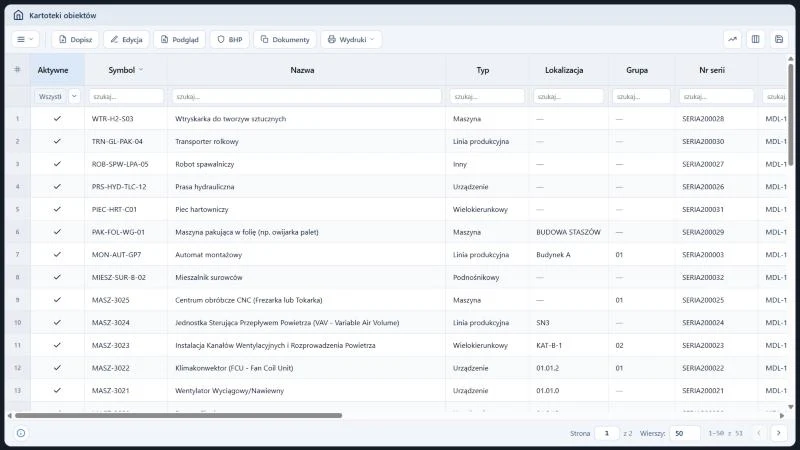
Tytuł rejestru brzmi Kartoteki obiektów, a pasek narzędzi zawiera menu uniwersalne (trzy kreski) oraz przyciski Dopisz, Edycja, Podgląd, BHP, Dokumenty i Wydruki z listą rozwijaną. Po prawej stronie paska są ikony Analiza danych (suma, grupowanie, wykres), Widoczne kolumny i Zapisz widok; w dalszej części paska leżą jeszcze przycisk Instrukcja i ikona wyboru dnia z kalendarza. Pod nagłówkiem każdej kolumny jest pole filtra "szukaj...", a w kolumnie Aktywne lista wyboru. Rejestr ma 20 kolumn i wszystkie są domyślnie widoczne: Aktywne, Symbol, Nazwa, Typ, Lokalizacja, Grupa, Nr serii, Model, Rok produkcji, Data zakupu, Data uruchomienia, Przegląd, Okres przeglądu, Gwarancja [m-ce], Dostawca, Serwis, Numer ewidencyjny, Zapisał, Data zapisu i Numer referencyjny. Kolumny od Rok produkcji w prawo są za paskiem przewijania poziomego. Na liście Widoczne kolumny nie ma pozycji Producent, Kod kreskowy, Cena zakupu ani Cecha. W kolumnie Typ stoją w bazie demonstracyjnej między innymi Budynek, Maszyna, Linia produkcyjna, Urządzenie, Wtryskarka, Prasa hydrauliczna i Inny. Stopka rejestru pokazuje "Strona 1 z 2", wybór liczby wierszy 30, 50 lub 100 (domyślnie 50) i zakres "1-50 z 51", więc demo zawiera 51 obiektów.
Na tej stronie
- Trzy widoki kartoteki obiektów
- Hierarchia aktywów
- Kolumny rejestru i jak z nich korzystać
- Pasek narzędzi
- Pola karty obiektu
- Cykl przeglądu obiektu
- Badanie UDT i legalizacja
- Kod kreskowy i etykieta obiektu
- Typowe sytuacje przy obiektach
- Analiza danych w rejestrze
- Ćwiczenie: odczytaj cykl przeglądu obiektu i ustal termin następnej kontroli
- Najczęstsze pytania
- Słownik pojęć
Trzy widoki kartoteki obiektów
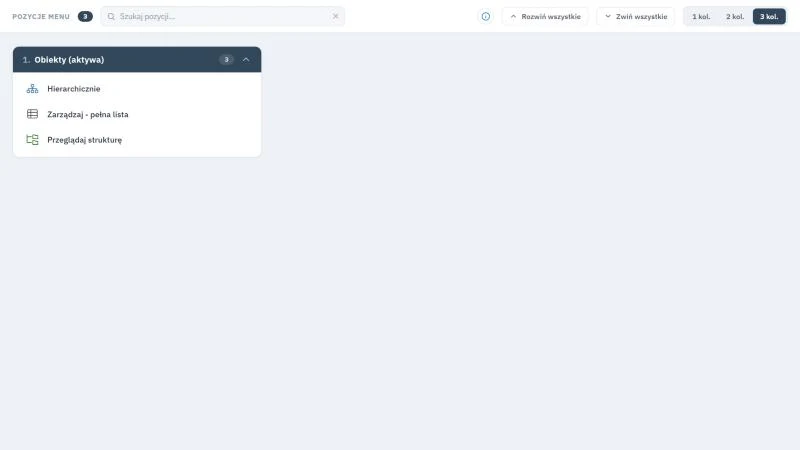
Ekran Pozycje menu pokazuje grupę 1. Obiekty (aktywa) z trzema pozycjami: Hierarchicznie, Zarządzaj - pełna lista i Przeglądaj strukturę. Każda z nich pokazuje te same obiekty w innym układzie. Nad grupą są licznik pozycji, pole Szukaj pozycji..., przyciski Rozwiń wszystkie i Zwiń wszystkie oraz przełącznik 1 kol., 2 kol., 3 kol. Pozycja Zarządzaj - pełna lista otwiera rejestr Kartoteki obiektów opisany wyżej.
| Pozycja menu | Co pokazuje | Edycja |
|---|---|---|
| Hierarchicznie | Drzewo w postaci tabeli z kolumnami Symbol, Nazwa obiektu (wcięcie "--" odpowiada poziomowi), Kod kreskowy oraz Poziom i Ścieżka. | Dopisz, Edycja, Podgląd, Dokumenty. |
| Zarządzaj - pełna lista | Płaski rejestr ze wszystkimi kolumnami karty. | Dopisz, Edycja, Podgląd, BHP, Dokumenty, Wydruki. |
| Przeglądaj strukturę | Drzewo z wyszukiwarką; kliknięcie węzła otwiera po prawej kartę obiektu tylko do odczytu. | Bez edycji. |
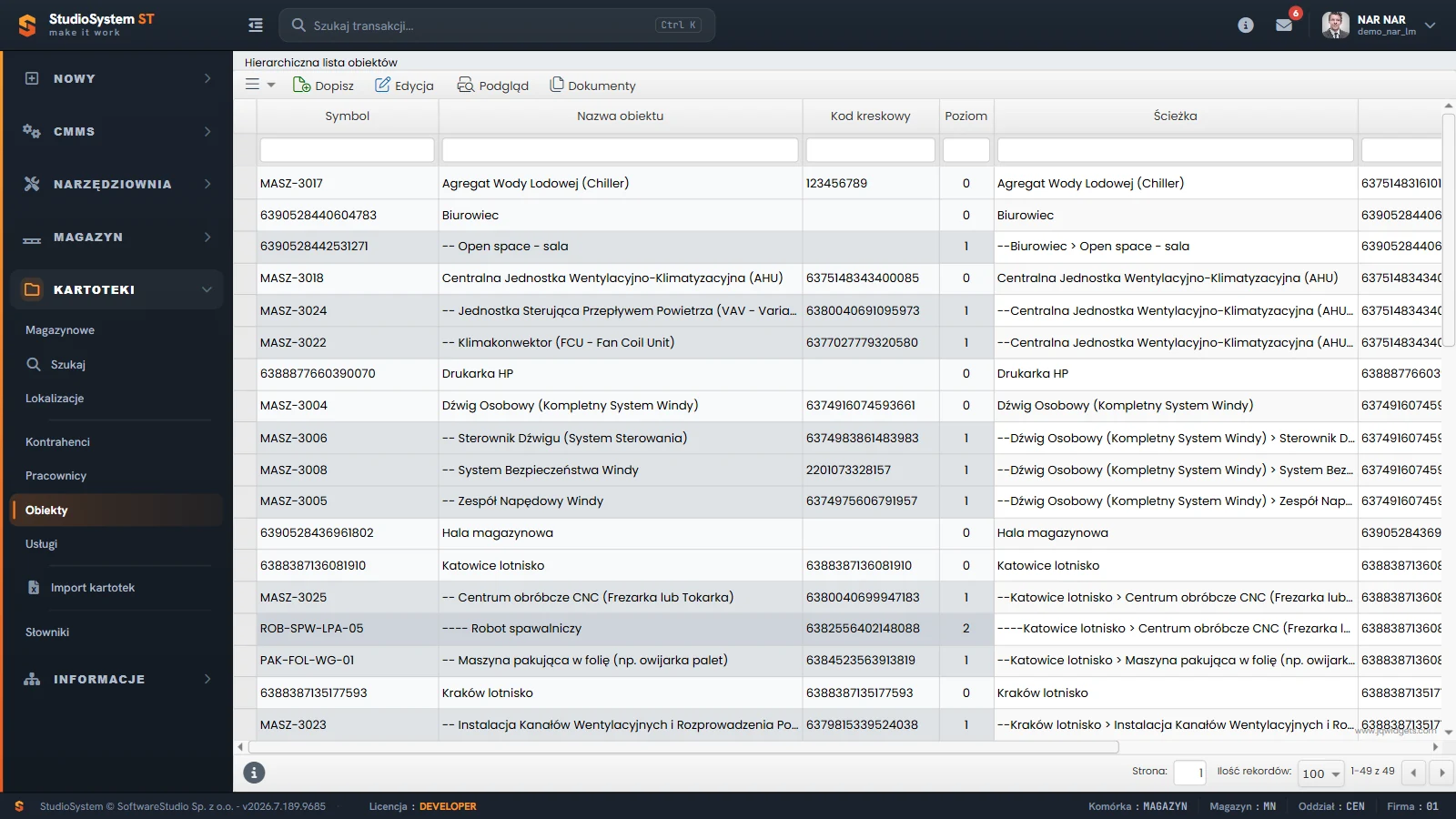
Tytuł ekranu brzmi Hierarchiczna lista obiektów, a pasek narzędzi ma przyciski Dopisz, Edycja, Podgląd i Dokumenty. Kolumny to kolejno: Symbol, Nazwa obiektu, Kod kreskowy, Poziom, Ścieżka, a dalej, po przewinięciu tabeli w prawo, leżą następne. Nazwa obiektu podrzędnego zaczyna się od prefiksu "--", a obiektu drugiego poziomu od "----", natomiast kolumna Poziom zaczyna się od 0 dla korzenia. Komórki obiektów podrzędnych mają szare tło, tym ciemniejsze, im głębszy poziom; w konfiguracji demo zdefiniowano cztery odcienie. Kolumna Ścieżka zapisuje drogę od korzenia do obiektu, a obiekt bez obiektu nadrzędnego jest korzeniem drzewa; ekran pokazuje do 100 wierszy na stronie.
Hierarchia aktywów
Pole Obiekt nadrzędny wybiera się z listy aktywnych obiektów; podpowiedzi pojawiają się po dwóch znakach symbolu albo nazwy. Formularz nie ogranicza głębokości drzewa. W praktyce zakładowej hierarchię buduje się od hali lub linii w dół do pojedynczej maszyny i jej zespołu, a Studio TCS.net nie wymusza żadnego schematu: nazwy poziomów i ich liczbę ustala firma. Rejestry Zarządzaj - pełna lista i Hierarchicznie nie zawężają wyników do oddziału konta.
Kolumny rejestru i jak z nich korzystać
| Kolumna | Zawartość | Jak wykorzystać |
|---|---|---|
| Aktywne, Symbol, Nazwa | Znacznik aktywności oraz identyfikatory obiektu. | Wyszukanie maszyny po symbolu z tabliczki znamionowej. |
| Typ | Wartość ze słownika; w demo m.in. Budynek, Maszyna, Linia produkcyjna i Urządzenie. | Filtrowanie obiektów tego samego rodzaju. |
| Lokalizacja | Symbol z kartoteki lokalizacji. | Ustalenie, gdzie stoi obiekt. |
| Grupa | Wartość ze słownika. | Grupowanie obiektów tej samej klasy. |
| Nr serii, Model, Rok produkcji | Dane fabryczne obiektu. | Zgłoszenie reklamacji albo zamówienie części u producenta. |
| Data zakupu, Data uruchomienia | Daty zakupu i uruchomienia obiektu. | Ustalenie wieku obiektu. |
| Przegląd, Okres przeglądu | Dane cyklu kontroli z sekcji Przeglądy formularza. | Porównanie cykli podobnych maszyn. |
| Gwarancja [m-ce] | Okres gwarancji liczony od uruchomienia. | Sprawdzenie, czy naprawa może być gwarancyjna. |
| Dostawca, Serwis | Kontrahenci z kartoteki kontrahentów. | Wskazanie, do kogo zgłosić naprawę. |
| Numer ewidencyjny | Numer obiektu w ewidencji firmy, do 30 znaków. | Odnalezienie obiektu po numerze z własnej dokumentacji. |
| Zapisał, Data zapisu, Numer referencyjny | Login osoby, data i godzina zapisu karty oraz numer referencyjny obiektu. | Ustalenie, kto i kiedy założył obiekt; obiekty bez własnego symbolu mają w kolumnie Symbol ten sam numer co w kolumnie Numer referencyjny. |
Pasek narzędzi
| Przycisk | Działanie | Uwagi |
|---|---|---|
| Dopisz, Edycja | Otwierają formularz nowego albo zaznaczonego obiektu. | Zmiana istniejącego obiektu wymaga podania przyczyny. |
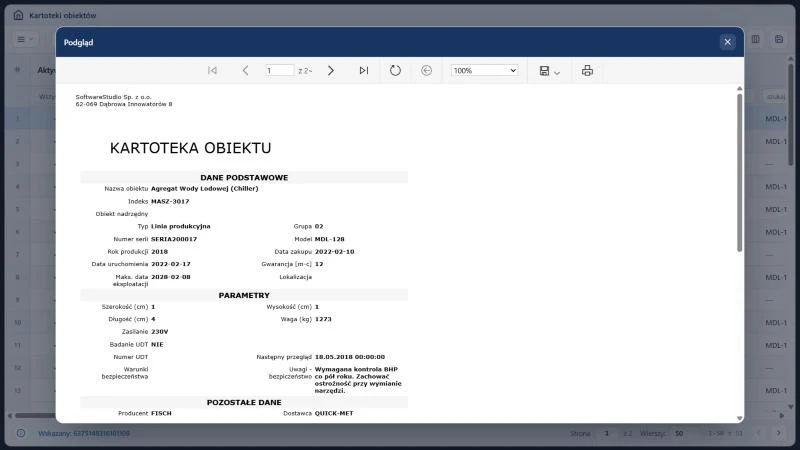
| Podgląd | Otwiera okno Podgląd z raportem Kartoteka obiektu dla zaznaczonego obiektu. | Po zaznaczeniu wiersza. Okno zamykasz krzyżykiem; niczego w nim nie zapisujesz. |
| BHP | Przypisuje do obiektu pozycję BHP lub odzieży z kartotek. | Okres wymiany w dniach (domyślnie 60) i uwagi do 200 znaków. |
| Dokumenty | Otwiera okno z listami: Wszystkie dokumenty, Zgłoszenia awarii, Zlecenia naprawy, Zlecenia przeglądu, Zlecenia remontu i Statystyka. | Dokumenty dotyczą wybranego obiektu. |
| Wydruki | Lista z wydrukami Obiekt i Etykieta. | Lista jest w rejestrze Zarządzaj - pełna lista. |
Podgląd otwiera raport Kartoteka obiektu z nagłówkiem firmy i sekcjami: DANE PODSTAWOWE (Nazwa obiektu, Indeks, Obiekt nadrzędny, Typ, Grupa, Numer serii, Model, Rok produkcji, Data zakupu, Data uruchomienia, Gwarancja [m-c], Maks. data eksploatacji, Lokalizacja), PARAMETRY (wymiary, Waga, Zasilanie, Badanie UDT, Numer UDT, Następny przegląd, Warunki bezpieczeństwa, Uwagi - bezpieczeństwo), POZOSTAŁE DANE (Producent, Dostawca, Serwis, MPK, Numer ewidencyjny, Cena zakupu), PRZEGLĄDY (Okres / jednostka przeglądu, Przegląd co, Zamiana stanu licznika / doba, Liczba godzin pracy / doba, Uwzględnij dni wolne, Zatrzymanie produkcji, Serwis zewnętrzny, Data ostatniego przeglądu, Ostatni stan licznika) i REJESTRACJA (Zapisał, Data zapisu, Nr referencyjny). Na końcu raportu są jeszcze pola MTTR (Średni czas naprawy) i MTTF (Średni czas uszkodzenia). Data następnego przeglądu UDT występuje w raporcie pod nazwą Następny przegląd. Okno ma pasek z numerem strony, listą powiększenia i ikoną wydruku.
Formularz obiektu ma cztery sekcje w lewym panelu, ułożone alfabetycznie: Dane podstawowe, Parametry, Pozostałe dane i Przeglądy. W sekcji Przeglądy widać pola cyklu, a przyciski Uwagi, Dyskusja, Zdjęcia, Dokumenty i Załączniki leżą nad polami formularza. Etykiety pól wymaganych są pogrubione, a przyciski Zapisz i Anuluj mają skróty Alt+Z i Alt+A.
Pola karty obiektu
| Pole | Wymagane | Opis i walidacja |
|---|---|---|
| Symbol | tak | Do 50 znaków; niepowtarzalny w oddziale. Domyślnie wpisuje się numer referencyjny. |
| Nazwa | tak | Do 250 znaków. |
| Opis | nie | Tekst do 5000 znaków. |
| Obiekt nadrzędny | nie | Aktywny obiekt z listy; puste pole oznacza korzeń. |
| Typ | tak | Wartość ze słownika typów obiektu. |
| Status | tak | Wartość z listy statusów obiektu. |
| Numer serii, Model | nie | Teksty do 50 znaków. |
| Lokalizacja | nie | Wybór z kartoteki lokalizacji. |
| Rok produkcji, Data zakupu, Data uruchomienia | nie | Dane fabryczne i daty. |
| Gwarancja [m-ce], Maks. data eksploatacji | nie | Okres gwarancji od daty uruchomienia oraz data końca planowanej eksploatacji. |
| Aktywne | nie | Odznaczenie wycofuje obiekt z list wyboru. |
| Sekcja | Pola | Uwagi |
|---|---|---|
| Parametry | Wymiary w cm (szerokość, wysokość, długość), Waga w kg, Zasilanie, Badanie UDT, Numer UDT, Następny przegląd UDT, Warunki bezpieczeństwa, Uwagi - bezpieczeństwo. | Warunki bezpieczeństwa w demo mają cztery wartości: Brak, Standardowe, Specyficzne oraz wyłączenie i odizolowanie maszyny od zasilania (LOTO). |
| Pozostałe dane | Kod kreskowy, Producent, Dostawca, Serwis, MPK, Stan techniczny, Status audytu, Numer ewidencyjny, Cena zakupu. | Stan techniczny w demo: Dostępny, Niedostępny, Uszkodzony / Awaria, Częściowo Sprawny, Do Wycofania. |
| Przeglądy | Okres / jednostka przeglądu, Przegląd co, Data ostatniego przeglądu, Zatrzymanie produkcji, Serwis zewnętrzny oraz pola licznika i dni wolnych. | Pola licznika, godzin pracy na dobę i dni wolnych mają charakter opisowy i nie sterują żadną funkcją programu. |
Cykl przeglądu obiektu
Reguła terminu przeglądu. Pola cyklu na karcie (Przegląd co, Okres / jednostka przeglądu i Data ostatniego przeglądu) opisują zamierzony rytm kontroli, ale w roli Narzędziownia żadna funkcja nie wylicza z nich terminu ani nie zakłada zleceń przeglądu. Zlecenie przeglądu tworzy się ręcznie i wpisuje się w nim Termin przeglądu. Przypomnień o terminie program nie wysyła.
Pole Przegląd co przyjmuje wartości od 0 do 99, a lista jednostek przeglądu obejmuje Rok, Miesiąc, Dzień, Godzinę i Stan licznika. W rejestrze kolumna Przegląd pokazuje wartość pola Przegląd co, a kolumna Okres przeglądu jednostkę; w kolumnie Okres przeglądu stoją w demo między innymi Rok, Miesiąc, Dzień i Godzina, a przy obiektach bez cyklu pole jest puste. Rodzaje przeglądów i statusy zleceń opisuje strona o przeglądach w CMMS.
Badanie UDT i legalizacja
UDT na karcie obiektu to ewidencja. Karta ma znacznik Badanie UDT, pole Numer UDT oraz datę następnego przeglądu UDT. Program nie łączy się z Urzędem Dozoru Technicznego i nie przypomina o terminie. Pojęcia legalizacji na karcie obiektu nie ma: legalizacje dotyczą narzędzi pomiarowych z kartoteki magazynowej.
Rejestr zleceń badań opisuje strona o badaniach UDT w CMMS. O tym, które urządzenia podlegają dozorowi technicznemu, informuje Urząd Dozoru Technicznego na stronie o urządzeniach podlegających dozorowi technicznemu.
Kod kreskowy i etykieta obiektu
Pole Kod kreskowy to zwykły tekst do 30 znaków; jego podpowiedź wymienia kody kreskowe, QR i RFID. Numer z tagu RFID wpisuje czytnik pracujący jak klawiatura, tak samo jak numer z kodu kreskowego. Wydruk Etykieta w konfiguracji demo niesie kod Code 128 zbudowany z numeru referencyjnego obiektu. Zmiany pól karty trafiają do historii wraz z przyczyną, którą podajesz przy zapisie.
Typowe sytuacje przy obiektach
| Objaw | Najczęstsza przyczyna | Co zrobić |
|---|---|---|
| Okno "POWTÓRZONE DANE" | Symbol istnieje już w oddziale. | Zmień symbol albo otwórz istniejący obiekt. |
| Obiekt nie pojawia się na liście wyboru obiektu nadrzędnego | Obiekt jest nieaktywny. | Zaznacz Aktywne w Edycji. |
| Na karcie nie ma wyliczonego terminu następnego przeglądu | W roli Narzędziownia program nie wylicza terminu z cyklu. | Oblicz termin z Daty ostatniego przeglądu i pola Przegląd co, a potem wpisz go jako Termin przeglądu w zleceniu przeglądu. |
| Listy w oknie Dokumenty są puste | Do obiektu nie zapisano jeszcze zgłoszeń ani zleceń. | Sprawdź, czy zgłoszenie awarii dotyczyło właściwego obiektu. |
| W widoku Przyglądaj strukturę nie da się edytować obiektu | Ekran pokazuje kartę tylko do odczytu. | Edytuj obiekt w rejestrze Zarządzaj - pełna lista albo Hierarchicznie. |
Analiza danych w rejestrze
Filtr pod kolumną Typ albo Lokalizacja wyodrębnia maszyny z jednej hali, a sortowanie po kolumnie Data uruchomienia pokazuje najstarsze aktywa; zasady opisuje strona o filtrowaniu i sortowaniu danych. Obiekty można grupować, na przykład według typu. Stan techniczny i status audytu to wartości wybierane z list, a nie wyniki obliczeń, więc ustawia je użytkownik. Pojęcie CMMS wyjaśnia słownik pojęć serwisu.
Ćwiczenie w demo - lekcja lub zajęcia
Ćwiczenie: odczytaj cykl przeglądu obiektu i ustal termin następnej kontroli
Uczeń analizuje kartę maszyny tak, jak technik utrzymania ruchu przed planowaniem przeglądu, ale niczego nie zapisuje. Rola w demo: Narzędziownia, uruchamiana na stronie demo narzędziowni. Czas: około 15 minut.
- Otwórz demo w roli Narzędziownia i przejdź do KARTOTEKI, Facility Management, 1. Obiekty (aktywa), Hierarchicznie.
- Odszukaj obiekt o największej wartości w kolumnie Poziom i zapisz jego Ścieżkę, czyli obiekty, przez które prowadzi od korzenia.
- Przejdź do Zarządzaj - pełna lista, zaznacz ten obiekt kliknięciem wiersza i wybierz Podgląd.
- W raporcie Kartoteka obiektu odczytaj w sekcji PRZEGLĄDY pola Okres / jednostka przeglądu, Przegląd co i Data ostatniego przeglądu. W sekcji PARAMETRY sprawdź pole Następny przegląd.
- Zamknij okno Podgląd krzyżykiem, wybierz Dokumenty i zapisz nazwy list. Oblicz na papierze termin następnego przeglądu.
Pytanie kontrolne. Jak ustalisz termin następnego przeglądu maszyny, skoro program nie wylicza go z cyklu zapisanego na karcie, i jakich danych o pracy maszyny potrzebujesz, gdy cykl podano w godzinach?
Podstawa programowa. Ćwiczenie realizuje efekt "wykonuje okresowe przeglądy oraz konserwację układów automatyki przemysłowej na podstawie dokumentacji technicznej" z kwalifikacji ELM.04 Eksploatacja układów automatyki przemysłowej (jednostka ELM.04.3) w zawodzie technik automatyk, w tym kryterium "dokonuje wpisów do dokumentacji po przeprowadzonym przeglądzie i konserwacji", opisanym w podstawie programowej. Dopasowanie jest częściowe: ćwiczenie dotyczy dokumentacji przeglądu w programie, a nie układów automatyki. Pozostałe ćwiczenia zebraliśmy na stronie demo TCS.net na zajęciach.
Najczęstsze pytania
Jak zbudować hierarchię hal, linii i maszyn?
Wskazuj w polu Obiekt nadrzędny obiekt wyższego poziomu. Obiekt bez nadrzędnego jest korzeniem, a głębokość drzewa nie jest ograniczona. Zakładaj obiekty od góry, bo nadrzędny musi być aktywny i istnieć.
Czy program wyliczy termin następnego przeglądu z cyklu zapisanego na karcie?
Nie. W roli Narzędziownia żadna funkcja nie wylicza terminu z pól cyklu, także dla jednostek Godzina i Stan licznika. Termin wpisujesz w zleceniu przeglądu.
Czy program przypomni o badaniu UDT?
Nie. Karta zawiera znacznik, Numer UDT oraz datę następnego przeglądu UDT. Program nie łączy się z Urzędem Dozoru Technicznego i nie wysyła przypomnień.
Czy obiekt ma legalizację jak narzędzie pomiarowe?
Nie. Pojęcie legalizacji dotyczy narzędzi z kartoteki magazynowej. Karta obiektu ma cykl przeglądów i dane badania UDT.
Czy obiekt można usunąć z kartoteki?
Nie. Odznacz pole Aktywne: obiekt zniknie z list wyboru, a dokumenty, które go dotyczą, zostaną w rejestrach. Zmiana karty wymaga podania przyczyny.
Słownik pojęć
- Obiekt techniczny
- Maszyna, linia produkcyjna albo urządzenie zapisane w kartotece obiektów, do którego przypisuje się zgłoszenia awarii oraz zlecenia i badania.
- Obiekt nadrzędny
- Obiekt wyższego poziomu w hierarchii aktywów; obiekt bez nadrzędnego jest korzeniem drzewa.
- Przegląd co
- Liczba od 0 do 99, która razem z jednostką przeglądu opisuje odstęp między przeglądami obiektu; w roli Narzędziownia program nie wylicza z niej terminu.
- Badanie UDT
- Badanie urządzenia podlegającego dozorowi technicznemu; na karcie zapisuje się jego znacznik, Numer UDT oraz datę następnego przeglądu UDT.
- Stan techniczny
- Pole z listą wartości opisujące dostępność obiektu, na przykład Dostępny albo Uszkodzony / Awaria.