
Operacje CMMS w menu NOWY - mapa sekcji i obieg od zgłoszenia awarii do rozchodu części
Cztery pozycje menu NOWY tworzą obieg części i zleceń w utrzymaniu ruchu: Zgłoszenie awarii, Zlecenie naprawy, Przyjęcie do magazynu i Rozchód z magazynu. Dwa pierwsze dokumenty opisują awarię i naprawę, dwa kolejne (PW i RW) to ogólne dokumenty magazynowe, które wprowadzają części na stan i zdejmują je ze stanu. Ta strona pokazuje, jak cztery formularze składają się w jeden obieg, i podpowiada, od którego zacząć.
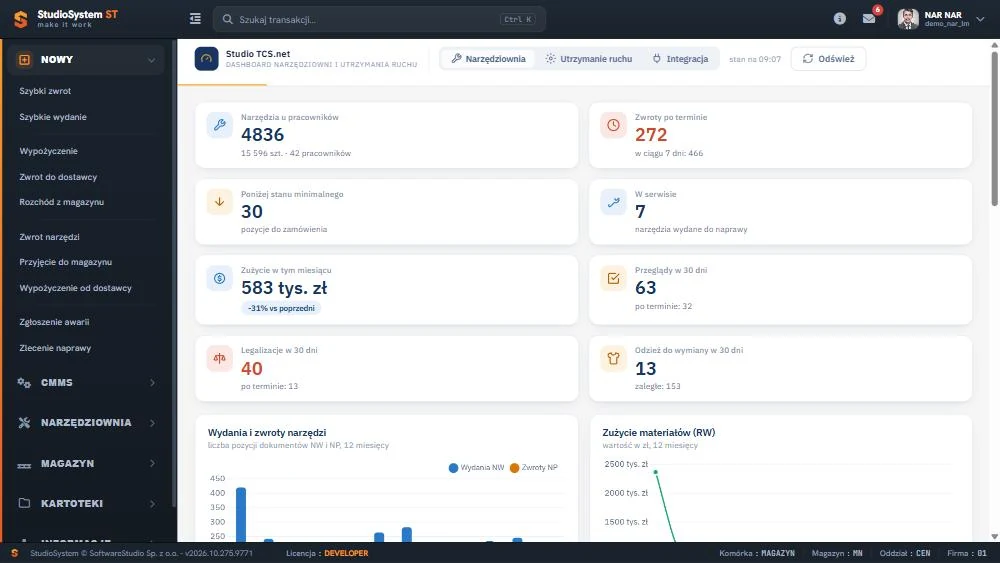
Sekcja NOWY jest pierwszą sekcją menu bocznego, nad zwiniętymi sekcjami CMMS, NARZĘDZIOWNIA, MAGAZYN, KARTOTEKI i INFORMACJE. Nie ma jej na pasku górnym. Ma dziesięć pozycji w czterech grupach rozdzielonych liniami. Zgłoszenie awarii i Zlecenie naprawy tworzą ostatnią grupę. Rozchód z magazynu stoi w drugiej grupie, a Przyjęcie do magazynu w trzeciej, bo są zwykłymi dokumentami RW i PW wśród operacji wypożyczalni. Sześć pozostałych pozycji obsługuje wypożyczalnię narzędzi i opisuje je osobna sekcja operacji wypożyczalni. Po najechaniu kursorem na pozycję przeglądarka pokazuje jej podpowiedź; podpowiedzi czterech operacji CMMS zebraliśmy w tabeli poniżej. Każda pozycja z tej czwórki otwiera ten sam formularz co przycisk Dopisz w odpowiednim rejestrze.
Na tej stronie
- Mapa sekcji - cztery strony i ich adresaci
- Cztery pozycje menu - podpowiedzi i ekrany
- Obieg od awarii do rozchodu części
- Dokumenty z buforem i bez bufora
- Czego w sekcji nie ma
- Jak czytać instrukcję w tej sekcji
- Ćwiczenie: prześledź obieg awarii przez cztery dokumenty i opisz skutek każdego dla danych
- Najczęstsze pytania
- Słownik pojęć
Mapa sekcji - cztery strony i ich adresaci
Tabela zbiera strony sekcji w kolejności, w jakiej zwykle pracuje utrzymanie ruchu. Kolumna Dla kogo wskazuje osobę, która wykonuje daną operację najczęściej.
| Strona | Co opisuje | Dla kogo |
|---|---|---|
| Zgłoszenie awarii | Formularz ZAW w czterech kartach: Zgłoszenie awarii, Terminy, Opis oraz Serwis i rozliczenie. Status Nowe, numer, wpis w historii i zdarzenie w kalendarzu. Zgłoszenie nie zmienia stanu magazynu. | Osoba przyjmująca zgłoszenia awarii. |
| Zlecenie naprawy | Formularz ZNA w tym samym układzie czterech kart, z polami Termin zlecenia i Opis naprawy, oraz trzy drogi do zlecenia. Statusy oraz menu Instrukcje z czynnościami, częściami jako RW w buforze i pracownikami. | Technik i kierownik utrzymania ruchu. |
| Przyjęcie do magazynu (PW) | Formularz PW z nagłówkiem dokumentu (Dostawca, Rodzaj dokumentu, numer i data dokumentu dostawcy) i pozycjami z numerem serii, terminem ważności i lokalizacją, z przyciskami Bufor i Zapisz. | Magazynier. |
| Rozchód z magazynu (RW) | Formularz RW z nagłówkiem dokumentu i pozycjami (Artykuł, Nr serii / lokalizacja, Ilość), bufor jako rezerwacja, różnica między RW ogólnym a RW zlecenia CMMS. | Magazynier i technik pobierający materiały. |
Rejestry zgłoszeń i zleceń opisują strony Awarie i Naprawy, a rejestry dokumentów PW i RW - sekcja Magazyn. Przegląd całego modułu znajdziesz na stronie CMMS - przegląd modułu, a opis sekcji nadrzędnej na stronie NOWY - przegląd sekcji.
Cztery pozycje menu - podpowiedzi i ekrany
Tabela podaje cztery pozycje w kolejności menu, razem z podpowiedzią widoczną po najechaniu kursorem, tytułem ekranu, który otwiera pozycja, i przyciskami w górnym pasku tego ekranu.
| Pozycja | Podpowiedź w menu | Tytuł ekranu | Przyciski u góry | Zawartość ekranu |
|---|---|---|---|---|
| Rozchód z magazynu | Tworzenie dokumentów wewnętrznego rozchodu narzędzi | Rozchód z magazynu | Zapisz, Bufor, Usuń, Zamknij | Typ dokumentu RW, numer referencyjny, data i status Nowy. Nagłówek dokumentu z polami Kontrahent, Rodzaj dokumentu i numer oraz data dokumentu wewnętrznego. Pozycje: Artykuł, Nr serii / lokalizacja, Ilość. |
| Przyjęcie do magazynu | Dopisz przyjęcie PW (Przyjęcie Wewnętrzne) z wyborem typu dokumentu | Przyjęcie do magazynu | Zapisz, Bufor, Usuń, Zamknij | Typ dokumentu PW, numer referencyjny, data i status Nowy. Nagłówek z polami Dostawca, Rodzaj dokumentu oraz numer i data dokumentu dostawcy. Pozycje: Artykuł, Nr serii, Termin ważności, Lokalizacja, Ilość, Cena ewidencyjna. |
| Zgłoszenie awarii | Rejestracja nowych zgłoszeń awarii narzędzi i urządzeń | Zgłoszenie awarii | Zapisz, Anuluj | Tryb Nowy rekord, status Nowe. Karty Zgłoszenie awarii (Obiekt, Rodzaj awarii, Status, Osoba odpowiedzialna, Zatrzymanie produkcji), Terminy, Opis oraz Serwis i rozliczenie. |
| Zlecenie naprawy | Tworzenie zlecenia naprawy. | Zlecenie naprawy | Zapisz, Anuluj | Tryb Nowy rekord, status Nowe. Te same cztery karty; w Terminach pole Termin zlecenia, w Opisie pole Opis naprawy, a w karcie Serwis i rozliczenie sekcja Po naprawie. |
Nazwy w menu i tytuły ekranów są takie same. Dwa ekrany magazynowe mają w górnym pasku przycisk Usuń, którego ekrany zgłoszenia i zlecenia nie mają; ich pasek kończy się przyciskiem Anuluj. Podpowiedź przy pozycji Przyjęcie do magazynu mówi o wyborze typu dokumentu, a ekran ma pole Rodzaj dokumentu.
Obieg od awarii do rozchodu części
Cztery operacje tworzą łańcuch. Zgłoszenie daje początek sprawie, zlecenie organizuje pracę, a dwa dokumenty magazynowe dostarczają i wydają części. Tabela pokazuje kolejne etapy, dokument na każdym z nich i skutek dla danych.
| Etap | Operacja | Dokument | Co się zmienia |
|---|---|---|---|
| Zapas części | Przyjęcie do magazynu | PW | Po zatwierdzeniu stan rośnie, a część pojawia się na listach wyboru. |
| Zgłoszenie usterki | Zgłoszenie awarii | ZAW | Numer, wpis w historii i zdarzenie w kalendarzu. Stan magazynu bez zmian. |
| Zlecenie pracy | Zlecenie naprawy, najlepiej operacją w rejestrze awarii | ZNA | Nowy dokument z terminem. Zgłoszenie dostaje status Zlecenie naprawy. |
| Rezerwacja części | Części i materiały w zleceniu | RW w buforze | Stan dostępny maleje od razu. |
| Wydanie części | Zatwierdzenie RW z rejestru | RW | Stan zatwierdzony maleje. |
| Zamknięcie | Status Zrealizowane w zleceniu | ZNA | Zlecenie jest zablokowane do dalszych zmian. |
Reguła kolejności. Część trafi na zlecenie tylko wtedy, gdy ma niezerowy stan, bo okno Części i materiały pokazuje wyłącznie takie artykuły. Stan daje zatwierdzone przyjęcie, na przykład PW, dlatego zapas części przyjmujesz przed awarią, a nie w trakcie jej usuwania. Zgłoszenie i zlecenie nie wymagają żadnego stanu magazynowego.
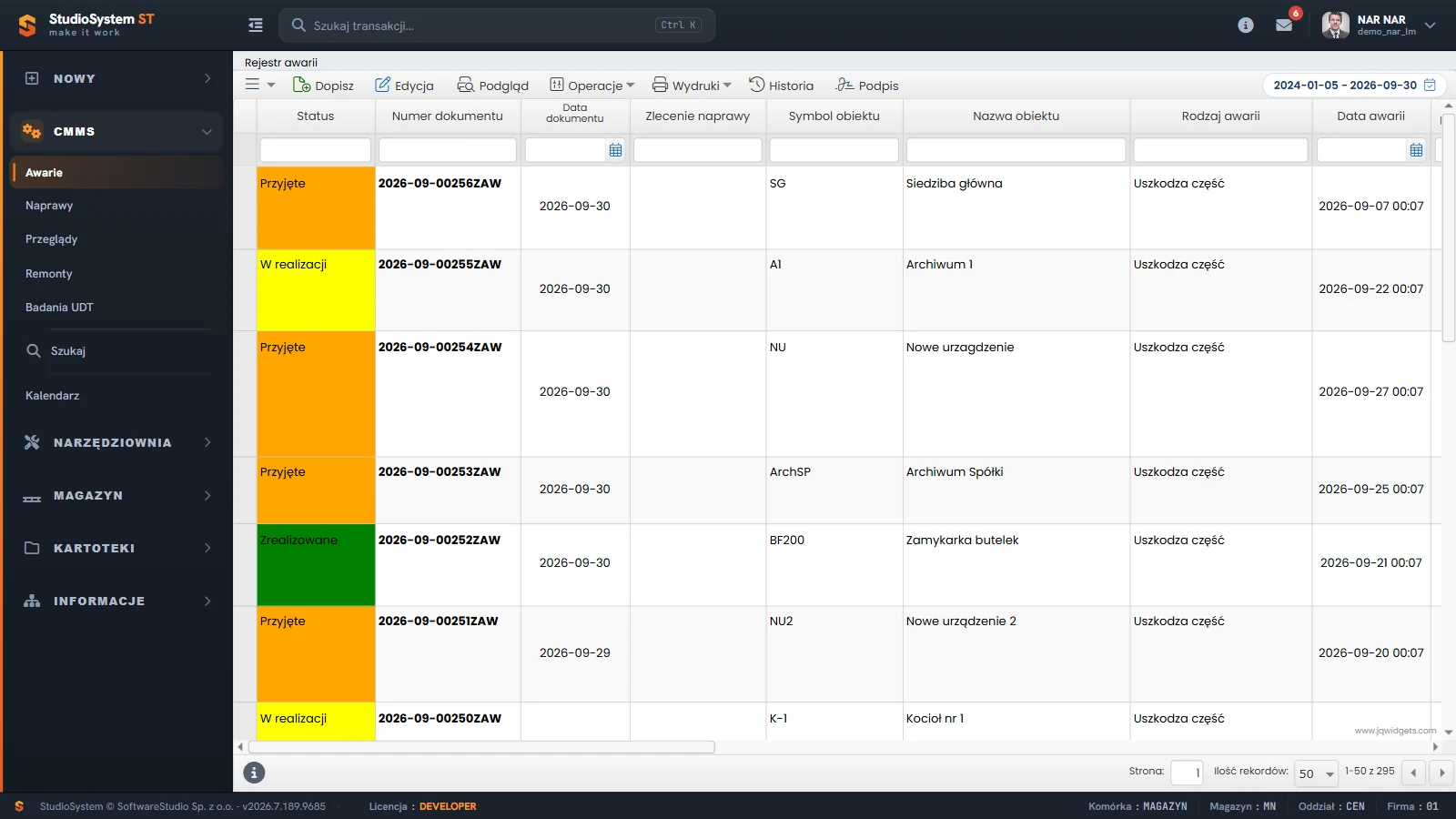
Pasek narzędzi rejestru awarii zaczyna się menu uniwersalnym (trzy kreski), a dalej ma siedem przycisków: Dopisz, Edycja, Podgląd, Operacje, Wydruki, Historia, Podpis. Za nimi stoją trzy ikony: Analiza danych, Widoczne kolumny i Zapisz widok. W prawym górnym rogu stoi pole Przedział czasowy z zakresem dat, domyślnie ostatnie 30 dni (w demo 2026-09-19 - 2026-10-18). Na ekranie widać kolumny Status, Numer dokumentu, Data dokumentu, Zlecenie naprawy, Symbol obiektu, Nazwa obiektu, Rodzaj awarii i Data awarii; dalej, po przewinięciu tabeli w prawo, leżą pozostałe kolumny. Komórki kolumny Status są kolorowe: Przyjęte mają tło pomarańczowe, W realizacji żółte, a Zrealizowane zielone. Menu Operacje, rozwijane z paska, ma dwie pozycje: Zlecenie naprawy i Anulowanie.
Wybór pozycji Zlecenie naprawy otwiera małe okno, w którym łączą się dwa dokumenty. Na górze pokazuje numer zgłoszenia. Niżej stoi pole Termin realizacji, z którego program wyznacza termin zlecenia, oraz dwa znaczniki Kopiuj do zlecenia: Opis awarii i Przyczyna awarii. Znaczniki są domyślnie wyłączone. Przycisk Generuj zlecenie tworzy ZNA, a po chwili okno się zamyka.
Dokumenty z buforem i bez bufora
Cztery dokumenty różnią się sposobem zatwierdzenia. Zgłoszenie i zlecenie zapisują się od razu jako zatwierdzone, a dokumenty magazynowe przechodzą przez bufor.
| Dokument | Zatwierdzenie | Bufor | Numer dokumentu |
|---|---|---|---|
| ZAW, zgłoszenie awarii | Przy zapisie formularza. | Brak. | RRRR-MM-NNNNNZAW |
| ZNA, zlecenie naprawy | Przy zapisie formularza. | Brak. | RRRR-MM-NNNNNZNA |
| PW, przyjęcie do magazynu | Przycisk Zapisz po potwierdzeniu. | Jest. Nie zmienia stanu. | RRRR-MM-NNNNNPW |
| RW, rozchód z magazynu | Przycisk Zapisz po potwierdzeniu. | Jest. Rezerwuje stan dostępny. | RRRR-MM-NNNNNRW |
Numer składa się z roku, miesiąca, pięciocyfrowego numeru kolejnego i symbolu bez separatora. Dla PW i RW licznik rozpoczyna się od początku co miesiąc i jest osobny dla oddziału oraz symbolu. Liczniki pokazuje ekran Numeracja w panelu administratora, którego nie ma w demo; opisuje go strona Numeracja dokumentów. Format numeru wynika z konfiguracji transakcji, a nie z tego ekranu.
Czego w sekcji nie ma
Część oczekiwań wobec modułu utrzymania ruchu program spełnia tylko częściowo. Tabela mówi wprost, co robi, a czego nie robi.
| Oczekiwanie | Co robi program | Czego program nie robi |
|---|---|---|
| Priorytet awarii | Znacznik Zatrzymanie produkcji wskazuje awarię, która zatrzymała produkcję. | Nie ma pola priorytetu ani kategorii ważności. |
| Powiadomienie o zgłoszeniu | W menu trzech kresek rejestru stoją pozycje Wyślij SMS i Wyślij e-mail do ręcznego wysłania wiadomości (działanie SMS zależy od konfiguracji bramki SMS w instalacji). | Nie wysyła wiadomości samoczynnie po zapisie. |
| Zmiana statusu | Użytkownik wybiera status w polu Status. Program ustawia Zlecenie naprawy i Anulowane. | Nie wpisuje dat rozpoczęcia i zakończenia przy zmianie statusu. |
| Czas pracy i koszt robocizny | Tabela Pracownicy zapisuje dzień i godziny pracy oraz czynności. | Nie sumuje godzin i nie liczy kosztu robocizny. |
| Czas przestoju i wskaźniki awaryjności | Rejestry mają daty awarii i zakończenia oraz znacznik Zatrzymanie produkcji. Dane wyeksportujesz do Excela. | Nie liczy wskaźników takich jak MTBF ani dostępności maszyn. |
| Nadzór UDT | Rejestr Badania UDT przechowuje wyniki i daty badań. | Nie łączy się z UDT i nie przypomina o badaniach. |
W praktyce zakładowej bezpieczna obsługa maszyn opiera się na planowej konserwacji i naprawach, co przypomina biuletyn Europejskiej Agencji Bezpieczeństwa i Zdrowia w Pracy o bezpiecznym utrzymaniu maszyn i urządzeń. Program pomaga udokumentować te czynności, ale nie zastępuje decyzji służb utrzymania ruchu. Podstawowe pojęcia CMMS zebrano także w słowniku pojęć serwisu.
Jak czytać instrukcję w tej sekcji
Każda strona sekcji opisuje jedną operację według tego samego schematu, od opisu ekranu po słownik pojęć. Cztery zasady dotyczą całej sekcji.
- Nazwy pozycji menu. Strony używają etykiet z roli Narzędziownia, na przykład Zgłoszenie awarii i Rozchód z magazynu. Instalacja może mieć inne menu, bo pozycje są danymi konfiguracji.
- Statusy i słowniki. Lista statusów i ich kolory oraz rodzaje awarii pochodzą ze słowników, które edytuje administrator. Instrukcja opisuje konfigurację standardową.
- Baza demonstracyjna. W demo działa konto wspólne dla wszystkich testujących, dlatego ćwiczenia polegają na odczycie i kończą się zamknięciem formularza bez zapisu.
- Rola w demo. Wszystkie operacje opisane w sekcji otwierasz w roli Narzędziownia. Rola Panel dla pracownika ma tylko podgląd własnych wypożyczeń.
Ćwiczenie w demo - lekcja lub zajęcia
Ćwiczenie: prześledź obieg awarii przez cztery dokumenty i opisz skutek każdego dla danych
Uczeń pracuje jak kierownik utrzymania ruchu, który sprawdza jedną sprawę od zgłoszenia do rozchodu części, ale niczego nie zapisuje, bo konto demo jest wspólne dla wszystkich testujących. Rola w demo: Narzędziownia, uruchamiana na stronie demo online Studio TCS.net. Czas: około 20 minut.
- Uruchom demo w roli Narzędziownia i otwórz menu boczne: sekcja NOWY jest pierwsza od góry. Wskaż na liście cztery operacje CMMS, wypisz ich kolejność w menu i przeczytaj podpowiedź każdej z nich po najechaniu kursorem.
- Otwórz w menu CMMS pozycję Awarie, kafelek Zgłoszenia awarii, i znajdź wiersz, w którym kolumna Zlecenie naprawy ma numer (wpisz w wierszu filtrów tej kolumny ZNA); w razie potrzeby poszerz zakres dat. Zapisz numer zlecenia i status zgłoszenia.
- Otwórz w menu CMMS pozycję Naprawy, kafelek Zlecenia naprawy, i wpisz ten numer w filtrze kolumny Numer dokumentu. Porównaj kolumnę Zgłoszenie awarii z numerem zgłoszenia z kroku 2.
- Zaznacz zlecenie, rozwiń menu Instrukcje i zapisz nazwy jego pozycji, ale nie otwieraj okien.
- Otwórz w menu MAGAZYN pozycję Wydania z magazynu, potem Zestawienie pozycji bufor. Przewiń tabelę w prawo, sprawdź, czy któraś pozycja ma wartość w kolumnie Nr dokumentu CMMS, i zapisz wynik także wtedy, gdy bufor jest pusty.
- Narysuj oś obiegu: PW, ZAW, ZNA, RW w buforze, zatwierdzone RW. Przy każdym dokumencie zapisz, czy zmienia stan zatwierdzony, stan dostępny, oba albo żaden.
Pytanie kontrolne. Dlaczego zgłoszenie awarii i zlecenie naprawy można zapisać przy pustym magazynie, a dopisanie części do zlecenia wymaga wcześniejszego przyjęcia PW?
Podstawa programowa. Ćwiczenie realizuje efekt "prowadzi bieżącą dokumentację eksploatacyjną układów automatyki przemysłowej" z kwalifikacji ELM.04 Eksploatacja układów automatyki przemysłowej (jednostka ELM.04.4) w zawodzie technik automatyk, w tym kryterium "rozpoznaje rodzaje dokumentów tworzących dokumentację eksploatacyjną układów automatyki przemysłowej" (podstawa programowa zawodu technik automatyk). Pozostałe ćwiczenia zebraliśmy na stronie demo TCS.net na zajęciach.
Najczęstsze pytania
Czym różni się zgłoszenie awarii od zlecenia naprawy?
Zgłoszenie opisuje zdarzenie: co się zepsuło, kiedy i z jaką przyczyną. Zlecenie planuje pracę: ma termin, opis naprawy, warunki bezpieczeństwa oraz pozycje dopisywane w menu Instrukcje. Oba dokumenty mają osobne numery.
Czy pozycja w menu NOWY różni się od przycisku Dopisz w rejestrze?
Nie, otwierają ten sam formularz. Różnica dotyczy miejsca powrotu po zapisie: z NOWY program wraca do odpowiedniego rejestru albo menu sekcji, a z rejestru odświeża jego listę.
Czy zgłoszenie awarii zmienia stan magazynu?
Nie. Zgłoszenie nie tworzy dokumentu magazynowego. Stan zmienia dopiero zatwierdzone przyjęcie PW albo zatwierdzony rozchód RW, także ten powstały z części zlecenia.
Czy RW założony z menu NOWY jest powiązany ze zleceniem naprawy?
Nie. Powiązane z zleceniem RW powstaje z okna Części i materiały w zleceniu, ma w nagłówku jego numer i kolumnę Nr dokumentu CMMS w pozycjach bufora.
Czy kolejność statusów zgłoszenia jest wymuszona?
Nie. Status zmienia użytkownik w polu Status formularza. Program sam ustawia tylko status Zlecenie naprawy po wystawieniu zlecenia oraz Anulowane po anulowaniu.
Słownik pojęć
- Operacje CMMS
- Cztery pozycje menu NOWY opisane w tej sekcji: zgłoszenie awarii, zlecenie naprawy, przyjęcie do magazynu i rozchód z magazynu. Dwie ostatnie to ogólne dokumenty magazynowe.
- ZAW
- Symbol dokumentu zgłoszenia awarii, który opisuje usterkę obiektu technicznego i nie zmienia stanów magazynowych.
- ZNA
- Symbol dokumentu zlecenia naprawy z terminem, czynnościami, częściami i pracownikami. Może być powiązany ze zgłoszeniem.
- Bufor dokumentu
- Stan roboczy dokumentu magazynowego z numerem referencyjnym zamiast numeru. Przyjęcie w buforze nie zmienia stanu, a rozchód go rezerwuje.
- Stan dostępny
- Ilość do wydania: zatwierdzone przychody pomniejszone o rozchody, także te w buforze.
- RW zlecenia CMMS
- Rozchód powstały z okna Części i materiały. Ma w nagłówku numer zlecenia i zatwierdza się go z rejestru.