
Zgłoszenie awarii - formularz ZAW, od którego zaczyna się obieg utrzymania ruchu
Formularz Zgłoszenie awarii rejestruje usterkę maszyny lub urządzenia jako dokument ZAW. Osoba przyjmująca zgłoszenie wskazuje obiekt i rodzaj awarii, opisuje usterkę i podaje przyczynę, a program nadaje numer i zapisuje dokument w rejestrze awarii. Od tego wpisu technik utrzymania ruchu prowadzi sprawę: wystawia zlecenie naprawy i doprowadza je do statusu Zrealizowane.
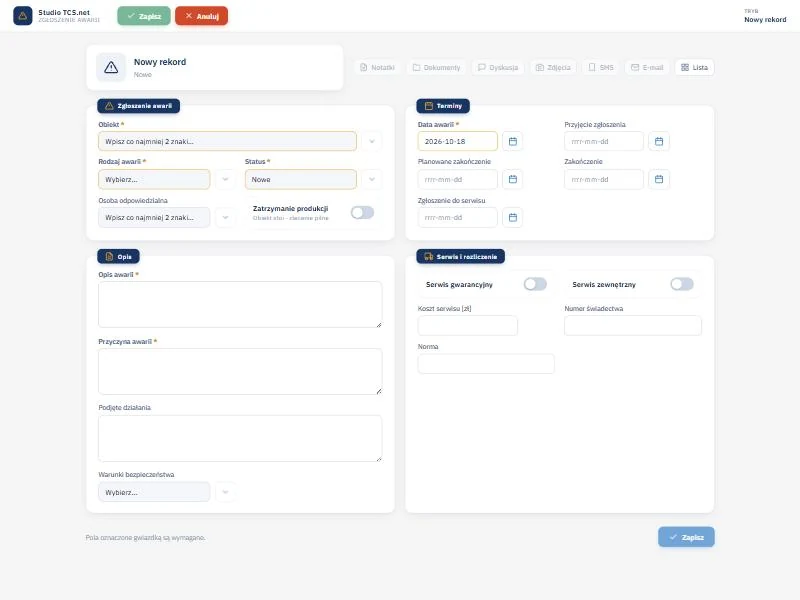
Formularz otwiera się w osobnym oknie z paskiem Studio TCS.net, ZGŁOSZENIE AWARII, zielonym przyciskiem Zapisz, czerwonym Anuluj i oznaczeniem TRYB: Nowy rekord. Pod nim stoi kafel z napisem Nowy rekord i statusem Nowe oraz przyciski Notatki, Dokumenty, Dyskusja, Zdjęcia, SMS, E-mail i Lista. W nowym zgłoszeniu aktywny jest tylko przycisk Lista, a sześć pozostałych jest wyszarzonych z podpowiedzią "Dostępne po zapisaniu" (działanie SMS zależy od konfiguracji bramki SMS w instalacji). Pola układają się w cztery karty przewijane w jednym oknie: Zgłoszenie awarii, Terminy, Opis oraz Serwis i rozliczenie. Pola wymagane mają gwiazdkę przy etykiecie i pomarańczową ramkę: Obiekt, Rodzaj awarii, Status, Data awarii, Opis awarii i Przyczyna awarii. Na dole okna stoi napis "Pola oznaczone gwiazdką są wymagane" i drugi przycisk Zapisz.
Na tej stronie
- Kiedy zgłosić awarię, a kiedy wystawić zlecenie naprawy
- Miejsce zgłoszenia w obiegu awarii
- Pola formularza
- Jak zgłosić awarię
- Zapis i skutek w rejestrach
- Statusy zgłoszenia i ich kolory
- Operacje na zgłoszeniu w rejestrze awarii
- Komunikaty i typowe sytuacje
- Zgłoszenie awarii w praktyce zakładowej
- Ćwiczenie: ustal, jakie dane opisują awarię, i sprawdź, gdzie trafią po zapisie
- Najczęstsze pytania
- Słownik pojęć
Kiedy zgłosić awarię, a kiedy wystawić zlecenie naprawy
Zgłoszenie awarii opisuje zdarzenie, a nie pracę do wykonania. Zapisuje, co i kiedy się zepsuło, z jaką przyczyną i czy stanęła produkcja. Pracę z terminem planuje dopiero zlecenie naprawy, razem z czynnościami i częściami.
| Operacja | Dokument | Co rejestruje | Kiedy ją wybrać |
|---|---|---|---|
| Zgłoszenie awarii (NOWY) | ZAW | Fakt wystąpienia usterki: obiekt, rodzaj awarii, opis, przyczyna, daty. | Usterkę zauważono, a naprawa nie jest jeszcze ustalona. |
| Zlecenie naprawy (NOWY) | ZNA | Naprawę z terminem, opisem naprawy i warunkami bezpieczeństwa, bez związku ze zgłoszeniem. | Zakres naprawy jest znany od razu i nie potrzebujesz wcześniejszego zgłoszenia. |
| Zlecenie naprawy ze zgłoszenia (Operacje w rejestrze Awarie) | ZNA z numerem zgłoszenia | To samo zlecenie, ale powiązane ze zgłoszeniem i z jego danymi. | Zgłoszenie jest w rejestrze i ma zostać zamienione na zlecenie. |
| Zlecenie przeglądu lub remontu (rejestry Przeglądy i Remonty) | ZPR, ZRE | Planowaną czynność na obiekcie, a nie awarię. | Obiekt nie jest uszkodzony, a czynność jest planowana z wyprzedzeniem. |
Zgłoszenie awarii nie tworzy dokumentu magazynowego, więc nie zmienia żadnego stanu. Części potrzebne do usunięcia awarii pobierasz dopiero w zleceniu naprawy, w oknie Części i materiały. Zapisuje ono pozycje jako rozchód z magazynu w buforze.
Miejsce zgłoszenia w obiegu awarii
Awaria przechodzi przez kilka dokumentów i rejestrów, a zgłoszenie jest pierwszym z nich.
| Etap | Dokument i rejestr | Co się dzieje z danymi |
|---|---|---|
| Zgłoszenie | ZAW, rejestr Awarie | Zapis nadaje numer i zapisuje status z formularza. Program dopisuje wpis w historii i zdarzenie w kalendarzu. |
| Wystawienie zlecenia | Operacje, Zlecenie naprawy w rejestrze Awarie | Powstaje ZNA, a zgłoszenie dostaje status Zlecenie naprawy i numer zlecenia w kolumnie Zlecenie naprawy. |
| Naprawa | ZNA, rejestr Naprawy | Technik uzupełnia zlecenie przez menu Instrukcje i zmienia jego status. |
| Kontrola terminów | Kalendarz CMMS | Zdarzenia kalendarza pokazują zgłoszenia i zlecenia w czasie. |
Po wystawieniu zlecenia zgłoszenie zostaje w statusie Zlecenie naprawy, a dalszy przebieg prowadzisz w zleceniu.
Pola formularza
Formularz ma cztery karty w jednym oknie, a pola wymagane mają gwiazdkę i pomarańczową ramkę. Zapis z pustym polem wymaganym jest zatrzymany: obok pola na 3 sekundy pojawia się komunikat "Uzupełnij wymagane informacje", a formularz przewija się do tego pola. Pola dat mają format rrrr-mm-dd, przyjmują wpis z klawiatury i mają przycisk kalendarza. Data spoza zakresu pola wywołuje komunikat "Data RRRR-MM-DD jest poza dozwolonym zakresem." i zostaje zastąpiona poprzednią wartością.
Karta Zgłoszenie awarii
| Pole | Wymagane | Opis i walidacja |
|---|---|---|
| Obiekt | tak | Lista aktywnych obiektów technicznych. Podpowiedź pojawia się po wpisaniu co najmniej dwóch znaków i szuka we fragmencie nazwy, a pozycje mają postać "Nazwa (Symbol)". Brakujący obiekt zakłada się w kartotece obiektów technicznych. |
| Rodzaj awarii | tak | Pole z listą ze słownika rodzajów awarii; w demo słownik ma cztery pozycje, na przykład Rozregulowany dozownik i Uszkodzone łożysko. Nowe rodzaje dopisuje administrator w skorowidzach CMMS (panel administratora nie jest dostępny w demo). |
| Status | tak | Wartość początkowa Nowe. Lista zawiera Nowe, Przyjęte, W realizacji, Zlecenie naprawy i Zrealizowane. Statusu Anulowane nie wybierzesz w formularzu. |
| Osoba odpowiedzialna | nie | Pracownik oddziału. Podpowiedź pojawia się po wpisaniu co najmniej dwóch znaków, a pozycje mają postać "Imię Nazwisko (kod)". |
| Zatrzymanie produkcji | nie | Przełącznik, domyślnie wyłączony, z podpisem "Obiekt stoi - zlecenie pilne". Jego wartość widać w rejestrze awarii jako osobną kolumnę. |
Karta Terminy
Wszystkie pola tej karty przyjmują samą datę, bez godziny. Zakresy dopuszczalnych dat dotyczą zgłoszenia zakładanego dziś.
| Pole | Wymagane | Opis i walidacja |
|---|---|---|
| Data awarii | tak | Domyślnie dzisiejsza. Dopuszczalny zakres: od 7 dni wstecz do dziś, więc data jutrzejsza i starsza niż siedem dni są odrzucane. |
| Przyjęcie zgłoszenia | nie | Data formalnego przyjęcia zgłoszenia, w tym samym zakresie co data awarii. Program nie wpisuje jej sam. |
| Planowane zakończenie | nie | Zakres od wczoraj do 30 dni w przód. Wartość z pierwszego zapisu wyznacza koniec zdarzenia w kalendarzu; późniejsza edycja zgłoszenia zdarzenia nie przesuwa. |
| Zakończenie | nie | Ten sam zakres co planowane zakończenie. Uzupełnij je, gdy znasz faktyczny koniec awarii. |
| Zgłoszenie do serwisu | nie | Data zgłoszenia awarii do serwisu, w zakresie od 7 dni wstecz do dziś. |
Karta Opis
| Pole | Wymagane | Opis i walidacja |
|---|---|---|
| Opis awarii | tak | Pole tekstowe z objawami usterki. |
| Przyczyna awarii | tak | Pole tekstowe z przyczyną lub okolicznościami powstania awarii. |
| Podjęte działania | nie | Pole tekstowe z czynnościami doraźnymi, na przykład wyłączeniem maszyny. |
| Warunki bezpieczeństwa | nie | Pole z listą (Wybierz...) ze słownika; w demo ma pozycje BRAK, CMMS-WMZ, STANDARDOWE i SPECYFICZNE. |
Karta Serwis i rozliczenie
| Pole | Wymagane | Opis i walidacja |
|---|---|---|
| Serwis gwarancyjny, Serwis zewnętrzny | nie | Przełączniki, domyślnie wyłączone. Oba przechodzą do zlecenia naprawy wystawionego ze zgłoszenia. |
| Koszt serwisu [zł] | nie | Pole liczbowe wyrównane do prawej. Po opuszczeniu pola wartość dostaje dwa miejsca po przecinku i odstęp tysięcy, na przykład 12,5 zmienia się w 12,50. Litery pole odrzuca, a znak minus pomija. |
| Numer świadectwa, Norma | nie | Tekst do 50 znaków w każdym z pól. |
Brak priorytetu. Formularz nie ma pola priorytetu ani kategorii ważności. Jedynym sygnałem pilności jest znacznik Zatrzymanie produkcji, widoczny w rejestrze. Jeśli Twoja firma rozróżnia awarie krytyczne, ustal zasadę zapisu w opisie awarii albo w rodzajach awarii.
Jak zgłosić awarię
- Kliknij przycisk NOWY w pasku górnym i wybierz pozycję Rejestracja nowych zgłoszeń awarii narzędzi i urządzeń. Formularz otwiera się w trybie Nowy rekord ze statusem Nowe i dzisiejszą datą awarii.
- W karcie Zgłoszenie awarii wpisz co najmniej dwa znaki nazwy obiektu i wybierz pozycję z listy, a potem wybierz Rodzaj awarii. Status zostaw bez zmian, a przy awarii, która zatrzymała linię, włącz przełącznik Zatrzymanie produkcji.
- W karcie Terminy sprawdź Datę awarii i w razie potrzeby uzupełnij Planowane zakończenie.
- W karcie Opis wpisz Opis awarii i Przyczynę awarii, dopisz Podjęte działania i wybierz Warunki bezpieczeństwa.
- W karcie Serwis i rozliczenie włącz Serwis gwarancyjny lub Serwis zewnętrzny, jeśli awaria tego wymaga.
- Zapisz zgłoszenie przyciskiem Zapisz u góry albo na dole okna. Nowy dokument pojawia się w rejestrze awarii z numerem i statusem.
Zdjęcia usterki i pliki techniczne dołączysz dopiero po zapisie, bo przyciski Notatki, Dokumenty, Dyskusja, Zdjęcia, SMS i E-mail są w nowym zgłoszeniu wyszarzone.
Zapis i skutek w rejestrach
Zapis zgłoszenia od razu zatwierdza dokument, bo dokumenty CMMS nie mają bufora.
Reguła zapisu zgłoszenia. Zapis nadaje numer w formacie
RRRR-MM-NNNNNZAW, czyli rok, miesiąc, pięciocyfrowy numer kolejny i symbol bez separatora. Program dopisuje wpis w Historii i tworzy zdarzenie w kalendarzu, które trwa od daty awarii do planowanej daty zakończenia, a bez niej godzinę po zapisie. Zgłoszenie nie zmienia stanów magazynowych.
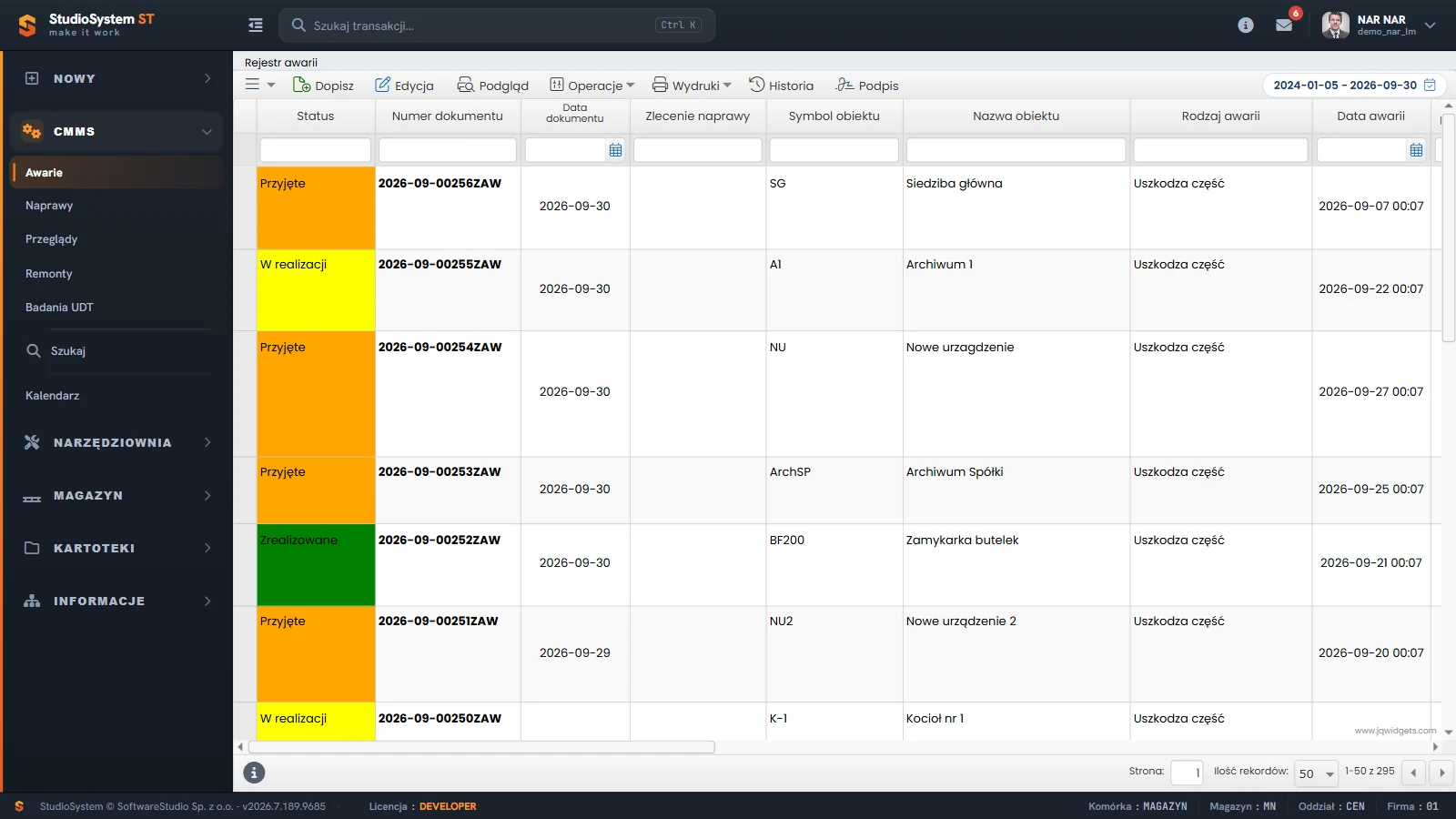
Pasek narzędzi rejestru awarii zaczyna się menu trzech kresek, a dalej ma siedem przycisków: Dopisz, Edycja, Podgląd, Operacje, Wydruki, Historia, Podpis. W prawym górnym rogu stoi pole zakresu dat (filtr Przedział czasowy) z ikoną kalendarza. Na ekranie widać kolumny Status, Numer dokumentu, Data dokumentu, Zlecenie naprawy, Symbol obiektu, Nazwa obiektu, Rodzaj awarii i Data awarii; dalej, po przewinięciu tabeli w prawo, leżą pozostałe kolumny. Kolumna Status pokazuje kolor statusu, a kolumna Zlecenie naprawy zostaje pusta, dopóki nie wystawisz zlecenia. Domyślnie najnowsze zgłoszenia leżą na górze, bo kolejność wyznacza numer dokumentu malejąco. Dwuklik na wierszu otwiera Podgląd, czyli kartę zgłoszenia tylko do odczytu.
Statusy zgłoszenia i ich kolory
Status zmienia użytkownik w polu Status formularza, po wybraniu Edycji w rejestrze. Dwie zmiany wykonuje program. Kolor ma w rejestrze tylko komórka Status, a nie cały wiersz.
| Status | Kolor komórki w konfiguracji standardowej | Kto go ustawia |
|---|---|---|
| Nowe | czerwony | Formularz, jako wartość początkowa. |
| Przyjęte | pomarańczowy | Użytkownik, w Edycji. |
| W realizacji | żółty | Użytkownik, w Edycji. |
| Zlecenie naprawy | stalowy niebieski | Program, po wystawieniu zlecenia operacją Generuj zlecenie. |
| Zrealizowane | zielony | Użytkownik, w Edycji. |
| Anulowane | bez koloru | Program, po operacji Anulowanie. |
Kolory i lista statusów to słownik, który administrator może zmienić, więc na Twojej instalacji mogą wyglądać inaczej.
Operacje na zgłoszeniu w rejestrze awarii
Menu Operacje ma dwie pozycje. Obie otwierają małe okno i obie zostawiają ślad w Historii zgłoszenia.
| Operacja | Okno i pola | Skutek |
|---|---|---|
| Zlecenie naprawy | Termin realizacji (wymagany, od wczoraj do 365 dni w przód) oraz znaczniki Kopiuj do zlecenia: Opis awarii i Przyczyna awarii, domyślnie wyłączone. Przycisk Generuj zlecenie. | Powstaje ZNA ze statusem Nowe. Do zlecenia przechodzą obiekt, rodzaj awarii i znaczniki serwisu, a opis i przyczyna tylko po zaznaczeniu. Zgłoszenie dostaje status Zlecenie naprawy. |
| Anulowanie | Przyczyna anulowania (wymagana, od 9 do 200 znaków) i Uwagi (do 200 znaków). Przycisk Anuluj zlecenie. | Status Anulowane, wpis w Historii i usunięcie zdarzenia z kalendarza. Dokument zostaje w rejestrze. Treść pola Uwagi zapisuje się jako Uwagi dokumentu. |
Blokada po wystawieniu zlecenia. Gdy do zgłoszenia wystawiono zlecenie naprawy, Edycja otwiera je tylko do odczytu: pola i przycisk Zapisz są wyszarzone, a u góry stoi komunikat "Na podstawie tego zgłoszenia wystawiono zlecenie naprawy - tylko podgląd." Kolejne Zlecenie naprawy i Anulowanie są zablokowane i pokazują komunikat zamiast okna. Anulowanego zgłoszenia nie edytujesz ani nie anulujesz ponownie. Przed wystawieniem zlecenia sprawdź więc wszystkie dane zgłoszenia.
Do zlecenia nie przechodzą Osoba odpowiedzialna i Zatrzymanie produkcji, dlatego uzupełnij je w zleceniu, jeśli mają być widoczne w rejestrze napraw. Pełny opis zlecenia znajdziesz na stronie Zlecenie naprawy.
Komunikaty i typowe sytuacje
| Objaw | Przyczyna | Co zrobić |
|---|---|---|
| Komunikat "Uzupełnij wymagane informacje" obok pola i przewinięcie formularza do tego pola | Puste pole wymagane: Obiekt, Rodzaj awarii, Data awarii, Opis awarii lub Przyczyna awarii. | Uzupełnij pole, przy którym formularz się zatrzymał, i zapisz ponownie. |
| Brakuje obiektu na liście | Lista pokazuje tylko aktywne obiekty techniczne, a podpowiedź pojawia się po dwóch znakach. Obiektu nie założono albo jest nieaktywny. | Wpisz co najmniej dwa znaki. Gdy obiektu nadal brak, dopisz go w kartotece obiektów albo zaznacz pole Aktywne. |
| Komunikat "Data RRRR-MM-DD jest poza dozwolonym zakresem." | Wpisana data wypada poza zakresem pola. W Dacie awarii nie przyjmuje się daty starszej niż 7 dni ani późniejszej niż dziś. | Program przywraca poprzednią wartość: w Dacie awarii dzisiejszą, w pozostałych polach pole zostaje puste. Wybierz najwcześniejszą dopuszczalną datę, a rzeczywisty termin wpisz w polu Opis awarii. |
| Brakuje właściwego rodzaju awarii | Słownik rodzajów nie ma takiej pozycji. | Poproś administratora o dopisanie pozycji w skorowidzach CMMS. |
| Przyciski Notatki, Dokumenty, Dyskusja, Zdjęcia, SMS i E-mail są wyszarzone | Zgłoszenie jest w trybie Nowy rekord i nie zostało jeszcze zapisane. Podpowiedź przy przycisku brzmi "Dostępne po zapisaniu". | Zapisz zgłoszenie. Notatki, zdjęcia i pliki dopisz po zapisie. |
| Edycja otwiera zgłoszenie tylko do odczytu | Do zgłoszenia wystawiono zlecenie naprawy albo zgłoszenie anulowano. | Dalsze dane wpisz w zleceniu naprawy. Anulowanego zgłoszenia nie odblokujesz. |
| Nie ma przycisków Operacje lub Podpis | Administrator może ukryć wybrane przyciski paska dla konta. | Sprawdź uprawnienia konta w opisie uprawnień użytkowników. |
Zgłoszenie awarii w praktyce zakładowej
W praktyce zakładowej dobre zgłoszenie odpowiada na cztery pytania: co stanęło, kiedy, co widać i co zrobiono od razu. Terminologię utrzymania ruchu porządkuje norma PN-EN 13306 o terminologii obsługiwania. Norma jest źródłem słownictwa, a Studio TCS.net nie deklaruje zgodności z nią. Pojęcia CMMS zebrano także w słowniku pojęć serwisu.
Program nie wysyła zgłoszenia automatycznie do techników. E-mail i SMS wysyła się ręcznie, przyciskami SMS i E-mail w nagłówku formularza, dostępnymi po zapisie zgłoszenia (działanie SMS zależy od konfiguracji bramki SMS w instalacji). Rejestry nie liczą też czasu przestoju ani wskaźników awaryjności dla obiektu. Liczby do takiej analizy weźmiesz z kolumn rejestrów, w tym z Daty awarii w rejestrze awarii i Daty zakończenia w rejestrze napraw, po eksporcie do Excela.
Jeden rejestr dla czterech dokumentów. Cztery dokumenty CMMS (ZAW, ZNA, ZPR i ZRE) są przechowywane razem i różnią się symbolem. Dzięki temu numer zlecenia widać w rejestrze awarii, a numer zgłoszenia w rejestrze napraw. Rejestry pokazują dokumenty oddziału zalogowanego użytkownika.
Ćwiczenie w demo - lekcja lub zajęcia
Ćwiczenie: ustal, jakie dane opisują awarię, i sprawdź, gdzie trafią po zapisie
Uczeń analizuje formularz zgłoszenia tak, jak osoba przyjmująca awarię przed zapisem, ale niczego nie zapisuje, bo konto demo jest wspólne dla wszystkich testujących. Rola w demo: Narzędziownia, uruchamiana na stronie demo online Studio TCS.net. Czas: około 15 minut.
- Uruchom demo w roli Narzędziownia, kliknij NOWY w pasku górnym i otwórz pozycję Rejestracja nowych zgłoszeń awarii narzędzi i urządzeń.
- W karcie Zgłoszenie awarii wypisz pola z gwiazdką, czyli wymagane, oraz listę statusów dostępnych w polu Status.
- W karcie Terminy wpisz w polu Data awarii datę sprzed ośmiu dni i odczytaj komunikat, a potem zapisz, jaka data wróciła do pola.
- W karcie Serwis i rozliczenie wskaż pola dotyczące kosztu i dokumentu potwierdzającego naprawę.
- Opuść formularz bez zapisu, na przykład przyciskiem Anuluj, i otwórz w menu CMMS pozycję Awarie, kafelek Zgłoszenia awarii. Wypisz nagłówki kolumn rejestru i przypisz każdy do pola formularza.
- Wskaż kolumnę, w której pojawi się numer zlecenia naprawy, i wyjaśnij, który przycisk ją wypełni.
Pytanie kontrolne. Dlaczego zgłoszenie awarii nie zmienia stanu magazynu, a zlecenie naprawy z częściami może zmniejszyć ilość dostępną do wydania?
Podstawa programowa. Ćwiczenie realizuje efekt "określa przyczyny uszkodzeń maszyn i urządzeń" z kwalifikacji MEC.03 Montaż i obsługa maszyn i urządzeń (jednostka MEC.03.3) w zawodzie technik mechanik, w tym kryterium "rozpoznaje przyczyny uszkodzeń maszyn i urządzeń" (podstawa programowa zawodu technik mechanik). Pokrewny jest efekt "lokalizuje uszkodzenia w układach automatyki przemysłowej" z jednostki ELM.04.4 dla technika automatyka. Pozostałe ćwiczenia zebraliśmy na stronie demo TCS.net na zajęciach.
Najczęstsze pytania
Czy zgłoszenie awarii można zapisać bez obiektu?
Nie. Pole Obiekt ma gwiazdkę przy etykiecie i pomarańczową ramkę, a zapis z pustym polem wymaganym jest zatrzymany: obok pola na 3 sekundy pojawia się komunikat "Uzupełnij wymagane informacje". Brakujący obiekt najpierw dopisz w kartotece obiektów technicznych.
Czy formularz ma pole priorytetu?
Nie. Pilność sygnalizuje tylko znacznik Zatrzymanie produkcji, widoczny jako kolumna w rejestrze awarii. Rozróżnienie awarii ważnych od drobnych ustal w procedurze zakładowej, na przykład w opisie albo w rodzajach awarii.
Czy program powiadamia techników o nowym zgłoszeniu?
Nie samoczynnie. Program nie wysyła wiadomości po zapisie. Przyciski SMS i E-mail w nagłówku formularza są w nowym zgłoszeniu wyszarzone i działają dopiero po zapisie; wiadomość wysyła użytkownik ręcznie, gdy ją wpisze (działanie SMS zależy od konfiguracji bramki SMS w instalacji).
Kto zmienia status zgłoszenia z Nowe na Przyjęte i W realizacji?
Użytkownik, który otwiera zgłoszenie przyciskiem Edycja i wybiera wartość w polu Status. Program sam zmienia status tylko w dwóch przypadkach: na Zlecenie naprawy po wystawieniu zlecenia i na Anulowane po anulowaniu.
Czy po wystawieniu zlecenia naprawy można jeszcze poprawić zgłoszenie?
Nie. Edycja otwiera takie zgłoszenie tylko do odczytu, z komunikatem "Na podstawie tego zgłoszenia wystawiono zlecenie naprawy - tylko podgląd.", a kolejne wystawienie zlecenia i Anulowanie są zablokowane. Dlatego sprawdź dane zgłoszenia przed operacją Zlecenie naprawy, a późniejsze informacje wpisuj w zleceniu.
Słownik pojęć
- ZAW
- Symbol dokumentu zgłoszenia awarii. Numer ma postać rok, miesiąc, pięć cyfr i symbol, na przykład
RRRR-MM-NNNNNZAW. - Rodzaj awarii
- Pozycja słownika klasyfikująca usterkę. Wybór jest wymagany w zgłoszeniu i w zleceniu naprawy.
- Zatrzymanie produkcji
- Znacznik przy zgłoszeniu i zleceniu, który oznacza, że awaria zatrzymała linię lub proces. Widać go w rejestrze jako kolumnę.
- Obiekt techniczny
- Maszyna albo inna instalacja techniczna z kartoteki obiektów. Zgłoszenie zawsze dotyczy jednego obiektu.
- Zdarzenie kalendarza
- Wpis w Kalendarzu CMMS tworzony przy zapisie dokumentu. Anulowanie dokumentu usuwa jego zdarzenie.
- Anulowanie
- Operacja z menu Operacje, która ustawia status Anulowane i zapisuje przyczynę. Dokument zostaje w rejestrze.