
Karta zasobu, karta osoby, onboarding i offboarding w Studio ewidIT
Karta zasobu zbiera wszystko o jednym urządzeniu, a karta osoby - wszystko o jednym pracowniku. Z kart startują akcje: wydanie, zwrot, serwis i likwidacja. Kreatory onboardingu i offboardingu przygotowują lub zamykają komplet sprzętu i licencji jednym dokumentem.
Na tej stronie
Karta zasobu
Kartę zasobu otwierasz z rejestru Sprzęt przyciskiem Karta zasobu, z listy dokumentu albo przez skan kodu QR z etykiety telefonem. Nagłówek pokazuje numer inwentarzowy, model, status i przypisanie jako kolorowe plakietki oraz numer seryjny, gwarancję z liczbą dni do końca, lokalizację i osobę.
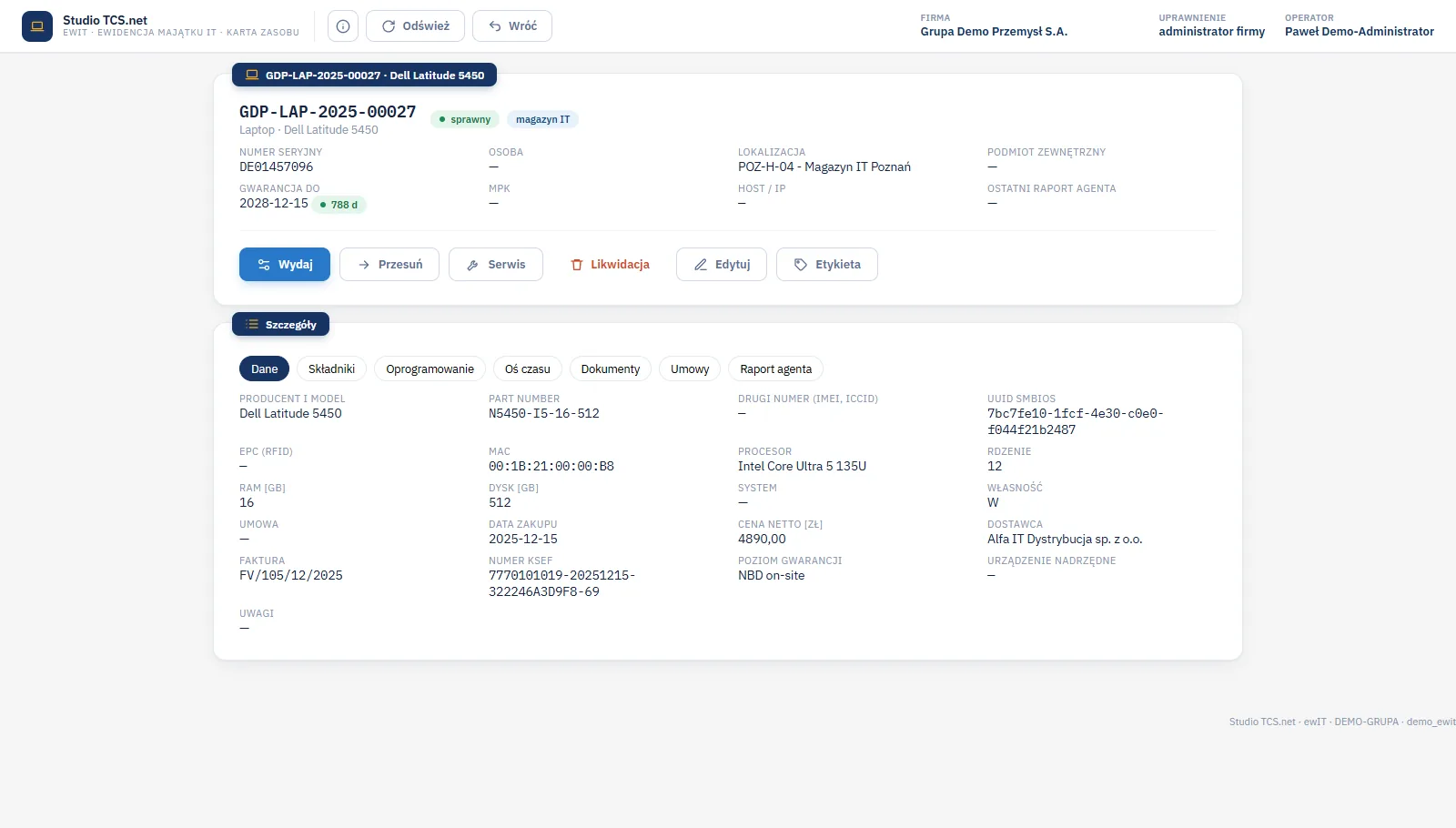
| Przycisk | Działanie |
|---|---|
| Wydaj | Otwiera ekran Wydanie z tym sprzętem już dodanym do dokumentu. |
| Przesuń | Otwiera ekran Przesunięcie z tym sprzętem. |
| Serwis | Otwiera formularz wysyłki do serwisu. |
| Likwidacja | Otwiera ekran Likwidacja z tym sprzętem. |
| Edytuj | Otwiera formularz danych opisowych: model, numer seryjny, MAC, uwagi. Status i przypisanie zmienia tylko dokument. |
| Etykieta | Drukuje etykietę z numerem inwentarzowym i kodem QR. |
Zakładki karty zasobu
| Zakładka | Co zawiera |
|---|---|
| Dane | Producent i model, numer seryjny, adres MAC, procesor, pamięć, dysk, data zakupu, cena netto, dostawca, numer faktury i KSeF, poziom gwarancji. |
| Składniki | Elementy zestawu, na przykład moduły pamięci, dyski i akcesoria powiązane z urządzeniem. |
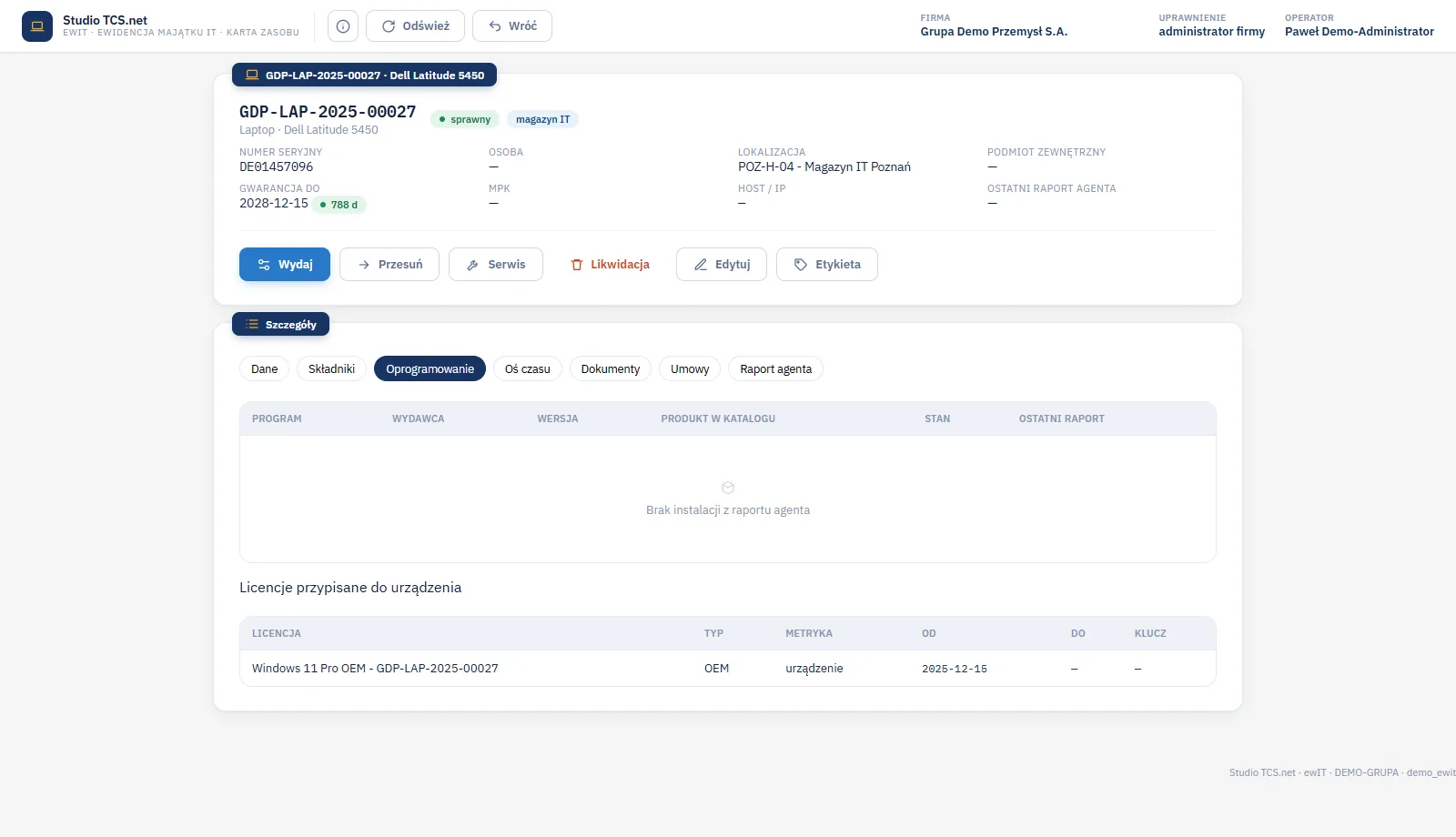
| Oprogramowanie | Programy z ostatniego raportu agenta oraz licencje przypisane do urządzenia. |
| Oś czasu | Chronologia zdarzeń: przyjęcie, wydania, zwroty, serwis i zmiany wykryte w raportach. |
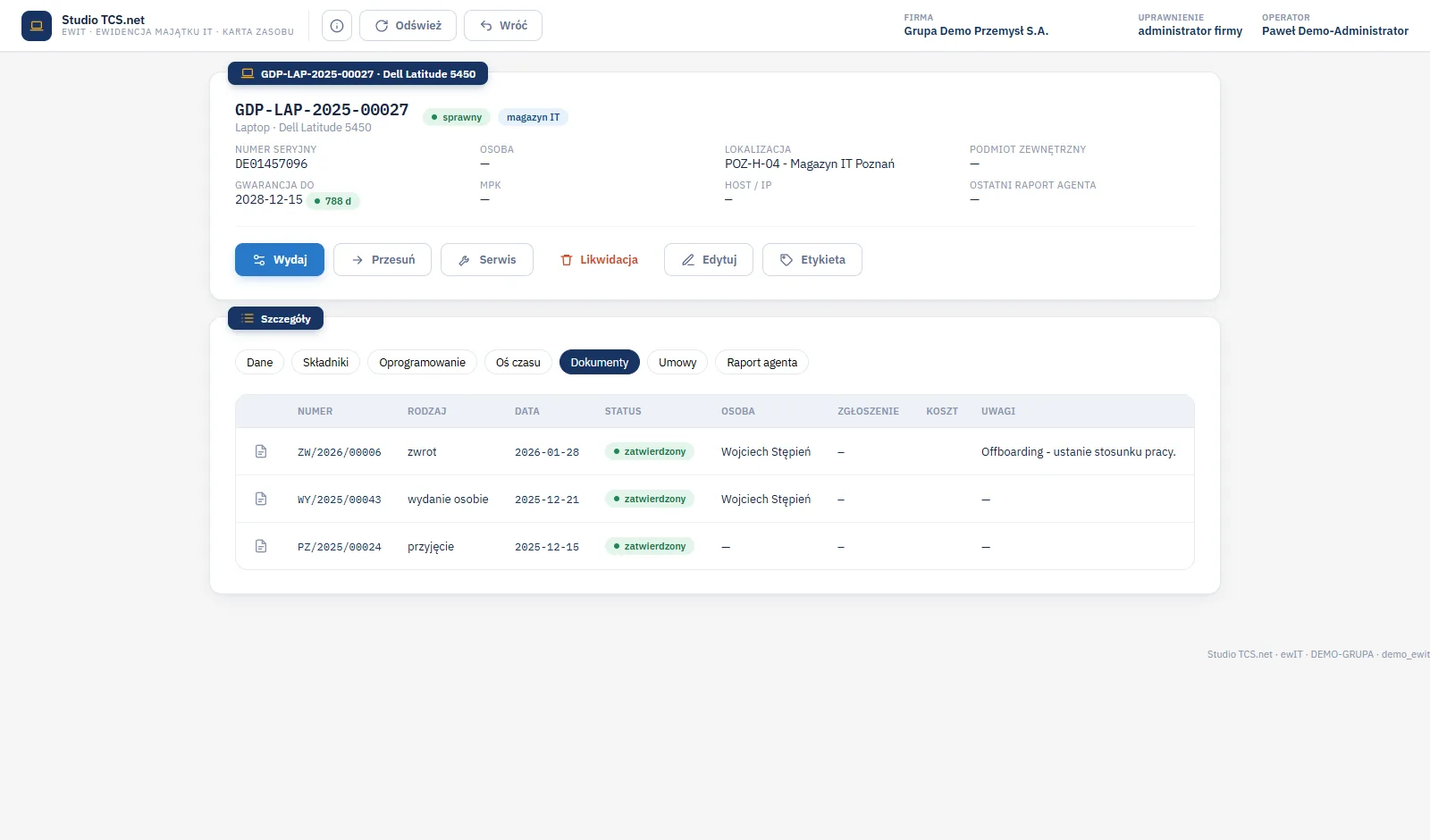
| Dokumenty | Dokumenty, w których sprzęt wystąpił, z numerem, rodzajem, datą i statusem. |
| Umowy | Umowa gwarancyjna, serwisowa albo leasingowa objęta sprzętem. |
| Raport agenta | Ostatni raport i różnice względem ewidencji. |
Karta osoby
Kartę osoby otwierasz z rejestru Osoby albo z listy w dokumencie. Pokazuje dane z katalogu firmy: stanowisko, przełożonego, lokalizację, adres e-mail, zamaskowany telefon, datę zatrudnienia, źródło danych i konto portalu pracownika. Zakładki zawierają sprzęt na stanie, licencje, oś czasu i protokoły.
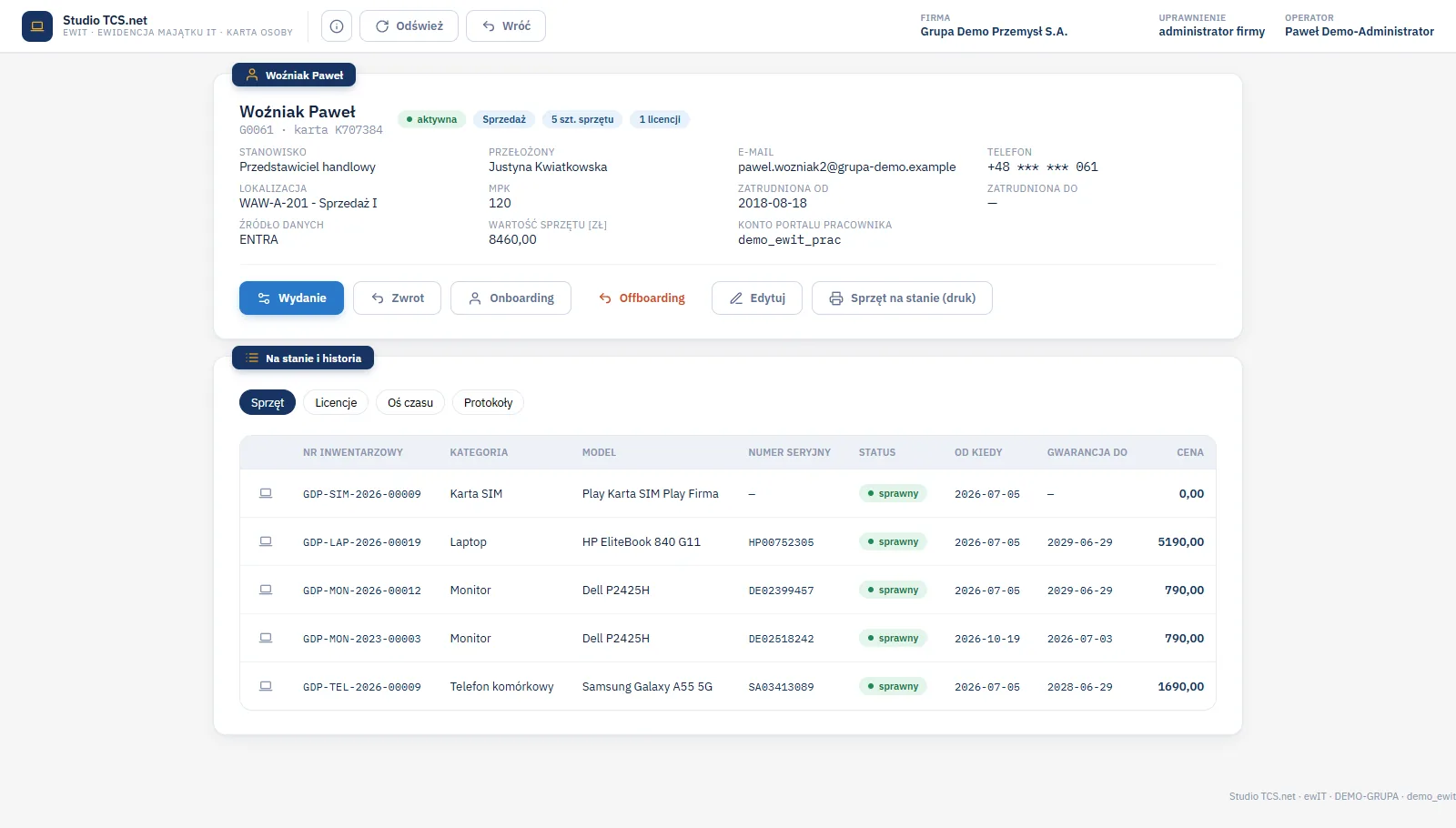
Przycisk Sprzęt na stanie (druk) drukuje listę sprzętu osoby. Pola osoby poprawia się przyciskiem Edytuj, a dezaktywacja osoby jest możliwa dopiero, gdy nie ma ona sprzętu na stanie. Katalog pracowników narzędziowni opisuje strona Kartoteki, Pracownicy.
Onboarding: sprzęt dla nowego pracownika
Kreator Onboarding przygotowuje komplet sprzętu i licencji dla nowej osoby jednym dokumentem. Otwierasz go z karty osoby albo z menu NOWY.
- Wybierz osobę.
- Wybierz pakiet stanowiska, na przykład Biuro, Handlowiec, Magazynier lub Projektant. Pakiety definiuje administrator firmy w Ustawieniach.
- Kliknij Zaproponuj sprzęt i licencje. Program wskazuje najstarsze sprawne egzemplarze z magazynu IT i wolne licencje. Licencję, którą osoba już ma, oznacza jako osoba już ją ma i nie proponuje drugi raz.
- Zmień propozycję skanem innego egzemplarza, jeśli trzeba, i zatwierdź. Powstaje jeden dokument WY, przydziały licencji i protokół do podpisu.
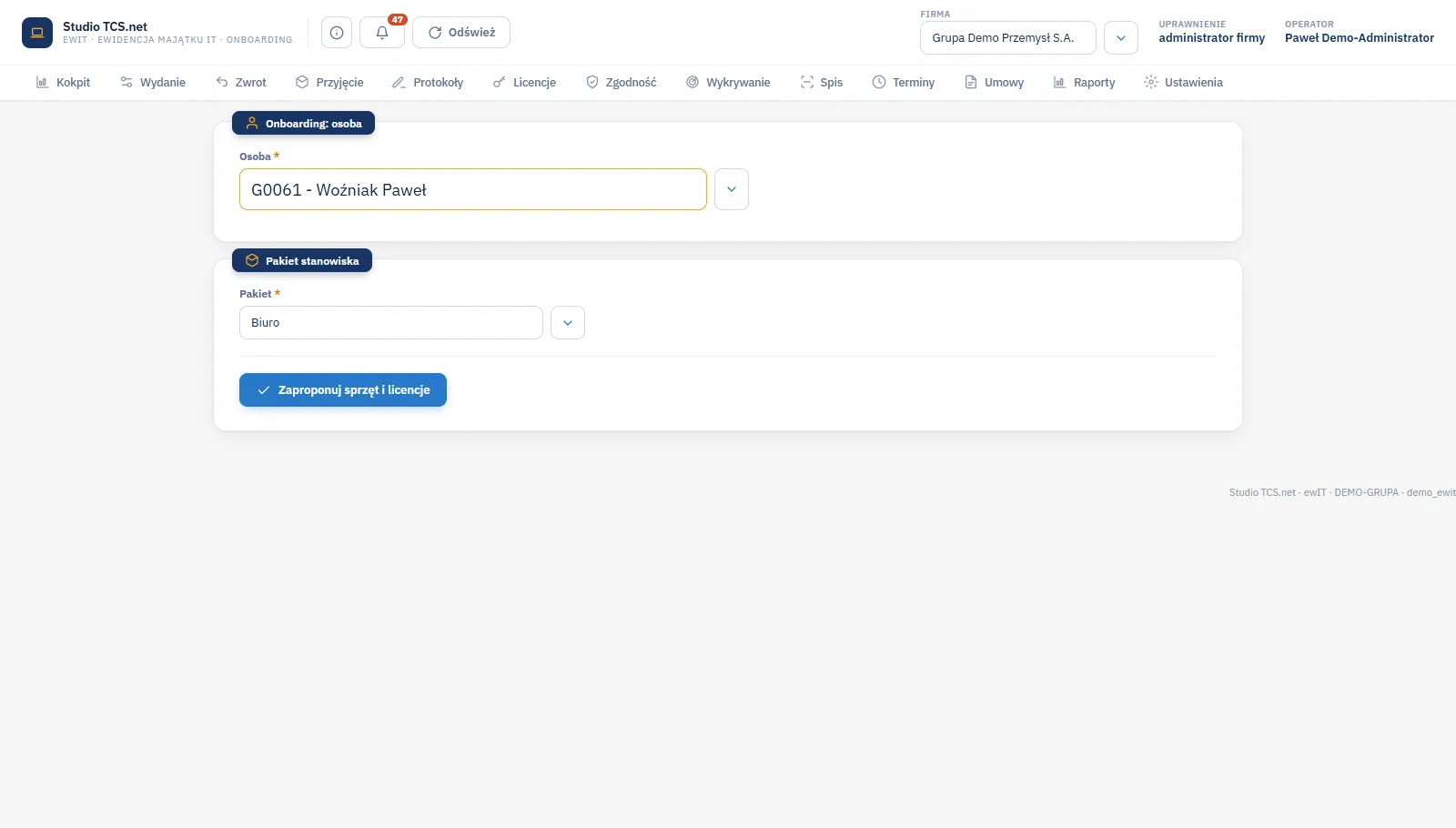
Dobór pakietu. Program podpowiada pakiet domyślny dla firmy, a nie dobiera go z działu osoby. Przed zatwierdzeniem sprawdź, czy pakiet pasuje do stanowiska.
Offboarding: zwrot całego sprzętu osoby
Kreator Offboarding zbiera w jednym protokole zwrot sprzętu, zwolnienie licencji i wniosek o blokadę konta. Wybierz odchodzącą osobę, a w sekcji Do zwrotu: sprzęt i licencje pojawi się cały jej majątek z wartością i oceną stanu każdej pozycji.
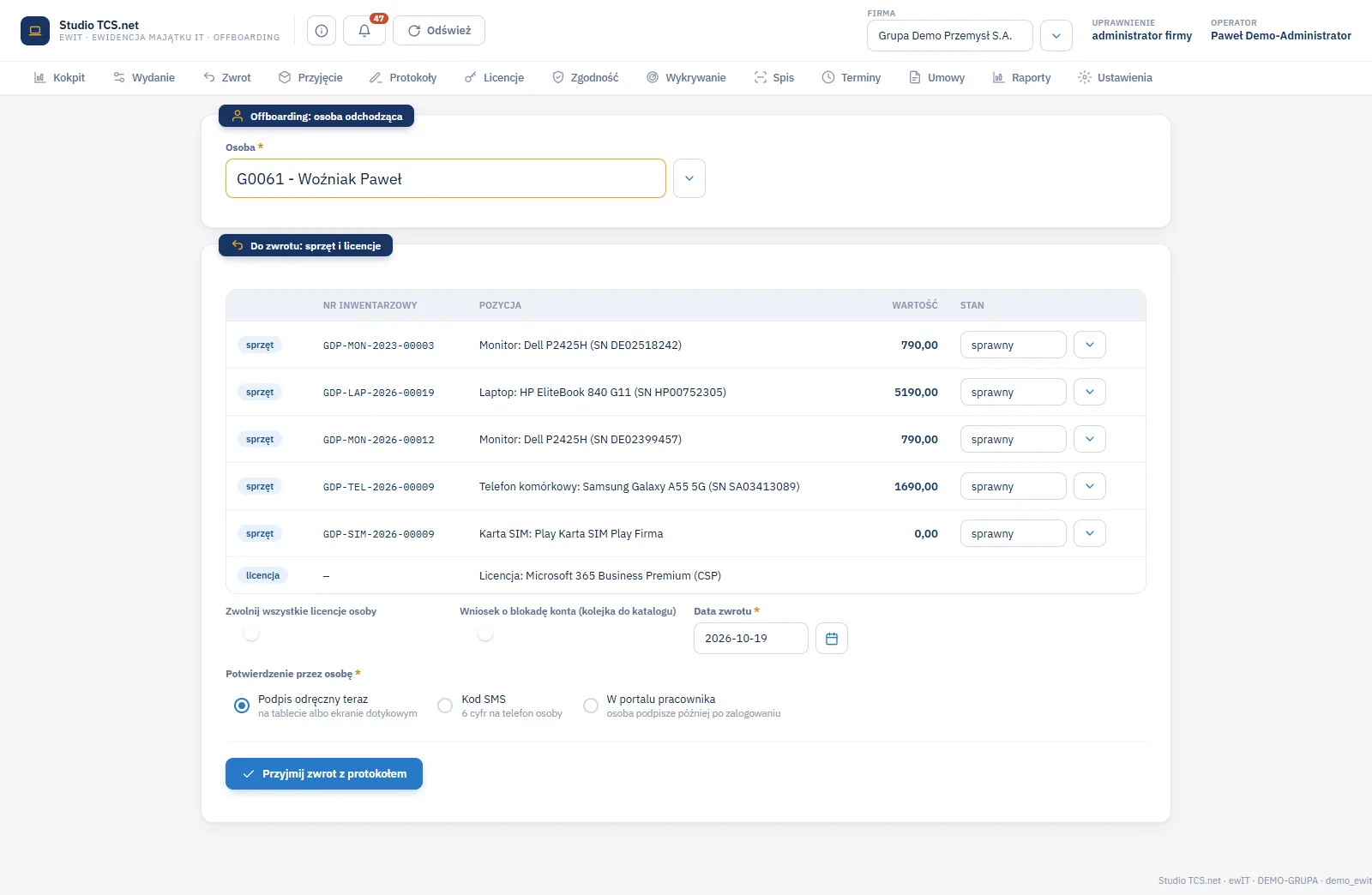
| Element | Znaczenie |
|---|---|
| Zwolnij wszystkie licencje osoby | Zwalnia przydziały licencji osoby i zwraca je do puli firmy. |
| Wniosek o blokadę konta (kolejka do katalogu) | Dopisuje wniosek do kolejki, którą pobiera konektor firmy. Program nie blokuje konta w katalogu samodzielnie. |
| Data zwrotu | Data dokumentu zwrotu. |
| Potwierdzenie przez osobę | Podpis odręczny, kod SMS albo portal pracownika - jak przy zwykłym zwrocie. |
| Przyjmij zwrot z protokołem | Zatwierdza dokument i otwiera ekran podpisu. |
Sprzęt, który jest na innym otwartym dokumencie, program pomija i opisuje komunikatem jest na otwartym dokumencie. Dokończ albo unieważnij ten dokument i powtórz offboarding.
Jedna karta pracownika w Studio TCS.net
Ten sam pracownik może mieć w Studio TCS.net sprzęt IT, narzędzia z narzędziowni i odzież roboczą. Narzędzia opisuje sekcja Narzędziownia, a odzież i środki ochrony indywidualnej - sekcja Usługa BHP. Offboarding sprzętu IT nie zamyka wypożyczeń narzędzi ani odzieży, więc przy odejściu pracownika sprawdź także te role.
Ćwiczenie w demo - lekcja lub zajęcia
Ćwiczenie: odczytaj kartę zasobu i kartę osoby oraz obejrzyj kreatory bez zapisu
Uczeń czyta karty i otwiera kreatory, ale niczego nie zatwierdza, bo konto demo jest wspólne. Rola w demo: Studio ewidIT, uruchamiana na stronie demo Studio TCS.net. Czas: około 15 minut.
- W rejestrze Sprzęt (magazyn IT) otwórz kartę dowolnego laptopa. Zapisz status, przypisanie i datę końca gwarancji.
- Przejdź przez zakładki Dane, Oprogramowanie, Oś czasu i Dokumenty. W każdej zapisz jedną informację.
- Otwórz kartę osoby G0061. Zapisz liczbę urządzeń i licencji.
- Kliknij Onboarding, wybierz pakiet Biuro i obejrzyj propozycję, ale nie zatwierdzaj.
- Kliknij Offboarding i zapisz, które pozycje ekran proponuje do zwrotu. Zamknij kreator przyciskiem Wróć.
Pytanie kontrolne. Dlaczego wniosek o blokadę konta trafia do kolejki, a nie blokuje konta od razu?
Najczęstsze pytania
Jak otworzyć kartę zasobu ze skanu?
Kod QR z etykiety zawiera numer inwentarzowy i otwiera kartę zasobu. Z pola skanu w dokumencie dodajesz sprzęt do tego dokumentu.
Czy można edytować status sprzętu na karcie?
Nie. Formularz Edytuj zmienia dane opisowe. Status i przypisanie zmieniają wyłącznie dokumenty.
Czy onboarding wydaje licencje, które osoba już ma?
Nie. Program oznacza taką licencję jako osoba już ją ma i nie przydziela jej drugi raz.
Czy offboarding zamyka konto pracownika?
Nie. Program dopisuje wniosek o blokadę konta do kolejki, którą pobiera konektor firmy.
Słownik pojęć
- Karta zasobu
- Ekran z danymi, statusem, osią czasu, dokumentami i akcjami dla jednego egzemplarza sprzętu.
- Karta osoby
- Ekran z danymi pracownika z katalogu firmy oraz jego sprzętem, licencjami i protokołami.
- Pakiet stanowiska
- Zestaw kategorii sprzętu i licencji przypisany do stanowiska, używany w onboardingu.
- Onboarding
- Kreator przygotowujący sprzęt i licencje dla nowej osoby jednym dokumentem.
- Offboarding
- Kreator zwrotu całego sprzętu osoby, zwolnienia licencji i wniosku o blokadę konta.