
Zlecenia naprawy w CMMS - rejestr i dopisywanie części
Zlecenie naprawy (ZNA) zamienia zgłoszoną awarię w plan pracy: termin, czynności do wykonania, użyte części i ludzie przy maszynie. Rejestr napraw pokazuje wszystkie zlecenia oddziału, a pięć kafelków statusowych otwiera go z gotowym filtrem. Status Zrealizowane zamyka zlecenie i od tej chwili nie da się go edytować.
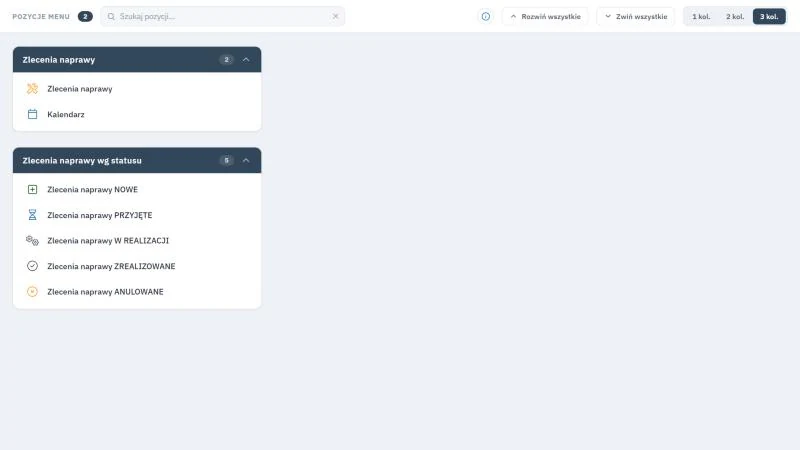
Po wybraniu pozycji Naprawy w menu CMMS otwiera się strona podmenu z nagłówkiem Pozycje menu (przy nim licznik 2), a nie od razu tabela. Obok nagłówka leżą pole Szukaj pozycji… z przyciskiem czyszczenia, ikona informacji oraz przyciski Rozwiń wszystkie i Zwiń wszystkie, a po prawej przełącznik 1 kol., 2 kol., 3 kol., który zmienia liczbę kolumn z grupami; w demo aktywne było 3 kol. Pozycje tworzą dwie rozwijane grupy z licznikami w nagłówku: Zlecenia naprawy (2) z pozycjami Zlecenia naprawy i Kalendarz oraz Zlecenia naprawy wg statusu (5) z pięcioma pozycjami, których nazwy składają się z frazy "Zlecenia naprawy" i nazwy statusu wielkimi literami. Każda pozycja ma ikonę i stoi w wierszu listy; w tej instrukcji nazywamy je kafelkami. Pozycja statusowa otwiera rejestr napraw z filtrem ustawionym na wybrany status.
Na tej stronie
- Miejsce zlecenia w obiegu naprawy
- Kafelki na stronie podmenu
- Kolumny rejestru i jak z nich korzystać
- Pasek narzędzi
- Formularz zlecenia naprawy
- Instrukcje do zlecenia - czynności i części
- Zlecenia zrealizowane i anulowane są zablokowane
- Typowe sytuacje przy zleceniach naprawy
- Ćwiczenie: odczytaj zakres naprawy ze zlecenia i porównaj plan z wykonaniem
- Najczęstsze pytania
- Słownik pojęć
Miejsce zlecenia w obiegu naprawy
Zlecenie powstaje na dwa sposoby: operacją Zlecenie naprawy w rejestrze zgłoszeń awarii albo niezależnie, przyciskiem Dopisz w rejestrze napraw lub pozycją Zlecenie naprawy w sekcji NOWY. Zlecenie niezależne nie ma powiązanego zgłoszenia, więc kolumna Zgłoszenie awarii w rejestrze zawiera dla niego myślnik, a pole Opis awarii w nowym formularzu jest puste i możesz je wypełnić.
| Element zlecenia | Gdzie go ustawiasz | Co z niego wynika |
|---|---|---|
| Termin i daty prac | Formularz, sekcja Dane szczegółowe | Zdarzenie w Kalendarzu CMMS od Terminu do Planowanej daty zakończenia. |
| Czynności | Instrukcje - Czynności | Lista prac w określonej kolejności; trafia na wydruk zlecenia. |
| Części i materiały | Instrukcje - Części i materiały | Dokument RW w buforze, który od razu rezerwuje ilość w magazynie. |
| Pracownicy | Instrukcje - Pracownicy | Dzień i godziny pracy, pokazane na karcie pracy. |
| Status | Formularz, pole Status | Kolor komórki w rejestrze i wybór kafelka statusowego. |
Kafelki na stronie podmenu
| Kafelek | Co otwiera |
|---|---|
| Zlecenia naprawy | Pełny rejestr napraw bez filtra statusu. |
| Kalendarz | Kalendarz zleceń naprawy, osobny od kalendarza zgłoszeń. |
| Zlecenia naprawy NOWE | Rejestr przefiltrowany do statusu Nowe. |
| Zlecenia naprawy PRZYJĘTE, W REALIZACJI | Rejestr przefiltrowany do statusu Przyjęte albo W realizacji; każdy status ma własny kafelek. |
| Zlecenia naprawy ZREALIZOWANE, ANULOWANE | Rejestr przefiltrowany do statusu Zrealizowane albo Anulowane; również osobne kafelki. |
Kafelek Zlecenia naprawy NOWE otworzył w demo rejestr z przedziałem czasowym od 2026-09-19 do 2026-10-18 i 5 zleceniami, wszystkimi ze statusem Nowe. Kafelek Zlecenia naprawy otwiera rejestr bez filtra statusu, z tym samym domyślnym przedziałem ostatnich 30 dni i 92 zleceniami. Dla statusu Zlecenie naprawy podmenu nie ma osobnego kafelka.
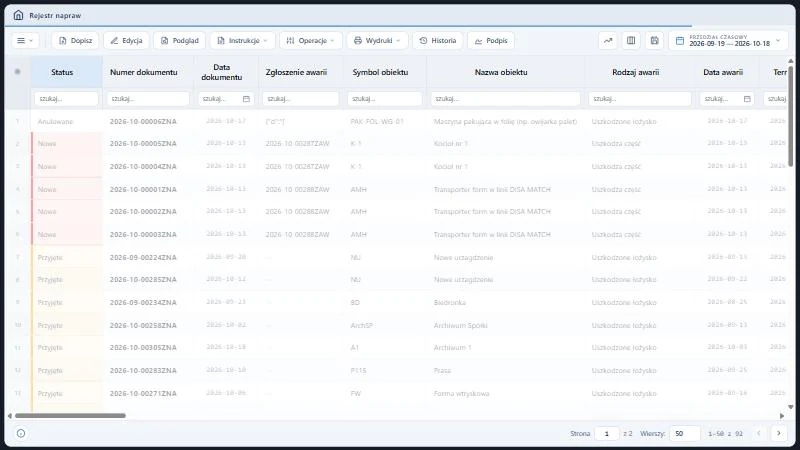
Rejestr ma tytuł Rejestr napraw. Pasek narzędzi zaczyna menu uniwersalne (trzy kreski ze strzałką), po którym idą przyciski Dopisz, Edycja, Podgląd, Instrukcje, Operacje, Wydruki, Historia i Podpis. Po prawej stronie paska leżą ikony Analiza danych (suma, grupowanie, wykres), Widoczne kolumny i Zapisz widok oraz pole Przedział czasowy; w demo domyślnie obejmuje ono dni od 2026-09-19 do 2026-10-18 i daje 92 zlecenia na dwóch stronach po 50 wierszy. Pod nagłówkami kolumn stoi wiersz pól szukaj…, a w kolumnach z datami pole ma ikonę kalendarza. W lewym dolnym rogu leży okrągła ikona Instrukcja. Pierwsza kolumna pokazuje numer wiersza. Kolumna Status ma kolorowy pasek z lewej strony komórki i lekkie podbarwienie tej komórki, a reszta wiersza zostaje bez koloru: czerwony pasek oznacza Nowe, pomarańczowy Przyjęte, żółty W realizacji, niebieski Zlecenie naprawy, zielony Zrealizowane; wiersz Anulowane nie ma koloru. W demo na 92 zlecenia przypadają 5 zleceń Nowe, 27 Przyjęte, 16 W realizacji, 19 Zlecenie naprawy, 24 Zrealizowane i 1 Anulowane. Domyślnie rejestr jest posortowany po kolumnie Status w kolejności alfabetycznej, więc na górze stoją zlecenia Anulowane i Nowe, a Zrealizowane trafiają na drugą stronę. Bez przewijania poziomego widać kolumny od Status do Data awarii: Zgłoszenie awarii z numerem ZAW dla zleceń wystawionych ze zgłoszenia i myślnikiem dla niezależnych, symbol i nazwę obiektu oraz Rodzaj awarii. Dalej, po przewinięciu tabeli w prawo, leżą kolumny Termin, Data rozpoczęcia i Data zakończenia, które porównują plan z wykonaniem. U dołu leży pager: pole Strona z numerem i napisem "z 2", pole Wiersze (30, 50 albo 100), zakres wierszy w postaci 1-50 z 92 oraz strzałki Poprzednia i Następna.
Kolumny rejestru i jak z nich korzystać
Rejestr liczy 21 kolumn i wszystkie są domyślnie widoczne; ikona Widoczne kolumny pokazuje ich listę. Wiersz filtrów pod nagłówkami zawęża tabelę, pole zakresu dat w prawym górnym rogu ogranicza okres, a pager u dołu przełącza strony po 50 wierszy (do wyboru 30, 50 albo 100).
| Kolumna | Zawartość | Jak wykorzystać |
|---|---|---|
| Status | Status zlecenia; kolor paska i tła wiersza zależy od statusu. | Podział kolejki prac na nowe, w toku i zamknięte. |
| Numer dokumentu, Data dokumentu | Numer RRRR-MM-NNNNNZNA i dzień zapisu. | Wskazanie zlecenia w rozmowie i na karcie pracy. |
| Zgłoszenie awarii | Numer zgłoszenia ZAW, z którego wystawiono zlecenie. | Myślnik oznacza zlecenie niezależne. |
| Symbol obiektu, Nazwa obiektu | Obiekt techniczny z kartoteki. | Historia napraw jednej maszyny po filtrze. |
| Rodzaj awarii, Data awarii | Wartość słownika i data awarii. | Porównanie zlecenia ze zgłoszeniem. |
| Termin | Planowany termin realizacji. | Sortowanie rosnąco pokazuje, co należy zrobić najpierw. |
| Data rozpoczęcia, Data zakończenia | Daty wpisane ręcznie w formularzu. | Porównanie z Terminem pokazuje spóźnienie. |
| Planowana data zakończenia | Planowany koniec prac wpisany w formularzu. | Wyznacza koniec paska zdarzenia w kalendarzu. |
| Opis awarii, Opis naprawy | Objawy oraz opis wykonanych prac. | Przegląd wiedzy o typowych usterkach danej maszyny. |
| Osoba odpowiedzialna | Pracownik przypisany do zlecenia. | Filtr obciążenia jednej osoby. |
| Zatrzymanie produkcji | Znacznik zatrzymania produkcji. | Wyróżnienie napraw o największych skutkach. |
| Serwis gwarancyjny, Serwis zewnętrzny | Znaczniki rodzaju wykonawcy. | Oddzielenie napraw własnych od zleconych na zewnątrz. |
| Zapisał, Data zapisu, Numer referencyjny | Użytkownik, który zapisał zlecenie, czas zapisu oraz identyfikator rekordu. | Ustalenie autora zlecenia. |
Pasek narzędzi
Przyciski działają na zaznaczonym wierszu, a bez zaznaczenia program odpowiada komunikatem "Brak wyboru! Proszę zaznaczyć wiersz tabeli". Pozycje menu i przyciski zależą od uprawnień konta. Rejestr nie ma przycisku Status: status zlecenia zmieniasz w polu Status formularza.
| Element paska | Działanie | Kiedy dostępny |
|---|---|---|
| Menu uniwersalne (trzy kreski) | Grupa Funkcje uniwersalne: Eksport Excel, Uwagi/notatki, Dyskusja, Pliki, Zdjęcia, Załączniki, Wyślij SMS, Wyślij e-mail, Wyczyść filtry i Odśwież; grupa Siatka: Kolumny…, Eksport CSV (Excel) i Zapisz widok. | Zawsze. |
| Dopisz | Otwiera okno Dopisz z formularzem Zlecenie naprawy, tym samym co pozycja Tworzenie zlecenia naprawy w sekcji NOWY. | Zawsze. |
| Edycja | Otwiera formularz zaznaczonego zlecenia. | Dla zleceń w toku; dla zlecenia Zrealizowane formularz otwiera się tylko do podglądu, z wyszarzonym przyciskiem Zapisz. |
| Podgląd | Raport tylko do odczytu w oknie z przeglądarką wydruku (powiększenie Szerokość strony, Cała strona, od 10% do 500%); dwuklik na wierszu robi to samo. | Zawsze, także dla zleceń zamkniętych. |
| Instrukcje | Podmenu z pozycjami Czynności, Części i materiały, Pracownicy; każda otwiera okno zlecenia z zakładkami. | Dla zleceń w toku; dla zlecenia Zrealizowane okno Blokada dopisania. |
| Operacje | Pozycja Anulowanie. | Dla zleceń w toku; dla zlecenia Zrealizowane okno Blokada operacji. |
| Wydruki | Podmenu: Zlecenie naprawy i Karta pracy (PDF z serwera raportów). | Po zaznaczeniu wiersza. |
| Historia, Podpis | Okno Historia operacji z przyciskami Podgląd i Odśwież oraz kolumnami Data, Użytkownik, Tytuł, Opis i Nr referencyjny; okno podpisu z polem "nazwisko i imię". | Po zaznaczeniu wiersza. |
| Analiza danych, Widoczne kolumny, Zapisz widok | Ikony po prawej stronie paska: suma, grupowanie i wykres; lista kolumn z kolejnością; zapis ustawień widoku (sortowanie, filtry, kolumny, przedział czasowy). | Zawsze. |
| Przedział czasowy | Zakres dat w prawym górnym rogu; domyślnie 30 dni. | Zawsze. |
Formularz zlecenia naprawy
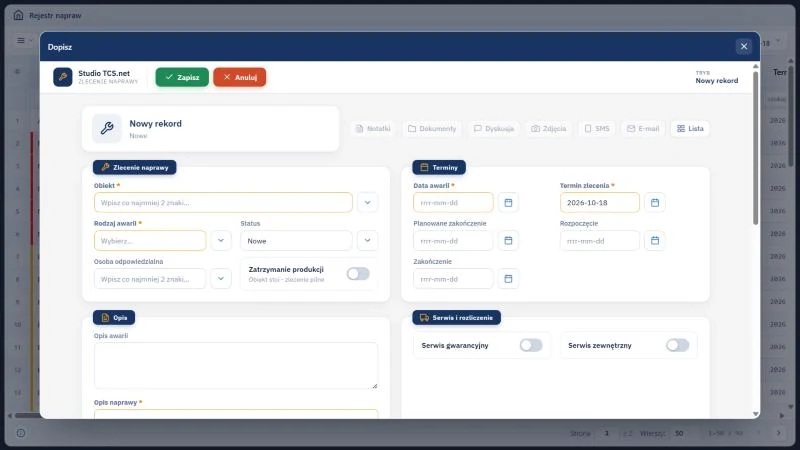
Formularz otwiera się w oknie Dopisz z paskiem tytułu i krzyżykiem zamknięcia. Pod nim leży nagłówek Studio TCS.net, ZLECENIE NAPRAWY z przyciskami Zapisz (zielony) i Anuluj (czerwony) oraz polem Tryb: Nowy rekord. Niżej stoi karta Nowy rekord z bieżącym statusem Nowe oraz przyciski Notatki, Dokumenty, Dyskusja, Zdjęcia, SMS, E-mail i Lista; w nowym rekordzie pierwsze sześć jest wyszarzonych (podpowiedź "Dostępne po zapisaniu"). Pola leżą w pięciu kartach, w dwóch kolumnach: po lewej Zlecenie naprawy i Opis, po prawej Terminy oraz Serwis i rozliczenie, a karta Po naprawie leży niżej. Pola obowiązkowe mają gwiazdkę przy etykiecie i pomarańczową ramkę, a u dołu stoi podpowiedź "Pola oznaczone gwiazdką są wymagane" z drugim przyciskiem Zapisz. Ten sam formularz otwiera pozycja Tworzenie zlecenia naprawy w sekcji NOWY.
| Pole | Wymagane | Opis i walidacja |
|---|---|---|
| Obiekt | tak | Pole z podpowiedzią od 2 znaków ("Wpisz co najmniej 2 znaki…") i strzałką listy; obiekt z kartoteki obiektów. |
| Rodzaj awarii | tak | Lista "Wybierz…" ze słownika rodzajów awarii. |
| Status | nie | Lista, domyślnie Nowe. Pozostałe wartości to Przyjęte, W realizacji i Zrealizowane; wartość Anulowane ustawia wyłącznie operacja Anulowanie. |
| Osoba odpowiedzialna | nie | Pracownik oddziału; pole z podpowiedzią od 2 znaków. |
| Zatrzymanie produkcji | nie | Przełącznik z podpisem "Obiekt stoi - zlecenie pilne". |
| Data awarii | tak | Data w formacie rrrr-mm-dd, wybierana z kalendarza ikoną obok pola; w nowym zleceniu pole jest puste. |
| Termin zlecenia | tak | Data z kalendarza; w nowym zleceniu podpowiada się dzień dzisiejszy. Dozwolony zakres to od wczoraj do 30 dni naprzód. |
| Planowane zakończenie, Rozpoczęcie, Zakończenie | nie | Trzy daty z kalendarza, każda w zakresie od wczoraj do 30 dni naprzód. W rejestrze to kolumny Planowana data zakończenia, Data rozpoczęcia i Data zakończenia. |
| Opis awarii | nie | W nowym zleceniu niezależnym pole tekstowe jest puste i edytowalne; dla zlecenia ze zgłoszenia kopiuje się z niego opis. |
| Opis naprawy | tak | Tekst opisujący prace. |
| Warunki bezpieczeństwa, Uwagi do bezpieczeństwa, Uwagi | nie | Warunki: lista "Wybierz…" ze słownika (w konfiguracji demonstracyjnej m.in. BRAK i STANDARDOWE); pozostałe dwa pola to tekst. |
| Serwis gwarancyjny, Serwis zewnętrzny | nie | Dwa przełączniki w karcie Serwis i rozliczenie. |
| Stan licznika, Uwagi serwisanta | nie | Karta Po naprawie; stan licznika to liczba całkowita od 0 do 999999. |
Reguła statusu. Status zlecenia zmieniasz ręcznie w polu Status formularza. Program nie wpisuje dat rozpoczęcia i zakończenia przy zmianie statusu i nie zmienia statusu powiązanego zgłoszenia. Zgłoszenie po wystawieniu zlecenia jest zablokowane, więc postęp prac czytasz w zleceniu.
Instrukcje do zlecenia - czynności i części
Pozycje menu Instrukcje otwierają jedno okno ZLECENIE NAPRAWY dla zaznaczonego zlecenia. Okno ma w nagłówku przyciski Edytuj, Anuluj i Zamknij oraz pola Numer, Data i Status zlecenia, a pod nimi cztery zakładki: Zlecenie, Części i materiały, Czynności i Pracownicy. Pozycja Czynności otwiera okno na zakładce Czynności. Zakładka Zlecenie jest podsumowaniem tylko do odczytu: Obiekt, Rodzaj, Typ zlecenia (w demo Naprawa), Termin realizacji z godziną, Planowane zakończenie, Osoba odpowiedzialna, Opis awarii i Uwagi. Trzy pozostałe zakładki opisuje tabela.
| Zakładka | Pola i walidacja | Tabela pozycji |
|---|---|---|
| Czynności | Czynność ze słownika (od 2 znaków, wymagana), Kolejność (liczba od 1 do 99999, domyślnie 1), Uwagi do 200 znaków; przycisk Dodaj czynność. | Lp., Czynność, Uwagi; bez pozycji tabela pokazuje napis "Brak czynności". Zakładka nie ma znacznika wykonania. |
| Części i materiały | Część / materiał (podpowiedź "szukaj: indeks, nazwa, EAN"), Nr serii / lokalizacja (podpowiedź "najpierw wybierz część"), Ilość (od 1 do 99999, domyślnie 1), Uwagi do 200 znaków; przycisk Dodaj część. | Część / materiał, Nr serii, Lokalizacja, Ilość, Wartość, Dokument RW; bez pozycji napis "Brak części na zleceniu". |
| Pracownicy | Rejestruj pracę: przełącznik Pracownik albo Cały zespół, pole Pracownik (podpowiedź "szukaj: nazwisko, imię, numer"), Dzień (domyślnie dzisiejszy, rrrr-mm-dd), Godziny pracy w postaci gg:mm - gg:mm, Wykonane czynności; przycisk Dodaj pracę. | Pracownik, Dzień, Godziny, Czas, Czynności; bez pozycji napis "Brak zarejestrowanej pracy". Gdy zlecenie nie ma czynności, pole Wykonane czynności podpowiada "Zlecenie nie ma czynności ze słownika - dodaj je w zakładce Czynności." |
Menu rozwija się pod przyciskiem Instrukcje na pasku rejestru i ma trzy pozycje: Czynności, Części i materiały oraz Pracownicy. Otwarte menu zasłania część nagłówków kolumn.
Lista artykułów w zakładce Części i materiały obejmuje tylko asortyment magazynów części i materiałów ze stanem większym od zera. Gdy wpiszesz więcej, niż jest w wybranej lokalizacji, program odpowie "Maksymalna dostępna ilość w tej lokalizacji to: X". W zakładce Pracownicy pole "od" musi być mniejsze niż "do", inaczej pojawia się komunikat "Nieprawidłowy czas", a wybór Cały zespół dopisuje wszystkich aktywnych pracowników oddziału z tego zespołu, z tym samym dniem i godzinami.
Rezerwacja części w buforze RW. Każda pozycja dopisana w oknie części trafia do dokumentu RW powiązanego ze zleceniem, a wszystkie pozycje z jednego otwarcia okna tworzą jeden dokument. Dokument ma status bufora, więc od razu zmniejsza stan dostępny i tym samym rezerwuje część, ale stan zatwierdzony zmienia dopiero zatwierdzenie tego RW. Dokument otwierasz w sekcji MAGAZYN: pozycja Wydania z magazynu, kafelek Zestawienie pozycji bufor w grupie Dokumenty rozchodu RW, przycisk Edytuj. Dopóki RW nie jest zatwierdzony, pozycję usuwasz czerwonym krzyżykiem; potem program odpowiada "Blokada usunięcia. Dokument RW został zatwierdzony."
Rozchód niezwiązany ze zleceniem zakładasz w sekcji NOWY, co opisuje strona o rozchodzie z magazynu. Słownik czynności widać w słownikach kartotek, a rozszerza go administrator w skorowidzach; w wersji demo edycja słowników jest wyłączona.
Zlecenia zrealizowane i anulowane są zablokowane
Status Zrealizowane zamyka zlecenie. Dla zlecenia Zrealizowane Edycja otwiera formularz z komunikatem "Zlecenie ma status Zrealizowane - tylko podgląd." i wyszarzonym przyciskiem Zapisz, Instrukcje pokazują okno Blokada dopisania z tekstem "Operacja nie jest dostępna dla statusu zlecenia 'Zrealizowane'", a Anulowanie okno Blokada operacji z tekstem "Zlecenie zostało zrealizowane". W interfejsie nie ma operacji cofnięcia, więc status Zrealizowane ustawiaj dopiero po uzupełnieniu wszystkich pozycji zlecenia. Podgląd i wydruki działają nadal.
Anulowanie wygląda jak w zgłoszeniu: nakładka z tytułem "Anulowanie" i numerem zlecenia, polami Przyczyna anulowania (do 200 znaków, podpowiedź "Co najmniej 10 znaków.") i Uwagi (do 500 znaków, podpowiedź "Dopisywane do uwag zlecenia."), przyciskami Wróć i Anuluj zlecenie oraz komunikatem "Zlecenie zostało przeniesione do anulowanych." Wpis w Historii ma tytuł "Anulowanie awarii" niezależnie od rodzaju dokumentu, a przyczynę widać w kolumnie Opis; pole Uwagi zastępuje dotychczasowe Uwagi dokumentu. Wydruk Zlecenie naprawy zawiera dane obiektu, termin, opisy, warunki bezpieczeństwa, osobę odpowiedzialną oraz tabele czynności i części; Karta pracy zawiera dane zlecenia oraz czynności, a także tabelę pracowników z godzinami. Szczegóły podglądu opisuje strona o podglądzie wydruku.
Typowe sytuacje przy zleceniach naprawy
| Objaw | Najczęstsza przyczyna | Co zrobić |
|---|---|---|
| Instrukcje pokazują okno Blokada dopisania zamiast zakładek | Zlecenie ma status Zrealizowane. | Sprawdź kolumnę Status; dopisuj pozycje tylko do zleceń w toku. |
| Brak potrzebnej części na liście artykułów | Artykuł nie należy do magazynów części i materiałów albo ma stan zerowy. | Sprawdź stan w kartotece magazynowej i w razie potrzeby przyjmij część dokumentem PW. |
| Komunikat "Maksymalna dostępna ilość w tej lokalizacji to: X" | Wpisana ilość przekracza stan wybranej lokalizacji. | Zmniejsz ilość albo wybierz inną pozycję stanu tego artykułu. |
| Nie da się usunąć części ze zlecenia | Dokument RW powiązany ze zleceniem został już zatwierdzony. | Dalsze korekty ujmij odrębnym dokumentem magazynowym, np. przyjęciem wewnętrznym PW. |
| Zgłoszenie nie zmienia statusu po realizacji naprawy | Program nie przenosi statusu zlecenia na zgłoszenie. | Czytaj postęp prac w rejestrze napraw. |
W praktyce zakładowej zlecenie naprawy odpowiada na pytania: co się zepsuło, kto naprawiał, jakich części użyto i ile to trwało. Jeśli maszyna podlega dozorowi technicznemu, to jej naprawy i modernizacje uzgadnia się z UDT (z wyjątkami opisanymi przez UDT), a po nich inspektor wykonuje badania doraźne; zasady podaje strona UDT o naprawach i modernizacjach. Wynik takiego badania wpisujesz w rejestrze Badania UDT. Wartość historii napraw dla planowania omawia artykuł o pełnej historii napraw w CMMS.
Ćwiczenie w demo - lekcja lub zajęcia
Ćwiczenie: odczytaj zakres naprawy ze zlecenia i porównaj plan z wykonaniem
Uczeń czyta zlecenie tak, jak robi to technik przed rozpoczęciem pracy, bez zapisu danych. Rola w demo: Narzędziownia, uruchamiana na stronie demo Studio TCS.net. Czas: około 15 minut.
- Uruchom demo w roli Narzędziownia i otwórz CMMS, Naprawy, a następnie kafelek Zlecenia naprawy.
- Przewiń tabelę w prawo, posortuj rejestr po kolumnie Termin rosnąco i wybierz dwa zlecenia: jedno zrealizowane i jedno w toku.
- Dla każdego porównaj kolumny Termin, Data rozpoczęcia i Data zakończenia oraz odczytaj Opis awarii i Opis naprawy.
- Zaznacz zlecenie w toku, wybierz Instrukcje, a potem Czynności; przejdź do zakładki Części i materiały, zapisz pozycje z obu tabel i zamknij okno przyciskiem Zamknij, bez dodawania pozycji.
- Zaznacz zlecenie zrealizowane, wybierz Instrukcje - Czynności, a następnie zapisz treść okna Blokada dopisania.
Pytanie kontrolne. Dlaczego zlecenie zrealizowane jest zablokowane i jaki skutek ma to dla chwili, w której zmieniasz status na Zrealizowane?
Podstawa programowa. Ćwiczenie realizuje efekt "określa rodzaj i zakres napraw układów automatyki przemysłowej" z kwalifikacji ELM.04 Eksploatacja układów automatyki przemysłowej (jednostka ELM.04.4) w zawodzie technik automatyk, opisanej w podstawie programowej. Pozostałe ćwiczenia zebraliśmy na stronie demo TCS.net na zajęciach.
Najczęstsze pytania
Czy zmiana statusu zlecenia zmienia status zgłoszenia?
Nie. Zgłoszenie po wystawieniu zlecenia jest zablokowane i zostaje w statusie Zlecenie naprawy. Postęp prac sprawdzasz w rejestrze napraw.
Czy program wpisuje daty rozpoczęcia i zakończenia przy zmianie statusu?
Nie. Obie daty wpisujesz ręcznie w formularzu, a status zmieniasz osobnym polem. Program nie wymusza też kolejności statusów.
Czy status Zrealizowane można cofnąć?
W interfejsie nie ma takiej operacji. Zlecenie zrealizowane otwiera się w formularzu tylko do podglądu, a Instrukcje i Anulowanie pokazują okno blokady, dlatego ustawiaj ten status po uzupełnieniu wszystkich pozycji.
Czy dopisanie części do zlecenia od razu zmniejsza stan magazynowy?
Zmniejsza stan dostępny, bo pozycja trafia do dokumentu RW w buforze i rezerwuje ilość. Stan zatwierdzony zmienia dopiero zatwierdzenie tego dokumentu RW.
Czy program liczy czas pracy i koszt robocizny?
Nie wylicza kosztu robocizny. Zakładka Pracownicy zapisuje dzień i godziny pracy, a tabela pozycji ma kolumnę Czas, ale nie ma kolumny z kosztem.
Słownik pojęć
- Zlecenie naprawy (ZNA)
- Dokument CMMS planujący naprawę obiektu: termin, czynności, części i pracownicy; numer ma format RRRR-MM-NNNNNZNA.
- Czynność
- Wartość słownika opisująca pracę do wykonania, dopisywana do zlecenia z numerem kolejności.
- Karta pracy
- Wydruk dla wykonawcy z danymi zlecenia oraz czynnościami i godzinami pracy pracowników.
- Bufor RW
- Dokument rozchodu wewnętrznego o statusie roboczym; zmniejsza stan dostępny, ale nie zmienia stanu zatwierdzonego.
- Termin zlecenia
- Planowany dzień realizacji naprawy; wraz z Planowaną datą zakończenia wyznacza zdarzenie w kalendarzu.
- Stan licznika
- Liczba wpisywana po naprawie w sekcji Po naprawie; w Narzędziowni jest zapisem, nie wyzwalaczem przeglądów.