
Przeglądy i kalibracje narzędzi - dokument przeglądu i protokół
Rejestr Przeglądy zbiera dokumenty przeglądów i kalibracji pojedynczych egzemplarzy narzędzi. Narzędziownik zakłada dokument, zmienia jego status i zapisuje wynik kontroli w protokole. Termin kolejnego przeglądu wpisuje człowiek - program go nie wylicza.
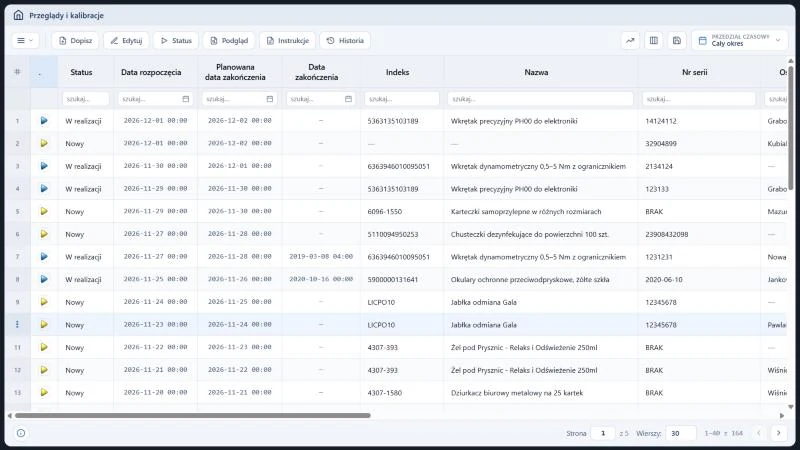
Pasek rejestru zaczyna się od menu trzech kresek, a dalej stoją przyciski Dopisz, Edytuj, Status, Podgląd, Instrukcje i Historia. W prawym górnym rogu leży Przedział czasowy (domyślnie 30 dni do dnia bieżącego) oraz ikony Analiza danych, Widoczne kolumny i Zapisz widok. Kolumny idą w kolejności: ikona statusu, Status, Data rozpoczęcia, Planowana data zakończenia, Data zakończenia, Indeks, Nazwa, Nr serii, Osoba odpowiedzialna; dalej, po przewinięciu tabeli w prawo, leżą Wykonał, Rodzaj, Status po kontroli, Termin kolejnego przeglądu i dane zapisu. W demo z 17 października 2026 r. domyślny przedział pokazywał jeden dokument, a po wybraniu zakresu Cały okres rejestr miał 164 dokumenty.
Na tej stronie
- Miejsce przeglądu w obiegu narzędzia
- Kolumny rejestru i filtr dat
- Pasek narzędzi i menu ≡
- Formularz dokumentu przeglądu - pola i walidacja
- Planowana data zakończenia i termin kolejnego przeglądu
- Status przeglądu i zapis wyniku
- Czynności przeglądu i protokół
- Rodzaje przeglądu w formularzu
- Typowe sytuacje
- Analiza danych w rejestrze
- Ćwiczenie: sprawdź, jak program liczy planowaną datę zakończenia przeglądu i czego nie liczy
- Najczęstsze pytania
- Słownik pojęć
Miejsce przeglądu w obiegu narzędzia
Dokument przeglądu dotyczy jednego egzemplarza, czyli indeksu z konkretnym numerem serii. W praktyce zakładowej przeglądem nazywa się sprawdzenie stanu technicznego według instrukcji producenta albo procedury firmy, a kalibracją - porównanie wskazań przyrządu ze wzorcem, które zwykle zleca się laboratorium. W Studio TCS.net obie czynności zapisuje ten sam dokument, a kalibrację odróżnia wartość pola Rodzaj przeglądu. Legalizację prowadzi osobny rejestr, opisany na stronie o legalizacjach narzędzi.
| Etap | Rejestr lub ekran | Co się dzieje |
|---|---|---|
| Przygotowanie karty | KARTOTEKI, Magazynowe, Narzędzia - kartoteki magazynowe | W karcie wpisujesz Czas przeglądu [min] i definiujesz listę czynności przeglądu. |
| Zaplanowanie | Przeglądy (ta strona), przycisk Dopisz | Powstaje dokument ze statusem Nowy oraz zdarzenie w kalendarzu. |
| Lista najbliższych | terminy przeglądów | Otwarte dokumenty z datą rozpoczęcia od wczoraj wzwyż. |
| Widok dat | kalendarz przeglądów | Zdarzenie od Daty rozpoczęcia do Planowanej daty zakończenia. |
| Realizacja | Przycisk Status | Zmiana na W realizacji, potem na Zamknięty z wynikiem kontroli. |
Druga pozycja o nazwie Przeglądy, w sekcji CMMS, dotyczy obiektów technicznych (zlecenia z symbolem ZPR); opisuje ją strona o przeglądach w CMMS.
Kolumny rejestru i filtr dat
Domyślnie rejestr układa dokumenty według Daty rozpoczęcia malejąco. Pod nagłówkiem każdej kolumny stoi pole "szukaj...", które filtruje wiersze. Po zaznaczeniu wiersza w lewym dolnym rogu pojawia się napis "Wskazany:" z numerem referencyjnym dokumentu, a u dołu tabeli wybierasz liczbę wierszy na stronie (30, 50 lub 100) i przechodzisz strzałkami między stronami.
| Kolumna | Zawartość | Jak wykorzystać |
|---|---|---|
| Ikona statusu, Status | Nowy (żółty trójkąt), W realizacji (niebieski), Zamknięty (zielony). | Filtr na kolumnie Status wyodrębnia przeglądy, które jeszcze trwają. |
| Data rozpoczęcia, Planowana data zakończenia, Data zakończenia | Początek okresu przeglądu, jego plan i faktyczny koniec wpisany przy zamknięciu. | Pierwsza para dat tworzy zdarzenie w kalendarzu. Puste zakończenie zwykle oznacza przegląd niezamknięty, ale w danych demo część dokumentów W realizacji ma już wpisaną datę zakończenia, więc o stanie przeglądu mówi kolumna Status. |
| Indeks, Nazwa, Nr serii | Narzędzie i jego egzemplarz. | Filtr po numerze serii pokazuje wszystkie przeglądy jednego egzemplarza. |
| Osoba odpowiedzialna, Wykonał | Dwie kolumny z pracownikami w formacie nazwisko, imię i kod w nawiasie: osoba odpowiedzialna za przegląd oraz wykonawca (kolumna dalej, po przewinięciu tabeli w prawo). | Wskazanie osoby do pytań o wynik. |
| Rodzaj, Status po kontroli | Rodzaj przeglądu (Okresowy, Po naprawie albo Kalibracja) oraz opinia o narzędziu po kontroli (np. OK spełnia wymagania). | Pokazują wynik i rodzaj bez otwierania protokołu. |
| Termin kolejnego przeglądu | Data wpisana ręcznie w dokumencie; w danych demo najczęściej pusta (kreska). | Pusty termin oznacza, że nikt nie wpisał daty kolejnego przeglądu. |
| Data dokumentu, Nr dokumentu, Zapisał, Data zapisu, Nr referencyjny | Dzień zapisu, numer dokumentu (np. 2018-03-00004PRZ), login autora zapisu, data i godzina zapisu oraz numer referencyjny dokumentu. | Zakres dat liczy się po Dacie dokumentu; Nr referencyjny odnajdzie dokument w oknie Historia. |
Zakres dat dotyczy dnia zapisu. Domyślny przedział to 30 dni do dnia bieżącego, liczone od Daty dokumentu, czyli od dnia zapisu (w demo z 17 października: od 2026-09-18 do 2026-10-17). Przycisk Przedział czasowy otwiera okno z zakresami Dziś, Wczoraj, Ostatnie 7 dni, Ostatnie 30 dni, Ten miesiąc, Ten kwartał, Ten rok i Cały okres oraz polami OD i DO; zakres zatwierdza przycisk Filtruj, a Anuluj zamyka okno bez zmiany.
Pasek narzędzi i menu ≡
Pasek rejestru zaczyna się od menu trzech kresek (lewy skrajny przycisk), potem idą przyciski Dopisz, Edytuj, Status, Podgląd, Instrukcje i Historia. Po prawej stronie leżą trzy ikony (Analiza danych, Widoczne kolumny, Zapisz widok) i przycisk Przedział czasowy.
| Przycisk | Działanie | Kiedy dostępny |
|---|---|---|
| Dopisz | Otwiera okno "Dopisz" z formularzem "Przegląd narzędzia". | Zawsze; okno otwiera się wolno, czasem trzeba kliknąć przycisk drugi raz. |
| Edytuj | Otwiera formularz istniejącego dokumentu; narzędzia i numeru serii nie zmienisz. | Po zaznaczeniu wiersza; dla statusu Zamknięty pojawia się komunikat zamiast formularza. |
| Status | Otwiera okno "Status" z panelem "Wynik przeglądu / legalizacji". | Po zaznaczeniu wiersza; dla Zamkniętego otwiera wydruk "Status przeglądu". |
| Podgląd | Pokazuje raport "Protokół przeglądu". | Po zaznaczeniu wiersza, tak samo jak dwuklik. |
| Instrukcje | Otwiera okno "Instrukcje czynności". | Po zaznaczeniu wiersza; dla Zamkniętego tylko do odczytu. |
| Historia | Otwiera okno "Historia operacji": Data, Użytkownik, Tytuł, Opis, Nr referencyjny. | Po zaznaczeniu wiersza. |
| Analiza danych, Widoczne kolumny | Ikony po prawej stronie paska: analiza danych tabeli (suma, grupowanie, wykres) oraz wybór widocznych kolumn. | Zawsze. |
| Zapisz widok | Zapisuje w przeglądarce ustawienia widoku: sortowanie, filtry, kolumny i przedział czasowy. Nie zapisuje dokumentów. | Zawsze. |
| Menu ≡ | Eksport Excel, Opis, Uwagi/notatki, Dyskusja, Pliki, Zdjęcia, Załączniki, Wyślij e-mail oraz Wyślij SMS (działanie zależy od konfiguracji bramki SMS w instalacji). | Zestaw pozycji wynika z konfiguracji rejestru. |
Na pasku nie ma przycisku Usuń - dokument usuwa się w formularzu edycji, po pytaniu "Czy na pewno chcesz usunąć zapis?"; znika wtedy także jego wpis w kalendarzu. W lewym dolnym rogu tabeli stoi ikona informacji z przyciskiem Instrukcja.
Formularz dokumentu przeglądu - pola i walidacja
Formularz otwiera się w oknie "Dopisz" i ma nagłówek "Przegląd narzędzia". Na górze stoją pola tylko do odczytu: Typ dokumentu (PRZ), Numer (numer referencyjny nadawany od razu), dzisiejsza Data i Status (Nowy). Obok leżą przyciski Zapisz i Zamknij; Zamknij zamyka okno bez zapisu. Pola są ułożone w trzech sekcjach: Narzędzie, Termin i Wykonanie. Bufora w tym formularzu nie ma.
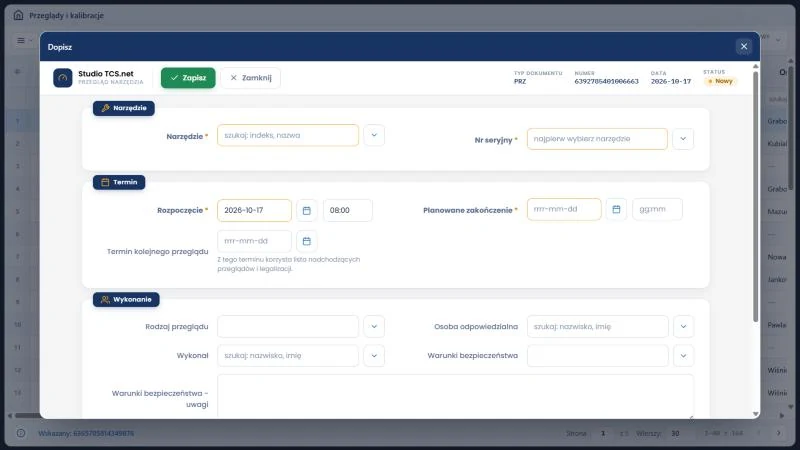
| Pole | Wymagane | Opis i walidacja |
|---|---|---|
| Narzędzie | Tak | Pole wyszukiwania z podpowiedzią "szukaj: indeks, nazwa"; wpisz co najmniej 2 znaki. Lista podpowiada aktywne narzędzia oddziału, do 50 wyników; bez frazy pokazuje komunikat "Brak pozycji - wpisz frazę lub kliknij strzałkę, aby wczytać listę". |
| Nr seryjny | Tak | Pole z podpowiedzią "najpierw wybierz narzędzie". Zawiera numery serii wybranego narzędzia, które występują w zatwierdzonych dokumentach magazynowych innych niż NW i NP. |
| Rozpoczęcie | Tak | Data i godzina; po otwarciu formularza stoi w nich dzisiejsza data i godzina 08:00. Zakres od wczoraj do 365 dni naprzód. |
| Planowane zakończenie | Tak | Data i godzina do 999 dni naprzód; system podpowiada ją po wpisaniu daty rozpoczęcia. |
| Termin kolejnego przeglądu | Nie | Sama data, od dziś do 999 dni naprzód; wpisuje ją użytkownik. Podpowiedź pod polem: "Z tego terminu korzysta lista nadchodzących przeglądów i legalizacji." |
| Rodzaj przeglądu | Nie | Lista: Kalibracja, Okresowy, Po naprawie. |
| Osoba odpowiedzialna, Wykonał | Nie | Pracownicy oddziału; podpowiedź "szukaj: nazwisko, imię", wpisz co najmniej 2 znaki. |
| Warunki bezpieczeństwa, Warunki bezpieczeństwa - uwagi | Nie | Lista: BRAK, CMMS-WMZ, STANDARDOWE, SPECYFICZNE; pod nią pole tekstowe na uwagi do warunków. |
| Uwagi | Nie | Pole tekstowe na dole formularza, na uwagi do całego przeglądu. |
Przy zapisie program sprawdza pola wymagane oraz kolejność dat. Gdy zakończenie wypada przed rozpoczęciem, pojawia się komunikat "Data zakończenia jest wcześniejsza od daty rozpoczęcia". Zapis wymaga potwierdzenia pytania "Czy na pewno chcesz zatwierdzić dokument?".
Reguła pierwszego zapisu. Przegląd nie ma bufora. Pierwszy zapis nadaje numer w formacie rok-miesiąc-pięciocyfrowy numer i symbol PRZ, na przykład
2026-09-00001PRZ, ustawia status Nowy, kopiuje do dokumentu listę czynności zdefiniowaną dla narzędzia i zakłada zdarzenie w kalendarzu przeglądów.
Planowana data zakończenia i termin kolejnego przeglądu
Program liczy tylko planowane zakończenie bieżącego przeglądu. Kolejny przegląd planuje człowiek.
| Pole | Kto ustala wartość | Skąd się bierze |
|---|---|---|
| Planowana data zakończenia | Program podpowiada, użytkownik może zmienić | Data rozpoczęcia plus Czas przeglądu [min] z karty narzędzia; przy zerze minut zakończenie równa się rozpoczęciu. |
| Termin kolejnego przeglądu | Użytkownik | Wpisany ręcznie; program nie wylicza go z historii przeglądów. |
Przykład teoretyczny: przy Czasie przeglądu równym 90 minut i rozpoczęciu o 8:00 program podpowie zakończenie o 9:30. Pole Czas przeglądu [min] leży w sekcji Dane uzupełniające formularza karty narzędzia i opisuje czas trwania czynności. Karta nie ma pola okresu między przeglądami.
Reguła terminu. Zamknięcie przeglądu nie tworzy następnego dokumentu, nie zmienia zdarzenia w kalendarzu i nie zmienia dostępności narzędzia. Program nie wysyła przypomnień e-mail ani SMS o terminach i nie blokuje wydania narzędzia po terminie. Kontrola terminów należy do narzędziownika: korzystaj z listy terminów przeglądów i kalendarza przeglądów.
Pod polem Termin kolejnego przeglądu formularz informuje, że korzysta z niego lista nadchodzących przeglądów i legalizacji; zakres tej listy opisuje strona o terminach przeglądów.
W praktyce zakładowej okres między przeglądami wynika z instrukcji producenta, procedury firmy albo wymagań klienta. Wpisz kolejny termin w dokumencie przed jego zamknięciem, bo zamkniętego dokumentu nie da się już edytować z menu.
Status przeglądu i zapis wyniku
Dokument przechodzi od statusu Nowy do W realizacji, a następnie do Zamknięty. Każdą zmianę wykonuje użytkownik przyciskiem Status. Lista w panelu zawiera tylko W realizacji i Zamknięty, bo status Nowy nadaje sam zapis dokumentu. Każda zmiana zostawia w historii wpis "Zmiana statusu na: ...".
Panel zmiany statusu otwiera się w oknie "Status" z nagłówkiem "Wynik przeglądu / legalizacji" (ten sam panel obsługuje legalizacje). U góry widać numer dokumentu, jego status, nazwę narzędzia i numer serii, a przyciski Zapisz i Anuluj uzupełniają Wydruk, Wyniki badań i Dokumenty. Dane leżą w dwóch sekcjach: Wynik kontroli (Status, Wykonał, Data zakończenia, Status po kontroli) oraz Dokumentacja (Norma, Metoda sprawdzania, Numer świadectwa, Uwagi). Pole Data zakończenia jest nieaktywne, dopóki nie wybierzesz statusu Zamknięty, a podpowiedź pod nim mówi: "Wymagana przy statusie Zamknięty". Pole Wykonał panel wypełnia osobą zapisaną w dokumencie.
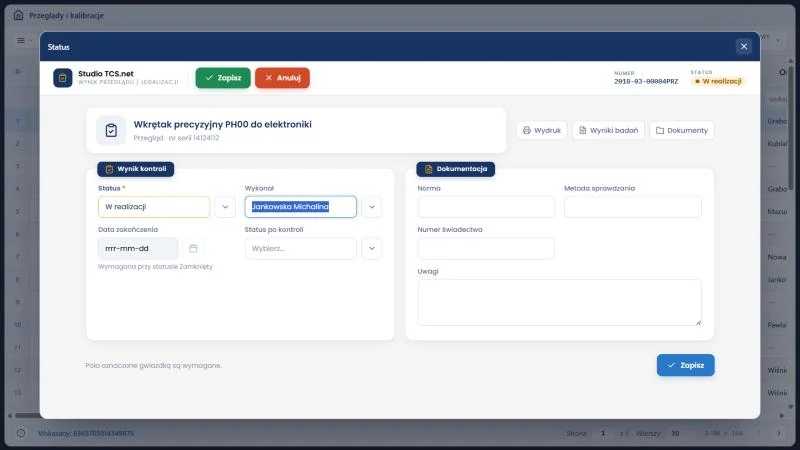
| Pole panelu | Wymagane | Opis i walidacja |
|---|---|---|
| Status | Tak | W realizacji albo Zamknięty. |
| Wykonał | Nie | Pracownik, który wykonał przegląd; panel podstawia osobę z dokumentu. |
| Data zakończenia | Nie | Data i godzina nie późniejsze niż chwila zapisu; aktywna tylko dla statusu Zamknięty. Zmiana z Zamknięty na inny status czyści datę. |
| Status po kontroli | Nie | Lista: NN status nieoznaczony, NO status niepoprawny, OK spełnia wymagania, OS spełnia z ograniczeniami, WK wymaga dodatkowej kontroli. |
| Norma, Metoda sprawdzania, Numer świadectwa | Nie | Teksty swobodne: norma lub instrukcja przeglądu, metoda kontroli oraz numer dokumentu potwierdzającego. |
| Uwagi | Nie | Pole tekstowe w sekcji Dokumentacja. |
| Wyniki badań (przycisk) | Nie | Otwiera edytor tekstu sformatowanego z opisem wyniku; trafia on do sekcji "Wykonane czynności / wyniki badań" protokołu. |
Status po kontroli nie blokuje narzędzia. Opinia NO albo WK zostaje zapisana w dokumencie i widać ją w rejestrze, ale program nie zmienia na jej podstawie dostępności narzędzia. Decyzję o wycofaniu egzemplarza z użycia podejmuje osoba odpowiedzialna.
Czynności przeglądu i protokół
Lista czynności pochodzi z karty narzędzia. W kartotece narzędzi przycisk Przeglądy prowadzi do pozycji Czynności, gdzie dopisuje się i usuwa czynności wzorcowe. Przy zakładaniu dokumentu program kopiuje je do przeglądu, więc później można je poprawiać dla konkretnego egzemplarza bez zmiany wzorca. Okno "Instrukcje czynności" ma kolumny Kolejność, Czynność, Uwagi, Zapisał i Data zapisu.
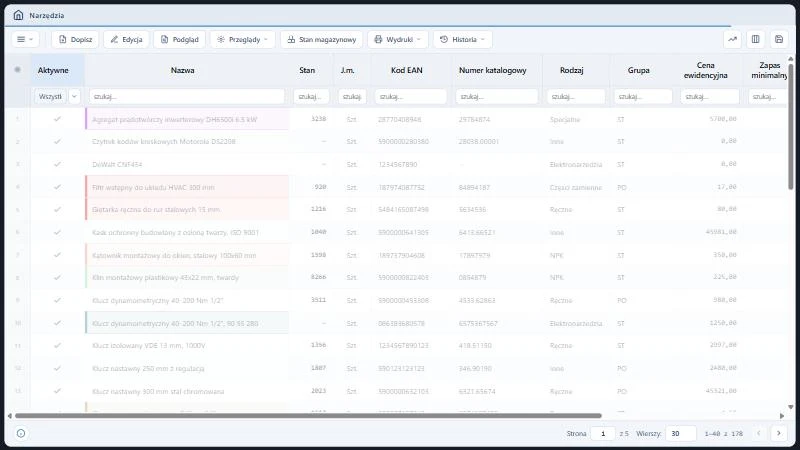
Rejestr Narzędzia w KARTOTEKI, Magazynowe ma pasek z menu trzech kresek i przyciskami Dopisz, Edycja, Podgląd, Przeglądy, Stan magazynowy, Wydruki, Historia; trzy z nich (Przeglądy, Wydruki, Historia) mają strzałkę listy rozwijanej. Kolumny zaczynają się od Aktywne, a kończą na zapasach.
Podgląd składa się z nagłówka "Protokół przeglądu" (status, daty, rodzaj, osoby, status po kontroli, termin kolejnego przeglądu, uwagi), sekcji "Badany przedmiot" z nazwą narzędzia i numerem serii oraz sekcji warunków bezpieczeństwa i instrukcji. Skany protokołów i atestów dołączasz przyciskiem Pliki z menu ≡, które ma trzy katalogi: Załączniki, Protokoły, Atesty.
Rodzaje przeglądu w formularzu
| Rodzaj przeglądu | Kiedy go wybrać | Co wpisać w panelu Status |
|---|---|---|
| Okresowy | Regularna kontrola stanu technicznego według instrukcji lub procedury firmy. | Normę lub instrukcję, status po kontroli i uwagi. |
| Kalibracja | Porównanie wskazań przyrządu z wzorcem, zwykle w usłudze wzorcowania Głównego Urzędu Miar albo w laboratorium z wykazu laboratoriów wzorcujących PCA. | Numer świadectwa wzorcowania i metodę sprawdzania. |
| Po naprawie | Kontrola narzędzia po naprawie, zanim wróci do wydawania. | Wynik kontroli i uwagi o wykonanej naprawie. |
Usługę zewnętrznego wykonawcy rejestruje się osobno w ewidencji usług zewnętrznych; program nie łączy jej z dokumentem przeglądu.
Typowe sytuacje
| Objaw | Przyczyna | Co zrobić |
|---|---|---|
| Przeglądu zaplanowanego na przyszłość nie ma w rejestrze | Domyślny okres to 30 dni liczonych po Dacie dokumentu, a dokument zapisano dawniej. | Wybierz w przedziale czasowym zakres Cały okres albo sprawdź listę terminów przeglądów. |
| Lista Nr serii jest pusta po wyborze narzędzia | Numer serii nie występuje w zatwierdzonych dokumentach magazynowych innych niż NW i NP, na przykład w przyjęciu PW. | Sprawdź, czy narzędzie przyjęto z numerem serii. |
Analiza danych w rejestrze
Zasady filtrowania i sortowania tabel działają tu tak samo jak w pozostałych rejestrach. Pola "szukaj..." pod nagłówkami filtrują kolumny, ikona Analiza danych (suma, grupowanie, wykres) podsumowuje zawartość tabeli, a ikona Widoczne kolumny pozwala ukryć kolumny, których nie potrzebujesz. Zawartość tabeli eksportuje polecenie Eksport Excel z menu ≡, opisane na stronie o eksporcie do Excela. Skróty wyjaśnia słownik pojęć SoftwareStudio.
Ćwiczenie w demo - lekcja lub zajęcia
Ćwiczenie: sprawdź, jak program liczy planowaną datę zakończenia przeglądu i czego nie liczy
Uczeń analizuje dokumenty przeglądu jak narzędziownik przed zaplanowaniem kontroli, ale niczego nie zapisuje. Rola w demo: Narzędziownia, uruchamiana na stronie demo online Studio TCS.net. Czas: około 15 minut.
- Uruchom demo w roli "Narzędziownia", otwórz menu NARZĘDZIOWNIA, pozycję Przeglądy, i sprawdź przedział czasowy w prawym górnym rogu (domyślnie 30 dni do dnia bieżącego). Otwórz go, wybierz Cały okres i zatwierdź przyciskiem Filtruj.
- Wpisz w polu "szukaj..." pod kolumną Status wartość "W realizacji" i znajdź dokument z wypełnioną Datą zakończenia. Zapisz Datę rozpoczęcia, Planowaną datę zakończenia i Datę zakończenia tego dokumentu oraz zastanów się, dlaczego status nie zgadza się z datą.
- Zaznacz ten dokument, otwórz Podgląd i wypisz pola protokołu, które uzupełniono, oraz te, które zostały puste. Sprawdź zwłaszcza Termin kolejnego przeglądu: w rejestrze jest to kolumna za prawą krawędzią widoku, w danych demo najczęściej pusta.
- Kliknij Dopisz, wybierz dowolne narzędzie, wpisz datę rozpoczęcia i odczytaj Planowane zakończenie. Zamknij okno przyciskiem Zamknij, bez zapisu.
- Otwórz KARTOTEKI, Magazynowe, Narzędzia, znajdź to samo narzędzie po nazwie, zaznacz je i wybierz Edycja. W sekcji Dane uzupełniające odczytaj Czas przeglądu [min], porównaj z wynikiem z poprzedniego kroku i zamknij formularz bez zapisu.
Pytanie kontrolne. Dlaczego program podpowiada tylko koniec bieżącego przeglądu, a termin kolejnego wymaga ręcznego wpisu, i jakie ryzyko to tworzy dla narzędzia, którego nikt nie zaplanował ponownie?
Podstawa programowa. Ćwiczenie realizuje efekt "wykonuje okresowe przeglądy oraz konserwację układów automatyki przemysłowej na podstawie dokumentacji technicznej" z kwalifikacji ELM.04 Eksploatacja układów automatyki przemysłowej (jednostka ELM.04.3) w zawodzie technik automatyk, w części dotyczącej kryterium "dokonuje wpisów do dokumentacji po przeprowadzonym przeglądzie i konserwacji". W zawodzie technik mechanik odpowiada mu efekt "ocenia stan techniczny elementów maszyn, urządzeń i narzędzi" z kwalifikacji MEC.08 (jednostka MEC.08.6). Brzmienie efektu technika automatyka zawiera podstawa programowa zawodu technik automatyk, a efektu technika mechanika - podstawa programowa technika mechanika z kwalifikacją MEC.08. Pozostałe ćwiczenia zebraliśmy na stronie demo TCS.net na zajęciach.
Najczęstsze pytania
Czy Studio TCS.net samo wyliczy termin kolejnego przeglądu?
Nie. Pole Termin kolejnego przeglądu wypełnia użytkownik, a program nie wylicza go z historii. System podpowiada wyłącznie planowaną datę zakończenia bieżącego przeglądu: datę rozpoczęcia powiększoną o Czas przeglądu [min] z karty narzędzia.
Czy program zablokuje wydanie narzędzia po terminie przeglądu?
Nie. Formularze wypożyczenia, szybkiego wydania i kolektora nie sprawdzają dokumentów przeglądu. Terminy kontroluje narzędziownik.
Jak odróżnić kalibrację od zwykłego przeglądu?
Wartością pola Rodzaj przeglądu: kalibracja to ten sam dokument z rodzajem Kalibracja, a numer świadectwa wzorcowania wpisuje się w panelu Status.
Czy zamknięty przegląd można poprawić?
Z poziomu menu nie: Edytuj pokazuje komunikat, a Status otwiera wydruk. Sprawdź więc wynik i datę zakończenia przed wybraniem statusu Zamknięty.
Gdzie zobaczyć wszystkie przeglądy jednego narzędzia?
W rejestrze kartotek narzędzi: przycisk Historia, pozycja Przeglądy. Pomaga też filtr po numerze serii w rejestrze Przeglądy.
Słownik pojęć
- Dokument przeglądu
- Zapis przeglądu albo kalibracji jednego egzemplarza narzędzia, z terminem, osobami, listą czynności i protokołem.
- Czas przeglądu [min]
- Pole karty narzędzia z czasem trwania przeglądu w minutach; służy do podpowiedzi planowanej daty zakończenia.
- Status po kontroli
- Opinia o narzędziu po przeglądzie: OK, OS, WK, NO albo NN; zapisuje się ją w panelu Status.
- Kalibracja
- Wzorcowanie przyrządu, czyli porównanie jego wskazań ze wzorcem; w programie jest wartością pola Rodzaj przeglądu.
- Termin kolejnego przeglądu
- Data wpisywana ręcznie w dokumencie; program jej nie wylicza.