
Logowanie do Studio TCS.net - formularz, reset hasła i ekran po zalogowaniu
Wszyscy użytkownicy logują się tym samym formularzem, a po zalogowaniu program otwiera ekran właściwy dla roli konta: menu w przeglądarce, panel administratora albo ekran kolektora. Strona opisuje pola formularza i samodzielny reset hasła linkiem z e-maila. Omawia też sesję oraz skutki wyłączenia konta i wyjaśnia, dlaczego konto pulpitowe nie zadziała na telefonie.
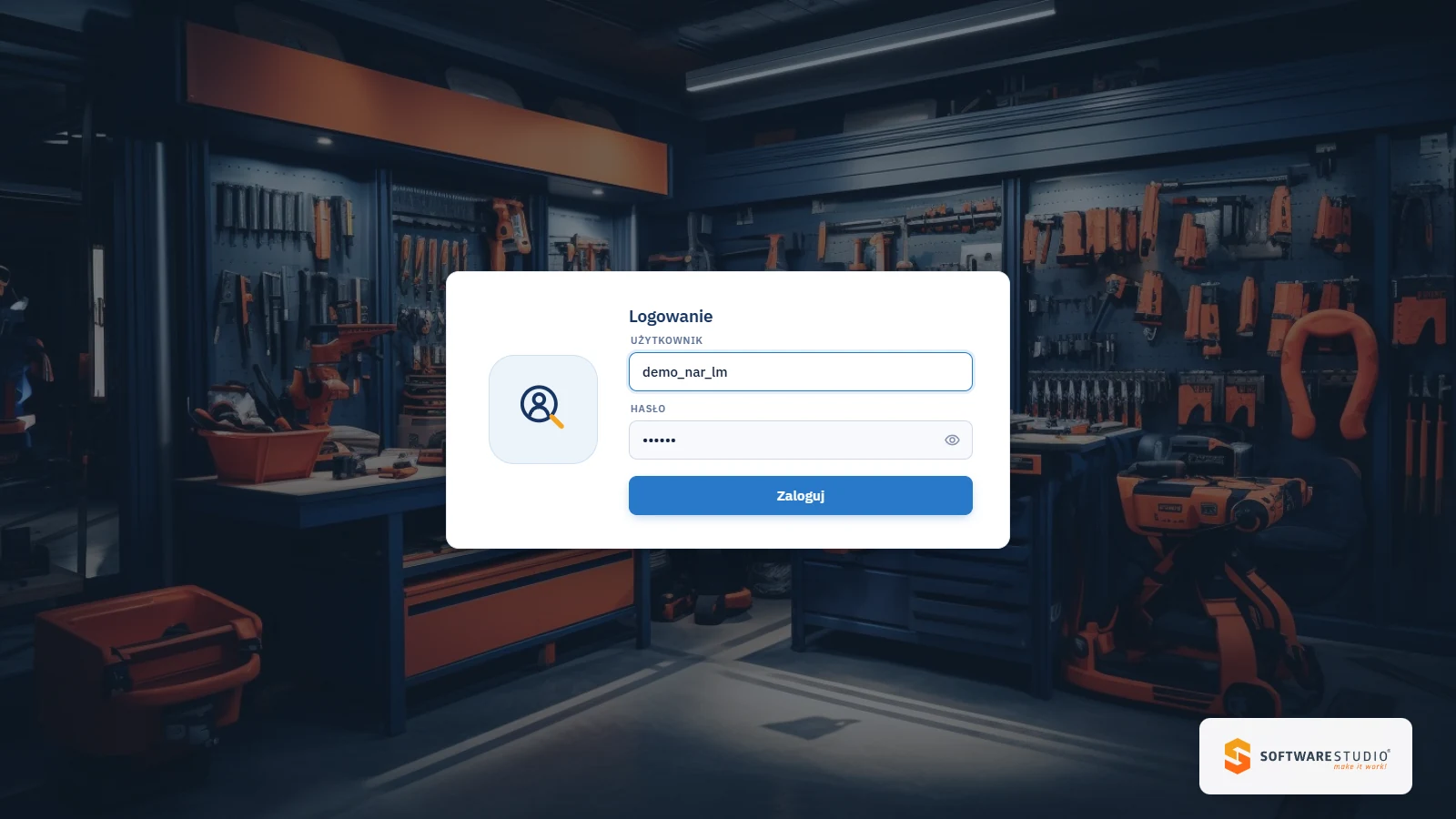
Biała karta z nagłówkiem Logowanie leży na przyciemnionym zdjęciu narzędziowni, a w prawym dolnym rogu ekranu stoi logo producenta. Formularz ma dwa pola i jeden przycisk: pole Użytkownik, pole Hasło z ikoną oka, która pokazuje wpisane znaki, oraz przycisk Zaloguj. Pole Użytkownik przyjmuje do 50 znaków, a pole Hasło do 25. Język etykiet program dobiera według ustawienia przeglądarki, a formularz ma trzy wersje językowe (pl, en, de). Ekran pochodzi z bazy demonstracyjnej, a wartość w polu Użytkownik jest kontem demonstracyjnym.
Na tej stronie
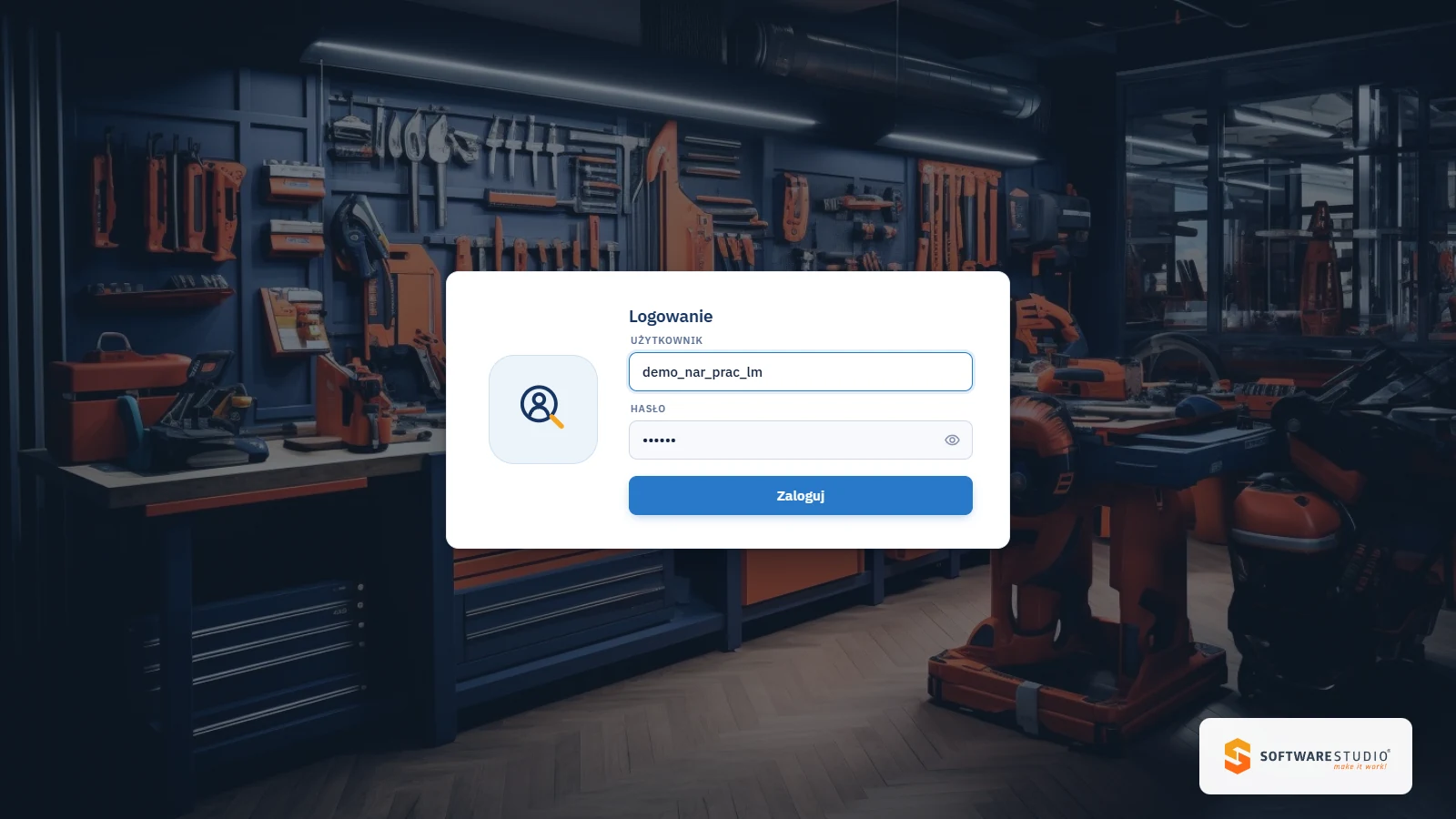
Każde konto demonstracyjne ma własny obraz tła na ekranie logowania. Karta Logowanie, pola Użytkownik i Hasło oraz przycisk Zaloguj mają ten sam układ co w roli Narzędziownia, a zmienia się tylko zdjęcie stanowiska pracy. Różnica nie wpływa na działanie formularza, ale pozwala odróżnić konto narzędziowni od konta roli Panel dla pracownika. W bezpłatnym demo formularz pojawia się z danymi konta demonstracyjnego, więc wystarczy wybrać Zaloguj.
Gdzie działa logowanie
Konto jest jedno, a wejść kilka. Tabela zestawia, kto i którędy loguje się do programu oraz co dostaje po zalogowaniu.
| Wejście | Kto się loguje | Co otwiera się po zalogowaniu |
|---|---|---|
| Przeglądarka na komputerze | Narzędziownicy i technicy oraz pracownicy z kontem roli Panel dla pracownika | Menu roli i strona startowa ustawiona na koncie. |
| Panel administratora | Konta administracyjne | Własny panel: konta, skorowidze, numeracja, parametry i dzienniki. W bezpłatnym demo go nie ma. |
| Przeglądarka telefonu lub terminala z Androidem | Konto roli mobilnej | Ekran kolektora z pozycjami Szukaj, Szybkie wypożyczenie i Szybki zwrot. |
Wymagania dla serwera zestawia strona o instalacji i konfiguracji. Elementy ekranu po zalogowaniu opisuje strona o interfejsie użytkownika.
Jak zalogować się do programu
- Otwórz adres programu podany przez administratora Twojej firmy.
- Wpisz login w polu Użytkownik i hasło w polu Hasło. Ikona przy haśle pokazuje wpisane znaki.
- Wybierz Zaloguj. Błędne dane kończą się ogólnym komunikatem Nieprawidłowy login lub hasło.
- Sprawdź w stopce, czy firma, oddział, magazyn i komórka odpowiadają Twojej pracy.
- Po zakończeniu pracy wybierz Wyloguj z programu w panelu użytkownika, zwłaszcza na wspólnym stanowisku.
Samodzielny reset hasła
Link „Nie pamiętasz hasła ?” pojawia się pod przyciskiem Zaloguj dopiero po nieudanej próbie logowania. Reset nie wymaga udziału administratora.
- Dane - login oraz adres e-mail konta.
- Link - jednorazowy, ważny 30 minut, wysyłany w wiadomości e-mail.
- Formularz - pola Nowe hasło i Powtórz hasło oraz przycisk Zmień hasło.
- Pomoc administratora - gdy reset nie działa, administrator ustawia hasło przyciskiem Hasło w formularzu konta.
Ekran po zalogowaniu
To, co zobaczysz po zalogowaniu, zależy od konta. Zwykłe konto trafia do powłoki z menu roli. Układ powłoki (menu boczne albo wstążka) jest ustawieniem konta w instalacji, a w bezpłatnym demo oba konta mają menu boczne. Konta administracyjne trafiają do własnego panelu, a konto mobilne do ekranu kolektora. Konto Narzędziownia otwiera pulpit z wykresami Stan narzędziowni, Aktualne zlecenia i Najczęściej wypożyczane narzędzia, natomiast konto Panel dla pracownika - pusty obszar roboczy do chwili wyboru pozycji menu.
Sesja. Program kończy sesję po 120 minutach bezczynności i pokazuje formularz logowania. Chroni to dane na stanowisku, przy którym ktoś zostawił otwartą przeglądarkę. Wylogować możesz się w każdej chwili pozycją Wyloguj z programu w panelu użytkownika.
Dlaczego jedno konto ma jednego właściciela
Login nie służy tylko do wejścia. Rejestry zapisują w kolumnach Zapisał i Data zapisu, kto utworzył rekord, a Historia operacji pokazuje użytkownika każdego zdarzenia. Wspólne konto niszczy ten ślad: po sporze o to, kto wydał narzędzie, nie da się ustalić osoby. W praktyce zakładowej rozliczenie odpowiedzialności za sprzęt wymaga wiedzy, kto go pobrał.
| Sytuacja | Rozwiązanie w logowaniu | Skutek w dokumentach |
|---|---|---|
| Nowy narzędziownik | Administrator zakłada konto w panelu Użytkownicy i wybiera rolę, oddział, magazyn oraz komórkę. Zasady opisuje strona o użytkownikach. | Pozycje zapisanych dokumentów NW i NP pokazują w kolumnie Zapisał jego login. |
| Zmiana zmiany przy jednym komputerze | Każda osoba loguje się własnym kontem, a poprzednia wybiera Wyloguj z programu. | Wydania i zwroty mają login właściwej osoby. |
| Pracownik dostaje podgląd swoich narzędzi | Administrator zakłada konto roli Panel dla pracownika. Panel pokazuje narzędzia pracownika powiązanego z kontem. | Pracownik czyta Do zwrotu i Historię, ale nie tworzy dokumentów. |
| Pracownik odchodzi z firmy | Administrator odznacza pole Aktywne w koncie albo ustawia Datę ważności konta. | Konto przestaje być aktywne, a historia zapisów zostaje. |
| Praca tylko z sieci firmowej | Pole Akceptowane adresy IP w koncie zawęża logowanie do wskazanych adresów. | Logowanie z innych adresów jest niemożliwe. Uprawnienia opisuje strona o uprawnieniach użytkowników. |
Telefon i tablet
Przeglądarka telefonu albo tabletu otwiera konto pulpitowe w powłoce desktopowej i pokazuje komunikat: Wersja Desktop, Uruchom system na urządzeniu mobilnym jako użytkownik wersji mobile, Ta konfiguracja jest dedykowana do używania na komputerach. Na telefonie potrzebne jest więc konto roli mobilnej. Rola ma trzy pozycje: Szukaj, Szybkie wypożyczenie i Szybki zwrot, a program wymaga stałego połączenia z serwerem. Zakres różnic między rolami opisuje strona o programie.
Typowe problemy z logowaniem
| Objaw | Przyczyna | Co zrobić |
|---|---|---|
| Komunikat Nieprawidłowy login lub hasło | Literówka albo inne hasło niż ustawione. Komunikat jest ogólny. | Sprawdź wpis, użyj linku Nie pamiętasz hasła ?, a potem poproś administratora o sprawdzenie konta. |
| Brak linku Nie pamiętasz hasła ? | Link pojawia się dopiero po nieudanej próbie logowania. | Spróbuj zalogować się raz. Po komunikacie o błędzie link jest widoczny. |
| Wiadomość z linkiem nie przychodzi | Login lub adres e-mail wpisany w formularzu resetu nie zgadza się z danymi konta. | Poproś administratora o sprawdzenie adresu albo o ustawienie hasła przyciskiem Hasło. |
| Link z wiadomości nie działa | Link jest jednorazowy i ważny 30 minut. | Wyślij reset jeszcze raz i otwórz nowy link od razu. |
| Komunikat Wersja Desktop na telefonie | Konto pulpitowe w przeglądarce urządzenia mobilnego. | Zaloguj się kontem roli mobilnej. |
| Po przerwie w pracy widać formularz logowania | Sesja wygasła po 120 minutach bezczynności. | Zaloguj się ponownie. |
| Logowanie działa w biurze, ale nie z domu | Konto ma ograniczone adresy IP. | Poproś administratora o sprawdzenie pola Akceptowane adresy IP. |
Konto przechowuje login, e-mail, telefon, identyfikatory skanera i karty oraz daty ostatniego logowania i wylogowania. Czas powiązany z osobą jest daną osobową w rozumieniu rozporządzenia RODO w EUR-Lex, więc podlega tym samym zasadom co inne dane konta. Dane osobowe pracowników w kartotekach opisuje strona o kartotece pracowników.
Ćwiczenie w demo - lekcja lub zajęcia
Ćwiczenie: porównaj ekran startowy dwóch kont demo i ustal, co wyznacza zawartość menu
Uczeń porównuje dwa konta tak, jak administrator sprawdza, czy rola odpowiada stanowisku. Niczego nie zapisuje, bo konto demo jest wspólne dla wszystkich testujących. Rola w demo: Narzędziownia, a potem Panel dla pracownika. Czas: około 10 minut.
- Uruchom bezpłatne demo Studio TCS.net w roli Narzędziownia. Zanim wybierzesz Zaloguj, zapisz pola formularza i sprawdź, czy widać link Nie pamiętasz hasła ?.
- Zaloguj się i odczytaj wartości w stopce: licencję, komórkę, magazyn, oddział i firmę. Sprawdź, czy któraś z nich jest klikalna.
- Zapisz, co zajmuje obszar roboczy po zalogowaniu (pulpit z wykresami albo pusty ekran), a potem wybierz pierwszą pozycję menu.
- Wyloguj się pozycją Wyloguj z programu, uruchom demo w roli Panel dla pracownika i porównaj obraz tła logowania, obszar roboczy i menu z rolą Narzędziownia.
Pytanie kontrolne. Dlaczego dwie osoby na jednej zmianie powinny mieć osobne konta, choć narzędzia wydaje ten sam magazyn?
Podstawa programowa. Ćwiczenie realizuje efekt "wyjaśnia potrzebę zabezpieczania majątku przedsiębiorstwa znajdującego się w magazynie" z kwalifikacji SPL.01 Obsługa magazynów (jednostka SPL.01.6), w tym kryterium "omawia zakres odpowiedzialności materialnej pracownika", w zawodzie technik logistyk. Pozostałe ćwiczenia zebraliśmy na stronie demo TCS.net na zajęciach.
Najczęstsze pytania
Kto może zresetować hasło?
Sam użytkownik, bez udziału administratora. Po nieudanej próbie logowania pojawia się link Nie pamiętasz hasła ?, a po podaniu loginu i adresu e-mail program wysyła jednorazowy link ważny 30 minut. Administrator ustawia hasło przyciskiem Hasło tylko wtedy, gdy reset zawodzi.
Po jakim czasie wygasa sesja?
Po 120 minutach bezczynności. Po wygaśnięciu program wraca do formularza logowania.
Kto może wyłączyć konto?
Administrator, odznaczając pole Aktywne w formularzu konta. Program nie blokuje konta samoczynnie. Historia dokumentów zapisanych przez to konto zostaje w rejestrach.
Czy kierownik narzędziowni może zalogować się na telefonie?
Konto pulpitowe na telefonie pokaże komunikat Wersja Desktop. Do pracy na telefonie lub terminalu potrzebne jest konto roli mobilnej, które ma tylko pozycje Szukaj, Szybkie wypożyczenie i Szybki zwrot.
W jakich językach działa formularz logowania?
Formularz ma trzy wersje językowe (pl, en, de), wybierane według ustawienia przeglądarki. Język interfejsu po zalogowaniu ustawia się na koncie użytkownika.
Czy program zapisuje historię logowań?
Lista użytkowników w panelu administratora pokazuje datę ostatniego logowania i wylogowania każdego konta. Panel ma też dzienniki Dziennik zdarzeń i Aktywność użytkowników.
Słownik pojęć
- Login
- Identyfikator konta wpisywany w polu Użytkownik. Każda osoba powinna mieć własny, bo login trafia do kolumny Zapisał.
- Konto aktywne
- Konto z zaznaczonym polem Aktywne. Odznaczenie odbiera dostęp, ale nie usuwa historii zapisów.
- Sesja
- Okres pracy zalogowanego użytkownika. Kończy się po 120 minutach bezczynności albo po wylogowaniu.
- Strona startowa
- Ekran otwierany po zalogowaniu, ustawiany na koncie razem z układem menu (menu boczne albo wstążka).
- Konto mobilne
- Konto roli mobilnej z pozycjami Szukaj, Szybkie wypożyczenie i Szybki zwrot. Działa w przeglądarce telefonu lub terminala.
- Akceptowane adresy IP
- Pole konta zawężające logowanie do wskazanych adresów, na przykład do sieci firmowej.