
Terminy, umowy i raporty w Studio ewidIT
Sprzęt IT ma terminy: kończy się gwarancja, wygasa umowa serwisowa, zbliża się rata leasingu i decyzja o wykupie. Studio ewidIT zbiera je w jednym ekranie, wysyła powiadomienia z wyprzedzeniem i udostępnia umowy oraz raporty wartości, które dział finansów może wyeksportować do pliku.
Na tej stronie
Terminy
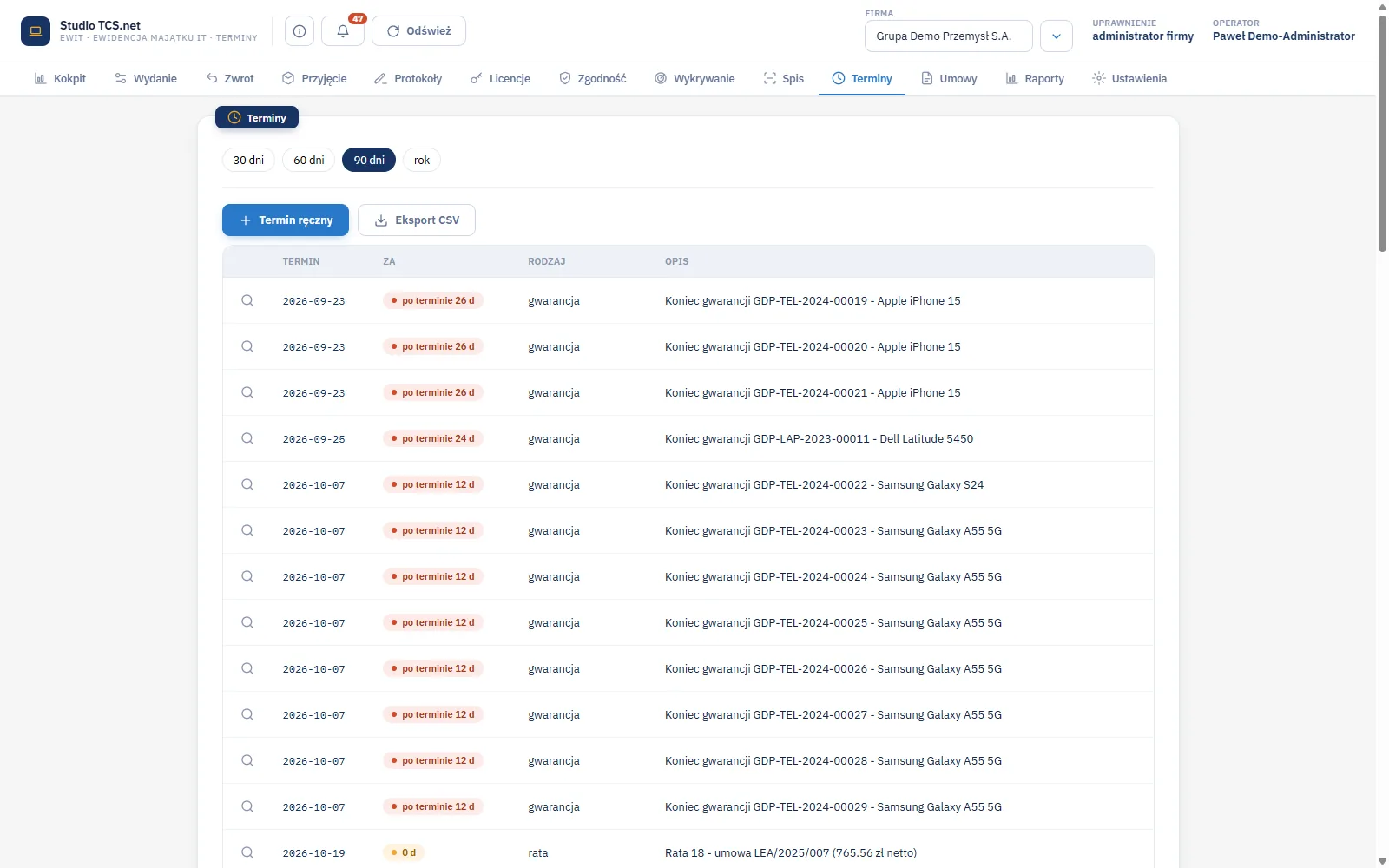
Ekran Terminy zbiera z jednego miejsca wszystko, co ma datę końca: gwarancje sprzętu, umowy serwisowe, leasing i decyzje o wykupie, raty, licencje oraz terminy ręczne, na przykład przegląd zasilacza UPS. Przyciski 30 dni, 60 dni, 90 dni i rok ustawiają okno. Termin ręczny dopiszesz przyciskiem Termin ręczny.
| Rodzaj terminu | Źródło | Kiedy powstaje |
|---|---|---|
| Gwarancja | Karta zasobu | Przy przyjęciu, z okresu gwarancji modelu. |
| Umowa, wykup | Karta umowy | Przy zapisie umowy z datą końca i datą decyzji o wykupie. |
| Rata | Harmonogram rat | Przy dodaniu raty do umowy. |
| Licencja | Karta licencji | Przy zapisie licencji z okresem. |
| Termin ręczny | Formularz terminu | Dopisuje go operator; może być cykliczny, a po oznaczeniu jako obsłużony powstaje następny. |
Zadanie dzienne wysyła powiadomienia, gdy termin wchodzi w próg 90, 60, 30 i 7 dni. Powiadomienia widać pod dzwonkiem u góry ekranu. Wiersze można filtrować i eksportować do CSV, jak opisują części Filtrowanie i sortowanie oraz Export do Excela.
Umowy i leasingi
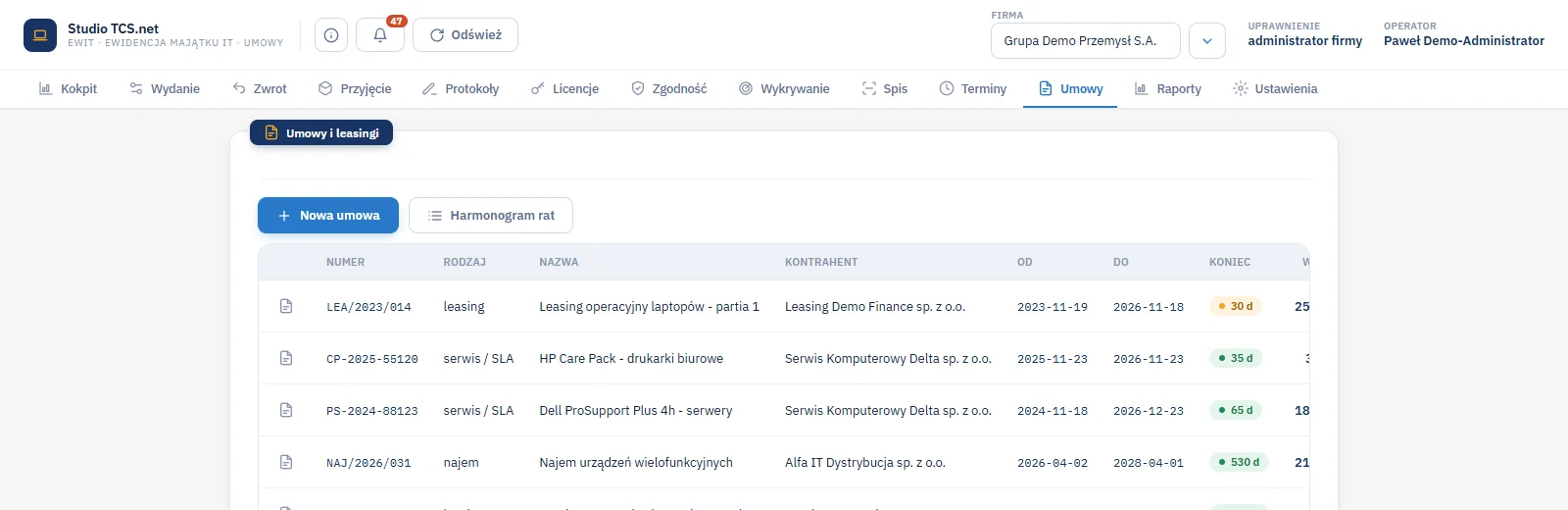
Ekran Umowy pokazuje umowy leasingu, najmu, serwisu i SLA oraz subskrypcji. Kolumny: numer, rodzaj, nazwa, kontrahent, daty od i do, liczba dni do końca i wartość. Przycisk Nowa umowa otwiera formularz, a Harmonogram rat - zestawienie wszystkich rat.
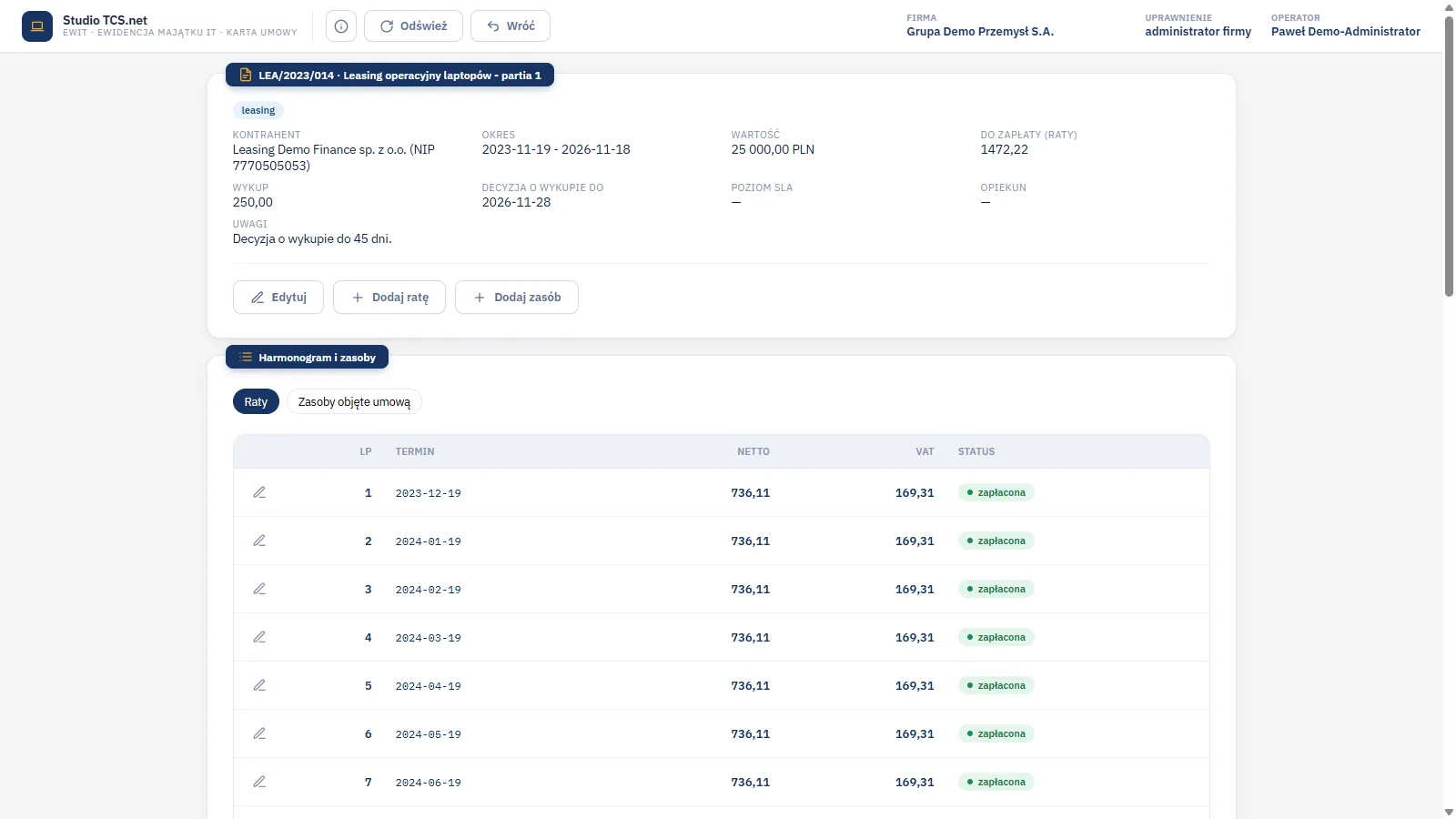
Kartę umowy otwierasz ikoną w wierszu. Zawiera kontrahenta, okres, wartość, kwotę wykupu, datę zapłaty raty, termin decyzji o wykupie, poziom SLA i opiekuna umowy. Przyciski Dodaj ratę i Dodaj zasób uzupełniają harmonogram i powiązanie ze sprzętem.
Raporty
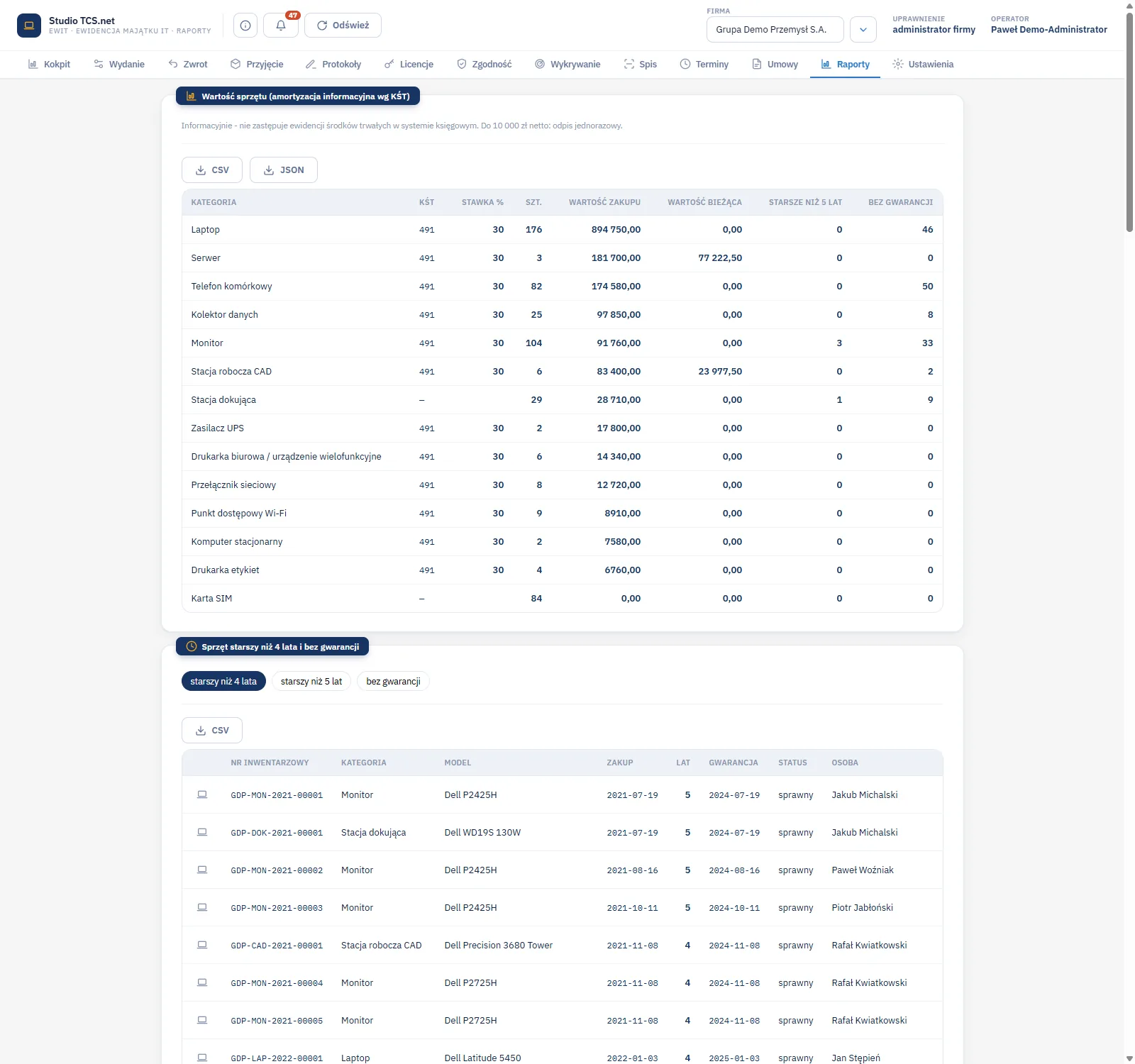
Ekran Raporty zawiera zestawienia dla działu finansów i kierownika IT. Każde zestawienie ma przyciski eksportu do CSV, a raport wartości także do JSON.
| Raport | Co pokazuje |
|---|---|
| Wartość sprzętu | Kategoria, symbol KŚT, stawka amortyzacji, liczba sztuk, wartość zakupu, wartość bieżąca, sprzęt starszy niż 5 lat i bez gwarancji. |
| Sprzęt starszy niż 4 lata i bez gwarancji | Lista do planowania wymiany, z numerem inwentarzowym, modelem, datą zakupu, wiekiem, gwarancją i osobą. |
| Licencje do odzyskania | Licencje przydzielone osobom, które odeszły, albo nieużywane. |
| Koszty według MPK | Wartość zakupów i kosztów serwisu w podziale na miejsca powstawania kosztów. |
Wartość bieżąca. Raport wartości jest informacyjny i nie zastępuje ewidencji środków trwałych w systemie księgowym. Program stosuje odpis jednorazowy do 10 000 zł netto, więc wartość bieżąca zwykłych laptopów, telefonów i monitorów wynosi 0,00. Niezerową wartość mają droższe pozycje, na przykład serwery i stacje robocze, amortyzowane liniowo według stawki z kategorii.
Oś zdarzeń i rejestr zmian
Menu INFORMACJE zawiera dwa rejestry kontrolne. Oś zdarzeń pokazuje wszystkie zdarzenia firmy w kolejności czasu: kiedy, jakie zdarzenie, opis, osoba, kto wykonał i źródło (ekran, import, agent, zadanie dzienne). Rejestr zmian zapisuje zmiany pól kartotek: pole, wartość przed i po. Obie listy można filtrować i eksportować. Zasady historii zmian opisuje część Historia zmian.
Typowe sytuacje
| Sytuacja | Rozwiązanie |
|---|---|
| Termin gwarancji pokazuje się mimo wymiany sprzętu. | Sprawdź status sprzętu. Zlikwidowany sprzęt przestaje generować terminy. |
| Rata nie pojawia się w Terminach. | Dodaj ratę w karcie umowy albo sprawdź, czy data raty mieści się w wybranym oknie. |
| Raport wartości pokazuje 0,00 dla laptopów. | To skutek odpisu jednorazowego do 10 000 zł netto. Wartość bieżąca jest informacyjna. |
| Powiadomień nie ma pod dzwonkiem. | Powiadomienia wysyła zadanie dzienne. Sprawdź, czy zadanie jest włączone w Ustawieniach firmy. |
Ćwiczenie w demo - lekcja lub zajęcia
Ćwiczenie: znajdź najbliższe terminy i zinterpretuj raport wartości
Uczeń czyta terminy, umowy i raport, ale niczego nie zapisuje, bo konto demo jest wspólne. Rola w demo: Studio ewidIT, uruchamiana na stronie demo Studio TCS.net. Czas: około 15 minut.
- Otwórz Terminy i ustaw okno 30 dni. Zapisz trzy najbliższe terminy: rodzaj, datę i liczbę dni.
- Przełącz okno na 90 dni i policz, ile jest terminów typu gwarancja i rata.
- Otwórz Umowy i kartę umowy leasingowej. Zapisz wartość, kwotę wykupu i termin decyzji.
- Otwórz Raporty. W raporcie wartości znajdź kategorię z niezerową wartością bieżącą i wyjaśnij, dlaczego jest taka.
- Nie klikaj Termin ręczny ani Nowa umowa.
Pytanie kontrolne. Dlaczego wartość bieżąca laptopów w raporcie wynosi zero, a serwerów nie?
Najczęstsze pytania
Kiedy program przypomina o terminach?
Zadanie dzienne wysyła powiadomienia, gdy termin wchodzi w próg 90, 60, 30 i 7 dni. Widać je pod dzwonkiem u góry ekranu.
Czy mogę dodać własny termin?
Tak. Przycisk Termin ręczny dopisuje termin, na przykład przegląd zasilacza UPS. Termin może być cykliczny.
Czy raport wartości jest ewidencją środków trwałych?
Nie. To zestawienie informacyjne według KŚT. Ewidencję środków trwałych prowadzi system finansowo-księgowy.
Jak wyeksportować raport?
Przyciskami CSV i JSON nad zestawieniem. Pozostałe rejestry eksportuje się do Excela z menu siatki.
Słownik pojęć
- KŚT
- Klasyfikacja środków trwałych; symbol kategorii, z którym program wiąże stawkę amortyzacji w raporcie.
- Wykup
- Zakup sprzętu z leasingu po zakończeniu umowy; program przypomina o terminie decyzji.
- SLA
- Poziom usług serwisowych zapisany w umowie, na przykład czas reakcji.
- Termin ręczny
- Termin dopisany przez operatora, który nie wynika z karty sprzętu ani umowy.
- MPK
- Miejsce powstawania kosztów, według którego raport grupuje koszty.