
Wydanie, zwrot, przesunięcie, wymiana i szkoda - ekrany dokumentów Studio ewidIT
Pięć ekranów z menu NOWY obsługuje wszystko, co dzieje się ze sprzętem między magazynem IT a pracownikiem. Operator skanuje kartę osoby i numery inwentarzowe, wybiera sposób podpisu i zatwierdza dokument. Program zmienia status i przypisanie sprzętu, tworzy protokół i pilnuje, aby ten sam sprzęt nie trafił na dwa otwarte dokumenty.
Na tej stronie
- Do czego służą ekrany dokumentów
- Wydanie sprzętu krok po kroku
- Sposób potwierdzenia przez osobę
- Zwrot sprzętu
- Przesunięcie, wymiana i szkoda
- Co program sprawdza przy zapisie
- Korekta zamiast usuwania
- Typowe sytuacje przy wydaniu i zwrocie
- Ćwiczenie: przygotuj wydanie i zwrot bez zatwierdzania i wskaż skutki każdego kroku
- Najczęstsze pytania
- Słownik pojęć
Do czego służą ekrany dokumentów
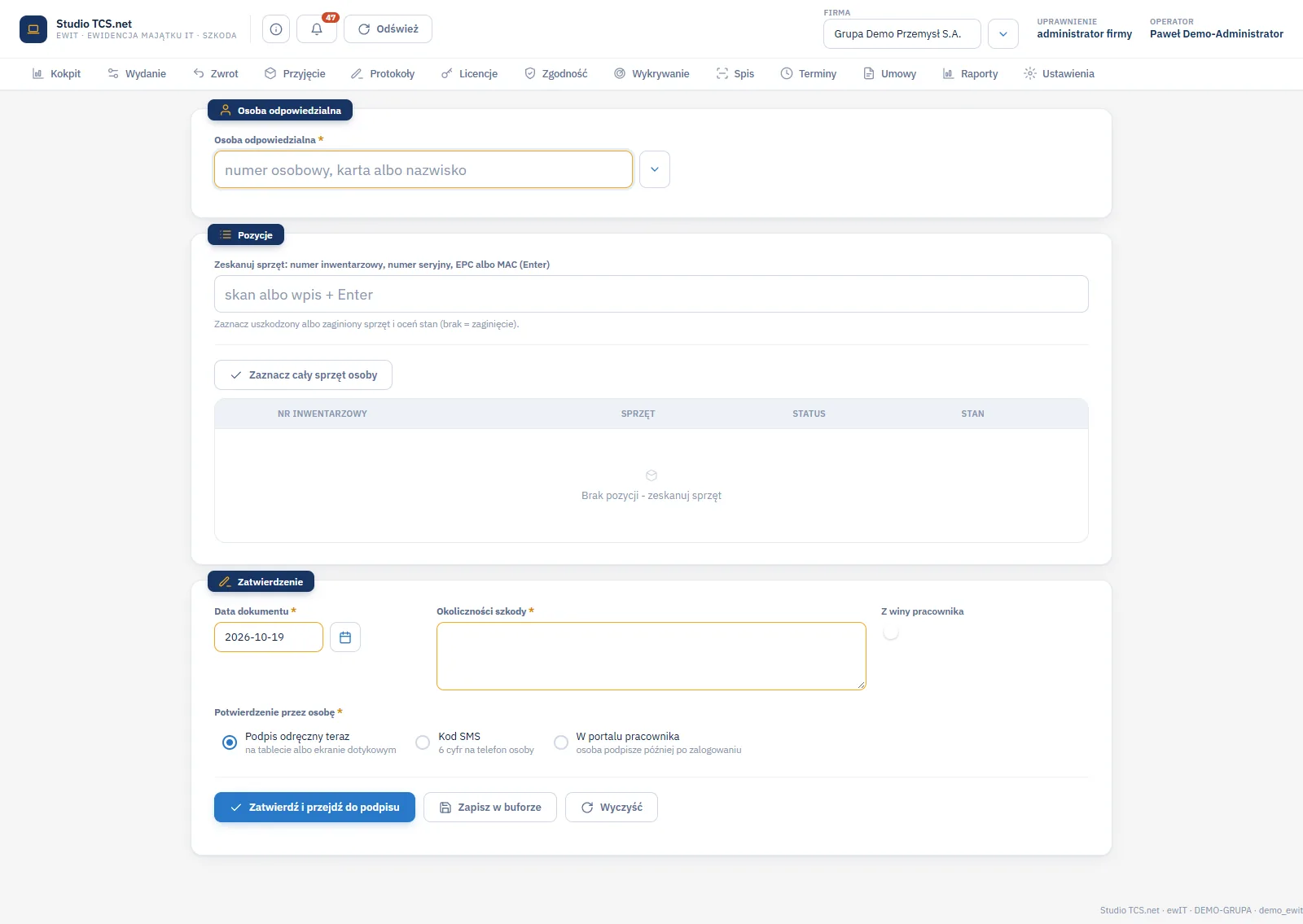
Pięć ekranów z menu NOWY ma ten sam układ: sekcja osoby, sekcja pozycji ze skanem sprzętu i sekcja zatwierdzenia. Różnią się tym, czyj sprzęt wolno wskazać i co dokument zmienia.
| Ekran | Kiedy go używasz | Skutek w ewidencji | Numer dokumentu |
|---|---|---|---|
| Wydanie | Pracownik dostaje sprzęt z magazynu IT albo sprzęt trafia do sali, magazynu lub szafy. | Sprzęt zmienia przypisanie z magazynu IT na osobę albo lokalizację. | WY/RRRR/NNNNN, WL dla lokalizacji |
| Zwrot | Pracownik oddaje sprzęt. | Sprzęt wraca do magazynu IT; opcjonalnie zwalniają się licencje osoby. | ZW/RRRR/NNNNN |
| Przesunięcie | Sprzęt przechodzi między osobami, lokalizacjami albo z magazynu do lokalizacji. | Zmienia się osoba lub lokalizacja, status zostaje. | PR/RRRR/NNNNN |
| Wymiana | Pracownik oddaje stary sprzęt i od razu dostaje nowy. | Dwa skutki w jednym protokole: zwrot starego i wydanie nowego. | WM/RRRR/NNNNN |
| Szkoda | Sprzęt jest uszkodzony albo zaginął. | Status zmienia się na uszkodzony albo zaginiony; sprzęt bez oceny stanu oznacza zaginięcie. | SZ/RRRR/NNNNN |
Wydanie sprzętu krok po kroku
- Otwórz NOWY, Wydanie. W polu Osoba odbierająca zeskanuj kartę pracownika albo wpisz numer osobowy, kartę lub nazwisko i naciśnij Enter. Pod polem pojawi się nagłówek osoby: status, dział, stanowisko, liczba sztuk na stanie i zamaskowany telefon.
- W polu Skanuj sprzęt zeskanuj numer inwentarzowy z etykiety, numer seryjny, kod EPC z RFID albo adres MAC. Zatwierdź każdy skan klawiszem Enter. Pozycja trafia do tabeli, a program od razu sprawdza jej status.
- Powtórz skan dla kolejnych sztuk. Pozycję usuniesz z dokumentu ikoną krzyżyka w wierszu.
- W sekcji Zatwierdzenie sprawdź datę dokumentu, wpisz uwagi i wybierz sposób potwierdzenia przez osobę.
- Kliknij Zatwierdź i przejdź do podpisu. Program zapisuje dokument, zmienia przypisanie sprzętu i otwiera ekran podpisu opisany na stronie Podpis, protokoły, archiwum.
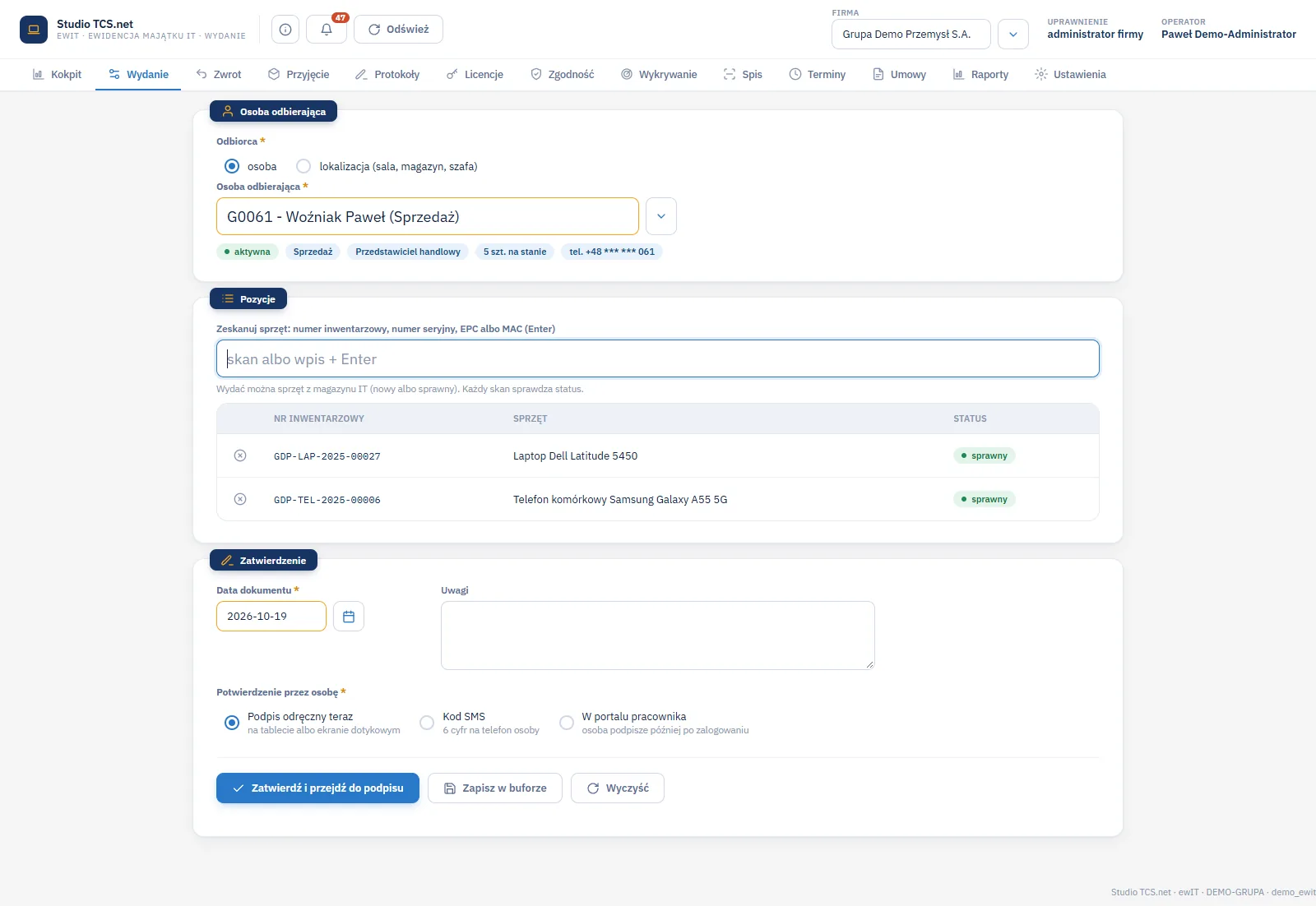
Wydanie do sali, magazynu lub szafy zaczyna się od przełącznika Odbiorca: wybierz lokalizacja zamiast osoba i wskaż lokalizację z listy. Dokument ma wtedy numer WL.
Sposób potwierdzenia przez osobę
Każdy protokół wymaga potwierdzenia przez osobę, która odbiera lub oddaje sprzęt. Sposób wybierasz przy zatwierdzaniu dokumentu.
| Sposób | Jak działa | Kiedy go wybrać |
|---|---|---|
| Podpis odręczny teraz | Po zatwierdzeniu otwiera się ekran podpisu na tablecie albo ekranie dotykowym; osoba rysuje podpis palcem, rysikiem lub myszą. | Osoba stoi przy stanowisku wydania. |
| Kod SMS | Program wysyła na telefon osoby sześciocyfrowy kod, który osoba podaje operatorowi. | Osoba jest zdalnie albo nie ma tabletu. Wymaga numeru telefonu osoby w katalogu. |
| W portalu pracownika | Dokument czeka na liście Do podpisu; osoba podpisuje po zalogowaniu do roli Portal pracownika. | Sprzęt jest wysyłany kurierem albo osoba podpisze później. |
Telefon osoby. Gdy osoba nie ma numeru telefonu w katalogu, program odmówi kodu SMS komunikatem Osoba nie ma numeru telefonu - wybierz podpis odręczny. Numer uzupełnisz w karcie osoby.
Zwrot sprzętu
Na ekranie Zwrot po wybraniu osoby program pokazuje cały sprzęt, który ma na stanie. Zaznacz zwracane pozycje albo zeskanuj je, a przyciskiem Zaznacz cały sprzęt osoby wybierzesz wszystkie naraz. Dla każdej pozycji oceń stan: sprawny, uszkodzony albo inny stan z listy.
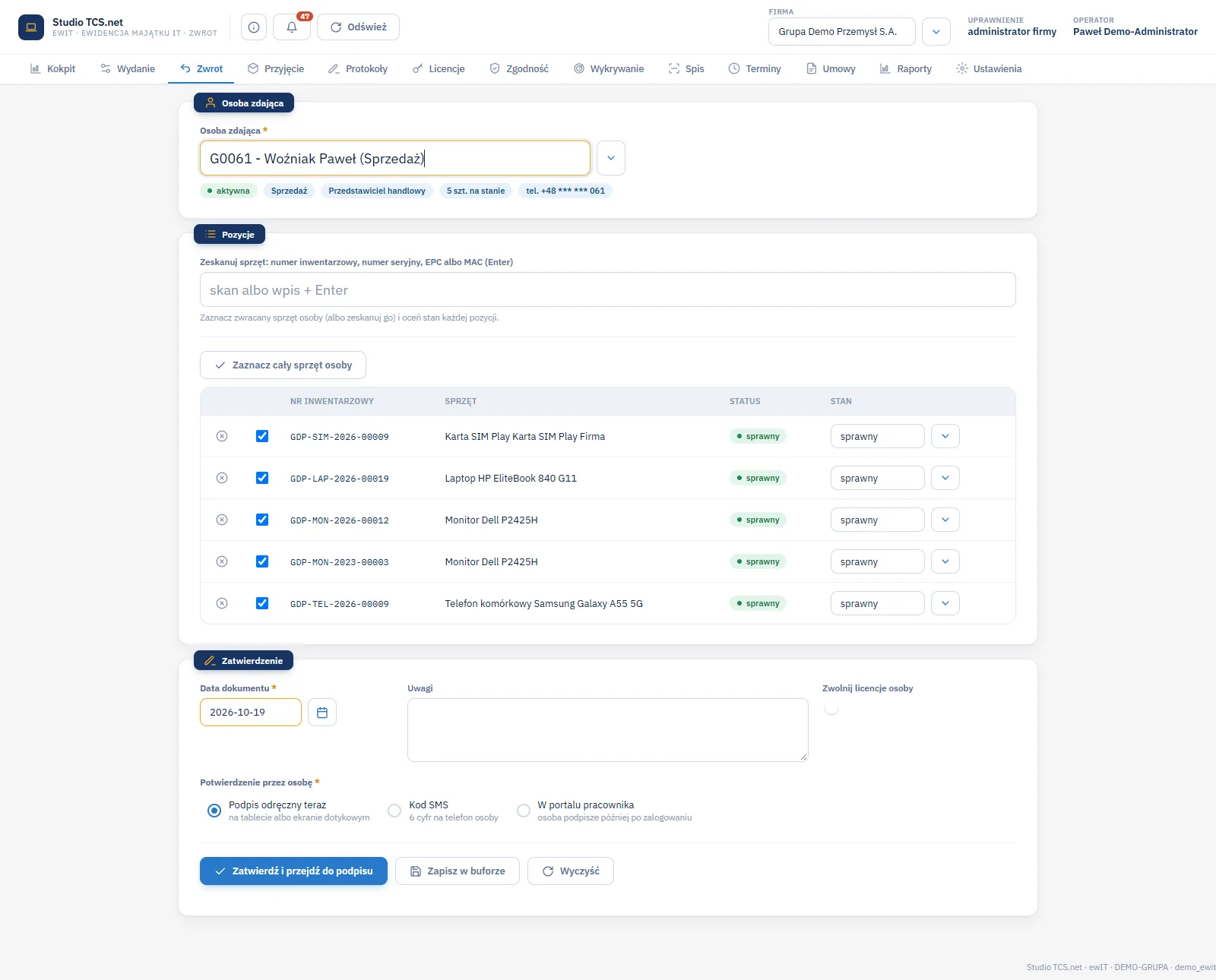
Przełącznik Zwolnij licencje osoby zwalnia przydziały licencji osoby razem ze zwrotem. Gdy zostanie wyłączony, przydziały zostają i możesz zwolnić je później z karty osoby albo ekranu Licencje. Pełne zdanie osoby przy odejściu opisuje strona Karty, onboarding i offboarding.
Przesunięcie, wymiana i szkoda
Trzy pozostałe ekrany pracują tak samo jak wydanie i zwrot. Zwróć uwagę na pola, które mają tylko one.
Przesunięcie
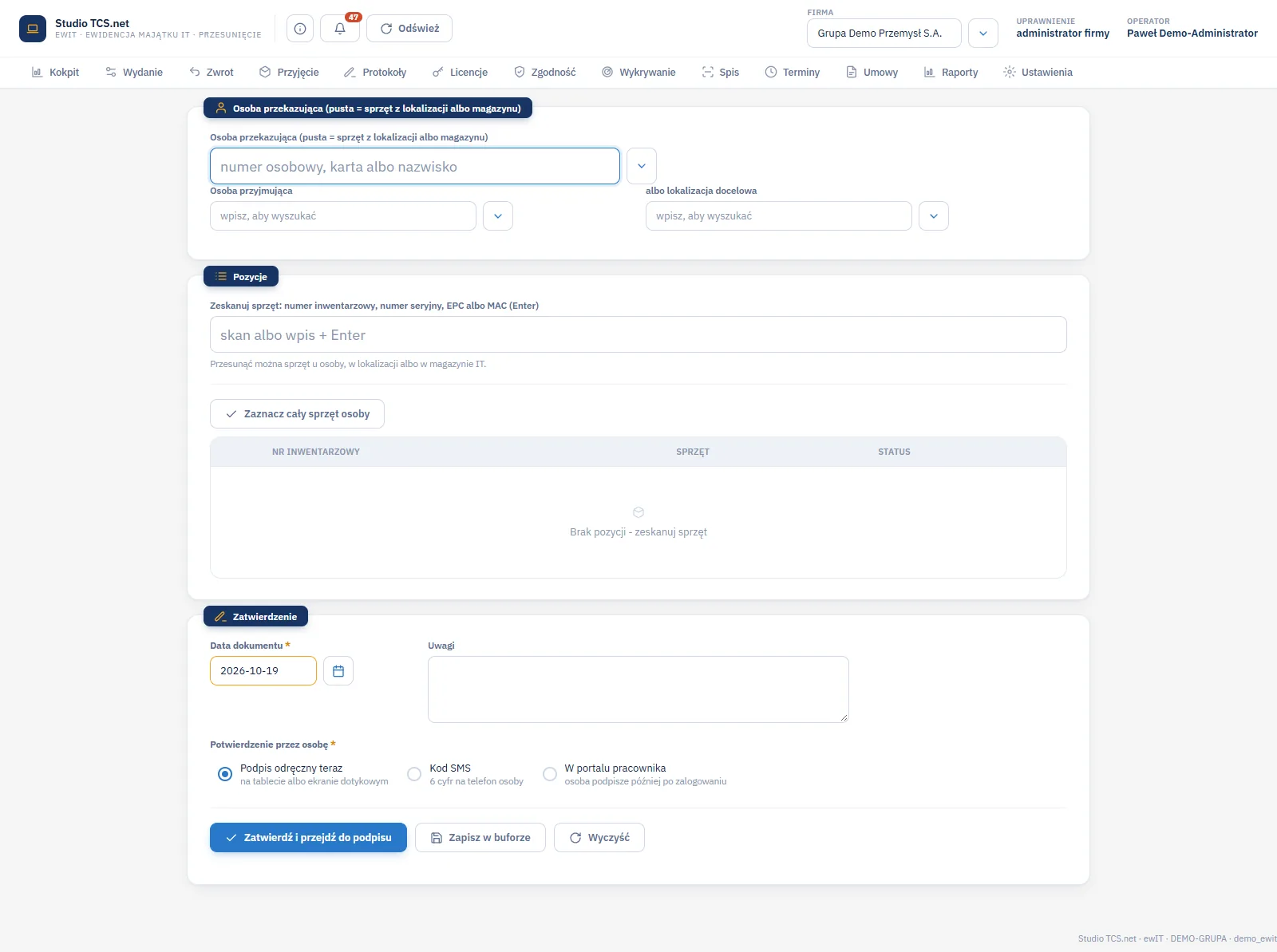
Pola: Osoba przekazująca (puste, gdy sprzęt jest w lokalizacji albo magazynie), Osoba przyjmująca i Lokalizacja docelowa. Wskaż osobę albo lokalizację docelową. Protokół podpisują strony przekazania.
Wymiana
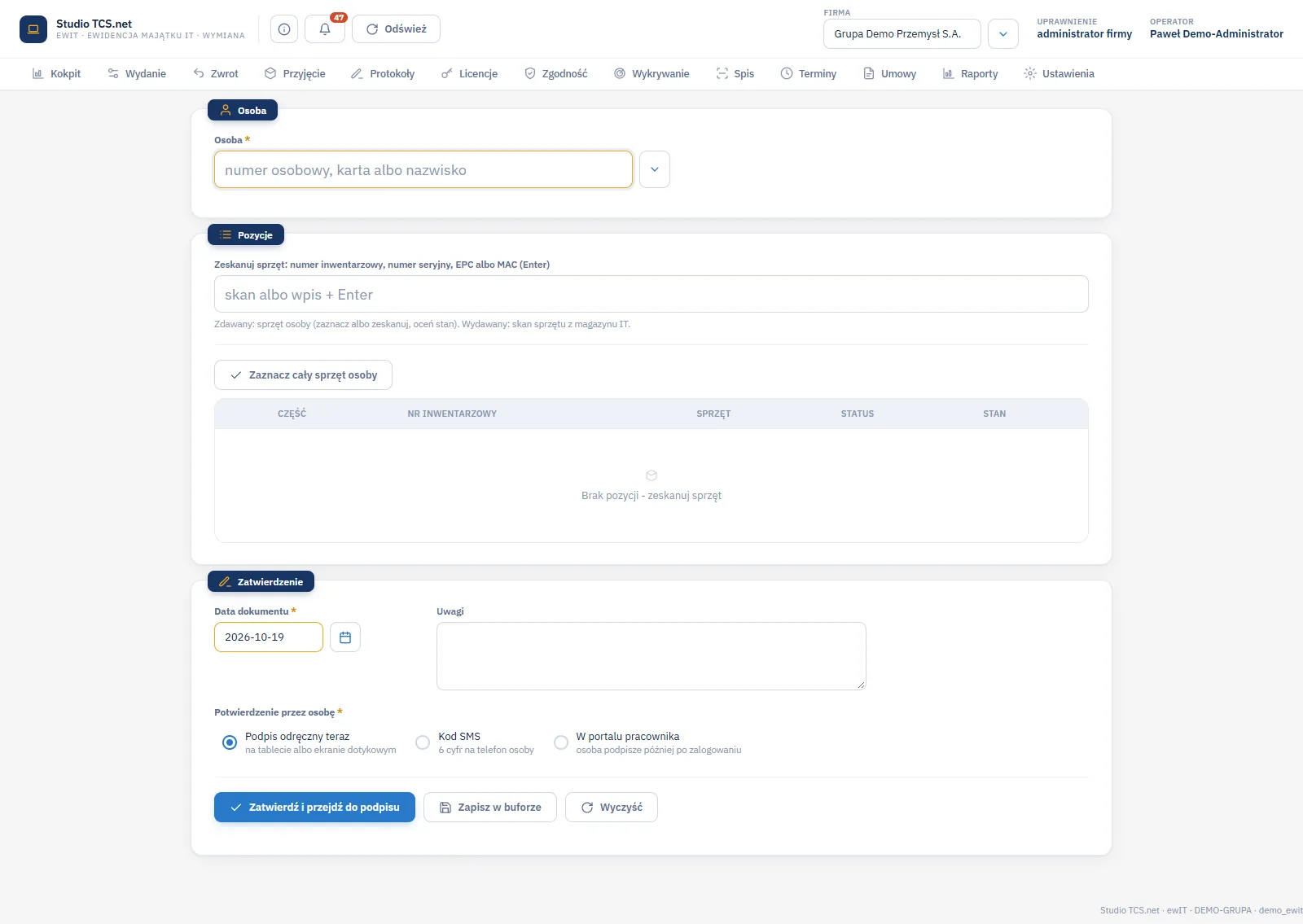
Po wybraniu osoby zaznacz stary sprzęt - w tabeli ma kolumnę Część z oznaczeniem zdawany - a potem zeskanuj nowy sprzęt z magazynu IT, oznaczony jako wydawany. Oba skutki trafiają do jednego protokołu WM.
Szkoda
Zaznacz uszkodzony albo zaginiony sprzęt osoby. Pole Okoliczności szkody jest wymagane, a przełącznik Z winy pracownika zapisuje ocenę pracodawcy w dokumencie. Pozycja bez oceny stanu oznacza zaginięcie sprzętu.
Co program sprawdza przy zapisie
| Komunikat | Przyczyna | Co zrobić |
|---|---|---|
| ... jest na otwartym dokumencie | Ten sprzęt jest już na innym dokumencie, który czeka na podpis albo zatwierdzenie. | Dokończ albo unieważnij tamten dokument, a potem powtórz operację. |
| ... - takiego sprzętu nie można wydać | Sprzęt nie jest w magazynie IT albo ma status, który blokuje wydanie. | Sprawdź status na karcie zasobu. Wydać można nowy albo sprawny sprzęt z magazynu IT. |
| Rekord zmienił ktoś inny. Odśwież dane. | Inny operator zmienił ten sam sprzęt w międzyczasie. | Kliknij Odśwież, zweryfikuj aktualny stan i powtórz zapis. |
| Ten sam zasób jest na dokumencie dwa razy. | Ten sam numer został zeskanowany dwukrotnie. | Usuń zdublowaną pozycję z tabeli. |
| Dokument nie ma pozycji. | Zatwierdzenie bez żadnego sprzętu. | Zeskanuj co najmniej jedną pozycję. |
| Brak szablonu protokołu - uzupełnij szablony w ustawieniach. | Firma nie ma szablonu dla tego typu dokumentu. | Administrator firmy uzupełnia wzór w Ustawieniach, Szablony protokołów. |
Nie zatwierdzasz dokumentu, a chcesz go odłożyć? Przycisk Zapisz w buforze zapisuje dokument bez zmiany stanu sprzętu. Bufor otworzysz później z listy dokumentów.
Korekta zamiast usuwania
Zatwierdzonego dokumentu nie można usunąć ani edytować. Gdy popełniono błąd, w podglądzie dokumentu użyj przycisku Korekta. Program zapyta o przyczynę, oznaczy oryginał jako unieważniony (zostaje w historii) i utworzy dokument korygujący KR, który odwraca skutki w jednej transakcji.
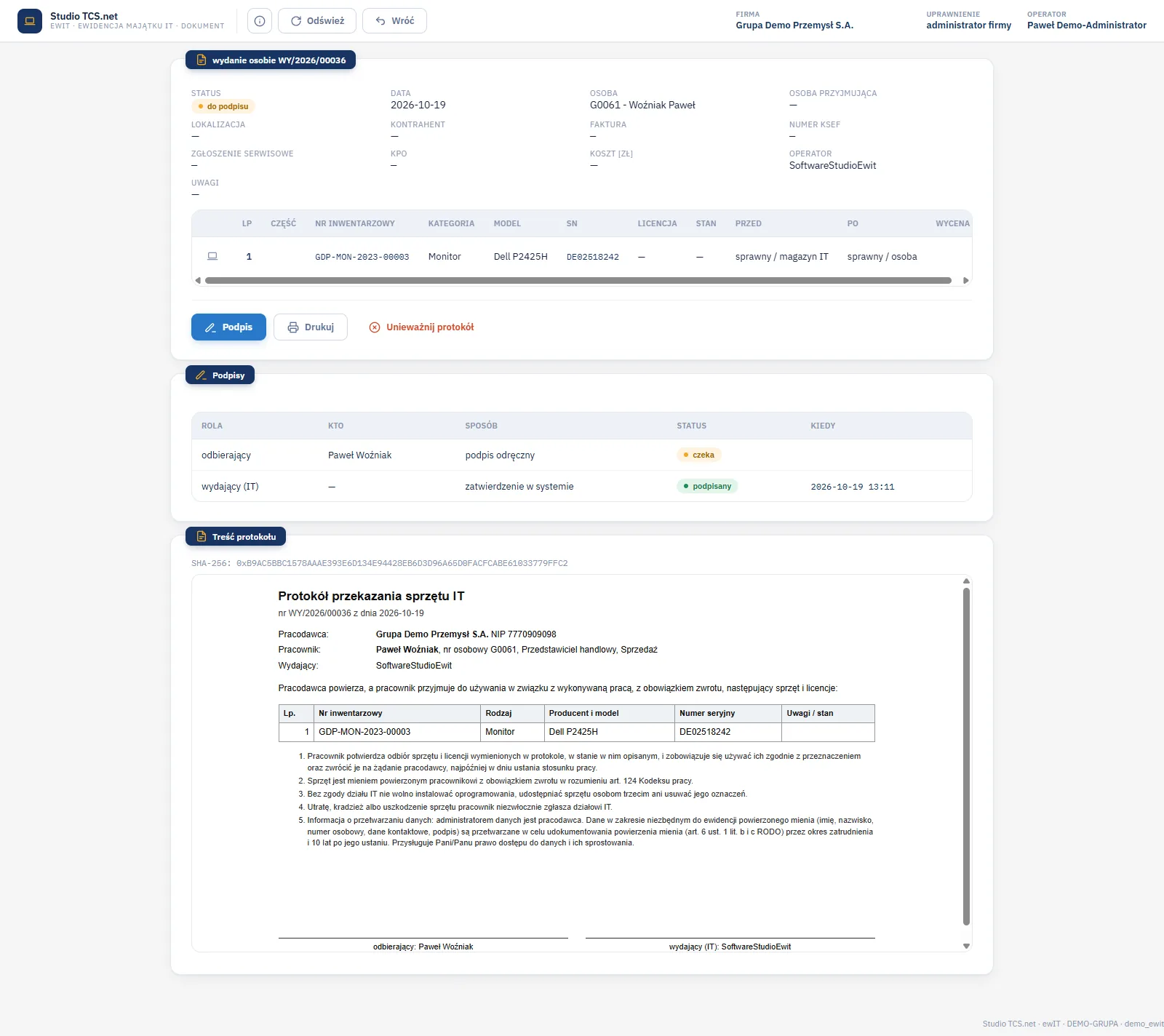
Korekta bywa zablokowana. Program odmówi korekty, jeżeli sprzęt zmienił się po tym dokumencie. Wtedy najpierw skoryguj późniejszy dokument. Protokół, który czeka na podpis, można po prostu unieważnić.
Historię zmian pól sprzętu i osoby czytasz w rejestrze zmian oraz na osi czasu karty. Opisuje to część Historia zmian.
Typowe sytuacje przy wydaniu i zwrocie
| Sytuacja | Rozwiązanie |
|---|---|
| Skan nie znajduje sprzętu. | Sprawdź, czy numer jest numerem inwentarzowym, seryjnym, EPC albo MAC tej firmy. Sprzęt innej firmy jest niewidoczny. Gdy numer jest właściwy, a sprzętu nie ma w ewidencji, przyjmij go dokumentem PZ. |
| Osoba nie ma sprzętu na liście zwrotu. | Sprzęt może być na innym, otwartym dokumencie. Sprawdź listę Protokoły i kartę osoby. |
| Podpis jest odkładany na później. | Wybierz podpis w portalu pracownika. Dokument pozostanie na liście Do podpisu. |
| Wydano nie ten sprzęt. | Wystaw korektę dokumentu WY, a potem nowe wydanie. |
| Sprzęt jest uszkodzony przy zwrocie. | Oceń stan pozycji jako uszkodzony. Dla szkody z winy pracownika użyj osobnego ekranu Szkoda. |
Ćwiczenie w demo - lekcja lub zajęcia
Ćwiczenie: przygotuj wydanie i zwrot bez zatwierdzania i wskaż skutki każdego kroku
Uczeń przygotowuje dokumenty, ale niczego nie zatwierdza, bo konto demo jest wspólne. Rola w demo: Studio ewidIT, uruchamiana na stronie demo Studio TCS.net. Czas: około 20 minut.
- Otwórz NOWY, Wydanie. W polu osoby wpisz G0061 i naciśnij Enter. Odczytaj z nagłówka dział, stanowisko i liczbę sztuk na stanie.
- Zeskanuj (wpisz i naciśnij Enter) numer GDP-LAP-2025-00027 i GDP-TEL-2025-00006. Sprawdź status każdej pozycji w tabeli.
- Wpisz numer, którego nie ma w ewidencji. Zapisz treść komunikatu.
- Przejdź do ekranu Zwrot, wybierz tę samą osobę i kliknij Zaznacz cały sprzęt osoby. Wypisz, ile pozycji i jakich kategorii jest na liście.
- Nie klikaj Zatwierdź ani Zapisz w buforze. Użyj przycisku Wyczyść.
Pytanie kontrolne. Który dokument zmienia status sprzętu, a który tylko przypisanie, i dlaczego nie można usunąć zatwierdzonego dokumentu?
Najczęstsze pytania
Jak wydać sprzęt, którego nie ma w ewidencji?
Najpierw przyjmij go dokumentem PZ na ekranie Przyjęcie. Wydać można tylko sprzęt będący w magazynie IT, bo każdy skan sprawdza status.
Czy można wydać sprzęt do sali albo szafy?
Tak. Na ekranie Wydanie zmień przełącznik Odbiorca na lokalizacja i wskaż lokalizację z listy.
Co się stanie, gdy dwóch operatorów wyda ten sam sprzęt?
Drugi zapis zostanie odrzucony komunikatem, że sprzęt jest na otwartym dokumencie albo że rekord zmienił ktoś inny.
Jak poprawić błędnie zatwierdzone wydanie?
Wystaw korektę w podglądzie dokumentu. Oryginał zostaje w historii jako unieważniony, a korekta KR odwraca skutki.
Słownik pojęć
- Wydanie (WY)
- Dokument przekazania sprzętu osobie z magazynu IT. Wydanie do lokalizacji ma numer WL.
- Zwrot (ZW)
- Dokument przyjęcia sprzętu od osoby z oceną stanu każdej pozycji.
- Wymiana (WM)
- Protokół obejmujący zwrot starego sprzętu i wydanie nowego.
- Bufor
- Zapis roboczy dokumentu bez zmiany stanu sprzętu.
- Korekta (KR)
- Dokument odwracający skutki zatwierdzonego dokumentu; oryginał pozostaje w historii jako unieważniony.