
Sekcja NOWY - mapa dziesięciu operacji, symbole dokumentów i wybór właściwej operacji
Sekcja NOWY zbiera w jednym menu dziesięć operacji: wydania i zwroty narzędzi, przyjęcia od wypożyczalni, zgłoszenia awarii, zlecenia napraw oraz dokumenty PW i RW. Osiem pozycji otwiera ten sam formularz co przycisk Dopisz w rejestrze, a Szybki zwrot i Szybkie wydanie mają własne, krótsze ekrany. Sekcja skraca drogę do dokumentu, ale nie tworzy osobnych danych. Ta strona pokazuje, którą operację wybrać i co każda zostawia w rejestrach.
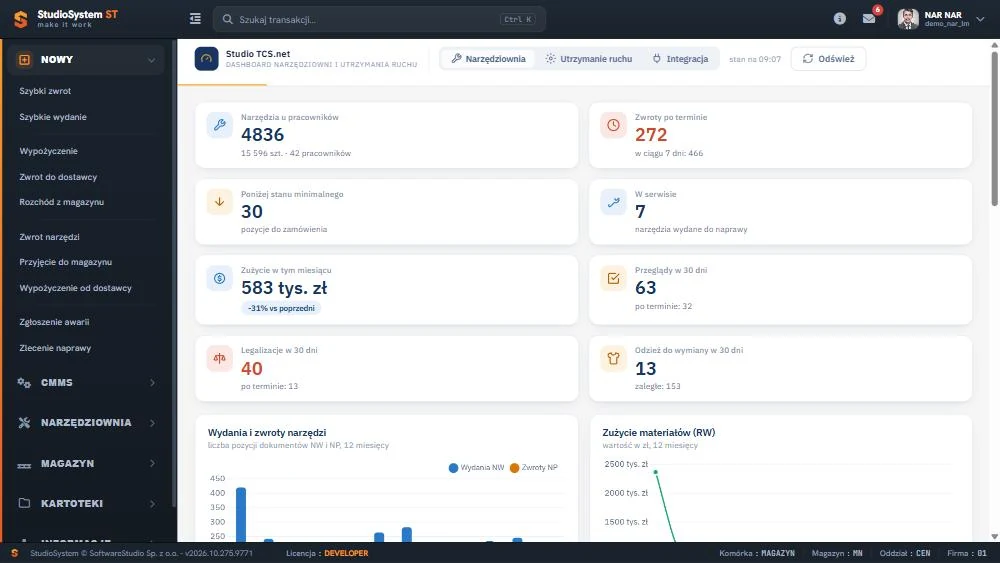
Sekcja NOWY jest pierwszą sekcją menu bocznego, nad zwiniętymi sekcjami CMMS, NARZĘDZIOWNIA, MAGAZYN, KARTOTEKI i INFORMACJE. Nie ma jej na pasku górnym: ten pasek ma przycisk Ukryj / pokaż menu, pole Szukaj transakcji (Ctrl K), ikony Instrukcja i regulamin oraz Komunikaty i dane zalogowanego użytkownika. Dziesięć pozycji dzielą poziome linie na cztery grupy: Szybki zwrot i Szybkie wydanie, potem Wypożyczenie, Zwrot do dostawcy i Rozchód z magazynu, dalej Zwrot narzędzi, Przyjęcie do magazynu i Wypożyczenie od dostawcy, a na końcu Zgłoszenie awarii i Zlecenie naprawy. Po najechaniu kursorem na pozycję przeglądarka pokazuje podpowiedź z opisem operacji; zebraliśmy je w tabeli poniżej. Obok menu stoi Dashboard narzędziowni i utrzymania ruchu z zakładkami Narzędziownia, Utrzymanie ruchu i Integracja oraz przyciskiem Odśwież. Zakładka Narzędziownia ma kafelki, między innymi Narzędzia u pracowników, Zwroty po terminie, Poniżej stanu minimalnego, W serwisie, Przeglądy w 30 dni i Legalizacje w 30 dni, oraz wykresy Wydania i zwroty narzędzi i Zużycie materiałów (RW). Podział menu na grupy nie pokrywa się z podziałem tej instrukcji na operacje wypożyczalni i operacje CMMS. Rola Panel dla pracownika nie ma sekcji NOWY.
Na tej stronie
- Mapa sekcji - wszystkie operacje i strony
- Pozycje menu NOWY - podpowiedzi i ekrany operacji
- Symbole dokumentów i ich skutek dla stanu
- Którą operację wybrać przy stanowisku
- Zasady wspólne dla formularzy sekcji
- Granice sekcji
- Ćwiczenie: przypisz do każdej operacji menu NOWY symbol dokumentu i jego skutek dla stanu
- Najczęstsze pytania
- Słownik pojęć
Mapa sekcji - wszystkie operacje i strony
Instrukcja dzieli operacje na dwie grupy i opisuje je na osobnych stronach. Tabela zbiera je w kolejności menu w każdej grupie, a kolumna Dla kogo wskazuje osobę, która wykonuje operację najczęściej.
| Strona | Co opisuje | Dla kogo |
|---|---|---|
| Operacje wypożyczalni | Przegląd sześciu operacji na narzędziach: wydania i zwroty oraz dokumenty wypożyczalni zewnętrznej. | Narzędziownik i kierownik narzędziowni. |
| Szybki zwrot | Zwrot po numerze serii lub tagu RFID: skan i ENTER, kolumna Zwracający na liście pozycji, zatwierdzenie przyciskiem Zatwierdź zwrot. | Narzędziownik przy okienku. |
| Szybkie wydanie | Identyfikacja pracownika kartą RCP lub RFID albo numerem pracownika, opcjonalny termin zwrotu dla całego dokumentu, skan numeru serii i zatwierdzenie przyciskiem Wydaj. | Narzędziownik przy okienku. |
| Wypożyczenie | Pełny formularz wydania narzędzi pracownikowi z terminem zwrotu i ilościami. Dokument można zostawić w buforze. | Narzędziownik wydający kilka narzędzi. |
| Zwrot narzędzi | Pełny formularz zwrotu od pracownika, z wyborem lokalizacji odłożenia. | Narzędziownik przyjmujący zwroty. |
| Wypożyczenie od dostawcy | Ekran Wypożyczenie od wypożyczalni: przyjęcie na stan narzędzi z zewnętrznej wypożyczalni, z numerami serii i terminem zwrotu. | Narzędziownik i kierownik narzędziowni. |
| Zwrot do dostawcy | Ekran Zwrot do wypożyczalni: odesłanie narzędzi przyjętych wcześniej dokumentem wypożyczenia od dostawcy. | Narzędziownik. |
| Operacje CMMS | Przegląd czterech operacji: zgłoszenie awarii, zlecenie naprawy oraz przyjęcie i rozchód części, z obiegiem od awarii do rozchodu. | Utrzymanie ruchu i magazyn części. |
| Zgłoszenie awarii | Formularz ZAW w czterech kartach: Zgłoszenie awarii, Terminy, Opis oraz Serwis i rozliczenie. Wymagane są obiekt, rodzaj awarii, status, data awarii, opis i przyczyna. | Osoba przyjmująca awarie. |
| Zlecenie naprawy | Formularz ZNA w tym samym układzie czterech kart, z polami Termin zlecenia i Opis naprawy. | Technik utrzymania ruchu. |
| Przyjęcie do magazynu | Formularz PW z nagłówkiem dokumentu (Dostawca, Rodzaj dokumentu, numer i data dokumentu dostawcy) i pozycjami, z przyciskami Bufor i Zapisz. | Magazynier. |
| Rozchód z magazynu | Formularz RW z nagłówkiem dokumentu i pozycjami, bufor jako rezerwacja i RW zlecenia CMMS. | Magazynier i technik. |
Rejestry dokumentów opisują moduły Narzędziownia i CMMS, a dokumenty PW i RW - sekcja Magazyn. Sekcja NOWY nie ma własnych rejestrów: po zapisie dokument trafia do rejestru swojego modułu.
Pozycje menu NOWY - podpowiedzi i ekrany operacji
Każda pozycja menu ma podpowiedź, którą widać po najechaniu kursorem. Tabela podaje ją w kolejności menu, razem z tytułem ekranu, który otwiera pozycja, i przyciskami w górnym pasku tego ekranu.
| Pozycja | Podpowiedź w menu | Tytuł ekranu | Przyciski u góry |
|---|---|---|---|
| Szybki zwrot | Rejestracja zwrotów narzędzi do magazynu narzędziowni | Szybki zwrot narzędzi | Zatwierdź zwrot, Anuluj |
| Szybkie wydanie | Szybkie wydanie pracownikowi | Szybkie wydanie narzędzi | Wydaj, Anuluj |
| Wypożyczenie | Rejestracja wypożyczeń narzędzi (np. wiertła, klucze) z danymi pracownika | Wypożyczenie narzędzi | Zapisz, Bufor, Usuń, Zamknij |
| Zwrot do dostawcy | Zwrot narzędzi do dostawcy z dokumentacją (np. wady, leasing) | Zwrot do wypożyczalni | Zapisz, Bufor, Usuń, Zamknij |
| Rozchód z magazynu | Tworzenie dokumentów wewnętrznego rozchodu narzędzi | Rozchód z magazynu | Zapisz, Bufor, Usuń, Zamknij |
| Zwrot narzędzi | Procedura zwrotu narzędzi z magazynu (np. po przeglądzie) | Zwrot narzędzi | Zapisz, Bufor, Usuń, Zamknij |
| Przyjęcie do magazynu | Dopisz przyjęcie PW (Przyjęcie Wewnętrzne) z wyborem typu dokumentu | Przyjęcie do magazynu | Zapisz, Bufor, Usuń, Zamknij |
| Wypożyczenie od dostawcy | Wypożyczenia narzędzi z zewn. źródeł (np. wypożyczalnie, leasing) | Wypożyczenie od wypożyczalni | Zapisz, Bufor, Usuń, Zamknij |
| Zgłoszenie awarii | Rejestracja nowych zgłoszeń awarii narzędzi i urządzeń | Zgłoszenie awarii | Zapisz, Anuluj |
| Zlecenie naprawy | Tworzenie zlecenia naprawy. | Zlecenie naprawy | Zapisz, Anuluj |
Nazwa w menu i tytuł ekranu nie zawsze są takie same: pozycje Zwrot do dostawcy i Wypożyczenie od dostawcy otwierają ekrany Zwrot do wypożyczalni i Wypożyczenie od wypożyczalni. Podpowiedź przy pozycji Przyjęcie do magazynu mówi o wyborze typu dokumentu, a ekran ma pole Rodzaj dokumentu.
Symbole dokumentów i ich skutek dla stanu
Każda operacja tworzy dokument z symbolem, który trafia do numeru. Symbol wskazuje kierunek ruchu i to, czy stan magazynowy w ogóle się zmienia.
| Operacja w menu | Symbol | Kierunek | Skutek dla danych |
|---|---|---|---|
| Szybki zwrot, Zwrot narzędzi | NP | przyjęcie | Narzędzie wraca do lokalizacji i schodzi ze stanu osobistego pracownika. |
| Szybkie wydanie, Wypożyczenie | NW | wydanie | Narzędzie trafia na stan osobisty pracownika. |
| Wypożyczenie od dostawcy | NPD | przyjęcie | Narzędzie zewnętrzne wchodzi na stan magazynu. |
| Zwrot do dostawcy | NWD | wydanie | Narzędzie zewnętrzne opuszcza stan i wraca do wypożyczalni. |
| Przyjęcie do magazynu | PW | przyjęcie | Stan rośnie po zatwierdzeniu. |
| Rozchód z magazynu | RW | wydanie | Stan dostępny maleje od bufora, stan zatwierdzony po zatwierdzeniu. |
| Zgłoszenie awarii | ZAW | brak ruchu | Numer i wpis w historii oraz zdarzenie w kalendarzu. Stan bez zmian. |
| Zlecenie naprawy | ZNA | brak ruchu | Numer i wpis w historii oraz zdarzenie w kalendarzu. Części zmieniają stan przez osobne RW. |
Ekran Szybki zwrot narzędzi ma w prawym górnym rogu pola Typ dokumentu (NP), Numer referencyjny i Data, a w górnym pasku przyciski Zatwierdź zwrot i Anuluj. Ma jeden panel, Narzędzie do zwrotu, z polem Numer serii: skanujesz kod narzędzia lub tag RFID i naciskasz ENTER, a według podpowiedzi na ekranie drugi ENTER zwraca narzędzie, a ESC cofa. Lista Pozycje zwracane ma kolumny Zwracający, Narzędzie, Nr serii i Ilość.
Ekran Szybkie wydanie narzędzi ma w prawym górnym rogu pola Typ dokumentu (NW), Numer referencyjny i Data, a w górnym pasku przyciski Wydaj i Anuluj. Pierwszy panel, Pracownik, zawiera pole Nr pracownika / karta z podpowiedzią "Zeskanuj kartę RCP lub RFID albo wpisz numer pracownika i naciśnij ENTER", opcjonalne pole Termin zwrotu, którego wartość trafia na wszystkie pozycje dokumentu, oraz listę Narzędzia u pracownika z kolumnami Nr serii, Nazwa narzędzia i Ilość (przed wyborem pracownika lista pokazuje tekst Wybierz pracownika). Drugi panel, Narzędzie do wydania, ma pole Numer serii: skanujesz kod narzędzia lub tag RFID i naciskasz ENTER, a pozycja trafia na listę Pozycje do wydania z kolumnami Nr serii, Indeks, Nazwa narzędzia i Lokalizacja. Pusta lista pokazuje tekst Brak pozycji - zeskanuj narzędzie. Dokument NW powstaje bez pełnego formularza.
Którą operację wybrać przy stanowisku
Decyzja zależy od tego, co fizycznie dzieje się z narzędziem albo częścią. Tabela łączy typowe sytuacje z operacjami.
| Sytuacja | Operacja | Uwaga |
|---|---|---|
| Pracownik z kartą przychodzi po narzędzia oznaczone numerami serii | Szybkie wydanie | Termin zwrotu jest opcjonalny i trafia na wszystkie pozycje dokumentu. |
| Pracownik bierze kilka narzędzi na określony czas | Wypożyczenie | Termin zwrotu jest polem pozycji. |
| Pracownik oddaje narzędzie, a Ty znasz jego numer serii | Szybki zwrot | Skan numeru serii lub tagu RFID i ENTER; drugi ENTER zwraca narzędzie. |
| Zwrot wymaga wyboru miejsca odłożenia | Zwrot narzędzi | Lokalizację wskazujesz przy pozycji dokumentu. |
| Zewnętrzna wypożyczalnia dostarcza sprzęt | Wypożyczenie od dostawcy | Po zatwierdzeniu można go wypożyczyć pracownikowi. |
| Sprzęt obcy wraca do wypożyczalni | Zwrot do dostawcy | Dotyczy narzędzi przyjętych wcześniej dokumentem od dostawcy. |
| Przyjechała dostawa części lub materiałów | Przyjęcie do magazynu | Stan rośnie dopiero po zatwierdzeniu. |
| Zużyto materiał eksploatacyjny | Rozchód z magazynu | Bufor rezerwuje ilość od razu. |
| Zatrzymała się maszyna | Zgłoszenie awarii | Dokument nie zmienia stanu magazynu. |
| Zakres naprawy jest ustalony | Zlecenie naprawy | Ze zgłoszenia wystawia się je operacją w rejestrze awarii. |
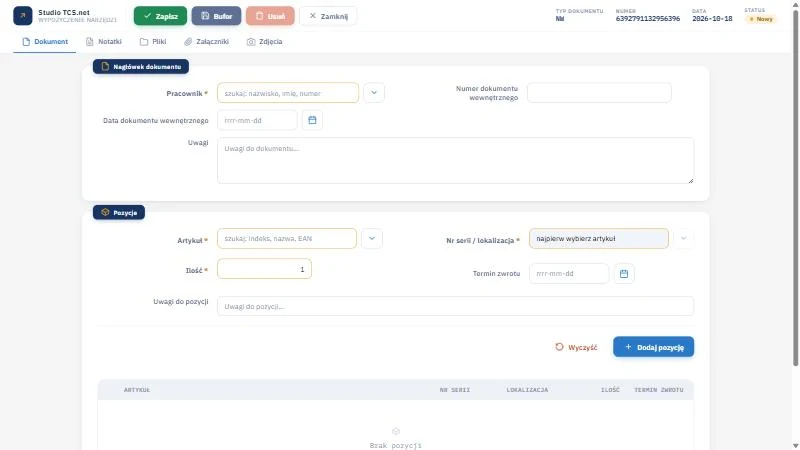
Formularz Wypożyczenie narzędzi ma w górnym pasku przyciski Zapisz, Bufor, Usuń i Zamknij, a w prawym górnym rogu pola tylko do odczytu Typ dokumentu (NW), Numer i Data oraz Status Nowy. Pod paskiem leżą zakładki Dokument, Notatki, Pliki, Załączniki i Zdjęcia. Karta Dokument ma dwie sekcje na jednym ekranie. Nagłówek dokumentu zawiera pola Pracownik (wymagane, podpowiedź "szukaj: nazwisko, imię, numer"), Numer dokumentu wewnętrznego, Data dokumentu wewnętrznego i Uwagi. Sekcja Pozycje zawiera pola Artykuł, Nr serii / lokalizacja (do wyboru artykułu pole pokazuje tekst "najpierw wybierz artykuł"), Ilość (domyślnie 1), Termin zwrotu i Uwagi do pozycji, a pozycje dodajesz przyciskiem Dodaj pozycję; przycisk Wyczyść czyści pola. Pola Pracownik, Artykuł, Nr serii / lokalizacja i Ilość mają gwiazdkę wymaganych.
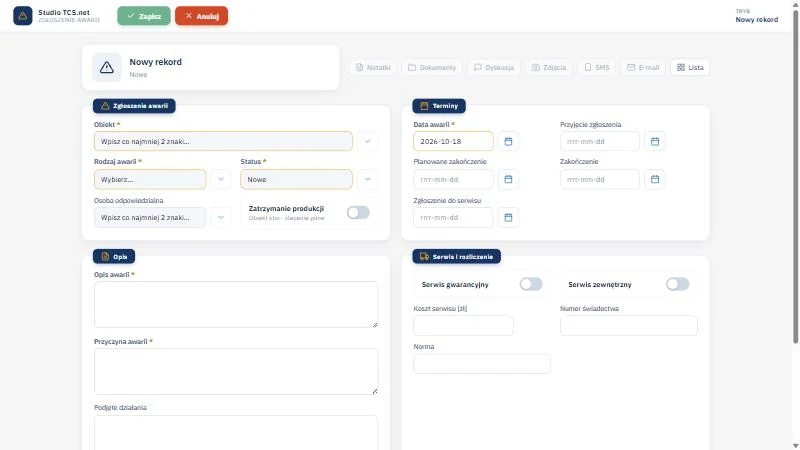
Zgłoszenie awarii i Zlecenie naprawy mają układ czterech kart na jednym ekranie, bez kroków i przycisku Dalej. Formularz ZAW ma w górnym pasku przyciski Zapisz i Anuluj, a pod nim nagłówek Nowy rekord ze statusem Nowe i przyciskami Notatki, Dokumenty, Dyskusja, Zdjęcia, SMS, E-mail i Lista. Karta Zgłoszenie awarii zawiera pola Obiekt, Rodzaj awarii, Status, Osoba odpowiedzialna i przełącznik Zatrzymanie produkcji (podpis "Obiekt stoi - zlecenie pilne"). Karta Terminy ma pola Data awarii, Przyjęcie zgłoszenia, Planowane zakończenie, Zakończenie i Zgłoszenie do serwisu. Karta Opis ma pola Opis awarii, Przyczyna awarii, Podjęte działania i Warunki bezpieczeństwa, a karta Serwis i rozliczenie przełączniki Serwis gwarancyjny i Serwis zewnętrzny oraz pola Koszt serwisu [zł], Numer świadectwa i Norma. Gwiazdkę wymaganych mają Obiekt, Rodzaj awarii, Status, Data awarii, Opis awarii i Przyczyna awarii. Formularz ZNA ma te same cztery nagłówki kart i inne pola, między innymi Termin zlecenia, Rozpoczęcie, Opis naprawy, Stan licznika i Uwagi serwisanta.
Zasady wspólne dla formularzy sekcji
Większość operacji magazynowych działa według tego samego schematu, który wynika z platformy programu. Pozycje zapisują się w bazie po kliknięciu Dodaj pozycję, zanim dokument zostanie zatwierdzony. Przycisk Bufor zostawia dokument roboczy, a Zapisz zatwierdza go po pytaniu. Dokumenty CMMS, czyli ZAW i ZNA, zapisują się od razu jako zatwierdzone.
Reguła zatwierdzenia. Numer dokumentu magazynowego powstaje przy zatwierdzeniu: rok, miesiąc, pięciocyfrowy numer kolejny w miesiącu i symbol bez separatora, na przykład
RRRR-MM-NNNNNPWdla przyjęcia PW. W buforze dokument ma tylko numer referencyjny. Zatwierdzonego dokumentu magazynowego nie edytujesz ani nie usuwasz, a zapis bez pozycji kończy się komunikatem "Brak pozycji dokumentu". Liczniki pokazuje ekran Numeracja w panelu administratora, którego nie ma w demo; opisuje go strona Numeracja dokumentów.
Rozchody w buforze, czyli NW, NWD i RW, pomniejszają ilość dostępną do wydania od razu. Zwrot w buforze nie zwiększa stanu do zatwierdzenia, ale blokuje ponowny zwrot tej samej ilości. Dzięki temu dwie osoby nie wydadzą ani nie zwrócą tej samej sztuki dwa razy.
Granice sekcji
Część czynności narzędziowni program wspiera tylko częściowo. Cztery granice warto znać przed wdrożeniem.
- Terminy przeglądu i legalizacji. Program nie blokuje wydania narzędzia po terminie i nie wysyła przypomnień. Terminy sprawdza narzędziownik na listach Terminy i w kalendarzach.
- Wypożyczanie przez pracownika. Pracownik nie wypożycza ani nie zwraca sam. Dokumenty rejestruje narzędziownik, a rola Panel dla pracownika pokazuje wyłącznie listy Do zwrotu i Historia.
- Identyfikacja. Pola numeru serii i karty przyjmują tekst z czytnika, który działa jak klawiatura: ze skanera kodów kreskowych albo czytnika RFID podłączonego przez USB. Tag RFID zastępuje wtedy kod kreskowy, bo niesie ten sam numer.
- Kolektor. W aplikacji mobilnej narzędziowni działają tylko Szukaj, Szybkie wypożyczenie i Szybki zwrot, wyłącznie z połączeniem z serwerem.
Ćwiczenie w demo - lekcja lub zajęcia
Ćwiczenie: przypisz do każdej operacji menu NOWY symbol dokumentu i jego skutek dla stanu
Uczeń pracuje jak nowy pracownik narzędziowni, który uczy się rozróżniać dokumenty, ale niczego nie zapisuje, bo konto demo jest wspólne dla wszystkich testujących. Rola w demo: Narzędziownia, uruchamiana na stronie demo online Studio TCS.net. Czas: około 20 minut.
- Uruchom demo w roli Narzędziownia, znajdź w menu bocznym sekcję NOWY (pierwsza od góry) i wypisz dziesięć pozycji w kolejności, w jakiej stoją w menu. Przy trzech pozycjach odczytaj podpowiedź po najechaniu kursorem.
- Przypisz każdej pozycji symbol dokumentu z tabeli na tej stronie i oznacz te operacje, które nie zmieniają stanu magazynowego.
- Otwórz Szybkie wydanie i wypisz dwa panele oraz pola widoczne na starcie. Opuść ekran przyciskiem Anuluj, bez skanowania i bez wpisywania numeru karty.
- Otwórz Wypożyczenie i porównaj układ nagłówka dokumentu i sekcji Pozycje na jednym ekranie z panelami Szybkiego wydania. Opuść formularz przyciskiem Zamknij, bez Zapisz i Bufor.
- Otwórz Zgłoszenie awarii i Przyjęcie do magazynu i porównaj ich budowę: cztery karty z przyciskami Zapisz i Anuluj albo nagłówek dokumentu z pozycjami i przyciskami Zapisz, Bufor, Usuń i Zamknij. Opuść oba formularze bez zapisu.
- Z tabeli wyboru operacji wybierz trzy sytuacje, które najłatwiej pomylić, i uzasadnij wybór operacji jednym zdaniem.
Pytanie kontrolne. Dlaczego wypożyczenie NW i rozchód RW zmniejszają stan, a tylko NW trafia na stan osobisty pracownika i wymaga później dokumentu NP?
Podstawa programowa. Ćwiczenie realizuje efekt "sporządza dokumentację dotyczącą przyjęcia i wydania zapasów" z kwalifikacji SPL.01 Obsługa magazynów (jednostka SPL.01.5) w zawodzie technik logistyk, w tym kryterium "określa dokumenty przyjęcia i wydania zapasów z magazynu" (podstawa programowa zawodu technik logistyk). Pozostałe ćwiczenia zebraliśmy na stronie demo TCS.net na zajęciach.
Najczęstsze pytania
Czy operacja w menu NOWY różni się od tej samej operacji w rejestrze?
Osiem pozycji otwiera ten sam formularz co przycisk Dopisz w rejestrze i różni się tylko miejscem powrotu po zapisie: z NOWY program wraca do odpowiedniego rejestru albo menu sekcji, a z rejestru odświeża jego listę. Szybki zwrot i Szybkie wydanie mają własne ekrany.
Kto widzi sekcję NOWY?
Każdy użytkownik, którego menu zawiera tę sekcję. Dostęp wynika z uprawnień do pozycji menu, a administrator może wyłączyć wybraną pozycję dla konta. Rola Panel dla pracownika nie ma sekcji NOWY.
Kiedy dokument dostaje numer?
Przy zatwierdzeniu. W trakcie pracy dokument ma numer referencyjny, nadawany przy otwarciu formularza. Dokumenty ZAW i ZNA zatwierdzają się przy zapisie, więc numer dostają od razu.
Czy program blokuje wydanie narzędzia po terminie legalizacji?
Nie. Formularze wydania nie sprawdzają terminów przeglądu ani legalizacji. Kontrola terminów należy do narzędziownika, który korzysta z list Terminy i kalendarzy.
Jak poprawić błąd w zatwierdzonym dokumencie?
Zatwierdzonego dokumentu magazynowego nie edytujesz i nie usuwasz. W praktyce pomyłkę ujmuje się dokumentem w przeciwnym kierunku, na przykład zwrotem NP po błędnym wydaniu NW. Dokument w buforze możesz poprawić lub usunąć.
Słownik pojęć
- NOWY
- Sekcja menu z dziesięcioma operacjami, które zakładają dokumenty. Nie ma własnych rejestrów.
- Symbol dokumentu
- Skrót typu dokumentu w numerze: NW, NP, NPD, NWD, PW, RW, ZAW lub ZNA.
- Numer referencyjny
- Identyfikator nadawany dokumentowi przy otwarciu formularza. W buforze zastępuje numer dokumentu.
- Bufor dokumentu
- Stan roboczy: pozycje są zapisane w bazie, ale dokument nie ma numeru i nie jest zatwierdzony.
- Stan osobisty
- Narzędzia, które pracownik ma wypożyczone: różnica między zatwierdzonymi dokumentami NW i NP. W programie widać ją na liście Do zwrotu w Panelu dla pracownika i w zestawieniu Wypożyczone.
- Zatwierdzenie
- Zapis ostateczny po potwierdzeniu. Dokument dostaje numer, a jego pozycje liczą się do stanu.