
Kalendarz przeglądów - daty przeglądów narzędzi w widoku kalendarza
Kalendarz przeglądów pokazuje na osi czasu terminy przeglądów zapisane w dokumentach. Zdarzenia powstają przy zapisie dokumentu, więc nikt nie wpisuje ich osobno. Kalendarz jest widokiem terminów, a nie planerem: nie sprawdza dostępności narzędzi ani pracowników.
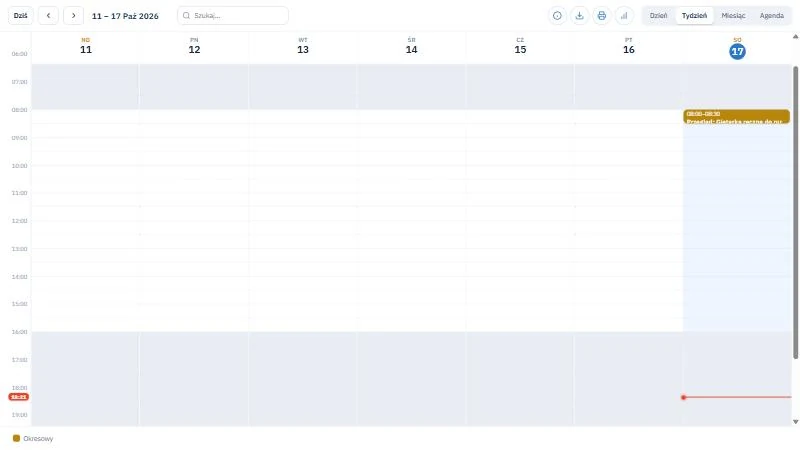
Nad siatką leży pasek: przycisk Dziś, strzałki Poprzedni i Następny, etykieta okresu (w demo 11 - 17 Paź 2026), pole Szukaj… oraz cztery ikony po prawej stronie: Wyświetl instrukcję, Eksportuj widoczny okres do pliku Excel, Drukuj bieżący widok kalendarza i Statystyki kalendarza. Obok ikon stoją przyciski widoków Dzień, Tydzień, Miesiąc, Agenda, z których po wejściu na ekran aktywny jest Tydzień. Siatka ma nagłówki dni od niedzieli do soboty (ND, PN, WT, ŚR, CZ, PT, SO) z numerami dni i oś godzin 06:00-22:00. Godziny robocze 8:00-16:00 mają białe tło, a poza nimi siatka jest szara. Dzień bieżący ma niebieski numer i jasnoniebieskie tło kolumny, a czerwona linia z godziną pokazuje chwilę obecną. Pod siatką stoi legenda z pozycją Okresowy. W pokazanym tygodniu w bazie demonstracyjnej jest jedno zdarzenie: w sobotę 17 października, 08:00-08:30.
Na tej stronie
- Skąd kalendarz bierze zdarzenia
- Pasek kalendarza - widoki i nawigacja
- Jak czytać kolejne widoki
- Praca ze zdarzeniem i menu zdarzenia
- Statystyki kalendarza
- Czego kalendarz nie robi
- Kalendarz, lista terminów i rejestr - który widok wybrać
- Typowe sytuacje
- Ćwiczenie: odczytaj z kalendarza termin przeglądu i porównaj go z dokumentem
- Najczęstsze pytania
- Słownik pojęć
Każde zdarzenie ma tytuł złożony ze słowa "Przegląd", nazwy narzędzia i numeru serii, na przykład "Przegląd: Giętarka ręczna do rur stalowych 15 mm 20015". Pozycja menu Kalendarz przeglądów otwiera kalendarz systemu skonfigurowany dla przeglądów narzędzi; ten sam typ ekranu obsługuje też kalendarz legalizacji.
Skąd kalendarz bierze zdarzenia
Na pasku kalendarza nie ma przycisku Dopisz. Każde zdarzenie jest odbiciem dokumentu z rejestru przeglądów narzędzi, a przycisk Edytuj w dymku zdarzenia otwiera okno z protokołem tego dokumentu.
| Operacja na dokumencie | Skutek w kalendarzu |
|---|---|
| Pierwszy zapis (Dopisz w rejestrze) | Powstaje zdarzenie o tytule "Przegląd: nazwa narzędzia numer serii", które zaczyna się w Dacie rozpoczęcia dokumentu. |
| Edycja dokumentu (Edytuj w rejestrze) | Termin zdarzenia zmienia się razem z datami dokumentu. |
| Usunięcie dokumentu | Zdarzenie znika. |
| Zmiana statusu, w tym Zamknięty | Zdarzenie zostaje bez zmian. |
| Wpisanie Terminu kolejnego przeglądu | Nie powstaje żadne zdarzenie; pole jest tylko datą zapisaną w dokumencie. |
Reguła zdarzenia. Zdarzenie zaczyna się w Dacie rozpoczęcia dokumentu, ma kolor wynikający z Rodzaju przeglądu i zostaje w kalendarzu po zamknięciu dokumentu. W bazie demonstracyjnej dokument przeglądu w statusie Zamknięty nadal ma swoje zdarzenie, więc kalendarz pokazuje także przeglądy już wykonane.
Długości zdarzenia nie wyliczaj z samego pola Planowana data zakończenia. W bazie demonstracyjnej dokument ma to pole z godziną 08:00, czyli taką samą jak Data rozpoczęcia, a zdarzenie w kalendarzu trwa 30 minut (08:00-08:30). Czas trwania odczytasz w widoku Tydzień, Dzień lub Agenda albo w oknie Statystyki kalendarza.
W dniu opisu (17 października 2026) baza demonstracyjna ma w kalendarzu przeglądów jedno zdarzenie. W sprawdzonych miesiącach, od lutego 2025 do czerwca 2028, nie ma innych. Wiersze tabeli o zapisie, edycji i usunięciu dokumentu oraz o Terminie kolejnego przeglądu podano według opisu ekranu, bo ich sprawdzenie wymagałoby zapisania lub usunięcia dokumentu; zachowanie po zamknięciu dokumentu potwierdza zdarzenie w demo.
Pasek kalendarza - widoki i nawigacja
| Element | Znaczenie |
|---|---|
| Dziś | Wraca do dzisiejszej daty w bieżącej skali widoku. |
| Poprzedni, Następny | Strzałki przesuwają okres o dzień, tydzień lub miesiąc, zależnie od aktywnego widoku. |
| Etykieta okresu | Pokazuje, co jest na ekranie: w widoku Tydzień zakres dni (11 - 17 Paź 2026), w widoku Dzień pełną datę (Sobota, 17 Październik 2026), w widoku Miesiąc nazwę miesiąca i rok (Październik 2026), w widoku Agenda zakres od dziś (Agenda · 17 Paź - 16 Lis 2026). |
| Szukaj… | Pole tekstowe nad siatką. Wpisz fragment tekstu, a kalendarz pokaże tylko pasujące zdarzenia; po wyczyszczeniu pola wracają wszystkie. |
| Dzień, Tydzień, Miesiąc, Agenda | Cztery skale widoku; aktywny przycisk jest podświetlony, a po wejściu na ekran aktywny jest Tydzień. |
| Wyświetl instrukcję | Ikona i w kółku. Otwiera okno Instrukcja - Przeglądy ze spisem treści i przyciskiem Drukuj. |
| Eksportuj widoczny okres do pliku Excel | Ikona strzałki w dół. Według instrukcji ekranu zapisuje widoczny zakres dat (z wpisaną frazą wyszukiwania) do pliku XLSX z zakładkami Dane, Podgląd miesięczny, Oś czasu i Statystyki. |
| Drukuj bieżący widok kalendarza | Ikona drukarki. Według instrukcji ekranu drukuje widok miesięczny jako siatkę dni, a pozostałe jako listę zdarzeń dzień po dniu. |
| Statystyki kalendarza | Ikona wykresu; otwiera okno z podsumowaniem wczytanych zdarzeń (opis w sekcji Statystyki kalendarza). |
| Legenda | Pigułka z nazwą rodzaju przeglądu pod siatką (w demo Okresowy). Kliknięcie ukrywa wszystkie zdarzenia tego rodzaju, a ponowne je pokazuje. |
W demo dostępne są wszystkie cztery widoki, ale zestaw widoków ustala konfiguracja kalendarza, więc w innym wdrożeniu może być inny. Pole Szukaj… porównuje wpisany tekst z tytułem zdarzenia, miejscem i nazwą zasobu. W demo zdarzenie zostaje na siatce po wpisaniu fragmentu nazwy narzędzia (Giętarka), numeru serii (20015) albo słowa Okresowy, a po wpisaniu tekstu spoza tytułu siatka robi się pusta.
Jak czytać kolejne widoki
Te same zdarzenia wyglądają inaczej w zależności od skali. Wybór widoku zależy od pytania, na które szukasz odpowiedzi.
| Widok | Pytanie, na które odpowiada | Uwaga |
|---|---|---|
| Miesiąc | W które dni skupiło się najwięcej przeglądów? | Zdarzenie jest paskiem w komórce dnia z godziną i tytułem. |
| Tydzień | Co narzędziownia ma do zrobienia w najbliższych dniach? | Wysokość kafelka odpowiada czasowi trwania zdarzenia na osi godzin. |
| Dzień | Jak wygląda jeden konkretny dzień? | Przydatny przy kilku przeglądach w tym samym czasie. |
| Agenda | Jakie zdarzenia wypadają w najbliższych 30 dniach? | Lista w kolejności dat, od dziś; wiersz ma godziny i tytuł. |
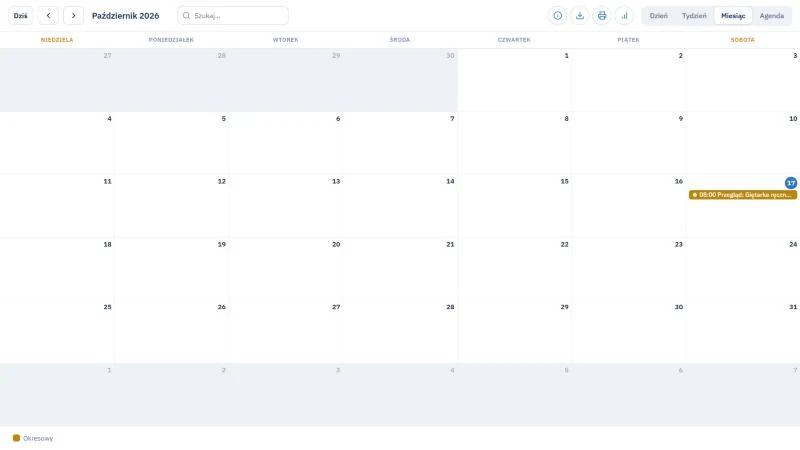
Widok Miesiąc pokazuje sześć tygodni w układzie od niedzieli do soboty (w demo od 27 września do 7 listopada 2026). Nagłówki kolumn to pełne nazwy dni, a napisy Niedziela i Sobota są pomarańczowe. Dni spoza miesiąca są wyszarzone, a dzień bieżący ma numer w niebieskim kółku. Zdarzenie stoi w komórce dnia jako pasek w kolorze rodzaju przeglądu, z godziną i tytułem obciętym do szerokości komórki: w sobotę 17 października widać "08:00 Przegląd: Giętarka ręczn…".
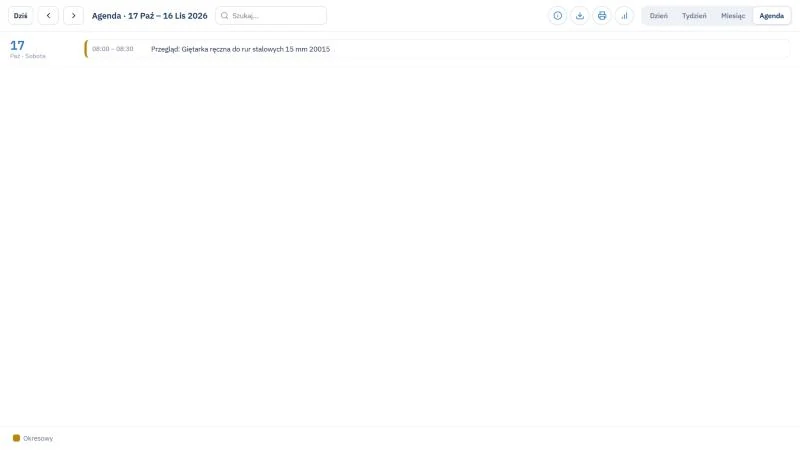
Widok Agenda zastępuje siatkę listą zdarzeń od dziś na 30 dni, w etykiecie Agenda · 17 Paź - 16 Lis 2026. Po lewej stoi data (duża liczba dnia, pod nią skrót miesiąca i dzień tygodnia), a obok wiersz zdarzenia z paskiem w kolorze rodzaju przeglądu po lewej stronie, godzinami (08:00 - 08:30) i tytułem. Pasek z przyciskami widoków i polem Szukaj… pozostaje na swoim miejscu.
Praca ze zdarzeniem i menu zdarzenia
Kliknięcie zdarzenia otwiera dymek z jego tytułem, datą i godzinami (Sobota, 17 Paź 2026 · 08:00-08:30), rodzajem przeglądu (Okresowy) i przyciskiem Edytuj. Nie ma w nim przycisku Usuń. Przycisk Edytuj otwiera okno Edytuj zdarzenie z protokołem przeglądu: widać w nim numer i datę dokumentu, Status, Datę rozpoczęcia, Planowaną datę zakończenia, Datę zakończenia, Rodzaj przeglądu, a w sekcji Badany przedmiot Nazwę, Indeks i Nr serii. Okno nie ma pól do wpisania, więc służy do odczytu i wydruku. Zamknij je krzyżykiem.
Prawy przycisk myszy na zdarzeniu otwiera menu podręczne z pozycjami:
- Edytuj,
- Uwagi / notatki,
- Dyskusja,
- Załączniki,
- Pliki,
- Zdjęcia,
- Wyślij SMS,
- Wyślij e-mail.
Okna Uwagi, Dyskusja, Pliki i Zdjęcia działają tak, jak opisują strony o uwagach i notatkach, dyskusjach, załącznikach i zdjęciach. Zakres pozycji menu zależy według instrukcji ekranu od konfiguracji roli. Instrukcja ekranu opisuje też przeciąganie kafelka na inny dzień lub godzinę i rozciąganie go za krawędź, aby zmienić czas trwania; tych operacji w demo nie wykonywano, bo zapisałyby zmianę w danych.
Statystyki kalendarza
Ikona wykresu otwiera okno Statystyki kalendarza z datą widoku w tytule (w widoku Dzień: Sobota, 17 październik 2026) i podsumowaniem zdarzeń, które są wczytane w widoku. W demo okno zawiera:
- kafelki Łącznie zdarzeń, Zasobów / grup, Śr. czas trwania, Suma zarezerwowanego czasu i Zdarzeń całodniowych (przy jednym zdarzeniu: 1, 1, 30 min, 30 min, 0),
- Godzinę szczytu z liczbą zdarzeń (08:00 · 1 zdarz.) i wykres Rozkład godzinowy,
- Podział wg zasobu i Ranking zasobów z kolumnami Zasób, Liczba, Udział, Śr. czas,
- Długość okien czasowych w przedziałach do 30 min, 30 min - 1 godz., 1-2 godz., 2-4 godz. i ponad 4 godz.,
- wykres Godziny rozpoczęcia.
Okno zamykasz przyciskiem Zamknij w nagłówku. Statystyki liczą zdarzenia z aktualnie wczytanego okresu, więc przed otwarciem okna ustaw widok na miesiąc lub tydzień, który chcesz podsumować.
Czego kalendarz nie robi
- Nie dopisuje i nie usuwa zdarzeń - robi się to w rejestrze Przeglądy.
- Nie planuje dostępności narzędzi ani pracowników - pokazuje tylko terminy z dokumentów.
- Nie ma przypomnień e-mail ani SMS o zbliżających się przeglądach; polecenia Wyślij e-mail i Wyślij SMS z menu zdarzenia wysyłasz ręcznie.
- Nie usuwa zdarzenia po zamknięciu przeglądu.
- Nie zastępuje listy terminów: dymek zdarzenia nie pokazuje pola Termin kolejnego przeglądu, które leży w dokumencie.
Status sprawdzasz w dokumencie. Kolor zdarzenia oznacza Rodzaj przeglądu, a nie status. Status czytasz w rejestrze Przeglądy albo w protokole otwieranym przyciskiem Edytuj w dymku zdarzenia.
Kalendarz, lista terminów i rejestr - który widok wybrać
| Potrzeba | Widok | Dlaczego |
|---|---|---|
| Zobaczyć przeglądy w układzie tygodnia lub miesiąca | Kalendarz przeglądów | Jedyny widok w układzie czasowym z długością zdarzenia. |
| Posortować najbliższe otwarte przeglądy | Terminy przeglądów | Lista z kolumną Dni do przeglądu, bez zamkniętych. |
| Sprawdzić status oraz protokół przeglądu | Rejestr Przeglądy | Rejestr pokazuje Status w kolumnie, a w Podglądzie protokół ze Statusem po kontroli i Terminem kolejnego przeglądu. |
| Zobaczyć zdarzenia CMMS dotyczące maszyn | Kalendarz CMMS | Osobne zdarzenia z dokumentów CMMS, nie z przeglądów narzędzi. |
| Zobaczyć okresy legalizacji | Kalendarz legalizacji | Osobny kalendarz, bez przeglądów. |
W praktyce zakładowej harmonogram przeglądów narzędzi układa się z uwzględnieniem obciążenia produkcji, czyli unika się zdejmowania z obiegu wszystkich sztuk tego samego typu naraz. Program tej kontroli nie wykonuje, więc wymaga ona spojrzenia na miesięczny widok kalendarza. Terminologię utrzymania ruchu, w tym pojęcie przeglądu, porządkuje karta normy PN-EN 13306 o terminologii utrzymania ruchu; podajemy ją jako źródło słownictwa, a nie jako zapewnienie zgodności programu z normą.
Typowe sytuacje
| Objaw | Przyczyna | Co zrobić |
|---|---|---|
| Przegląd z rejestru nie ma zdarzenia w kalendarzu | Zdarzenie leży w innym okresie niż aktywny widok. | Przejdź strzałkami do okresu z Datą rozpoczęcia dokumentu albo kliknij Dziś. |
| Zamknięty przegląd nadal jest w kalendarzu | Zamknięcie dokumentu nie usuwa zdarzenia. | Status sprawdź w rejestrze Przeglądy lub w protokole z dymku zdarzenia. |
| Zdarzenie ma inne daty, niż ustalono | Daty wpisano w dokumencie inaczej niż w planie. | Popraw dokument w rejestrze Przeglądy. |
| Zdarzenie trwa 30 minut, choć dokument ma krótszy lub zerowy okres | Długość zdarzenia w kalendarzu nie jest różnicą dat z dokumentu. | Czas trwania odczytaj z kalendarza, a nie z pola Planowana data zakończenia. |
| Wyszukiwanie niczego nie znajduje | Wpisany tekst nie występuje w tytule, miejscu ani nazwie zasobu. | Skróć frazę do fragmentu nazwy narzędzia, numeru serii albo rodzaju przeglądu. |
| Zdarzenia zniknęły z siatki, choć zakres jest dobry | Kliknięto pozycję legendy, która ukrywa zdarzenia danego rodzaju. | Kliknij pozycję legendy jeszcze raz. |
Ćwiczenie w demo - lekcja lub zajęcia
Ćwiczenie: odczytaj z kalendarza termin przeglądu i porównaj go z dokumentem
Uczeń czyta kalendarz przeglądów tak, jak robi to narzędziownik przy planowaniu tygodnia, i niczego nie zapisuje ani nie przeciąga. Rola w demo: Narzędziownia, uruchamiana na stronie demo online Studio TCS.net. Czas: około 15 minut.
- Uruchom demo w roli "Narzędziownia", otwórz menu NARZĘDZIOWNIA, pozycję Przeglądy i zapisz z jednego wiersza Nazwę, Nr serii, Datę rozpoczęcia i Planowaną datę zakończenia.
- Otwórz Kalendarz przeglądów, wybierz widok Agenda i sprawdź, czy lista ma wiersz z tym narzędziem. Przełącz na widok Miesiąc i przejdź strzałkami do miesiąca z Datą rozpoczęcia dokumentu. Jeśli widok jest pusty, przejdź do okresu ze zdarzeniami albo opisz pusty widok.
- Wpisz w polu Szukaj… fragment nazwy narzędzia albo numeru serii i sprawdź, czy zostało zdarzenie. Wyczyść pole.
- Jeśli zdarzenie jest, kliknij je i zapisz z dymka tytuł, datę, godziny i rodzaj przeglądu. Oblicz, ile trwa, i porównaj z polem Planowana data zakończenia. Przycisku Edytuj użyj tylko do obejrzenia protokołu i zamknij okno krzyżykiem.
- Otwórz Statystyki kalendarza i zapisz Łącznie zdarzeń, Śr. czas trwania i Godzinę szczytu. Zamknij okno.
- Porównaj termin zdarzenia z datami dokumentu z pierwszego kroku.
Pytanie kontrolne. Dlaczego zdarzenie w kalendarzu nie zmienia się po zamknięciu przeglądu i gdzie należy sprawdzić, czy dany przegląd został wykonany?
Podstawa programowa. Ćwiczenie realizuje efekt "planuje prace konserwacyjne urządzeń dźwigowych" z kwalifikacji ELE.09 Obsługa i konserwacja urządzeń dźwigowych (jednostka ELE.09.4) w zawodzie technik urządzeń dźwigowych, w części dotyczącej harmonogramu przeglądów. Efekt odnosi się do urządzeń dźwigowych, a ćwiczenie do narzędzi, więc w innych zawodach służy jako odniesienie do czytania harmonogramu. Brzmienie efektu zawiera podstawa programowa zawodu technik urządzeń dźwigowych. Pozostałe ćwiczenia zebraliśmy na stronie demo TCS.net na zajęciach.
Najczęstsze pytania
Czy w kalendarzu przeglądów mogę dopisać nowy przegląd?
Nie z poziomu kalendarza. Na pasku nie ma przycisku Dopisz, a opis ekranu w programie wyklucza dodawanie i usuwanie zdarzeń. Przegląd zakładasz w rejestrze Przeglądy przyciskiem Dopisz, a kalendarz pokaże go po zapisie.
Czy kalendarz uwzględnia dostępność narzędzi i pracowników?
Nie. Pokazuje wyłącznie terminy z dokumentów przeglądu i nie sprawdza, czy narzędzie jest wypożyczone ani czy ktoś ma czas na kontrolę.
Czy zdarzenie w kalendarzu zniknie po zamknięciu przeglądu?
Nie. W bazie demonstracyjnej dokument przeglądu w statusie Zamknięty nadal ma zdarzenie w kalendarzu, dlatego kalendarz pokazuje także przeglądy już wykonane.
Czy kalendarz przypomni o zbliżającym się przeglądzie?
Nie. Na ekranie nie ma przypomnień ani blokady wydania narzędzia po terminie. Datę trzeba sprawdzić samodzielnie w kalendarzu lub na liście terminów.
Po czym szuka pole Szukaj w kalendarzu?
Po tytule zdarzenia, miejscu i nazwie zasobu, czyli rodzaju przeglądu. W demo zdarzenie znajdują fragment nazwy narzędzia, numer serii i słowo Okresowy, a obcy tekst zostawia pustą siatkę.
Co oznacza kolor zdarzenia w kalendarzu?
Rodzaj przeglądu zapisany w dokumencie. Ten sam kolor ma pozycja legendy pod siatką; w demo jest jeden rodzaj, Okresowy, w ciemnożółtym kolorze. Kolor nie mówi nic o statusie dokumentu.
Słownik pojęć
- Zdarzenie kalendarza
- Wpis w kalendarzu utworzony z dokumentu przeglądu; zaczyna się w Dacie rozpoczęcia dokumentu, a jego tytuł zawiera nazwę narzędzia i numer serii.
- Zasób kalendarza
- Grupa zdarzeń o wspólnym kolorze i pozycji w legendzie; w kalendarzu przeglądów zasobem jest Rodzaj przeglądu z dokumentu, w demo Okresowy.
- Agenda
- Widok kalendarza w formie listy zdarzeń zamiast siatki dni; obejmuje 30 dni od dziś.
- Planowana data zakończenia
- Pole dokumentu przeglądu z końcem okresu przeglądu; długość zdarzenia w kalendarzu odczytuje się z samego kalendarza, a nie z tego pola.
- Harmonogram przeglądów
- W praktyce zakładowej plan przeglądów rozłożony w czasie; w programie tworzą go dokumenty przeglądu widoczne w kalendarzu i na liście terminów.