
Badania UDT w CMMS - ewidencja badań dozorowych urządzeń
Rejestr Badania UDT przechowuje wyniki badań technicznych urządzeń objętych dozorem technicznym: datę badania, rodzaj, numer protokołu, wyniki pomiarów i zalecenia inspektora. To ewidencja prowadzona ręcznie. Program nie łączy się z UDT i niczego nie przypomina, a badania wpisuje użytkownik, więc rejestr jest dokumentacją i źródłem dat do Twojego harmonogramu.
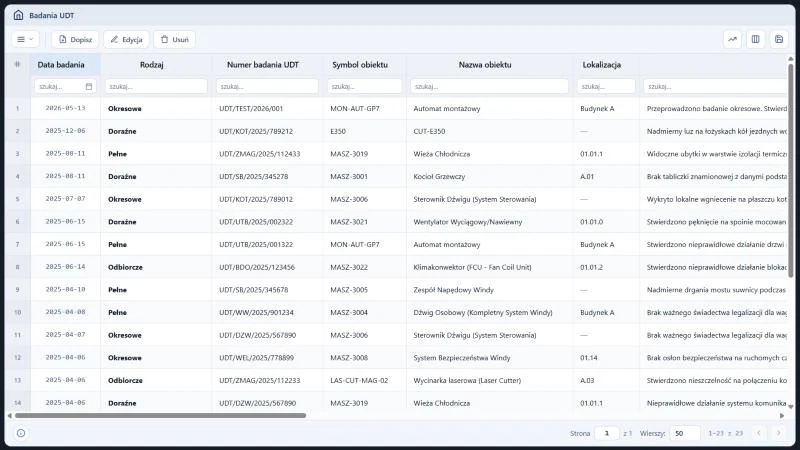
Pozycja Badania UDT w menu CMMS otwiera od razu rejestr, bez strony podmenu. Pasek narzędzi jest krótki: menu trzech kresek i przyciski Dopisz, Edycja oraz Usuń, a po prawej stronie ikony Analiza danych (suma, grupowanie, wykres), Widoczne kolumny i Zapisz widok. Pod nagłówkami kolumn leży wiersz pól szukaj..., a w kolumnie Data badania pole z kalendarzem. Rejestr nie ma pola Przedział czasowy, które mają rejestry zleceń, więc pokazuje wszystkie badania naraz: w demo jest ich 23, a pager u dołu pokazuje Strona 1 z 1, listę Wiersze ustawioną na 50 i zakres 1-23 z 23. Pierwsza, wąska kolumna to numer wiersza, dalej idą kolumny od Daty badania po Datę zapisu. Wiersze sortuje malejąco Data badania, więc najnowsze badanie stoi na górze. W lewym dolnym rogu ekranu jest przycisk Instrukcja.
Na tej stronie
- Dozór techniczny i miejsce programu
- Kolumny rejestru i jak z nich korzystać
- Pasek narzędzi
- Zestawienie UDT do odczytu
- Formularz badania UDT
- Jak wpisać badanie do ewidencji
- Typowe sytuacje w ewidencji badań
- Ćwiczenie: odczytaj historię badań urządzenia i wskaż pola, których nie ma w rejestrze
- Najczęstsze pytania
- Słownik pojęć
Dozór techniczny i miejsce programu
W praktyce zakładowej dozór techniczny dotyczy urządzeń, których eksploatacja wymaga badań prowadzonych przez Urząd Dozoru Technicznego. Rodzaje takich urządzeń opisuje strona UDT o urządzeniach podlegających dozorowi technicznemu. Poniższa tabela oddziela to, co wynika z zasad UDT, od tego, co robi Studio TCS.net.
| Zagadnienie | Praktyka według UDT | W Studio TCS.net |
|---|---|---|
| Zgłoszenie urządzenia | Eksploatujący zgłasza urządzenie pisemnie albo przez portal eUDT. | Brak funkcji; program niczego nie zgłasza. |
| Przebieg badania | Inspektor bada stan urządzenia, jego wyposażenie i oznakowanie oraz wykonuje próby techniczne; protokół potwierdza przedsiębiorca. | Wynik wpisujesz ręcznie w rejestrze Badania UDT. |
| Badanie po naprawie lub modernizacji | Inspektor przeprowadza badania doraźne. | Rodzaj badania Doraźne na liście formularza. |
| Termin kolejnego badania | Podaje go dokumentacja badania, a nie program. | Pole Kolejne badanie podpowiada 12 miesięcy od Daty badania; program niczego więcej nie wylicza i nie pilnuje. |
Zasady badań opisuje strona UDT o badaniach technicznych urządzeń. Naprawy i modernizacje takich urządzeń uzgadnia się z UDT, co opisują informacje UDT o naprawach i modernizacjach; po nich inspektor przeprowadza badanie doraźne. Prace w programie dokumentuje strona o zleceniach remontu.
Kolumny rejestru i jak z nich korzystać
Rejestr filtrujesz i sortujesz jak inne rejestry CMMS, co opisuje strona o filtrowaniu i sortowaniu. Zawartość tabeli eksportujesz do pliku, co opisuje strona o eksporcie do Excela.
| Kolumna | Zawartość | Jak wykorzystać |
|---|---|---|
| Data badania | Dzień badania; wiersze sortuje malejąco ta kolumna. | Ostatnie badanie każdego urządzenia po filtrze na obiekt. |
| Rodzaj | Jedna z wartości: Doraźne, Odbiorcze, Okresowe, Pełne, Uproszczone. | Oddzielenie badań okresowych od doraźnych po naprawie. |
| Numer badania UDT | Numer protokołu wpisany ręcznie. | Odnalezienie dokumentu z UDT po numerze. |
| Symbol obiektu, Nazwa obiektu | Obiekt techniczny z kartoteki. | Historia badań jednego urządzenia. |
| Lokalizacja | Lokalizacja obiektu, na przykład Budynek A albo 01.01.1; w części wierszy stoi tu znak pauzy zamiast wartości. | Ustalenie, gdzie stoi urządzenie, zanim przyjedzie inspektor. |
| Stan techniczny urządzenia i wyniki pomiarów | Opis stanu i wyników badania w formie tekstu. | Porównanie wyników z poprzednim badaniem. |
| Zalecenia i uwagi inspektora | Zalecenia z protokołu w formie tekstu. | Lista rzeczy do usunięcia przed kolejnym badaniem. |
| Zapisał, Data zapisu | Autor i czas wprowadzenia wpisu. | Ustalenie, kto prowadzi ewidencję. |
Pasek narzędzi
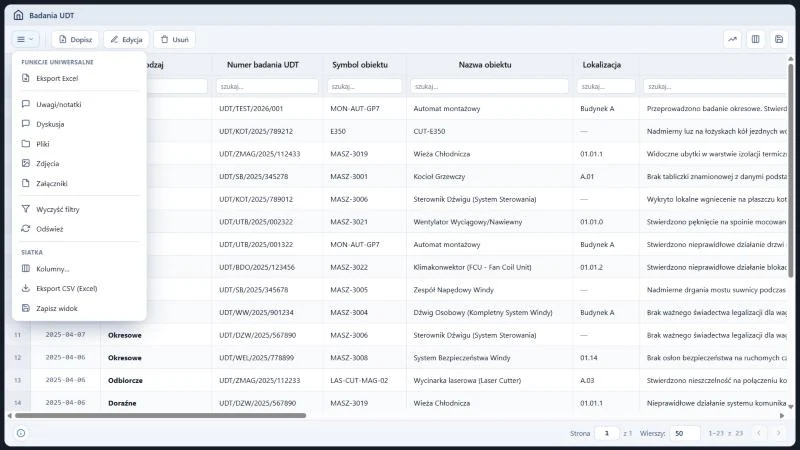
| Przycisk | Działanie | Uwagi |
|---|---|---|
| Dopisz | Otwiera formularz nowego wpisu. | Działa bez zaznaczania wiersza. |
| Edycja | Otwiera formularz zaznaczonego wpisu. | Wymaga zaznaczonego wiersza; bez zaznaczenia program pokazuje komunikat "Zaznacz najpierw wiersz w tabeli". |
| Usuń | Usuwa zaznaczony wpis z rejestru. | Rekord zostaje w bazie z oznaczeniem usunięcia. |
| Menu trzech kresek | Funkcje uniwersalne: Eksport Excel oraz okna Uwagi/notatki, Dyskusja, Pliki, Zdjęcia i Załączniki, a także polecenia Wyczyść filtry i Odśwież. Grupa Siatka: Kolumny..., Eksport CSV (Excel) i Zapisz widok. | W tym rejestrze bez pozycji Wyślij SMS i Wyślij e-mail. |
| Ikony po prawej | Analiza danych (suma, grupowanie, wykres), Widoczne kolumny i Zapisz widok. | Zapisz widok zapamiętuje w przeglądarce sortowanie, filtry i kolumny. |
Rejestr nie ma przycisków Status, Podgląd, Operacje, Wydruki, Historia ani Podpis. Nie ma więc wydruku protokołu z programu: oryginalny dokument UDT dołączasz jako skan w oknie Załączniki albo Dokumenty w formularzu istniejącego wpisu.
Zestawienie UDT do odczytu
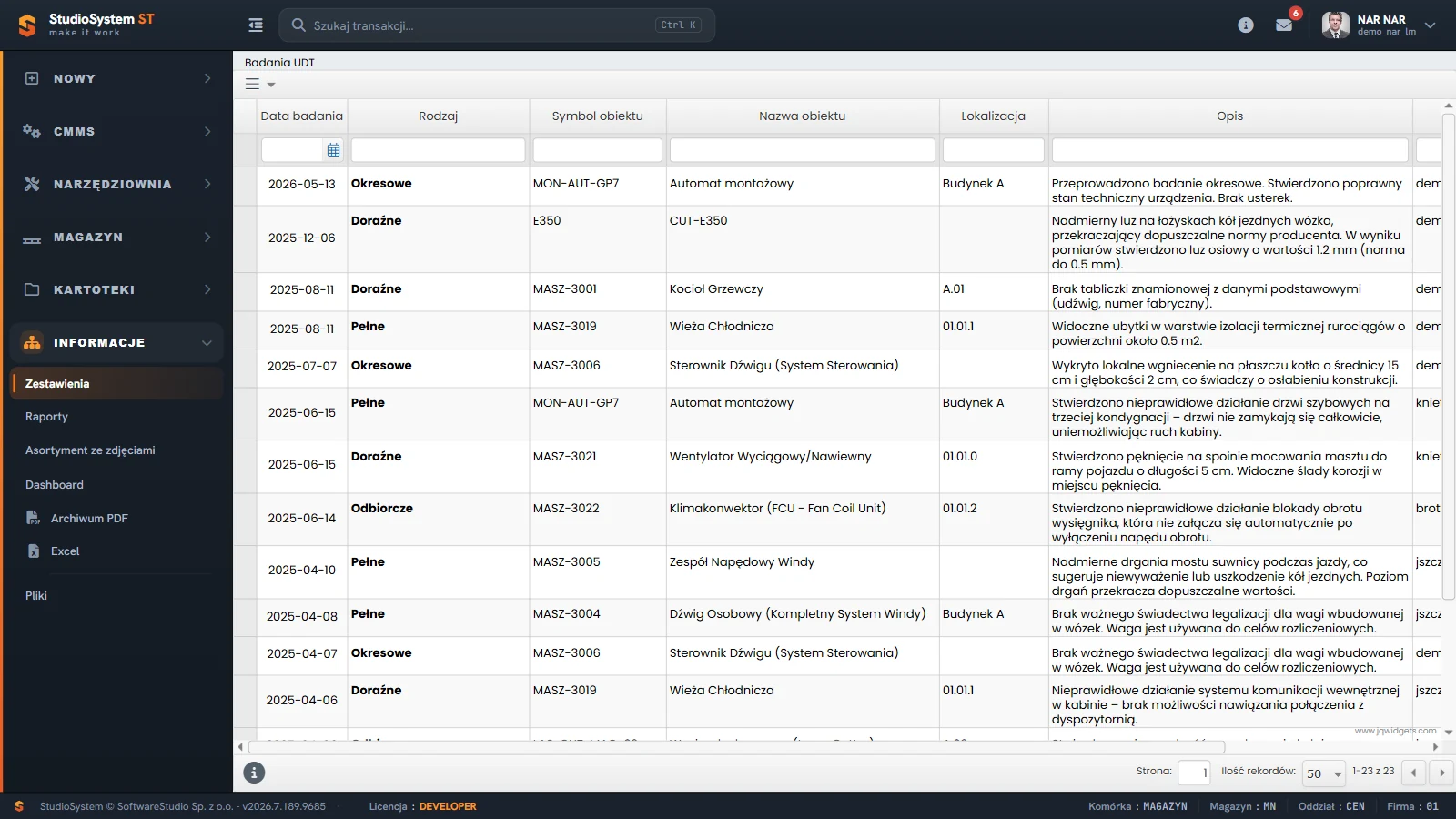
Zestawienie UDT otwiera się z menu Informacje, z ekranu Zestawienia, z grupy Czynności; opisuje je strona o module Informacje. Pod tytułem Badania UDT stoi tylko menu trzech kresek, bez przycisków zmieniających dane, a pola zakresu dat nie ma. Tabela ma kolumny Data badania, Rodzaj, Symbol obiektu, Nazwa obiektu, Lokalizacja, Opis, Zapisał i Data zapisu. Nie ma w niej numeru badania ani osobnych kolumn z zaleceniami inspektora, a kolumna Opis zawiera dłuższe teksty z badania.
Formularz badania UDT
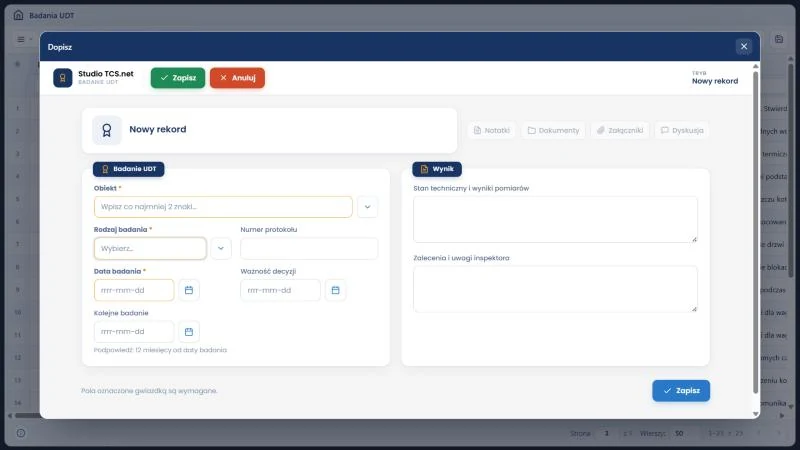
Formularz Dopisz otwiera się w oknie. U góry stoją przyciski Zapisz i Anuluj oraz tryb Nowy rekord, a obok przyciski Notatki, Dokumenty, Załączniki i Dyskusja, nieaktywne w nowym rekordzie. W istniejącym wpisie, otwartym przyciskiem Edycja, te cztery przyciski są aktywne, a nagłówek pokazuje ostatni zapis: login użytkownika, obiekt i rodzaj badania. Pola leżą w dwóch sekcjach: Badanie UDT po lewej (Obiekt, Rodzaj badania, Numer protokołu i trzy daty) oraz Wynik po prawej (dwa pola tekstowe). Pola obowiązkowe mają gwiazdkę, a u dołu okna stoi objaśnienie "Pola oznaczone gwiazdką są wymagane" i drugi przycisk Zapisz.
| Pole | Wymagane | Opis i walidacja |
|---|---|---|
| Obiekt | tak | Obiekt techniczny z kartoteki obiektów, wybierany z listy z wyszukiwaniem; w polu stoi podpowiedź "Wpisz co najmniej 2 znaki...". Po wyborze pole pokazuje nazwę i symbol obiektu w nawiasie. |
| Numer protokołu | nie | Tekst swobodny; program nie kontroluje formatu numeru. W rejestrze ta wartość stoi w kolumnie Numer badania UDT. |
| Rodzaj badania | tak | Lista rozwijana: Doraźne, Odbiorcze, Okresowe, Pełne, Uproszczone. |
| Data badania | tak | Dzień, w którym inspektor wykonał badanie. Datę wybierasz z kalendarza (przyciski Dziś i Wyczyść); pole nie przyjmuje tekstu z klawiatury. Po wyborze daty pole Kolejne badanie wypełnia się samo. |
| Ważność decyzji | nie | Termin ważności decyzji UDT, wybierany z kalendarza; zapisuje się w badaniu. |
| Kolejne badanie | nie | Pod polem stoi podpowiedź "12 miesięcy od daty badania": po wybraniu Daty badania pole wypełnia się datą o rok późniejszą (w demo badanie z 2026-10-14 daje 2027-10-14). W bazie demo są wpisy z inną datą, na przykład badanie z 2025-12-06 z kolejnym badaniem 2025-12-11, więc podpowiedź nie jest sztywną regułą. Zapisuje się w badaniu. |
| Stan techniczny i wyniki pomiarów | nie | Pole tekstowe w sekcji Wynik; w rejestrze kolumna nazywa się Stan techniczny urządzenia i wyniki pomiarów. |
| Zalecenia i uwagi inspektora | nie | Pole tekstowe w sekcji Wynik. |
Reguła dat badania. Ważność decyzji i Kolejne badanie zapisują się w badaniu, ale nie ma ich w domyślnym układzie rejestru ani w Kalendarzu CMMS, i nie przenoszą się do pola Następny przegląd UDT w karcie obiektu. Terminy kolejnych badań odczytujesz więc z formularza w trybie Edycja albo prowadzisz w osobnym harmonogramie.
Obiekt podlegający dozorowi oznacza się w kartotece obiektów technicznych znacznikiem Badanie UDT i polami Numer UDT oraz Następny przegląd UDT. Są to dane opisowe: program nie sprawdza, czy zgadzają się z rejestrem badań.
Jak wpisać badanie do ewidencji
- Otwórz pozycję Badania UDT w menu CMMS i wybierz Dopisz.
- Wskaż Obiekt i wybierz Rodzaj badania.
- Wybierz Datę badania w kalendarzu (pole nie przyjmuje tekstu z klawiatury); pole Kolejne badanie wypełni się podpowiedzią 12 miesięcy. Przepisz numer protokołu z dokumentu UDT do pola Numer protokołu.
- Wypełnij pola tekstowe wyników pomiarów i zaleceń inspektora.
- Uzupełnij Ważność decyzji i, jeśli dokument UDT podaje inny termin, popraw pole Kolejne badanie.
- Wybierz Zapisz (u góry albo u dołu okna). Skan protokołu dołączasz po ponownym otwarciu wpisu przyciskiem Edycja: w nowym rekordzie przyciski Notatki, Dokumenty, Załączniki i Dyskusja są nieaktywne.
Typowe sytuacje w ewidencji badań
| Objaw | Najczęstsza przyczyna | Co zrobić |
|---|---|---|
| Nie widać Kolejnego badania ani Ważności decyzji w rejestrze | Domyślny układ rejestru nie ma takich kolumn. | Zaznacz wiersz i wybierz Edycja; daty leżą w sekcji Badanie UDT formularza. |
| Po wyborze Edycja pojawia się komunikat "Zaznacz najpierw wiersz w tabeli" | W tabeli nie zaznaczono wiersza. | Kliknij wiersz badania i wybierz Edycja jeszcze raz. |
| Brak przycisku Podgląd lub Wydruki | Rejestr ma tylko przyciski Dopisz, Edycja i Usuń. | Dołącz skan protokołu w oknie Załączniki. |
| Po wyborze Anuluj pojawia się komunikat "Formularz ma niezapisane zmiany. Zamknąć bez zapisu?" | W formularzu zmieniono pole, na przykład wybrano datę. | Wróć wraca do formularza, Zamknij bez zapisu odrzuca zmiany. |
| Przyciski Notatki, Dokumenty, Załączniki i Dyskusja są szare | Nowy rekord nie jest jeszcze zapisany. | Zapisz wpis, otwórz go przyciskiem Edycja i dołącz skan. |
| Program nie przypomina o terminie badania | Ewidencja nie ma przypomnień ani kalendarza badań. | Prowadź terminy w kalendarzu innego narzędzia albo we własnym arkuszu. |
| Wpis zniknął po użyciu przycisku Usuń | Usuń wyłącza wpis z rejestru. | Zapisz wpis ponownie; nie ma w pasku polecenia przywracania. |
| Obiekt nie pojawia się na liście wyboru | Obiektu nie ma w kartotece obiektów albo jest nieaktywny; lista obiektów w formularzach CMMS obejmuje obiekty aktywne. | Sprawdź kartotekę obiektów. |
Ćwiczenie w demo - lekcja lub zajęcia
Ćwiczenie: odczytaj historię badań urządzenia i wskaż pola, których nie ma w rejestrze
Uczeń analizuje ewidencję tak, jak robi to osoba odpowiedzialna za dozór techniczny w zakładzie, bez zapisu danych. Rola w demo: Narzędziownia, uruchamiana na stronie demo Studio TCS.net. Czas: około 15 minut.
- Uruchom demo w roli Narzędziownia i otwórz CMMS, a następnie Badania UDT.
- Przeczytaj kolumny Rodzaj, Stan techniczny urządzenia i wyniki pomiarów oraz Zalecenia i uwagi inspektora dla wybranego badania.
- Posortuj rejestr po kolumnie Data badania i ustal, które urządzenie badano najpóźniej.
- Wybierz Dopisz, wskaż Datę badania w kalendarzu i sprawdź, jaką datę podpowiada pole Kolejne badanie. Przejrzyj listę Rodzaj badania, a potem zamknij okno przyciskiem Anuluj; jeśli program zapyta o niezapisane zmiany, wybierz Zamknij bez zapisu.
- Porównaj pola formularza z kolumnami rejestru i Zestawienia UDT w menu Informacje, a potem wypisz pola, które zapisują się w badaniu, ale nie widać ich w tabeli.
Pytanie kontrolne. Dlaczego ewidencja badań w programie nie zastępuje harmonogramu badań prowadzonego według dokumentów z badania i jakie dane trzeba z niej wyciągnąć do takiego harmonogramu?
Podstawa programowa. Ćwiczenie realizuje efekt "wykonuje czynności związane z badaniami technicznymi urządzeń dźwigowych" z kwalifikacji ELE.09 Obsługa i konserwacja urządzeń dźwigowych (jednostka ELE.09.5) w zawodzie technik urządzeń dźwigowych, opisanej w podstawie programowej. Efekt dotyczy urządzeń dźwigowych; dla innych urządzeń dozorowych podstawa nie ma osobnych efektów, więc ćwiczenie pełni tam rolę ogólną. Pozostałe ćwiczenia zebraliśmy na stronie demo TCS.net na zajęciach.
Najczęstsze pytania
Czy program zgłasza urządzenie do UDT albo przypomina o badaniu?
Nie. Rejestr Badania UDT jest wyłącznie ewidencją. Nie ma integracji z UDT, alertów ani powiadomień o terminach.
Czy daty z formularza trafiają do kalendarza?
Nie. Badania UDT nie tworzą zdarzeń w Kalendarzu CMMS. Kalendarz pokazuje tylko zdarzenia z dokumentów awarii, napraw, przeglądów i remontów.
Jakie rodzaje badania są na liście?
W konfiguracji demonstracyjnej: Doraźne, Odbiorcze, Okresowe, Pełne i Uproszczone. Program ich nie interpretuje i nie wylicza na ich podstawie terminów.
Czy program sam ustawia datę kolejnego badania?
Tylko jako podpowiedź. Po wybraniu Daty badania pole Kolejne badanie wypełnia się datą o 12 miesięcy późniejszą, zgodnie z podpowiedzią pod polem. Program nie zna terminów wynikających z decyzji UDT i niczego nie pilnuje.
Czy numer protokołu musi mieć określony format?
Nie. Pole jest tekstem swobodnym bez kontroli formatu, więc wpisz numer tak, jak brzmi w dokumencie UDT.
Czy po użyciu przycisku Usuń wpis znika z bazy?
Znika z rejestru. Rekord pozostaje w bazie z oznaczeniem usunięcia, a w pasku nie ma polecenia jego przywrócenia.
Słownik pojęć
- Dozór techniczny
- Nadzór Urzędu Dozoru Technicznego nad wybranymi rodzajami urządzeń w czasie ich eksploatacji.
- Badanie UDT
- Badanie techniczne urządzenia wykonywane przez inspektora UDT; w programie wpis w rejestrze Badania UDT.
- Rodzaj badania
- Wartość słownika: Doraźne, Odbiorcze, Okresowe, Pełne lub Uproszczone.
- Numer protokołu
- Numer dokumentu z badania, wpisywany ręcznie jako tekst swobodny; w rejestrze widoczny w kolumnie Numer badania UDT.
- Ważność decyzji
- Termin ważności decyzji z protokołu, zapisywany w badaniu i niewidoczny w domyślnym układzie rejestru.
- Kolejne badanie
- Termin następnego badania okresowego; po wybraniu daty badania pole podpowiada datę 12 miesięcy późniejszą.