
Pracownicy - kartoteka osób pobierających narzędzia i odzież roboczą
Kartoteka pracowników wskazuje, komu narzędziownia wydaje narzędzia i odzież roboczą. Szybkie wydanie rozpoznaje pracownika po numerze karty, numerze SAP albo numerze referencyjnym, a książeczka narzędziowa dokumentuje wydania i zwroty jednej osoby. Pracownika nie usuwasz z programu: wycofujesz go odznaczeniem pola Aktywne.
Ekran kafelków ma dwie grupy. Grupa Leasing pracowniczy zawiera Nowy pracownik podwykonawcy i Pracownicy tymczasowi, a grupa Pracownicy zawiera Nowy pracownik i Pracownicy. Nad kafelkami są pole wyszukiwania pozycji, przyciski Rozwiń wszystkie i Zwiń wszystkie oraz wybór układu 1 kol., 2 kol. albo 3 kol. Kafelek Pracownicy otwiera rejestr, a kafelek Nowy pracownik formularz dopisania. W menu demo ta pozycja nosi opis Kartoteka pracowników z uprawnieniami (np. przypisanie do zleceń), ale formularz nie ma pól uprawnień ani limitów - opisuje to sekcja o braku limitów poniżej.
Na tej stronie
- Dwie kartoteki osób w jednym module
- Do czego program używa kartoteki pracownika
- Kolumny rejestru i jak z nich korzystać
- Pasek narzędzi
- Pola formularza pracownika
- Karta RCP/KD i identyfikacja przy wydaniu
- Rozmiary odzieży i wydruk ochrony osobistej
- Wycofanie pracownika i dane osobowe
- Typowe sytuacje przy pracownikach
- Ćwiczenie: sprawdź, co pracownik ma na stanie osobistym i jak to dokumentuje książeczka narzędziowa
- Najczęstsze pytania
- Słownik pojęć
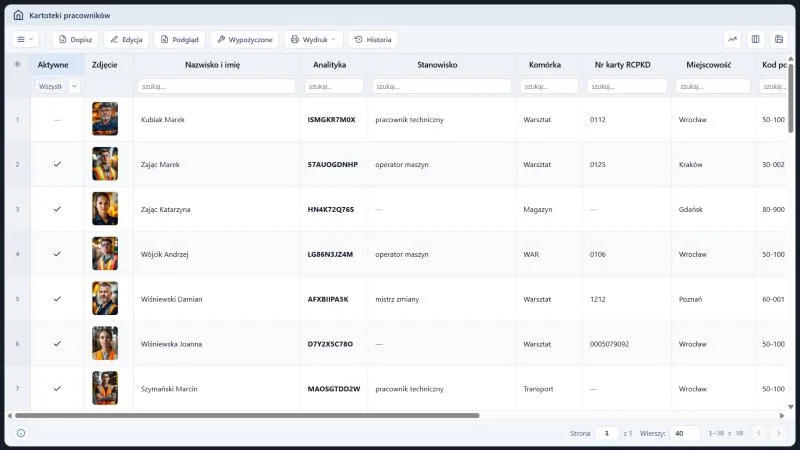
Rejestr Kartoteki pracowników, otwierany kafelkiem Pracownicy, ma pasek z menu uniwersalnym (trzy kreski) oraz przyciskami Dopisz, Edycja, Podgląd, Wypożyczone, Wydruk i Historia. Po prawej stronie paska są ikony Analiza danych (suma, grupowanie, wykres), Widoczne kolumny i Zapisz widok. Pod nagłówkami kolumn jest wiersz filtrów z polami szukaj..., a kolumna Aktywne ma filtr w postaci listy, domyślnie ustawiony na Wszystkie. Kolumny to Aktywne, Zdjęcie, Nazwisko i imię, Analityka, Stanowisko, Komórka, Nr karty RCPKD, Miejscowość, Kod pocztowy i Ulica, a dalej, po przewinięciu tabeli w prawo, Kraj, Telefon, e-mail i Zapisał. Kolumna Analityka zawiera numer pracownika, kolumny Stanowisko i Komórka pochodzą ze słowników, a kolumna Nr karty RCPKD pokazuje numer, po którym program rozpoznaje pracownika przy szybkim wydaniu. U dołu są pole Strona i lista Wierszy (30, 40, 50 albo 100; domyślnie 40) z licznikiem zakresu, w demo 1-38 z 38. Rejestr nie ma przedziału czasowego ani przycisku Usuń.
Dwie kartoteki osób w jednym module
Menu Pracownicy ma dwie grupy. Pracownicy własni mają pozycje Nowy pracownik i Pracownicy. Leasing pracowniczy obejmuje osoby z firm zewnętrznych i ma pozycje Nowy pracownik podwykonawcy oraz Pracownicy tymczasowi. Pracownika własnego od pracownika firmy zewnętrznej rozróżnia pozycja menu wybrana przy dopisaniu.
| Cecha | Pracownik własny | Pracownik firmy zewnętrznej |
|---|---|---|
| Pole formy zatrudnienia | Pole Forma zatrudnienia ze słownika (w starszych wersjach nazywało się Status). | Pole Agencja zamiast formy zatrudnienia; wybór spośród kontrahentów rodzaju Agencja pracy tymczasowej. |
| Rejestr | Kartoteki pracowników, z kolumnami Zdjęcie i Nr karty RCPKD. | Kartoteki pracowników firm zewnętrznych, bez kolumn Zdjęcie i Nr karty. |
| Numer Analityka | Nadawany automatycznie przy zapisie. | Nadawany automatycznie przy zapisie, wg osobnego wzorca. |
Do czego program używa kartoteki pracownika
| Miejsce użycia | Rola kartoteki |
|---|---|
| Szybkie wydanie | Wpisana albo zeskanowana wartość jest porównywana z polami Karta RCP/KD, Numer SAP i numerem referencyjnym pracownika. Pracownik musi być aktywny, inaczej pojawia się komunikat "Brak pracownika o podanym identyfikatorze". |
| Wypożyczenia narzędzi | Dokument wypożyczenia NW wskazuje pracownika, który przejmuje narzędzie; stan osobisty to suma wypożyczeń i zwrotów tej osoby po numerze serii. |
| Wydruki pracownika | Karta pracownika, książeczka narzędziowa i wydruk Ochrona osobista korzystają z jego danych. |
| Panel dla pracownika | Rola pokazuje tylko narzędzia pracownika powiązanego z kontem; powiązanie ustawia administrator w rejestrze użytkowników. |
Kolumny rejestru i jak z nich korzystać
| Kolumna | Zawartość | Jak wykorzystać |
|---|---|---|
| Aktywne, Zdjęcie | Znacznik aktywności i kolumna zdjęcia. | Kolumna Aktywne ma filtr w postaci listy (domyślnie Wszystkie); nieaktywny pracownik ma w niej kreskę zamiast ptaszka, a w kolumnie Zdjęcie widać miniaturę zdjęcia. |
| Nazwisko i imię | Dane identyfikacyjne w jednej kolumnie. | Sortowanie alfabetyczne ułatwia wyszukanie osoby. |
| Analityka | Numer nadany automatycznie. | Jednoznaczna identyfikacja osób o podobnych nazwiskach. |
| Stanowisko, Komórka | Wartości ze słowników. | Filtrowanie osób z jednego działu. |
| Nr karty RCPKD | Numer karty zapisany w polu tekstowym. | Sprawdzenie, czy pracownik ma numer rozpoznawany przy wydaniu. |
| Adres, Telefon, e-mail | Dane kontaktowe. | Kontakt w sprawie zwrotu; polecenia Wyślij SMS i Wyślij e-mail są w menu rejestru (działanie SMS zależy od konfiguracji bramki SMS w instalacji). |
| Zapisał | Konto, które zapisało rekord. | Ustalenie autora zmiany. |
Pasek narzędzi
| Przycisk | Działanie | Uwagi |
|---|---|---|
| Menu uniwersalne (trzy kreski) | Eksport Excel, Opis, Uwagi/notatki, Dyskusja, Pliki, Zdjęcia, Załączniki, Wyślij SMS, Wyślij e-mail, Wyczyść filtry i Odśwież, a w grupie Siatka polecenia Kolumny, Eksport CSV (Excel) i Zapisz widok. | Eksport rejestru zawiera dane osobowe. |
| Dopisz, Edycja | Dopisz otwiera formularz nowego pracownika, Edycja formularz zaznaczonego pracownika. | Przycisk Parametry w formularzu pojawia się dopiero w Edycji. |
| Podgląd | Otwiera podgląd kartoteki zaznaczonego pracownika. | Podgląd zawiera dane osobowe. |
| Wypożyczone | Pokazuje listę narzędzi przypisanych pracownikowi. | Liczą się tylko zatwierdzone dokumenty. |
| Wydruk | Lista z wydrukami Karta pracownika, Książeczka narzędziowa i Ochrona osobista. | Książeczka to rejestr wypożyczeń i zwrotów z podpisem. |
| Historia | Pokazuje historię obrotów, czyli dokumenty dotyczące pracownika. | Przegląd wydań i zwrotów w czasie. |
| Analiza danych, Widoczne kolumny, Zapisz widok | Trzy ikony po prawej stronie paska: suma, grupowanie i wykres, wybór kolumn oraz zapis ustawień widoku. | Zapisz widok zapamiętuje sortowanie, filtry i kolumny. |
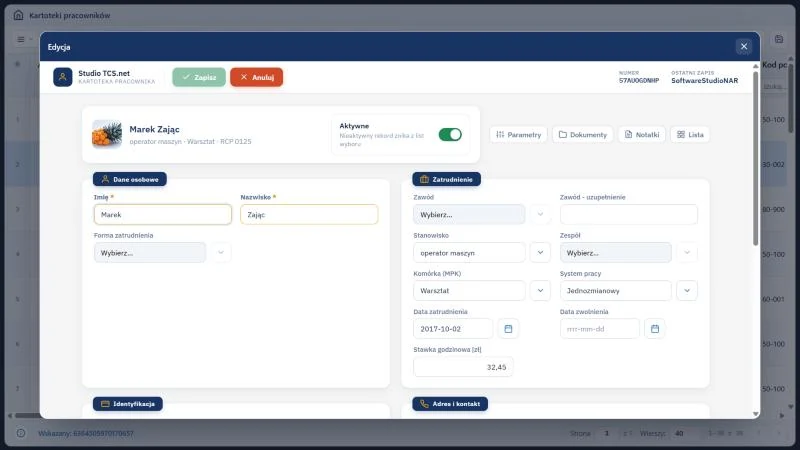
Formularz otwiera się w oknie Edycja. Na górze są przyciski Zapisz i Anuluj, numer pracownika i konto ostatniego zapisu. Karta pracownika pokazuje zdjęcie, imię i nazwisko oraz skrót w postaci stanowiska, komórki i numeru RCP. Obok niej stoi przełącznik Aktywne z podpowiedzią, że nieaktywny rekord znika z list wyboru, a dalej przyciski Parametry, Dokumenty, Notatki i Lista. Pola są pogrupowane w sekcje Dane osobowe, Zatrudnienie, Identyfikacja, Adres i kontakt oraz W razie wypadku, a na końcu jest pole Uwagi. Pod formularzem widać uwagę, że pola oznaczone gwiazdką są wymagane; gwiazdkę mają tylko Imię i Nazwisko.
Pola formularza pracownika
| Pole | Wymagane | Opis i walidacja |
|---|---|---|
| Imię | tak | Do 20 znaków. |
| Nazwisko | tak | Do 100 znaków. |
| Forma zatrudnienia, Zawód, Stanowisko, Zespół, Komórka (MPK), System pracy | nie | Listy ze słowników kartotek. Zawód ma dodatkowe pole Zawód - uzupełnienie (do 200 znaków). Formularz nie ma pola Obiekt. |
| Data zatrudnienia, Data zwolnienia | nie | Pola daty w formacie rrrr-mm-dd z wyborem z kalendarza. |
| Stawka godzinowa [zł] | nie | Kwota w złotych za godzinę. |
| Karta RCP/KD | nie | Pole tekstowe do 20 znaków. Opis pod polem: numer skanowany przy wydaniu narzędzi; unikalny wśród pracowników. |
| Numer SAP | nie | Pole tekstowe do 20 znaków. |
| PIN | nie | Pole tekstowe do 15 znaków. |
| Aktywne | nie | Przełącznik w karcie pracownika. Nieaktywny rekord znika z list wyboru. |
| Ulica, Kod pocztowy, Miejscowość, Kraj, Telefon, Telefon dodatkowy, E-mail | nie | Dane kontaktowe (limity: ulica 300 znaków, kod pocztowy 10, miejscowość 100, telefony 50, e-mail 150). Pole E-mail ma typ adresu e-mail. |
| Osoba do kontaktu, Telefon, Adres (sekcja W razie wypadku) | nie | Dane osoby trzeciej wskazanej do powiadomienia w razie wypadku (limity: osoba 50 znaków, telefon 100, adres 100). |
| Uwagi, Parametry, Dokumenty, Notatki, Lista | nie | Uwagi to pole tekstowe. Parametry otwierają rozmiary odzieży. Dokumenty, Notatki i Lista to przyciski obok karty pracownika. |
Karta RCP/KD i identyfikacja przy wydaniu
Reguła identyfikacji pracownika. Program nie ma osobnego pola ani obsługi czytnika kart. Czytnik, który wpisuje numer jak klawiatura, wypełnia pole skanowania, a odczytany numer musi być zapisany w polu Karta RCP/KD, w polu Numer SAP albo być numerem referencyjnym pracownika. Pole Karta RCP/KD jest zwykłym tekstem bez kontroli formatu.
W formularzu pole Karta RCP/KD ma opis: numer skanowany przy wydaniu narzędzi; unikalny wśród pracowników. Program nie sprawdza, czy numer karty ma format zgodny z którymkolwiek standardem, więc format numeru ustala firma.
Rozmiary odzieży i wydruk ochrony osobistej
Przycisk Parametry otwiera okno Parametry pracownika z siedmioma polami: Klatka piersiowa [cm], Kołnierzyk [cm], Obuwie - rozmiar, Obwód głowy, Pas [cm], Waga [kg] i Wzrost [cm]; okno ma własny przycisk Zapisz. Wydruk Ochrona osobista zestawia dane pracownika, jego rozmiary i odzież wydaną z planowanym terminem wymiany. Termin wynika z pola Wymiana co /m-c/ w kartotece odzieży, a nie z kartoteki pracownika.
Brak limitów i uprawnień do grup narzędzi. Kartoteka pracownika nie ma limitu jednoczesnych wypożyczeń ani uprawnień do grup narzędzi. Jeżeli Twoja firma wprowadza takie zasady, pilnuje ich narzędziownik przy wydaniu.
Wycofanie pracownika i dane osobowe
Reguła wycofania. Program nie ma funkcji usunięcia ani anonimizacji pracownika. Wycofujesz go wyłączeniem przełącznika Aktywne w Edycji i wpisaniem daty zwolnienia; dokumenty i historia wypożyczeń zostają. Sama data zwolnienia nie wyłącza pracownika z wydań, bo szybkie wydanie sprawdza znacznik Aktywne.
Kartoteka przechowuje dane identyfikacyjne i adresowe, stanowisko z komórką, daty zatrudnienia i zwolnienia, stawkę godzinową, numery karty, SAP i PIN, rozmiary odzieży, zdjęcie oraz dane osoby do powiadomienia w razie wypadku. Formularz nie zawiera numeru PESEL, daty urodzenia, numeru dokumentu tożsamości ani zgody na przetwarzanie. Zasady przechowywania i usuwania danych określa polityka prywatności Twojej firmy jako administratora, a ogólne wymagania wyznacza rozporządzenie RODO i Urząd Ochrony Danych Osobowych.
Dostęp do rejestru wynika z uprawnień do pozycji menu, które nadaje administrator według zasad z uprawnień użytkowników. Eksport rejestru pracowników do Excela zawiera dane osobowe, więc prawo do eksportu przyznawaj ostrożnie. Ogólne pojęcia narzędziowni zebrano w słowniku pojęć serwisu.
Typowe sytuacje przy pracownikach
| Objaw | Najczęstsza przyczyna | Co zrobić |
|---|---|---|
| Szybkie wydanie: "Brak pracownika o podanym identyfikatorze" | Numer nie jest zapisany w żadnym z trzech pól albo pracownik jest nieaktywny. | Sprawdź kartotekę: pole Karta RCP/KD i znacznik Aktywne. |
| Brak przycisku Parametry w formularzu | Otwarto formularz nowego pracownika. | Zapisz rekord, otwórz go ponownie w Edycji i wybierz Parametry obok karty pracownika. |
| Pracownik po zwolnieniu nadal dostaje narzędzia | Wpisano datę zwolnienia, ale pole Aktywne jest zaznaczone. | Wyłącz przełącznik Aktywne w Edycji kartoteki. |
Ćwiczenie w demo - lekcja lub zajęcia
Ćwiczenie: sprawdź, co pracownik ma na stanie osobistym i jak to dokumentuje książeczka narzędziowa
Uczeń rozlicza jednego pracownika tak, jak narzędziownik przy zmianie stanowiska, ale niczego nie zapisuje. Rola w demo: Narzędziownia, uruchamiana na stronie demo narzędziowni. Czas: około 15 minut.
- Otwórz demo w roli Narzędziownia i przejdź do KARTOTEKI, Pracownicy, Pracownicy.
- W wierszu filtrów pod kolumną Stanowisko wpisz fragment nazwy stanowiska albo wybierz wartość i zapisz liczbę wyników. Potem zdejmij filtr.
- Zaznacz pracownika i wybierz Wypożyczone; zapisz, ile narzędzi ma na stanie osobistym.
- Wybierz Wydruk, Książeczka narzędziowa i odczytaj, jakie kolumny zawiera oraz czy przewidziano miejsce na podpis.
- Wybierz Edycja, sprawdź, czy formularz ma przycisk Parametry, i zamknij okno przyciskiem Anuluj.
Pytanie kontrolne. Dlaczego książeczka narzędziowa wskazuje pracownika oraz narzędzie z numerem serii i jak ta informacja wspiera rozliczenie odpowiedzialności materialnej za powierzony sprzęt?
Podstawa programowa. Ćwiczenie realizuje efekt "wyjaśnia potrzebę zabezpieczania majątku przedsiębiorstwa znajdującego się w magazynie" z kwalifikacji SPL.01 Obsługa magazynów (jednostka SPL.01.6) w zawodzie technik logistyk, w tym kryterium "omawia zakres odpowiedzialności materialnej pracownika", opisanym w podstawie programowej. Pozostałe ćwiczenia zebraliśmy na stronie demo TCS.net na zajęciach.
Najczęstsze pytania
Czy pracownika można usunąć albo zanonimizować w programie?
Nie. Program nie ma funkcji usunięcia ani anonimizacji pracownika. Wycofujesz go odznaczeniem pola Aktywne, a dokumenty i historia wypożyczeń zostają.
Czy kartoteka pracownika ma limit wypożyczeń albo uprawnienia do grup narzędzi?
Nie. Kartoteka nie zawiera takich pól, więc program nie odmówi wydania z powodu limitu. Zasady tego rodzaju pilnuje narzędziownik.
Czy karta RFID zadziała jako identyfikator pracownika?
Tak, jeśli czytnik (zwykle podłączony przez USB) wpisuje numer jak klawiatura, a ten numer jest zapisany w polu Karta RCP/KD. Karta RFID działa wtedy zamiennie z kartą z kodem kreskowym i nie wymaga osobnego pola.
Czy data zwolnienia blokuje wydanie narzędzi?
Nie. Szybkie wydanie sprawdza znacznik Aktywne, a nie datę zwolnienia ani status. Wycofaj pracownika odznaczeniem Aktywne.
Skąd program wie, jakie narzędzia widzi pracownik w panelu?
Panel dla pracownika pokazuje narzędzia osoby powiązanej z kontem. Powiązanie ustawia administrator w rejestrze użytkowników; pracownik widzi tylko listy Do zwrotu i Historia.
Słownik pojęć
- Karta RCP/KD
- Pole tekstowe z numerem karty pracownika; program porównuje z nim wartość wpisaną lub zeskanowaną przy szybkim wydaniu. W praktyce zakładowej skróty oznaczają rejestrację czasu pracy i kontrolę dostępu.
- Analityka
- Numer pracownika nadawany automatycznie przy zapisie kartoteki.
- Stan osobisty
- Narzędzia pozostające na pracowniku: suma zatwierdzonych wypożyczeń i zwrotów tej osoby liczona po numerze serii.
- Książeczka narzędziowa
- Wydruk z rejestrem wypożyczeń i zwrotów jednego pracownika, z miejscem na podpis.
- Ochrona osobista
- Wydruk z danymi pracownika, jego rozmiarami odzieży i odzieżą wydaną wraz z planowanym terminem wymiany.
- Leasing pracowniczy
- Grupa menu dla osób z firm zewnętrznych, z polem Agencja zamiast statusu.