
Przyjęcie dostawy, serwis, likwidacja i utylizacja sprzętu IT w Studio ewidIT
Sprzęt IT zaczyna życie w ewidencji od dokumentu przyjęcia, a kończy je protokołem likwidacji i partią utylizacji. Studio ewidIT nadaje numery inwentarzowe, pilnuje gwarancji, prowadzi wysyłki do serwisu i nie pozwoli oddać nośnika danych odbiorcy odpadów bez potwierdzenia jego zniszczenia.
Na tej stronie
Przyjęcie dostawy
Ekran Przyjęcie tworzy egzemplarze sprzętu z faktury dostawcy. W sekcji Dostawa wskaż dostawcę, datę przyjęcia, numer faktury i numer KSeF, a w sekcji Sztuki wybierz model i cenę netto. Następnie skanuj numery seryjne kolejnych sztuk - Enter zapisuje numer i przechodzi do następnej.
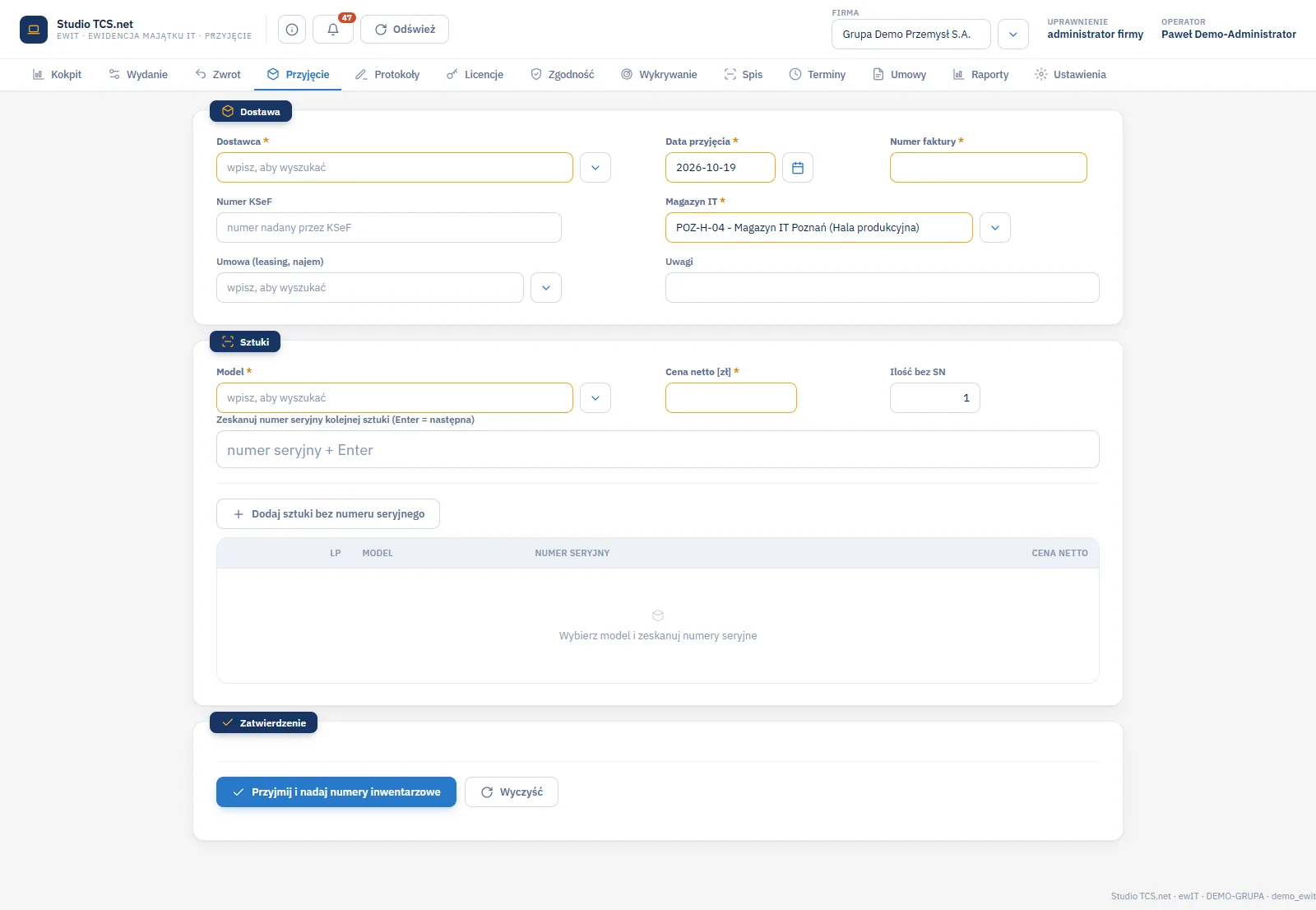
- Wybierz dostawcę z listy kontrahentów firmy, wpisz numer faktury i - jeśli masz - numer KSeF.
- Wybierz magazyn IT, do którego sprzęt trafia, i datę przyjęcia. Przy sprzęcie z leasingu lub najmu wskaż umowę.
- Wskaż model. Wpisz jego fragment, na przykład Latitude. Wpisz cenę netto sztuki.
- Zeskanuj numer seryjny każdej sztuki. Duplikat numeru seryjnego program odrzuci. Akcesoria bez numeru dodasz przyciskiem Dodaj sztuki bez numeru seryjnego z ilością.
- Kliknij Przyjmij i nadaj numery inwentarzowe. Program tworzy dokument PZ, egzemplarze ze statusem nowy i przypisaniem do magazynu IT.
Po przyjęciu przycisk Drukuj etykiety drukuje arkusz A4 z numerami inwentarzowymi. Drukarka etykiet drukuje kod z tego samego numeru. Kod QR z etykiety otwiera kartę zasobu opisaną na stronie Karty, onboarding i offboarding.
Pola ekranu Przyjęcie
| Pole | Wymagane | Opis |
|---|---|---|
| Dostawca | tak | Kontrahent firmy; lista podpowiada po wpisaniu fragmentu nazwy. |
| Data przyjęcia | tak | Data dokumentu PZ; domyślnie dzisiejsza. |
| Numer faktury | tak | Numer dokumentu zakupu, zapisany w dokumencie i na karcie zasobu. |
| Numer KSeF | nie | Numer faktury w Krajowym Systemie e-Faktur; długość zgodna z polem w bazie. |
| Magazyn IT | tak | Lokalizacja, do której trafia sprzęt. |
| Umowa (leasing, najem) | nie | Powiązuje sprzęt z umową, aby raty i wykup trafiły do Terminów. |
| Model | tak | Z katalogu modeli firmy. Z modelu pochodzą kategoria, okres gwarancji i prefiks numeru. |
| Cena netto [zł] | tak | Cena jednej sztuki; zasila raport wartości sprzętu. |
| Numer seryjny | wg sztuki | Skanowany po jednym; kolejne Enter dodaje następną sztukę. |
| Ilość bez SN | nie | Liczba sztuk bez numeru seryjnego, na przykład akcesoriów. |
Serwis: wysyłka i powrót
Ekran Serwis ma u góry formularz wysyłki, a pod nim listę Sprzęt w serwisie. Zeskanuj sprzęt, wskaż serwis, wpisz numer zgłoszenia producenta i opis usterki. Przełącznik Naprawa gwarancyjna program podpowiada z daty gwarancji. Przełącznik Nośnik danych zatrzymany w firmie oznacza, że dysk nie opuszcza firmy.
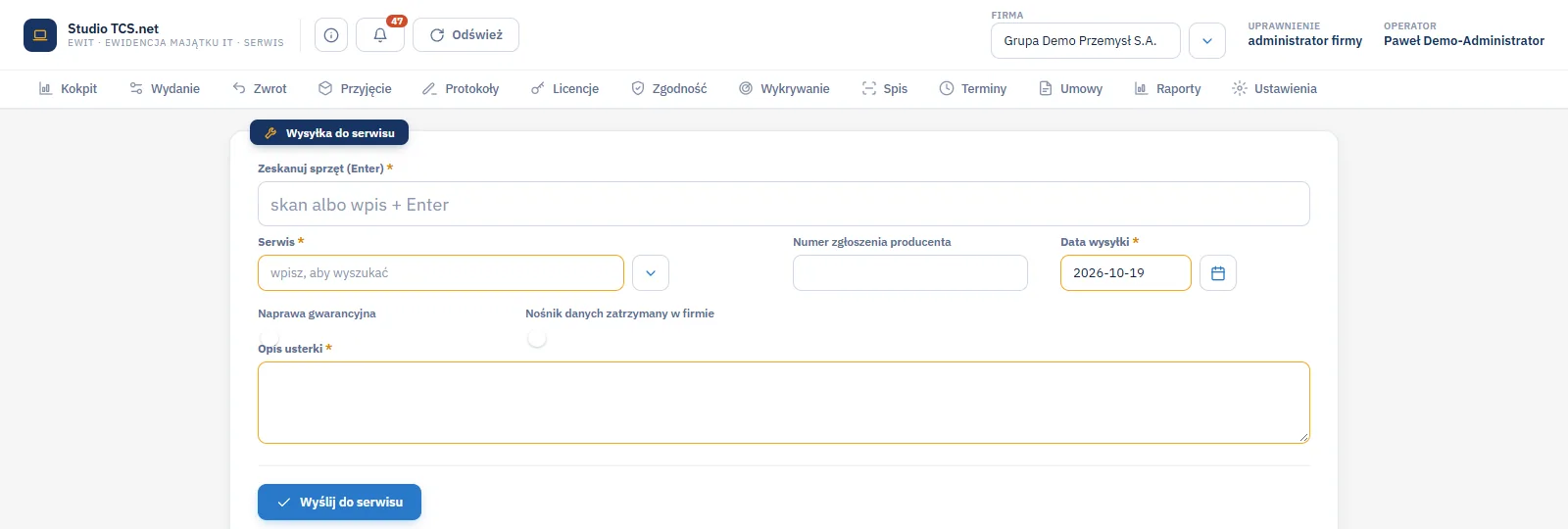
Powrót z serwisu wykonujesz przyciskiem Powrót przy sprzęcie na liście. Podaj stan po naprawie, koszt i wymienione części. Dokument SP kończy pobyt w serwisie i zwraca sprzęt do ewidencji ze stanem po naprawie. Po zapisie kliknij Odśwież, aby lista pokazała aktualny stan.
Sprzęt wydany osobie. Do serwisu można wysłać sprzęt, który ma status pozwalający na wysyłkę. Dla innego program zwróci komunikat, że takiego sprzętu nie można wysłać do serwisu.
Likwidacja i utylizacja
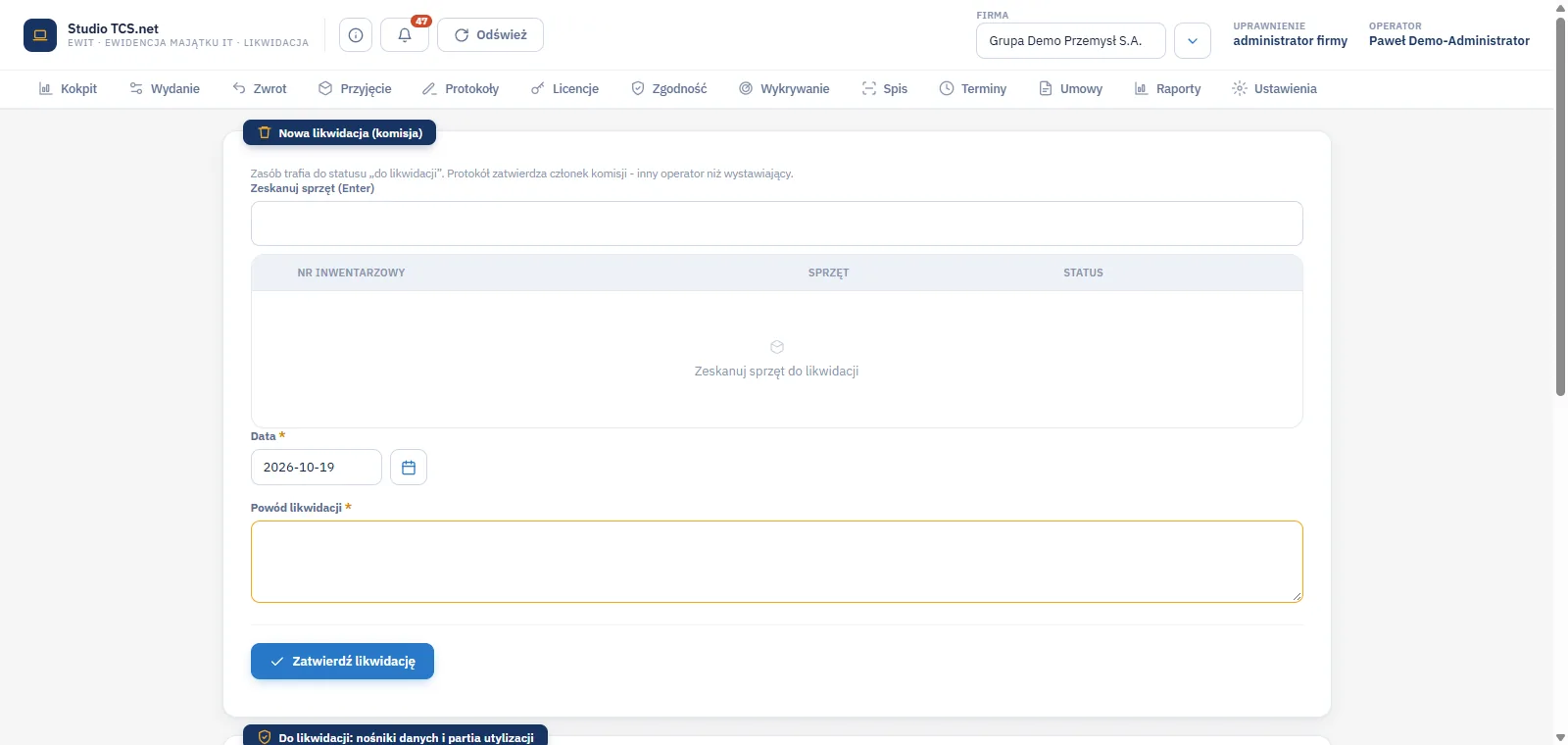
Likwidacja kończy użytkowanie sprzętu. Zeskanuj sprzęt, wpisz datę i powód, a po zatwierdzeniu sprzęt dostaje status do likwidacji. Protokół zatwierdza członek komisji, którym musi być inny operator niż wystawiający dokument.
Nośniki danych
Poniżej formularza likwidacji ekran pokazuje sekcję Do likwidacji: nośniki danych i partia utylizacji. Dla każdego sprzętu z nośnikiem danych potwierdź jego zniszczenie jedną z metod: według NIST 800-88, przez demagnetyzację albo przez zniszczenie fizyczne według normy DIN 66399. Bez potwierdzenia program odmówi utylizacji komunikatem o braku potwierdzonego zniszczenia nośnika danych.
Partia utylizacji
Zaznacz sprzęt, wybierz rodzaj partii: utylizacja (odpad), sprzedaż albo darowizna, i wskaż odbiorcę z numerem rejestrowym BDO. Wpisz kod odpadu (na przykład 16 02 14), numer karty przekazania odpadu KPO, datę i numer certyfikatu zniszczenia. Plik certyfikatu program zapisuje przez skrót SHA-256; sam plik dołącz w oknie Załączniki.
Co program sprawdza
| Komunikat | Przyczyna | Co zrobić |
|---|---|---|
| Odbiorca odpadów musi mieć numer rejestrowy BDO. | Wybrany odbiorca nie ma numeru BDO w kartotece. | Uzupełnij numer w kartotece kontrahenta albo wybierz innego odbiorcę. |
| ... brak potwierdzonego zniszczenia nośnika danych. | Sprzęt ma nośnik, którego zniszczenia nie potwierdzono. | Potwierdź metodę zniszczenia przy sprzęcie. |
| Członkiem komisji musi być inna osoba niż wystawiający dokument. | Ten sam operator próbuje zatwierdzić likwidację, którą wystawił. | Zaloguj innego operatora z dostępem do firmy. |
| Brak w magazynie IT: ... | Przy przyjęciu lub wydaniu wskazano sprzęt spoza magazynu. | Sprawdź status sprzętu na karcie zasobu. |
Typowe sytuacje
| Sytuacja | Rozwiązanie |
|---|---|
| Numer seryjny został już przyjęty. | Program odrzuca duplikat. Sprawdź w rejestrze Sprzęt, czy egzemplarz już istnieje. |
| Model nie jest w katalogu. | Administrator firmy dopisuje model w Ustawieniach, w kartotece Modele. Opisuje to Ustawienia i dostęp. |
| Lista Sprzęt w serwisie nie zmieniła się po zapisie. | Kliknij Odśwież u góry ekranu. |
| Likwidacja czeka na drugi podpis. | Drugi operator otwiera Protokoły i zatwierdza dokument jako członek komisji. |
| Sprzęt zniszczono, ale nie ma certyfikatu. | Zapisz partię bez numeru certyfikatu i uzupełnij go, gdy dostaniesz dokument od odbiorcy. |
Ćwiczenie w demo - lekcja lub zajęcia
Ćwiczenie: przejdź ekrany przyjęcia, serwisu i likwidacji bez zapisu
Uczeń ogląda formularze i listy, ale niczego nie zapisuje, bo konto demo jest wspólne. Rola w demo: Studio ewidIT, uruchamiana na stronie demo Studio TCS.net. Czas: około 15 minut.
- Otwórz Przyjęcie. W polu Dostawca wpisz jedną literę i obejrzyj listę podpowiedzi. Wskaż w polu Model dowolny laptop i zapisz, co program podpowiada.
- Otwórz Serwis. Zapisz kolumny listy Sprzęt w serwisie i znajdź sprzęt z naprawą gwarancyjną.
- Otwórz Likwidacja. Przeczytaj opis nad polem skanu i wypisz pola wymagane.
- Przewiń do sekcji Partia utylizacji i zapisz, które pola są wymagane.
- Nie klikaj żadnego przycisku zatwierdzającego.
Pytanie kontrolne. Dlaczego program wymaga potwierdzenia zniszczenia nośnika danych przed utylizacją i numeru BDO odbiorcy?
Najczęstsze pytania
Skąd program bierze numer inwentarzowy?
Z licznika kategorii przy przyjęciu. Numer składa się z prefiksu firmy, kategorii, roku i kolejnego numeru, na przykład GDP-LAP-2026-00040.
Czy sprzęt w serwisie wciąż jest przypisany do osoby?
Dokument serwisowy zmienia status na w serwisie i przypisanie na podmiot zewnętrzny. Powrót przywraca sprzęt zgodnie z dokumentem SP.
Co z danymi na dysku przy likwidacji?
Program wymaga potwierdzenia zniszczenia nośnika metodą NIST 800-88, demagnetyzacją albo zniszczeniem fizycznym według DIN 66399, zanim przyjmie utylizację.
Czy program wysyła kartę KPO do BDO?
Nie. Program zapisuje numer karty przekazania odpadu i certyfikat, a ewidencję w BDO prowadzi odbiorca lub firma.
Słownik pojęć
- Przyjęcie (PZ)
- Dokument przyjęcia sprzętu z faktury dostawcy do magazynu IT.
- Serwis (SE) i powrót (SP)
- Dokumenty wysyłki sprzętu do serwisu i jego powrotu z wynikiem i kosztem.
- Likwidacja (LK)
- Protokół komisji wycofujący sprzęt z użycia; status zmienia się na do likwidacji.
- KPO
- Karta przekazania odpadu; program zapisuje jej numer w partii utylizacji.
- BDO
- Baza danych o produktach i opakowaniach oraz o gospodarce odpadami; odbiorca odpadów musi mieć numer rejestrowy.