
Wypożyczenia narzędzi - rejestr dokumentów NW i wydanie narzędzia pracownikowi
Rejestr Dokumenty NW zbiera zatwierdzone wypożyczenia narzędzi pracownikom. Każdy dokument łączy pracownika z konkretnymi egzemplarzami, czyli z pozycjami mającymi numer serii i lokalizację. Po zatwierdzeniu narzędzia przechodzą na pracownika i zostają tam do chwili zwrotu. Narzędziownik wystawia tu dokumenty, dopisuje podpis i zmienia termin zwrotu.
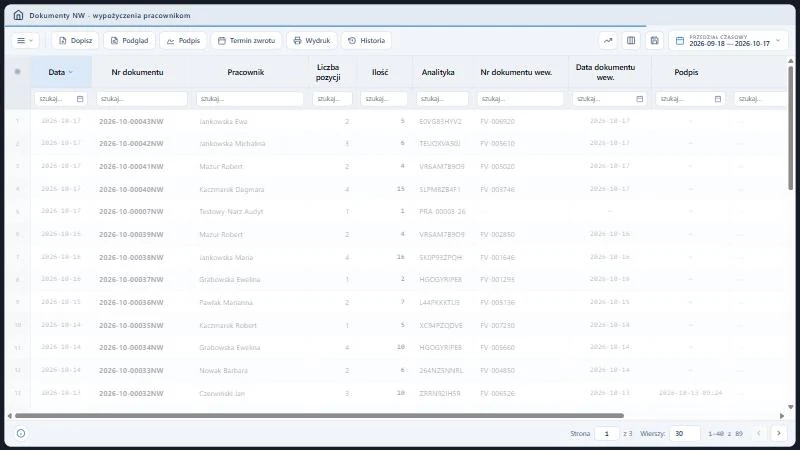
Nad tabelą leży tytuł Dokumenty NW - wypożyczenia pracownikom, a pod nim pasek narzędzi z menu trzech kresek i sześcioma przyciskami: Dopisz, Podgląd, Podpis, Termin zwrotu, Wydruk, Historia. Po prawej stronie są ikony Analiza danych (suma, grupowanie, wykres), Widoczne kolumny i Zapisz widok oraz przycisk Przedział czasowy. Domyślny przedział to 30 dni liczonych po Dacie dokumentu (w demo od 2026-09-18 do 2026-10-17). Pod nagłówkami kolumn działa wiersz filtrów "szukaj…". Rejestr jest posortowany malejąco po Dacie, a kolumny idą w kolejności: numer wiersza, Data, Nr dokumentu, Pracownik, Liczba pozycji, Ilość, Analityka, Nr dokumentu wew., Data dokumentu wew., Podpis, a po przewinięciu tabeli w prawo także Uwagi i Nr referencyjny. Stopka tabeli ma pola Strona i Wierszy (30, 50, 100), przyciski Poprzednia i Następna oraz licznik wierszy; w demo przy domyślnym przedziale widać "Strona 1 z 3" i licznik 1-40 z 89. Rejestr pokazuje dokumenty z numerem NW, czyli zatwierdzone.
Na tej stronie
- Miejsce wypożyczenia w obiegu narzędzia
- Kolumny rejestru i jak z nich korzystać
- Pasek narzędzi i menu operacji
- Formularz wypożyczenia
- Bufor i zatwierdzenie dokumentu
- Termin zwrotu
- Podpis pracownika
- Typowe sytuacje przy wypożyczeniu
- Analiza danych w rejestrze
- Ćwiczenie: znajdź wypożyczenie z najwcześniejszym terminem zwrotu i sprawdź historię egzemplarza
- Najczęstsze pytania
- Słownik pojęć
Miejsce wypożyczenia w obiegu narzędzia
Narzędzie wędruje z półki do pracownika i z powrotem, a każdy ruch ma swój dokument. Wypożyczenie dopisuje ruch ujemny z lokalizacji, a zwrot dopisuje ruch dodatni.
| Etap | Dokument lub rejestr w Studio TCS.net | Co się dzieje z narzędziem |
|---|---|---|
| Przyjęcie na stan | przyjęcia do magazynu | Narzędzie trafia do lokalizacji. Bez dodatniej ilości nie da się go wypożyczyć. |
| Sprzęt z wypożyczalni zewnętrznej | wypożyczenie od dostawcy NPD | Narzędzie obcej firmy wchodzi na stan i od tej chwili można je wydać pracownikowi dokumentem NW. |
| Wydanie pracownikowi | Dokumenty NW (ta strona) | Rozchód z lokalizacji. Egzemplarz trafia na pracownika. |
| Zwrot | zwroty narzędzi, dokumenty NP i NWD | Przychód do wybranej lokalizacji. Egzemplarz schodzi z pracownika. |
| Kontrola historii | wyszukiwanie w narzędziowni | Wszystkie zatwierdzone ruchy egzemplarza, znalezione po numerze serii. |
Pozycja menu NARZĘDZIOWNIA, Ewidencja wypożyczeń narzędzi (pełna nazwa w menu demo: "Ewidencja wypożyczeń narzędzi z parametrami (np. pracownik, data zwrotu)") otwiera najpierw stronę Pozycje menu z polem "Szukaj pozycji…" i dwiema grupami po cztery pozycje. Grupa Dokumenty wypożyczeń NW ma pozycje Nowy dokument NW, Dokumenty NW, Zestawienie pozycji bufor i Zestawienie pozycji zatwierdzonych. Grupa Dokumenty wypożyczeń od dostawcy NPD ma te same cztery pozycje dla dokumentów NPD. Ta strona opisuje grupę NW.
Dokument NW założysz na dwa sposoby: przyciskiem Dopisz w tym rejestrze albo pozycją Rejestracja wypożyczeń narzędzi z danymi pracownika w menu NOWY (u góry ekranu). Opisuje ją strona o wypożyczeniu z poziomu sekcji NOWY. Formularz jest ten sam. Wydanie po samym numerze serii, bez terminu i bez wybierania ilości, to osobny ekran szybkiego wydania.
Kolumny rejestru i jak z nich korzystać
| Kolumna | Zawartość | Jak wykorzystać |
|---|---|---|
| Data | Data dokumentu, czyli dzień zatwierdzenia. | Na tej dacie działa zakres dat, a nie na terminie zwrotu. |
| Nr dokumentu | Numer nadany przy zatwierdzeniu, na przykład 2026-10-00043NW: rok, miesiąc, pięciocyfrowy licznik i symbol. | Jednoznaczne wskazanie dokumentu. Licznik zaczyna się od nowa w każdym miesiącu. |
| Pracownik | Pracownik, któremu wydano narzędzia. | Filtr w tej kolumnie pokazuje wszystkie wypożyczenia jednej osoby. |
| Liczba pozycji, Ilość | Liczba wierszy asortymentowych i suma sztuk. | Ocena wielkości dokumentu. |
| Analityka | Numer analityczny pracownika z kartoteki. | Rozróżnia osoby o tym samym nazwisku. |
| Nr dokumentu wew., Data dokumentu wew. | Numer i data dokumentu wewnętrznego zakładu, wpisywane ręcznie przy wystawianiu NW. | Powiązanie wydania z dokumentem zakładu, jeśli taki istnieje. Nie zastępują numeru systemowego. |
| Podpis | Data i godzina złożenia podpisu pracownika. | Dokument bez podpisu ma w tej komórce kreskę. |
| Uwagi, Nr referencyjny | Komentarz oraz szesnastocyfrowy identyfikator nadany dokumentowi przy otwarciu formularza. Obie kolumny leżą za prawą krawędzią ekranu. | Numer referencyjny łączy rejestr z wpisami w Historii. |
Pasek narzędzi i menu operacji
Przyciski paska działają na zaznaczonym wierszu. Bez zaznaczenia program pokazuje ostrzeżenie "Zaznacz najpierw wiersz w tabeli". Dwuklik na wierszu otwiera Podgląd.
| Przycisk | Działanie | Kiedy dostępny |
|---|---|---|
| Dopisz | Otwiera formularz wypożyczenia (podpowiedź przycisku: Nowy dokument wypożyczenia NW). | Zawsze. Po zapisie okno się zamyka, a rejestr odświeża. |
| Podgląd | Raport "Dokument wypożyczenia": tabela pozycji (L.p, Indeks, Nazwa, Nr serii, Termin zwrotu, Lokalizacja, J.m., Ilość) oraz dane pracownika. | Po zaznaczeniu wiersza. Otwarcie zostawia w Historii wpis o podglądzie dokumentu. |
| Podpis | Otwiera pole do odręcznego podpisu pracownika. | Po zaznaczeniu wiersza. Podpis składa się jeden raz. |
| Termin zwrotu | Otwiera okno Pozycje dokumentu z pozycjami zaznaczonego dokumentu i przyciskiem Zmień termin (podpowiedź przycisku: Informacje o terminie zwrotu). | Po zaznaczeniu wiersza, także po zatwierdzeniu. |
| Wydruk | Zapisuje plik PDF z liniami podpisu "Wydał" i "Odebrał (czyt. podpis)" oraz kodami kreskowymi. | Po zaznaczeniu wiersza. |
| Historia | Otwiera okno Historia operacji z kolumnami Data, Użytkownik, Tytuł, Opis i Nr referencyjny. | Po zaznaczeniu wiersza. |
| Menu trzech kresek | Grupa Funkcje uniwersalne: Eksport Excel, Uwagi/notatki, Dyskusja, Pliki, Zdjęcia, Załączniki, Wyślij SMS, Wyślij e-mail, Wyczyść filtry i Odśwież. Grupa Siatka: Kolumny…, Eksport CSV (Excel) i Zapisz widok. Działanie SMS zależy od konfiguracji bramki SMS w instalacji. | Zestaw pozycji wynika z konfiguracji rejestru i uprawnień konta. |
Prawy przycisk myszy otwiera menu z pozycjami paska oraz poleceniami Więcej (Eksport Excel), Kopiuj tekst i Filtruj, o ile konto ma włączone menu kontekstowe. Filtruj ustawia filtr na wartość klikniętej komórki.
Formularz wypożyczenia
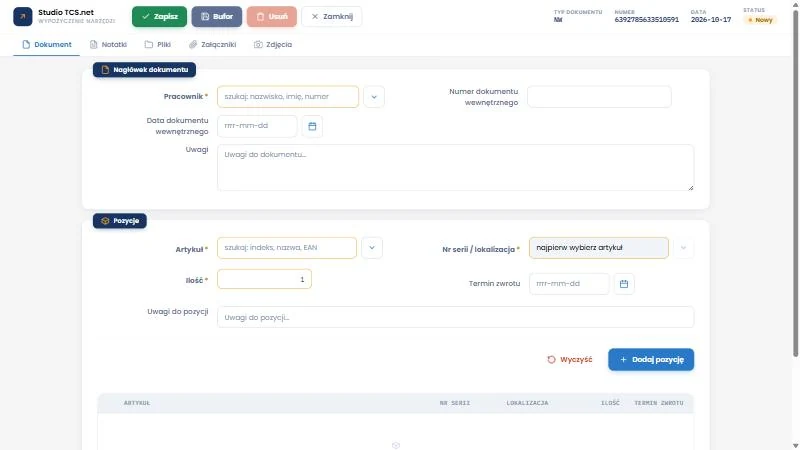
Formularz otwiera się na jednym ekranie, bez osobnego etapu z przyciskiem Dalej. Na górze leży pasek z nazwą Studio TCS.net, tytułem WYPOŻYCZENIE NARZĘDZI i przyciskami Zapisz, Bufor, Usuń i Zamknij. Po prawej stronie paska stoją cztery pola informacyjne: Typ dokumentu (NW), Numer (numer referencyjny, od razu szesnastocyfrowy), Data (dzień bieżący) i Status (na starcie Nowy). Pod paskiem są zakładki Dokument, Notatki, Pliki, Załączniki i Zdjęcia, a zakładka Dokument ma dwie sekcje: Nagłówek dokumentu i Pozycje. Pola wymagane mają czerwoną gwiazdkę.
Sekcja Nagłówek dokumentu
| Pole | Wymagane | Opis i walidacja |
|---|---|---|
| Pracownik | Tak | Pole z podpowiedzią "szukaj: nazwisko, imię, numer" i strzałką listy. Wskaż pracownika, któremu wydajesz narzędzia. Kartoteki prowadzi rejestr pracowników. |
| Numer dokumentu wewnętrznego | Nie | Tekst do 20 znaków. |
| Data dokumentu wewnętrznego | Nie | Data w formacie rrrr-mm-dd wybierana z kalendarza (ikona obok pola); pola nie wypełnia się z klawiatury. |
| Uwagi | Nie | Wielowierszowe pole uwag do dokumentu, do 500 znaków. |
Sekcja Pozycje
Artykuł wybiera się z listy narzędzi, a dopiero potem aktywuje się pole z egzemplarzem: do wyboru artykułu ma ono napis "najpierw wybierz artykuł". Na liście Artykuł są tylko narzędzia, które mają w oddziale dodatnią ilość do wydania.
| Pole | Wymagane | Opis i walidacja |
|---|---|---|
| Artykuł | Tak | Podpowiedź "szukaj: indeks, nazwa, EAN" i strzałka listy. |
| Nr serii / lokalizacja | Tak | Egzemplarze wybranego artykułu w formacie "numer serii / lokalizacja (ilość)". Pole jest nieaktywne, dopóki nie wybierzesz artykułu. Ilość w nawiasie uwzględnia rezerwacje z bufora. |
| Ilość | Tak | Domyślnie 1. Liczba całkowita od 1 do 99999; większa niż dostępna daje okno "Maksymalna dostępna ilość w tej lokalizacji to: N" i pozycja nie zostaje dopisana. |
| Termin zwrotu | Nie | Data rrrr-mm-dd wybierana z kalendarza, od dziś do 365 dni naprzód. |
| Uwagi do pozycji | Nie | Do 200 znaków. |
Pod polami leżą przyciski Wyczyść i Dodaj pozycję. Siatka pozycji ma kolumny Artykuł, Nr serii, Lokalizacja, Ilość i Termin zwrotu, a w pustym dokumencie pokazuje napis "Brak pozycji".
Procedura wystawienia dokumentu
- Wybierz NARZĘDZIOWNIA, Ewidencja wypożyczeń narzędzi, Dokumenty NW i kliknij Dopisz.
- Wskaż pracownika i w razie potrzeby uzupełnij numer i datę dokumentu wewnętrznego oraz uwagi.
- Wybierz artykuł i egzemplarz, ustaw ilość oraz termin zwrotu i kliknij Dodaj pozycję. Powtórz dla kolejnych narzędzi.
- Sprawdź siatkę pozycji. Zapisz zatwierdza dokument po odpowiedzi TAK na pytanie "Czy na pewno chcesz zatwierdzić dokument?", a Bufor zostawia go roboczo.
- Po zatwierdzeniu odszukaj dokument w rejestrze, zaznacz go i kliknij Podpis, a potem Wydruk.
Bufor i zatwierdzenie dokumentu
Pozycja trafia do bazy w chwili kliknięcia Dodaj pozycję. Przycisk Bufor zapisuje nagłówek i zostawia dokument w statusie roboczym. W polu numeru widać wtedy numer referencyjny, a właściwy numer powstaje przy zatwierdzeniu.
Reguła rezerwacji w buforze. Pozycje rozchodowe dokumentu NW pomniejszają ilość dostępną do wydania już w buforze. Zarezerwowana ilość nie jest więc oferowana w kolejnych dokumentach, ale narzędzie nie jest jeszcze na pracowniku - trafia tam dopiero po zatwierdzeniu.
| Wskaźnik | Dokument NW w buforze | Dokument NW zatwierdzony |
|---|---|---|
| Ilość dostępna do wydania | pomniejszona o pozycje z bufora | pomniejszona |
| Narzędzie na pracowniku | bez zmian, bo zestawienia wypożyczeń liczą tylko dokumenty zatwierdzone | dopisane do pracownika |
| Numer dokumentu | numer referencyjny | numer z miesięcznego licznika oddziału |
| Zmiana lub anulowanie | Edytuj i Anuluj w zestawieniu bufora | brak edycji i anulowania w menu, korekta dokumentem zwrotu |
W zestawieniu bufora dostępne są przyciski Edytuj, Podgląd, Anuluj, Wydruk i Historia. Edycja otwiera ten sam formularz, ale pracownika nie da się już zmienić. Anuluj oznacza wszystkie pozycje dokumentu jako usunięte, więc dokument znika z list. Zestawienie pozycji zatwierdzonych jest tylko do odczytu, a jeden wiersz to jedna pozycja.
Stan jako suma ruchów. Program nie przechowuje stanu w osobnym polu. Stan egzemplarza wynika z sumy ruchów na dokumentach, a o tym, czy ruch się liczy, decyduje jego status. Przychody liczą się od zatwierdzenia, rozchody już od bufora.
Termin zwrotu
Termin zwrotu należy do pozycji, nie do dokumentu, więc w jednym NW narzędzia mogą mieć różne terminy. W szybkim wydaniu pole pozostaje puste. Zmianę po zatwierdzeniu wykonujesz przyciskiem Termin zwrotu. Okno Pozycje dokumentu pokazuje wyłącznie pozycje zaznaczonego dokumentu, z kolumnami numer wiersza, Termin zwrotu, Indeks, Nazwa, Nr serii, Pracownik, Ilość, Lokalizacja, Data, Nr dokumentu i Nr referencyjny; w kolumnie Pracownik widać tu analitykę i imię. Pasek okna ma przyciski Zamknij i Zmień termin. Zaznacz pozycję, kliknij Zmień termin, wskaż datę od 30 dni wstecz do 365 dni naprzód i zapisz.
Kontrola terminów należy do narzędziownika. Program nie ustawia domyślnej długości wypożyczenia, nie wysyła przypomnień e-mail ani SMS i nie blokuje kolejnych wydań pracownikowi, który przekroczył termin. Jedyny sygnał to czerwona komórka Termin zwrotu w Panelu dla pracownika, gdy termin przypada dziś albo minął. Terminy zwrotu widać w zestawieniu pozycji zatwierdzonych, które obejmuje także pozycje już zwrócone, więc po znalezieniu minionego terminu sprawdź w wyszukiwarce Szukaj, czy zwrot został zatwierdzony.
Terminy zwrotu dotyczą narzędzi wydanych pracownikom. Terminy przeglądów i legalizacji opisują strony terminy przeglądów i terminy legalizacji. Program nie sprawdza ich przy wydaniu.
Podpis pracownika
Przycisk Podpis otwiera okno z polem do rysowania myszą albo palcem na ekranie dotykowym i z polem "nazwisko i imię", którego program nie wymaga. Przycisk "Wyczyść" usuwa narysowany podpis, a pusty podpis kończy się komunikatem "Brak podpisu!". Obraz podpisu zostaje przypisany do dokumentu razem z loginem oraz datą i godziną złożenia.
Reguła jednego podpisu. Do dokumentu przypisuje się jeden podpis. Przy ponownym otwarciu okno pokazuje komunikat "Podpis został złożony" z obrazem, nazwiskiem, loginem i czasem i nie pozwala go zmienić.
W praktyce zakładowej podpisany dokument potwierdza przekazanie mienia.
Typowe sytuacje przy wypożyczeniu
| Objaw | Najczęstsza przyczyna | Co zrobić |
|---|---|---|
| Dokument został zapisany, ale nie ma go w rejestrze Dokumenty NW | Dokument jest w buforze albo leży poza przedziałem czasowym. Domyślny przedział to ostatnie 30 dni po Dacie dokumentu (w demo od 2026-09-18 do 2026-10-17). | Sprawdź zestawienie pozycji bufor, potem rozszerz przedział czasowy. |
| Narzędzia brakuje na liście Artykuł | W oddziale nie ma dodatniej ilości do wydania: egzemplarze są wypożyczone, zarezerwowane w buforze albo nie przyjęto ich na stan. | Sprawdź bufory innych dokumentów i przyjęcie do magazynu. |
| Zapis zablokowany komunikatem "Brak pozycji dokumentu" | Nie kliknięto Dodaj, więc dokument nie ma pozycji. | Dodaj przynajmniej jedną pozycję. |
| Pracownik nie pojawia się na liście podpowiedzi | Kartoteka jest nieaktywna albo należy do innego oddziału. | Sprawdź kartotekę w rejestrze pracowników. |
Analiza danych w rejestrze
Zasady filtrowania i sortowania wspólne dla wszystkich rejestrów opisuje strona o filtrowaniu i sortowaniu danych. Eksport uruchamia menu trzech kresek: pozycja Eksport Excel w grupie Funkcje uniwersalne oraz Eksport CSV (Excel) w grupie Siatka. Eksport Excel otwiera najpierw okno z przyciskiem Pobierz, a plik Excel zachowuje filtry i sortowanie z ekranu oraz zakres dat; kolejność kolumn w pliku wynika z konfiguracji widoku.
Ćwiczenie w demo - lekcja lub zajęcia
Ćwiczenie: znajdź wypożyczenie z najwcześniejszym terminem zwrotu i sprawdź historię egzemplarza
Uczeń analizuje wypożyczenia tak, jak robi to narzędziownik przed rozmową z pracownikiem, ale niczego nie zapisuje. Rola w demo: Narzędziownia, uruchamiana na stronie demo online programu do narzędziowni. Czas: około 15 minut.
- Otwórz NARZĘDZIOWNIA, Ewidencja wypożyczeń narzędzi i w grupie Dokumenty wypożyczeń NW wybierz Zestawienie pozycji zatwierdzonych.
- Sprawdź przedział czasowy w prawym górnym rogu: domyślnie obejmuje 30 dni (w demo od 2026-09-18 do 2026-10-17), a w razie potrzeby rozszerz go.
- Przewiń tabelę w prawo, posortuj kolumnę Termin zwrotu rosnąco i pomiń wiersze bez terminu. Zapisz Nr dokumentu, Pracownika i Nr serii pierwszej pozycji z terminem.
- Wróć do rejestru Dokumenty NW, znajdź ten dokument (w razie potrzeby rozszerz zakres dat) i otwórz Podgląd. Porównaj pozycje z zestawieniem.
- Otwórz NARZĘDZIOWNIA, Szukaj, wpisz w polu Nr serii pełny numer zapisany w kroku 3 i kliknij Uruchom (w razie potrzeby rozszerz zakres dat). Sprawdź, czy ten egzemplarz ma w wynikach zatwierdzony zwrot.
Pytanie kontrolne. Dlaczego program pozwoli wydać kolejne narzędzie pracownikowi, który przekroczył termin zwrotu, i które ekrany służą narzędziownikowi do ręcznej kontroli tych terminów?
Podstawa programowa. Ćwiczenie realizuje efekt "wyjaśnia potrzebę zabezpieczania majątku przedsiębiorstwa znajdującego się w magazynie" z kwalifikacji SPL.01 Obsługa magazynów (jednostka SPL.01.6), w tym kryterium "omawia zakres odpowiedzialności materialnej pracownika", w zawodzie technik logistyk opisanym w podstawie programowej. Pozostałe ćwiczenia zebraliśmy na stronie demo TCS.net na zajęciach.
Najczęstsze pytania
Czy narzędzie z dokumentu NW w buforze jest już wypożyczone?
Nie. Dokument w buforze rezerwuje egzemplarz, więc nikt inny go nie wyda, ale zestawienia wypożyczeń liczą wyłącznie dokumenty zatwierdzone. Narzędzie trafia na pracownika po zatwierdzeniu.
Czy zatwierdzony dokument NW można anulować?
Nie z poziomu menu. Anuluj działa tylko dla dokumentów w buforze. Błędne wypożyczenie koryguje się dokumentem przeciwnym, czyli zwrotem NP.
Czy program blokuje wydanie narzędzia po terminie przeglądu lub legalizacji?
Nie. Formularz wypożyczenia i szybkie wydanie nie sprawdzają dokumentów przeglądów ani legalizacji. Terminy kontroluje narzędziownik na listach Terminy przeglądów i Terminy legalizacji oraz w kalendarzach.
Gdzie zobaczyć, jakie narzędzia ma konkretny pracownik?
W zestawieniu Wypożyczone (INFORMACJE, Zestawienia, grupa Kartoteki) oraz na wydruku Książeczka narzędziowa z kartoteki pracownika. Sam pracownik widzi swoją listę w rejestrze Do zwrotu w Panelu dla pracownika.
Słownik pojęć
- Dokument NW
- Dokument wypożyczenia narzędzia pracownikowi. Pozycje mają ilość ujemną, czyli pomniejszają stan w lokalizacji wydania.
- Bufor dokumentu
- Status roboczy dokumentu. Pozycje są zapisane w bazie, można je poprawiać, a rozchody już rezerwują egzemplarz.
- Numer referencyjny
- Identyfikator nadawany dokumentowi przy otwarciu formularza. Zastępuje numer dokumentu, dopóki dokument nie zostanie zatwierdzony.
- Odpowiedzialność materialna
- Obowiązek rozliczenia się pracownika z powierzonego mienia na zasadach prawa pracy. Podpisany dokument NW potwierdza, co i kiedy pracownik otrzymał.