
Szybkie wydanie narzędzi wg numerów serii - dokument NW po skanie karty pracownika
Szybkie wydanie rejestruje wypożyczenie przy okienku: najpierw karta pracownika, potem numer serii każdego narzędzia. Program identyfikuje pracownika, dopisuje egzemplarze do dokumentu NW i po zatwierdzeniu wpisuje je na listę wypożyczeń tego pracownika. Opcjonalny Termin zwrotu obejmuje cały dokument. Ekran nie ma pola ilości, bo każde trafienie to jedna sztuka.
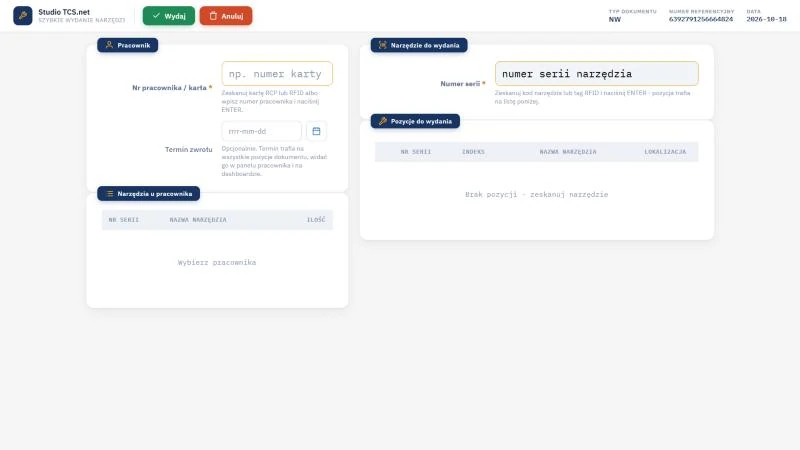
Ekran nosi tytuł Szybkie wydanie narzędzi. Na górze stoją przyciski Wydaj (zielony) i Anuluj (czerwony), a po prawej trzy pola tylko do odczytu: Typ dokumentu (NW), Numer referencyjny i Data. Lewa kolumna ma dwie ramki. Ramka Pracownik zawiera pole Nr pracownika / karta (gwiazdka oznacza pole wymagane) oraz opcjonalne pole Termin zwrotu z przyciskiem kalendarza. Ramka Narzędzia u pracownika ma tabelę o kolumnach Nr serii, Nazwa narzędzia i Ilość, a przed wyborem pracownika pokazuje napis "Wybierz pracownika". Prawa kolumna ma ramkę Narzędzie do wydania z polem Numer serii oraz ramkę Pozycje do wydania z tabelą o kolumnach Nr serii, Indeks, Nazwa narzędzia i Lokalizacja; pusta tabela pokazuje napis "Brak pozycji - zeskanuj narzędzie". Pole Numer serii jest nieaktywne, dopóki program nie rozpozna pracownika, więc kolejność pracy jest narzucona: najpierw osoba, potem narzędzia.
Na tej stronie
- Szybkie wydanie czy wypożyczenie
- Identyfikacja pracownika
- Termin zwrotu dokumentu
- Elementy ekranu i ich walidacja
- Procedura wydania
- Zapis i skutek
- Komunikaty i błędy
- Szybkie wypożyczenie na kolektorze Android
- Typowe sytuacje przy okienku
- Ćwiczenie: sprawdź, jak program rozpoznaje pracownika po numerze karty, i porównaj jego wypożyczenia
- Najczęstsze pytania
- Słownik pojęć
Szybkie wydanie czy wypożyczenie
Oba ekrany tworzą dokument NW i oba trafiają do rejestru Dokumenty NW. Różnią się liczbą pól, które wypełnia narzędziownik.
| Cecha | Szybkie wydanie | Wypożyczenie |
|---|---|---|
| Identyfikacja pracownika | Skan lub wpis numeru karty RCP/KD, numeru SAP albo numeru referencyjnego pracownika | Wybór z listy po wpisaniu co najmniej 2 znaków (nazwisko, imię, analityka) |
| Wskazanie narzędzia | Dokładny numer serii; każde trafienie dopisuje się od razu | Artykuł, a potem egzemplarz z listy "nr serii / lokalizacja (ilość)" |
| Ilość | Zawsze 1 sztuka na trafienie | Od 1 do 99999, domyślnie 1 |
| Termin zwrotu | Opcjonalny, jedna data dla całego dokumentu (pole rrrr-mm-dd i kalendarz) | Opcjonalny, do 365 dni naprzód |
| Uwagi i numer dokumentu spoza programu | Brak | Uwagi do pozycji oraz Numer dokumentu wew. |
| Po zatwierdzeniu | Czysty formularz z nowym numerem referencyjnym | Powrót na stronę grupy Wypożyczenia |
Pełny formularz opisuje strona o wypożyczeniu narzędzi dokumentem NW. Drugą stroną obiegu jest szybki zwrot po numerze serii, a całą grupę operacji zestawia przegląd operacji wypożyczalni.
Identyfikacja pracownika
Wpisany lub zeskanowany kod program porównuje dokładnie z trzema danymi aktywnego pracownika z oddziału: numerem karty RCP/KD, numerem SAP i numerem referencyjnym. Czytnik kodów pracuje jak klawiatura, a zakończenie kodu klawiszem Enter uruchamia wyszukiwanie. Czytnik RFID podłączony przez USB z emulacją klawiatury działa zamiennie ze skanerem kodów kreskowych: karta lub tag musi tylko zawierać numer zapisany w programie. Czytnik każdego rodzaju musi działać w ten sam sposób. Pole Nr pracownika / karta przyjmuje do 30 znaków, a podpowiedź pod nim brzmi: "Zeskanuj kartę RCP lub RFID albo wpisz numer pracownika i naciśnij ENTER."
Reguła identyfikacji. Kod musi być równy jednemu z trzech identyfikatorów aktywnego pracownika. Liczy się wyłącznie znacznik Aktywne: data zwolnienia i Status pracownika nie są sprawdzane. Dlatego wycofując pracownika z użycia, odznacz pole Aktywne w kartotece pracowników.
Po rozpoznaniu pracownika pojawia się karta z imieniem i nazwiskiem, telefonem, stanowiskiem i zdjęciem, a pole Numer serii staje się aktywne. Panel Narzędzia u pracownika zamiast napisu "Wybierz pracownika" pokazuje narzędzia, które pracownik już ma (kolumny Nr serii, Nazwa narzędzia, Ilość). Znalezione egzemplarze trafiają do tabeli Pozycje do wydania, w której widać Nr serii, Indeks, Nazwę narzędzia i Lokalizację. Przyciski Wydaj i Anuluj stoją w pasku u góry ekranu.
Zdjęcie na karcie pochodzi z kartoteki pracownika. Gdy go brak, program pokazuje pierwszy plik załączony do pracownika, a gdy nie ma i pliku, grafikę zastępczą. Brak zdjęcia nie blokuje wydania.
Termin zwrotu dokumentu
Pole Termin zwrotu stoi w ramce Pracownik, pod numerem karty. Jest opcjonalne: nie ma przy nim gwiazdki, a podpowiedź pod polem mówi: "Opcjonalnie. Termin trafia na wszystkie pozycje dokumentu, widać go w panelu pracownika i na dashboardzie." Datę wpisujesz w formacie rrrr-mm-dd (pole przyjmuje do 10 znaków) albo wybierasz przyciskiem Wybierz datę. Kalendarz pokazuje bieżący miesiąc i dwa przyciski: Dziś i Wyczyść.
Termin jest jeden dla całego dokumentu, więc przy szybkim wydaniu nie ustawisz osobnych dat dla poszczególnych narzędzi. Gdy zostawisz pole puste, termin możesz ustawić po zatwierdzeniu przyciskiem Termin zwrotu w rejestrze Dokumenty NW.
Elementy ekranu i ich walidacja
| Element | Wymagane | Opis i walidacja |
|---|---|---|
| Typ dokumentu | Nie | Pole tylko do odczytu, zawsze NW. |
| Numer referencyjny | Nie | Pole tylko do odczytu. Program nadaje numer przy otwarciu ekranu; nie jest to numer dokumentu. |
| Data | Nie | Pole tylko do odczytu, dzisiejsza data. |
| Nr pracownika / karta | Tak | Gwiazdka przy etykiecie oznacza pole wymagane. Do 30 znaków, w polu stoi podpowiedź "np. numer karty". Enter uruchamia wyszukiwanie. Po trafieniu pole się blokuje. Bez trafienia program pokazuje "Brak pracownika o podanym identyfikatorze", a wpisany kod zostaje w polu. |
| Termin zwrotu | Nie | Data w formacie rrrr-mm-dd (do 10 znaków) albo z kalendarza (przycisk Wybierz datę, w kalendarzu przyciski Dziś i Wyczyść). Obejmuje wszystkie pozycje dokumentu. |
| Narzędzia u pracownika | Nie | Lista informacyjna tylko do odczytu, o kolumnach Nr serii, Nazwa narzędzia i Ilość. Przed wyborem pracownika pokazuje "Wybierz pracownika"; potem narzędzia z zatwierdzonych dokumentów NW i NP. |
| Numer serii | Tak | Gwiazdka przy etykiecie oznacza pole wymagane. Pole jest nieaktywne, dopóki program nie rozpozna pracownika. Do 30 znaków, w polu stoi podpowiedź "numer serii narzędzia". Enter szuka dokładnego numeru wśród egzemplarzy dostępnych w oddziale, z uwzględnieniem rezerwacji z bufora, i od razu dopisuje po jednej pozycji na każde trafienie. |
| Pozycje do wydania | Nie | Tabela o kolumnach Nr serii, Indeks, Nazwa narzędzia i Lokalizacja; pusta pokazuje "Brak pozycji - zeskanuj narzędzie". Jeden wiersz na trafienie. Krzyżyk usuwa wiersz od razu, bez pytania; ponowne wpisanie numeru dopisuje go znowu. |
| Wydaj | Nie | Zielony przycisk w pasku u góry. Program prosi o potwierdzenie zatwierdzenia dokumentu. Bez pozycji pojawia się "Brak pozycji dokumentu!". |
| Anuluj | Nie | Czerwony przycisk w pasku u góry. Program prosi o potwierdzenie i usuwa całą sesję bez zatwierdzania. |
Procedura wydania
- Wybierz w menu NOWY pozycję Szybkie wydanie pracownikowi. Program nadaje numer referencyjny i ustawia dzisiejszą datę.
- W polu Nr pracownika / karta zeskanuj kartę albo wpisz identyfikator i naciśnij Enter. Porównaj zdjęcie i nazwisko z osobą przy okienku.
- Jeśli narzędzia mają wrócić do określonego dnia, wpisz Termin zwrotu (rrrr-mm-dd) albo wybierz datę z kalendarza. Pole możesz zostawić puste.
- Jeśli chcesz, przejrzyj panel Narzędzia u pracownika, żeby zobaczyć, co ma już u siebie.
- W polu Numer serii zeskanuj kod narzędzia i naciśnij Enter. Każde trafienie dopisuje jedną pozycję do tabeli Pozycje do wydania.
- Usuń krzyżykiem wiersze, których nie wydajesz, gdy numer serii trafił kilka egzemplarzy.
- Kliknij Wydaj u góry ekranu i potwierdź zatwierdzenie dokumentu. Program nadaje numer NW, a formularz wraca pusty z nowym numerem referencyjnym.
Zapis i skutek
Reguła rezerwacji. Każdy dopisany egzemplarz rezerwuje narzędzie od razu, jeszcze przed zatwierdzeniem. Dlatego ten sam numer serii zeskanowany drugi raz w jednej sesji kończy się komunikatem "Nie można wydać przedmiotu lub brak numeru serii.". Numer dokumentu powstaje przy zatwierdzeniu: rok, miesiąc, pięciocyfrowy licznik i symbol NW bez myślnika, na przykład
2026-09-00001NW. Licznik jest miesięczny i osobny dla oddziału oraz symbolu.
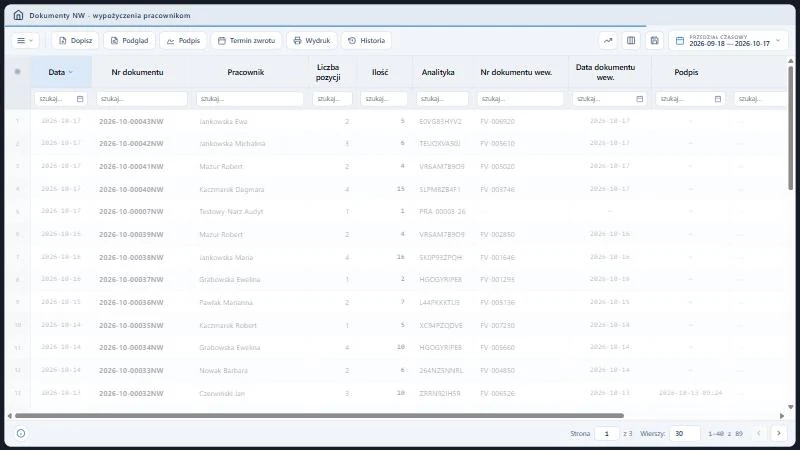
Rejestr nosi tytuł Dokumenty NW - wypożyczenia pracownikom i pokazuje zatwierdzone dokumenty od najwyższego numeru. Pasek narzędzi zaczyna się menu trzech kresek, a dalej ma sześć przycisków: Dopisz, Podgląd, Podpis, Termin zwrotu, Wydruk, Historia. W prawym górnym rogu stoi pole zakresu dat (filtr Przedział czasowy) z ikoną kalendarza. Tabela zaczyna się od kolumn Data, Nr dokumentu, Pracownik, Liczba pozycji, Ilość, Analityka, Nr dokumentu wew., Data dokumentu wew., Podpis i Uwagi. Numery zatwierdzonych dokumentów kończą się symbolem NW.
Po zatwierdzeniu wypożyczenie trafia do wypożyczeń pracownika i widać je w jego panelu Do zwrotu. Wpisany Termin zwrotu dostaje każda pozycja dokumentu, a widać go w panelu pracownika i na dashboardzie. Gdy pole zostało puste, w Panelu dla pracownika pozycja nie dostaje czerwonego znacznika terminu, a datę można ustawić później przyciskiem Termin zwrotu w rejestrze Dokumenty NW. Ekran nie pokazuje podglądu ani wydruku po zatwierdzeniu; dokument znajdziesz w sekcji Wypożyczenia w Narzędziowni, a wydruk otwierasz z rejestru przyciskiem Wydruk.
Brak kontroli terminów. Szybkie wydanie nie sprawdza terminu przeglądu ani legalizacji narzędzia i nie blokuje wydania po terminie. Kontrolę prowadzi narzędziownik, korzystając z list terminów i kalendarzy, na przykład z listy terminów przeglądów.
Komunikaty i błędy
| Komunikat | Kiedy się pojawia | Co zrobić |
|---|---|---|
| Brak pracownika o podanym identyfikatorze | Kod nie jest równy karcie, numerowi SAP ani numerowi referencyjnemu aktywnego pracownika oddziału. Komunikat pojawia się na chwilę, a wpisany kod zostaje w polu. | Sprawdź wpis, a potem kartotekę: pole Karta RCP/KD i znacznik Aktywne. |
| Uzupełnij wymagane informacje | Enter w pustym polu Numer serii. | Zeskanuj albo wpisz numer. |
| Błędny numer serii !!! | W polu Numer serii wpisano słowo "brak". | Wpisz numer z etykiety. Numer serii powstaje na dokumentach przyjęcia, a nie w kartotece narzędzia. |
| Nie można wydać przedmiotu lub brak numeru serii. | Nie ma dostępnego egzemplarza o tym numerze: jest wypożyczony, zarezerwowany w buforze, nie ma go w oddziale albo numer jest błędny. | Porównaj numer z etykietą i sprawdź stan egzemplarza w rejestrze Szukaj. |
| Brak pozycji dokumentu! | Kliknięcie Wydaj bez pozycji. | Dopisz pozycję przez skan numeru serii. |
Szybkie wypożyczenie na kolektorze Android
W menu roli mobilnej ten sam proces nazywa się Szybkie wypożyczenie. Pracownika wskazujesz w polu Nr pracownika/nr karty skanem albo przyciskiem QR SCAN, który uruchamia aparat. Każdy skan numeru serii dopisuje pozycję do bufora, a po przycisku Zapisz i potwierdzeniu pytania o zatwierdzenie program pokazuje komunikat "Wypożyczenie zostało zapisane!". Aplikacja wymaga stałego połączenia z serwerem i nie kolejkuje zapisów w pamięci urządzenia.
Typowe sytuacje przy okienku
| Objaw | Przyczyna | Co zrobić |
|---|---|---|
| Pole Numer serii jest wyszarzone | Program nie rozpoznał jeszcze pracownika. | Wpisz albo zeskanuj numer w polu Nr pracownika / karta i naciśnij Enter. |
| Jeden numer serii daje kilka wierszy | Ten sam numer występuje w kilku kartotekach albo lokalizacjach. | Usuń krzyżykiem zbędne wiersze, pozostaw egzemplarz, który leży przed Tobą. |
| Krzyżyk usunął niewłaściwy wiersz | Usunięcie nie wymaga potwierdzenia. | Wpisz numer serii jeszcze raz; program dopisze wiersz znowu. |
| Po Wydaj formularz jest pusty, bez potwierdzenia | Ekran nie ma widoku wyniku. | Otwórz Dokumenty NW w sekcji Wypożyczenia i sprawdź nowy numer. |
| Panel pozycji wypożyczonych jest pusty | Pracownik nie ma zatwierdzonych i niezwróconych wypożyczeń. | Nic nie rób; to poprawny stan przy pierwszym wydaniu. |
Dane osobowe na karcie. Karta pokazuje imię, nazwisko, telefon, stanowisko i zdjęcie pracownika. Przyznawaj dostęp do ekranu tylko osobom obsługującym okienko, według zasad uprawnień użytkowników. Zasady przetwarzania określa rozporządzenie RODO, a wskazówki praktyczne publikuje Urząd Ochrony Danych Osobowych.
Ćwiczenie w demo - lekcja lub zajęcia
Ćwiczenie: sprawdź, jak program rozpoznaje pracownika po numerze karty, i porównaj jego wypożyczenia
Uczeń przechodzi pierwszy etap wydania, ale niczego nie wydaje, bo konto demo jest wspólne dla wszystkich testujących. Rola w demo: Narzędziownia, uruchamiana na stronie demo online Studio TCS.net. Czas: około 15 minut.
- Uruchom demo w roli Narzędziownia, otwórz KARTOTEKI, Pracownicy i w grupie Pracownicy wybierz Pracownicy. Zapisz z jednego wiersza wartość z kolumny Nr karty RCPKD oraz Stanowisko i Komórkę; nazwiska nie notuj.
- Otwórz w menu NOWY pozycję Szybkie wydanie pracownikowi, wpisz ten numer w polu Nr pracownika / karta i naciśnij Enter. Odczytaj kartę i sprawdź, czy pole się zablokowało.
- Odczytaj panel Narzędzia u pracownika. Porównaj go z zestawieniem w NARZĘDZIOWNIA, Wypożyczenia, w grupie Dokumenty wypożyczeń NW: wybierz Zestawienie pozycji zatwierdzonych (gdy lista jest pusta, poszerz zakres dat w prawym górnym rogu) i wpisz w wierszu filtrów kolumny Pracownik fragment nazwiska odczytany z karty.
- W tym samym ekranie wpisz w polu Numer serii słowo "brak" i naciśnij Enter. Zapisz komunikat.
- Otwórz kalendarz przyciskiem Wybierz datę przy polu Termin zwrotu, odczytaj przyciski pod kalendarzem i zamknij go bez wybierania daty.
- Opuść formularz bez użycia przycisków Wydaj i Anuluj.
Pytanie kontrolne. Dlaczego drugie zeskanowanie tego samego numeru serii w jednej sesji kończy się komunikatem, choć dokument nie jest jeszcze zatwierdzony?
Podstawa programowa. Ćwiczenie realizuje efekt "wydaje zapasy (np. materiały, wyroby gotowe, towary) z magazynu" z kwalifikacji SPL.01 Obsługa magazynów (jednostka SPL.01.5) w zawodzie technik logistyk, w tym kryterium "opisuje procedury wydania zapasów z magazynu". Pozostałe ćwiczenia zebraliśmy na stronie demo TCS.net na zajęciach.
Najczęstsze pytania
Jakim kodem można zidentyfikować pracownika?
Numerem karty RCP/KD, numerem SAP albo numerem referencyjnym pracownika. Program porównuje kod dokładnie z tymi trzema danymi aktywnego pracownika oddziału.
Czy szybkie wydanie wyda narzędzie po kodzie EAN?
Nie. Narzędzie wskazuje się numerem serii, bo każde trafienie dotyczy konkretnego egzemplarza. Kod EAN jest polem kartoteki asortymentu i w tym ekranie nie służy do wyszukiwania.
Dlaczego drugi skan tego samego numeru serii kończy się komunikatem?
Pierwsza pozycja rezerwuje egzemplarz już w buforze, więc program nie widzi drugiej dostępnej sztuki i pokazuje "Nie można wydać przedmiotu lub brak numeru serii.".
Jak ustawić termin zwrotu przy szybkim wydaniu?
Wpisz datę w polu Termin zwrotu (rrrr-mm-dd) albo wybierz ją z kalendarza przed zatwierdzeniem. Termin trafia na wszystkie pozycje dokumentu. Pole można zostawić puste i ustawić termin później przyciskiem Termin zwrotu w rejestrze Dokumenty NW.
Czy szybkie wydanie zatrzyma wydanie narzędzia po terminie legalizacji?
Nie. Program nie sprawdza dokumentów przeglądu ani legalizacji przy wydaniu. Kontrolę terminów prowadzi narzędziownik, korzystając z list terminów i kalendarzy.
Słownik pojęć
- Dokument NW
- Wypożyczenie narzędzi pracownikowi. Pozycje mają ilość ujemną i po zatwierdzeniu schodzą z lokalizacji na konto pracownika.
- Karta RCP/KD
- Numer karty pracownika zapisany w polu tekstowym kartoteki; skaner wpisuje go jak klawiatura.
- Rezerwacja w buforze
- Zmniejszenie ilości dostępnej do wydania przez pozycję rozchodową, która nie została jeszcze zatwierdzona.
- Numer serii
- Identyfikator egzemplarza narzędzia. Szybkie wydanie szuka dokładnie wpisanego numeru.
- Numer referencyjny
- Identyfikator nadawany przy otwarciu formularza albo przypisany pracownikowi w kartotece; nie jest numerem dokumentu.
- Termin zwrotu
- Opcjonalna data zwrotu wpisana raz dla całego dokumentu NW; program przypisuje ją wszystkim pozycjom.