
Pracownicy w module BHP - kartoteka, macierz norm i karta ewidencji
Kartoteka pracownika w module BHP pokazuje, ile odzieży i ŚOI pracownikowi przysługuje według normy jego grupy, ile ma ważnych sztuk i kiedy upływają terminy. Z niej operator wydaje, przyjmuje zwroty i drukuje kartę ewidencji. Pracownika się nie usuwa, tylko dezaktywuje, a dane osobowe po okresie retencji ulegają anonimizacji.
Na tej stronie
- Rejestry pracowników
- Kartoteka pracownika
- Macierz norm
- Wyjątki indywidualne
- Przerwy w pracy
- Formularz pracownika
- Dezaktywacja pracownika i dane osobowe
- Karta ewidencji
- Typowe sytuacje przy pracownikach
- Ćwiczenie: odczytaj z kartoteki pracownika, czemu jedna kategoria jest w niedoborze
- Najczęstsze pytania
- Słownik pojęć
Rejestry pracowników
Pracowników klienta otwierają pozycje EWIDENCJA, Pracownicy oraz EWIDENCJA, Wyposażenie pracowników. Rejestr Pracownicy ma kolumny Nr osobowy, Nazwisko, Imię, Status, Zakład, Wydział, Grupa, Stanowisko, cztery rozmiary, Karta, Zatrudniony, Zakończenie i Sztuk u pracownika. Pasek przycisków zależy od roli:
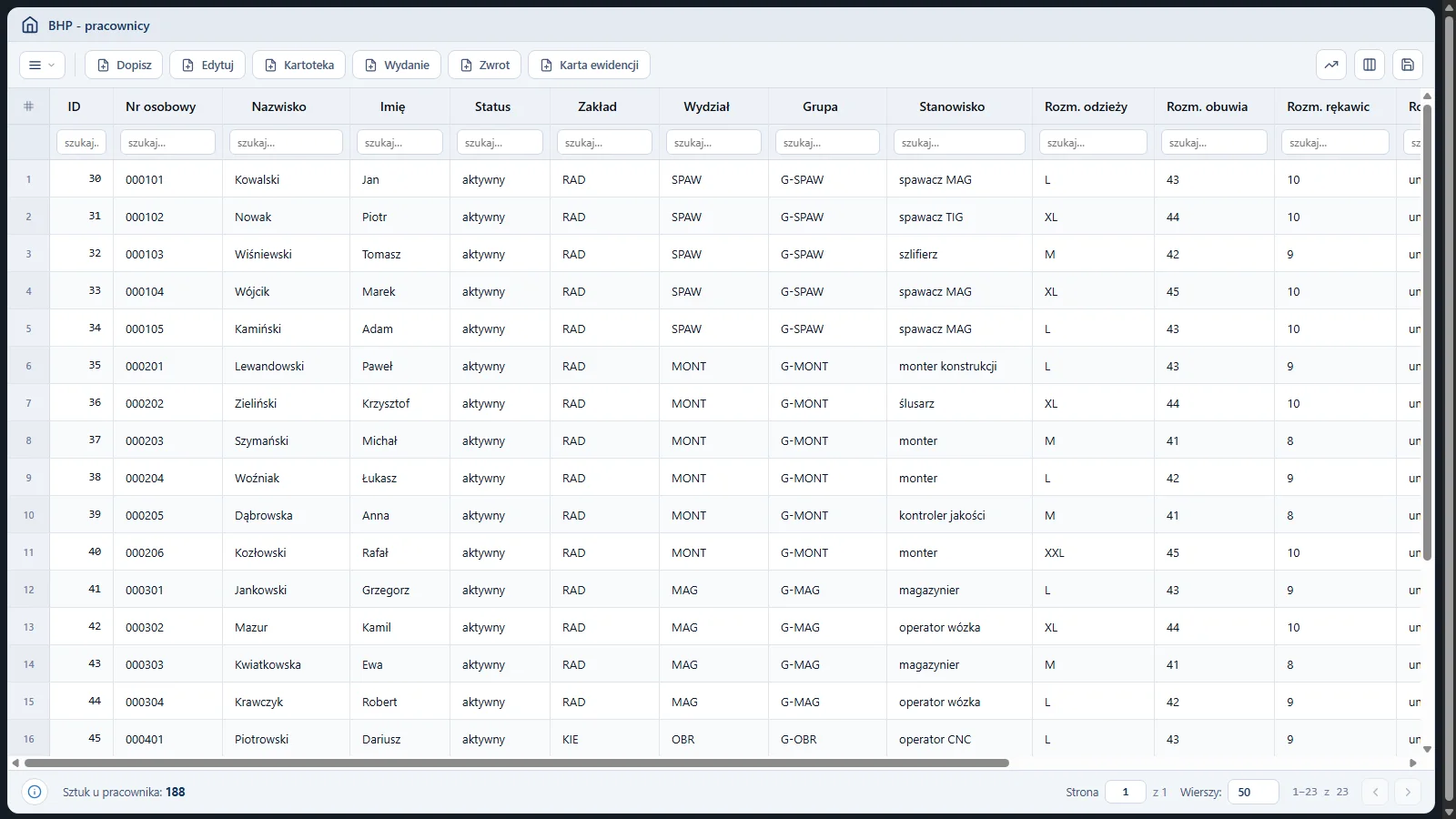
| Przycisk | Działanie | Rola Panel klienta BHP |
|---|---|---|
| Dopisz, Edytuj | Formularz pracownika. | Brak. |
| Kartoteka | Kartoteka zaznaczonego pracownika z macierzą norm. | Jest. |
| Wydanie, Zwrot | Stanowisko wydania albo zwrotu dla zaznaczonego pracownika. | Brak. |
| Karta ewidencji | Wydruk karty pracownika. | Jest. |
Rejestr Wyposażenie pracowników pokazuje partie wydań: numer dokumentu, datę wydania, produkt, ilość wydaną, zwróconą, zlikwidowaną i u pracownika, okres, przedłużenie w dniach, termin, dni do terminu oraz status: w użyciu, po terminie, zamknięta albo anulowana.
Kartoteka pracownika
Kartoteka otwiera się w oknie z rejestru, z kokpitu albo z dokumentu. Nagłówek pokazuje nazwisko i imię, numer osobowy, kartę, status (aktywny albo nieaktywny od daty), grupę, wydział i rozmiary odzieży, obuwia, rękawic i nakrycia głowy. Pod nim są przyciski: Wydanie, Zwrot i Likwidacja (tylko dla aktywnego pracownika), Edytuj dane, Dezaktywuj i Karta ewidencji. Rola Panel klienta BHP widzi tylko przycisk Karta ewidencji.
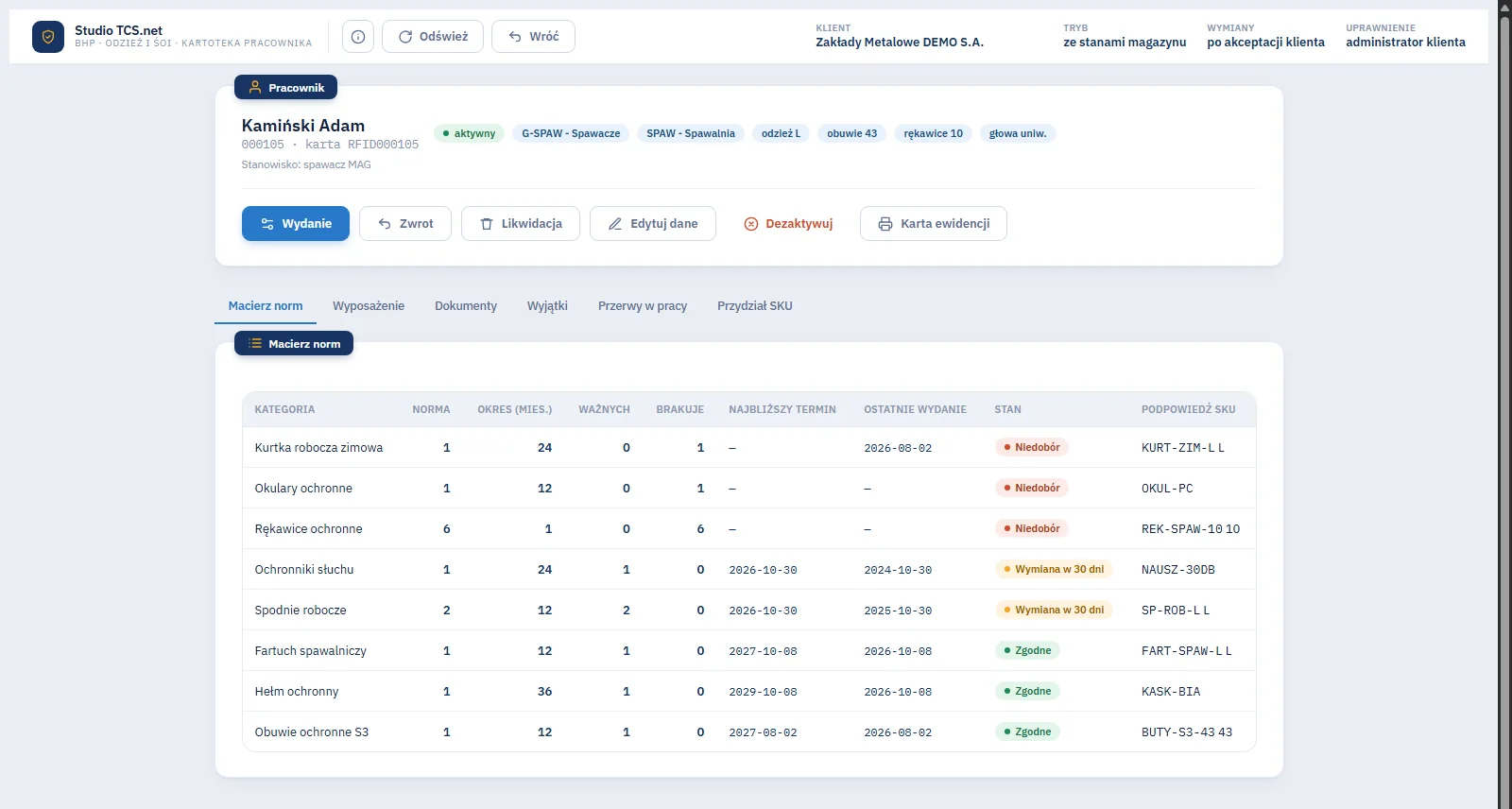
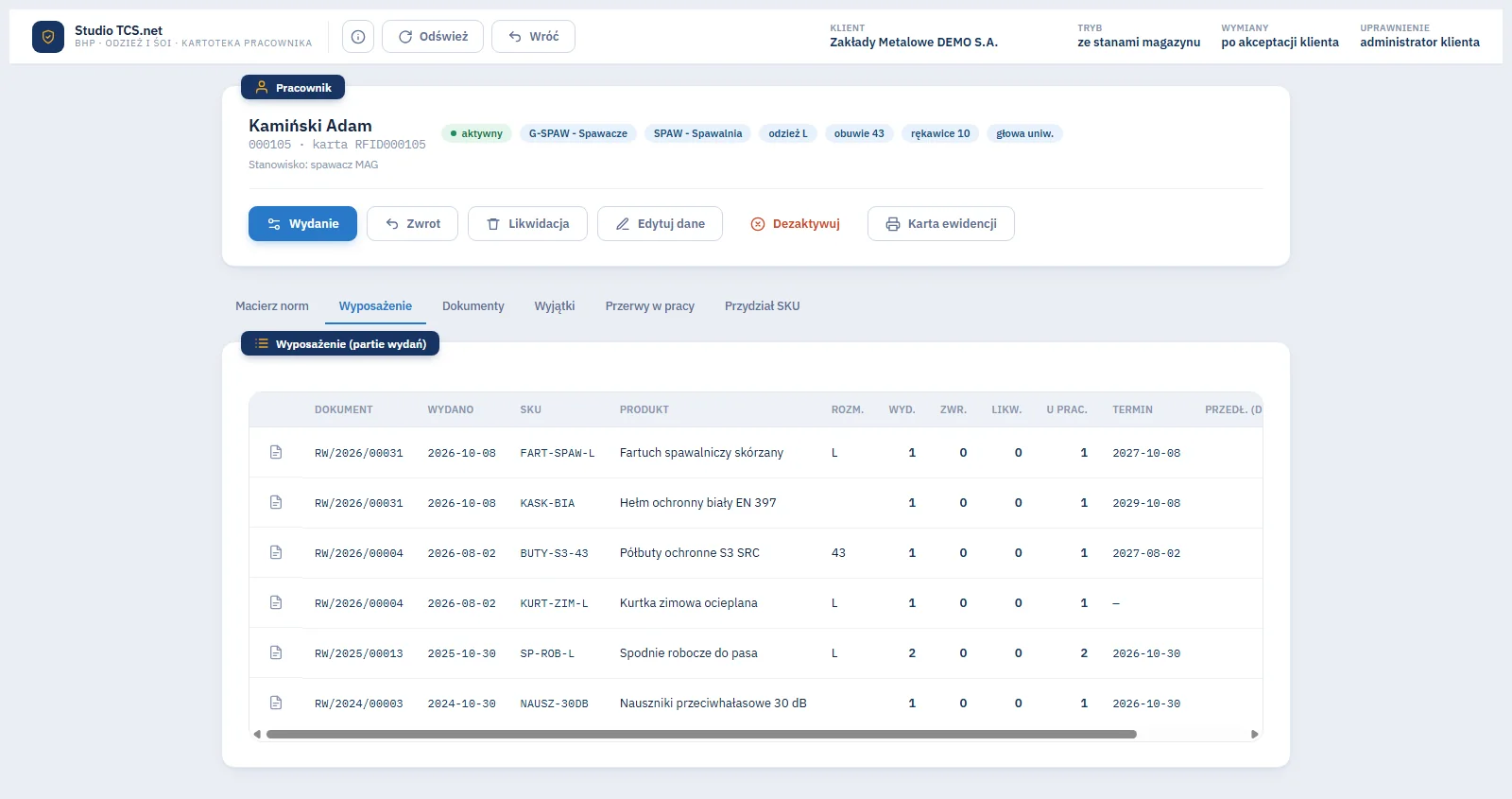
Poniżej leży sześć zakładek. W roli klienta wszystkie są tylko do odczytu.
| Zakładka | Zawartość | Czynności |
|---|---|---|
| Macierz norm | Wiersz dla każdej kategorii z normy pracownika: Norma, Okres (mies.), Ważnych, Brakuje, Najbliższy termin, Ostatnie wydanie, Stan i Podpowiedź SKU. | Tylko odczyt. Pod wierszem z odmową widać powód odmowy. |
| Wyposażenie | Partie wydań: dokument, data wydania, produkt, rozmiar, ilości wydana, zwrócona, zlikwidowana i u pracownika, termin, przedłużenie, status. | Ikona otwiera dokument. |
| Dokumenty | Numer, typ, data, liczba sztuk, wartość, status (zatwierdzony albo skorygowany), operator. | Ikona otwiera podgląd. |
| Wyjątki | Odstępstwa od normy tego pracownika. | Dodaj wyjątek, edycja, usunięcie. |
| Przerwy w pracy | Nieobecności z datami i informacją, czy przedłużają termin. | Dodaj przerwę, edycja, usunięcie. |
| Przydział SKU | Preferowany produkt dla kategorii; podpowiada się na wydaniu. | Przydziel SKU, usunięcie. |
Macierz norm
Macierz pokazuje, jak pracownik stoi względem normy swojej grupy. Stan w kolumnie Stan ma cztery wartości (Zgodne, Wymiana w 30 dni, Po terminie, Niedobór), opisane na stronie Usługa BHP. Obok stanu program dopisuje plakietki:
- odmowa klienta - ostatnia decyzja klienta w propozycji brzmi odmowa; powód widać pod wierszem,
- wyjątek - na tę kategorię pracownik ma wyjątek indywidualny, który zmienia zapotrzebowanie.
Kolumna Brakuje to różnica między normą a ważnymi sztukami; kolumna Podpowiedź SKU pokazuje produkt, który program zaproponuje na wydaniu. Jeśli grupa pracownika nie ma normy, tabela informuje, że grupa nie ma normy.
Wyjątki indywidualne
Wyjątek zmienia zapotrzebowanie jednego pracownika, nie normę grupy. Dopisuje się go przyciskiem w zakładce Wyjątki albo w rejestrze EWIDENCJA, KARTOTEKI, Wyjątki indywidualne.
| Działanie | Skutek | Pola |
|---|---|---|
| Dodaj pozycję do normy | Pracownik dostaje dodatkową kategorię z podaną ilością. | Kategoria, ilość, okres. |
| Usuń kategorię z normy | Pracownik nie ma obowiązku mieć tej kategorii. | Kategoria. |
| Zmień okres używalności | Dla tej kategorii obowiązuje inny okres w miesiącach. | Kategoria, okres (mies.). |
| Zamień SKU | Na wydaniu podpowiadany jest inny produkt tej kategorii. | Kategoria, SKU. |
Wyjątek wymaga daty od, powodu (na przykład zaświadczenia lekarskiego) i może mieć datę do; puste pole do oznacza wyjątek bezterminowy. Wyjątek można wyłączyć przełącznikiem Aktywny.
Przerwy w pracy
Przerwa to nieobecność pracownika (na przykład długie zwolnienie lekarskie albo urlop wychowawczy), która może przedłużyć okres używalności odzieży. Formularz ma pola Od i Do (wymagane) oraz Powód.
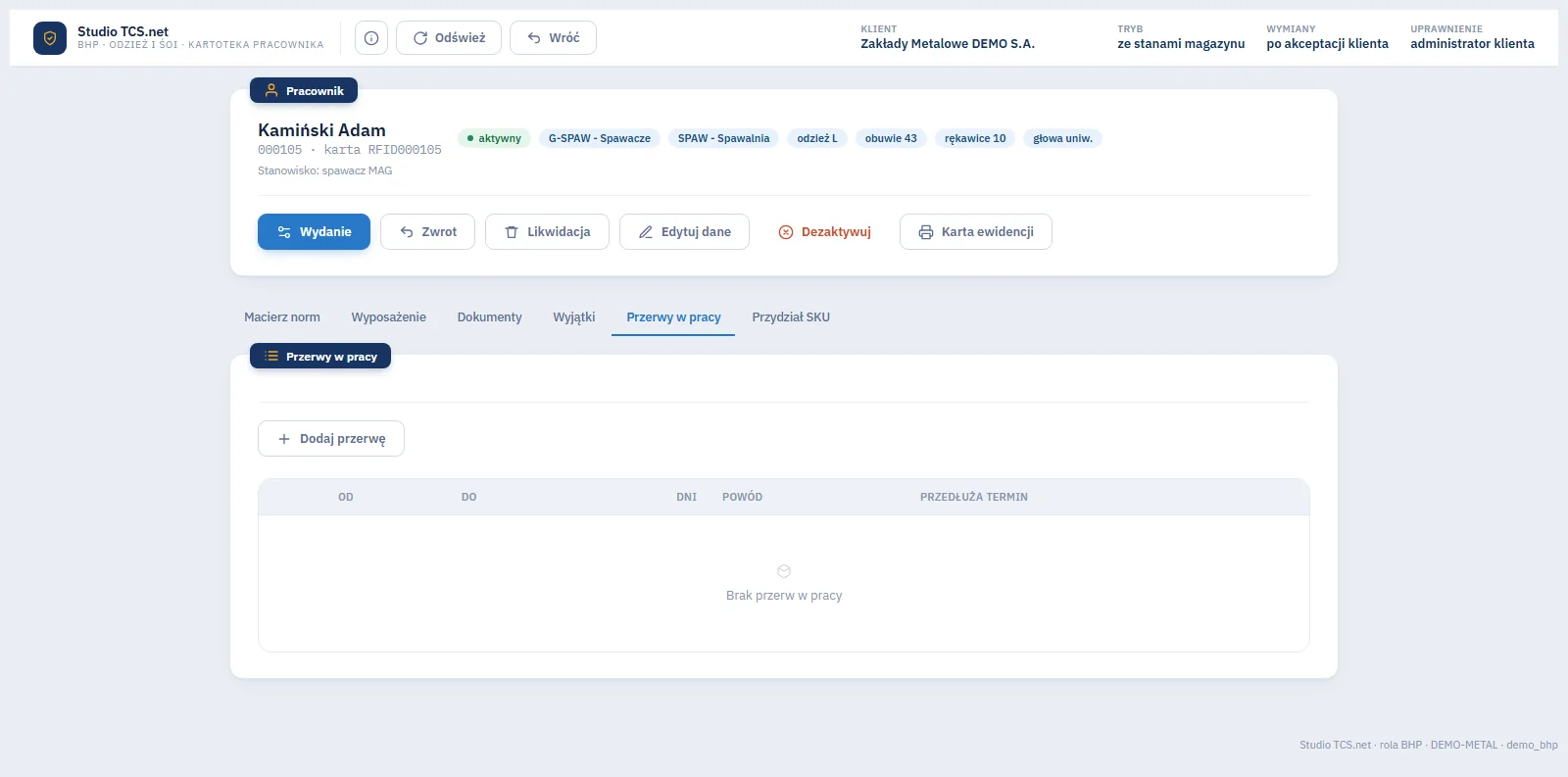
Przerwa przedłuża termin, gdy trwa co najmniej tyle dni, ile ustawiono w polu Przerwa przedłużająca termin od (dni) w ustawieniach klienta (domyślnie 30), i gdy pozycja normy ma włączone przedłużenie po przerwie. Przedłużenie to suma dni takich przerw zaczętych między wydaniem sztuki a jej terminem bazowym. Dodanie, zmiana albo usunięcie przerwy przelicza terminy aktywnych partii tego pracownika; program nie przeliczy niczego innego. Przerwy jednego pracownika nie mogą na siebie zachodzić. Kolumna Przedłuża termin pokazuje, czy dana przerwa się liczy, czy jest za krótka.
Formularz pracownika
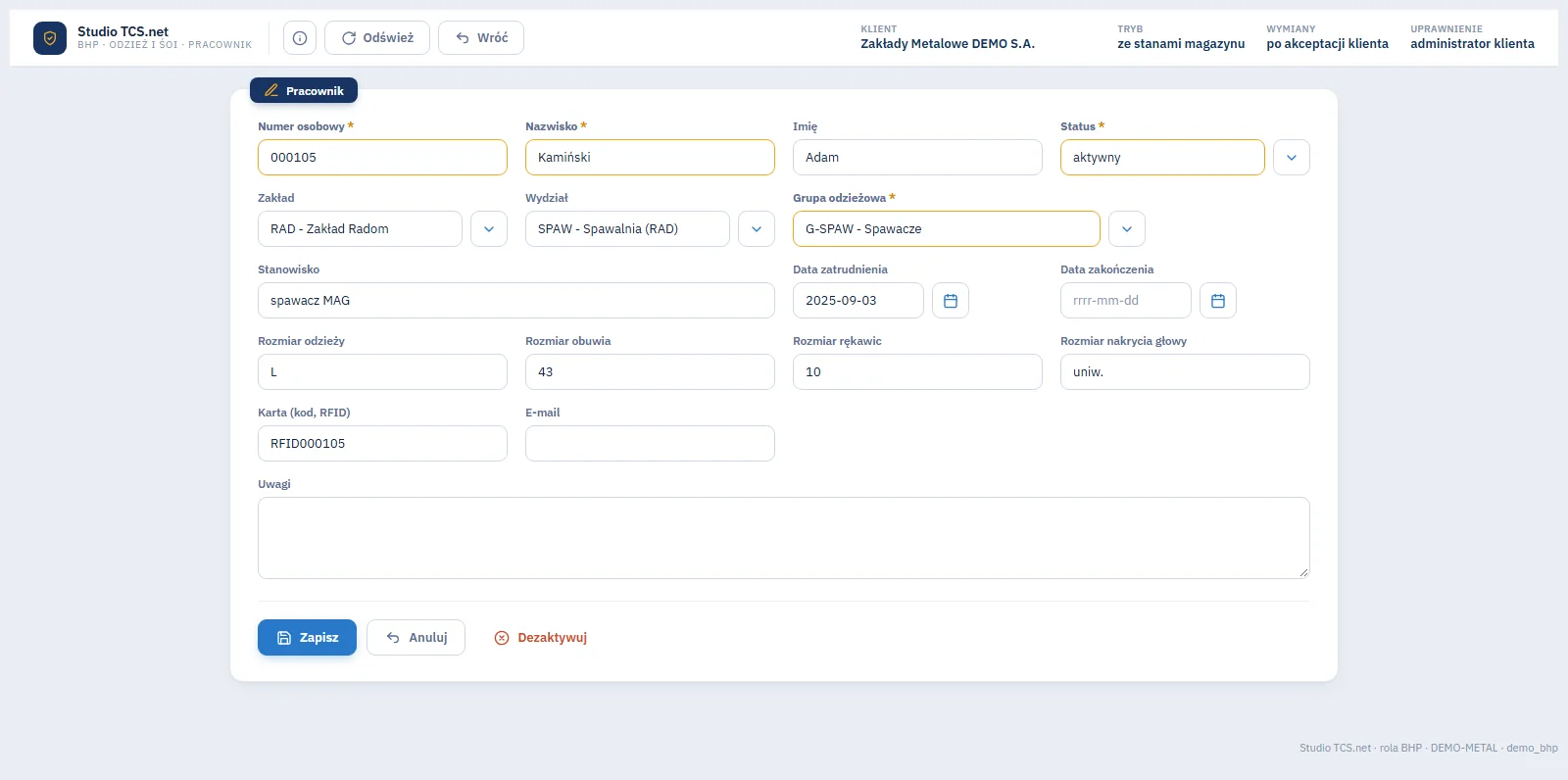
| Pole | Wymagane | Uwagi |
|---|---|---|
| Numer osobowy | tak | Tekst do 30 znaków, porównywany dokładnie (zera wiodące i wielkość liter mają znaczenie). Unikalny w obrębie klienta; duplikat program odrzuca. |
| Nazwisko | tak | Do 100 znaków. |
| Imię | nie | Do 100 znaków. |
| Status | tak | Aktywny albo nieaktywny. |
| Zakład, Wydział | nie | Lista wydziałów zawęża się do wybranego zakładu. |
| Grupa odzieżowa | tak | Wyznacza normę przydziału. |
| Stanowisko | nie | Do 150 znaków. |
| Data zatrudnienia, Data zakończenia | nie | Data zatrudnienia służy do wyliczania stażu w normach. |
| Rozmiar odzieży, obuwia, rękawic, nakrycia głowy | nie | Według nich program dobiera produkt w odpowiednim rozmiarze. |
| Karta (kod, RFID) | nie | Kod skanowany na stanowisku wydania; do 50 znaków. |
| E-mail, Uwagi | nie | Do 150 i 1000 znaków. |
Pracownika dopisuje się z NOWY, Nowy pracownik, z rejestru przyciskiem Dopisz albo importem opisanym na stronie Import, eksport i API.
Dezaktywacja pracownika i dane osobowe
Pracownika nie usuwa się. Przycisk Dezaktywuj w kartotece (po potwierdzeniu) ustawia status nieaktywny z dzisiejszą datą zakończenia. Historia wydań zostaje, nowe wydania są zablokowane, a otwarte pozycje propozycji tego pracownika wygasają. Odejście można zgłosić także importem pełnego zestawienia zatrudnienia.
Jeżeli w ustawieniach klienta wpisano Retencję danych po odejściu (w miesiącach), zadanie dzienne po tym czasie od daty zakończenia anonimizuje dane osobowe nieaktywnego pracownika: nazwisko zmienia się na „Zanonimizowany”, a imię, karta, e-mail, stanowisko i uwagi są czyszczone. Ilości i dokumenty zostają, a wpisy rejestru zmian z tymi polami dostają napis „zanonimizowano”. Zero oznacza brak anonimizacji. Ogólne wymagania wyznacza rozporządzenie RODO, a okres przechowywania ustala administrator danych.
Karta ewidencji
Karta ewidencji to wydruk dla pracownika, dostępny z kartotek, rejestru Pracownicy i stanowiska wydania. Zawiera:
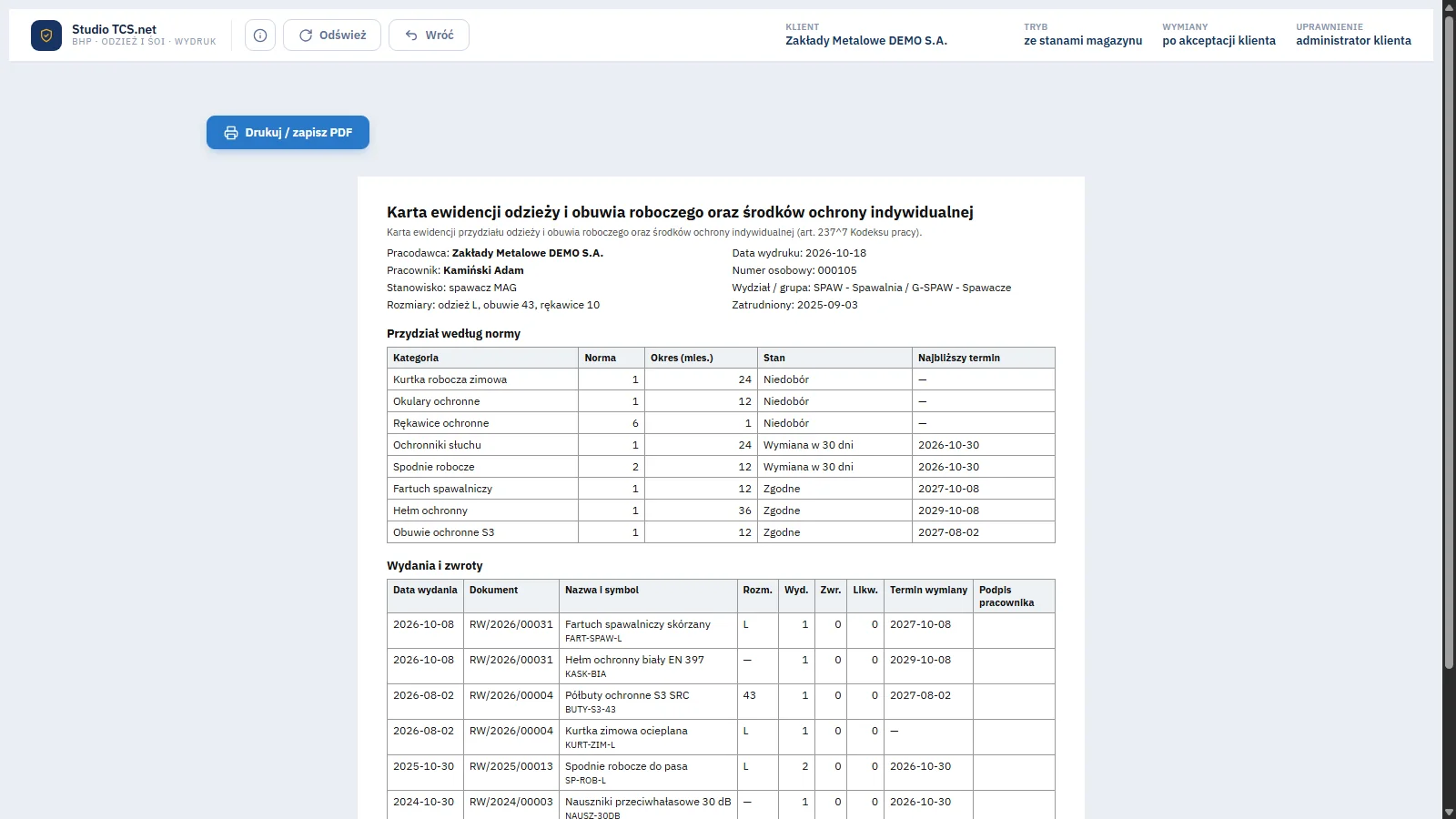
- nagłówek wpisany w ustawieniach klienta (wzór karty), nazwę pracodawcy i datę wydruku,
- dane pracownika: nazwisko i imię, numer osobowy, stanowisko, wydział i grupę, rozmiary, daty zatrudnienia i zakończenia,
- tabelę Przydział według normy z kategorią, normą, okresem, stanem i najbliższym terminem,
- tabelę Wydania i zwroty z datą wydania, dokumentem, nazwą i symbolem, rozmiarem, ilościami wydaną, zwróconą i zlikwidowaną, terminem wymiany oraz kolumną na podpis pracownika,
- miejsca na podpis osoby prowadzącej ewidencję i pracownika.
Partie skorygowane nie trafiają na kartę. Układ tabeli jest stały; zmienia się tylko nagłówek.
Typowe sytuacje przy pracownikach
| Objaw | Najczęstsza przyczyna | Co zrobić |
|---|---|---|
| Duplikat numeru osobowego przy zapisie | Ten numer ma już inny pracownik tego samego klienta. | Sprawdź numer; wielkość liter i zera wiodące mają znaczenie. |
| Macierz norm jest pusta | Pracownik nie ma przypisanej grupy odzieżowej albo grupa nie ma pozycji normy. | Przypisz grupę w formularzu albo dodaj normę. |
| Przerwa nie przedłuża terminu | Trwa krócej niż ustawiony próg albo pozycja normy nie ma przedłużenia. | Sprawdź kolumnę Przedłuża termin i ustawienia klienta. |
| Brak przycisków Wydanie i Zwrot | Pracownik jest nieaktywny albo zalogowano rolę Panel klienta BHP. | Sprawdź status pracownika i rolę konta. |
Ćwiczenie w demo - lekcja lub zajęcia
Ćwiczenie: odczytaj z kartoteki pracownika, czemu jedna kategoria jest w niedoborze
Uczeń czyta macierz norm, partie i dokumenty jednego pracownika, bez zapisu. Rola w demo: Usługa BHP - odzież i ŚOI, a w ostatnim kroku Panel klienta BHP, uruchamiane na stronie demo Studio TCS.net. Czas: około 20 minut.
- Otwórz EWIDENCJA, Pracownicy i zaznacz pracownika, a potem kliknij Kartoteka.
- W macierzy norm znajdź wiersz ze stanem Niedobór albo Po terminie. Zapisz kategorię, normę, liczbę ważnych sztuk i brak.
- Przejdź do zakładki Wyposażenie i sprawdź, czy dla tej kategorii są partie, jakie mają terminy i czy część wróciła albo została zlikwidowana.
- Otwórz zakładki Wyjątki i Przerwy w pracy i sprawdź, czy któraś zmienia zapotrzebowanie lub termin.
- Uruchom demo w roli Panel klienta BHP, otwórz tego pracownika i sprawdź, które przyciski kartoteki zniknęły.
Pytanie kontrolne. Które dwa elementy kartoteki decydują o tym, że brakuje sztuk w kategorii, i jakim dokumentem program uzupełni ten brak?
Najczęstsze pytania
Jak usunąć pracownika z programu?
Nie można. Program nie usuwa pracowników: przycisk Dezaktywuj ustawia status nieaktywny z datą zakończenia, a historia wydań zostaje. Po okresie retencji z ustawień klienta zadanie dzienne anonimizuje dane osobowe.
Czy numer osobowy może się powtarzać?
W obrębie jednego klienta nie. Dwóch różnych klientów może mieć ten sam numer osobowy, bo dane klientów są oddzielone.
Do czego służy numer karty?
To kod, który operator skanuje albo wpisuje na stanowisku wydania, zamiast numeru osobowego. Czytnik musi wpisywać kod jak klawiatura.
Czy klient może zmieniać kartotekę pracownika?
Nie. Rola Panel klienta BHP otwiera kartotekę tylko do odczytu; zapisy kartotek odrzuca także baza.
Słownik pojęć
- Macierz norm
- Tabela w kartotece pracownika: dla każdej kategorii z jego normy norma, liczba ważnych sztuk, brak, najbliższy termin i stan.
- Wyjątek indywidualny
- Odstępstwo od normy jednego pracownika: dodanie, usunięcie kategorii, zmiana okresu albo zamiana produktu.
- Przerwa w pracy
- Nieobecność pracownika, która od progu dni przedłuża termin wymiany sztuk.
- Przydział SKU
- Preferowany produkt pracownika dla kategorii; program podpowiada go na wydaniu.
- Karta ewidencji
- Wydruk A4 z normą, stanem i historią wydań pracownika, z miejscem na podpisy.