
Zlecenia przeglądu w CMMS - planowe kontrole maszyn i urządzeń
Zlecenie przeglądu (ZPR) rejestruje planową kontrolę obiektu technicznego: jej termin i osobę odpowiedzialną, a po przeglądzie także wynik. W Studio TCS.net zlecenia zakłada użytkownik, bo program nie wylicza terminów z okresu przeglądu i nie tworzy zleceń sam. Rejestr przeglądów jest więc dziennikiem planu i wykonania, a nie generatorem harmonogramu.
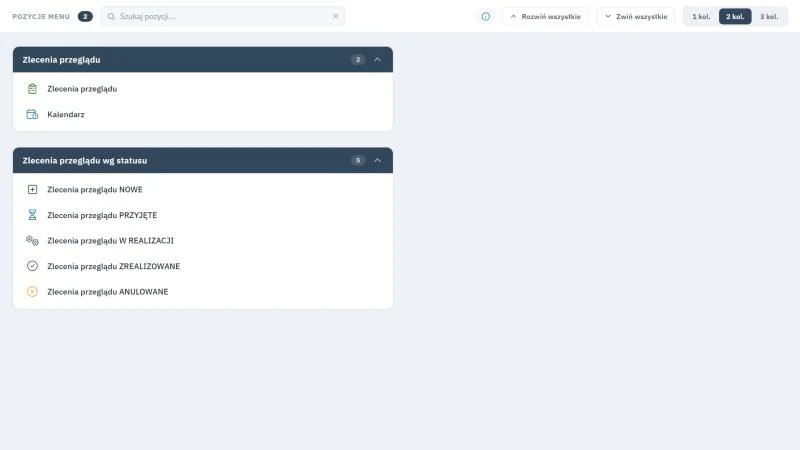
Pozycja Przeglądy w menu CMMS otwiera stronę podmenu w układzie Pozycje menu. U góry leży pole Szukaj pozycji, przyciski Rozwiń wszystkie i Zwiń wszystkie oraz przełącznik układu na 1, 2 albo 3 kolumny. Blok Zlecenia przeglądu (2 pozycje) zawiera kafelek Zlecenia przeglądu, który prowadzi do pełnego rejestru, i kafelek Kalendarz. Blok Zlecenia przeglądu wg statusu (5 pozycji) ma kafelki od NOWE do ANULOWANE, które prowadzą do rejestru zawężonego do wybranego statusu.
Na tej stronie
- Przegląd planowy i pozostałe dokumenty utrzymania ruchu
- Zlecenie przeglądu a przegląd narzędzia
- Kolumny rejestru i jak z nich korzystać
- Pasek narzędzi
- Formularz zlecenia przeglądu
- Statusy i zapis po przeglądzie
- Typowe sytuacje przy zleceniach przeglądu
- Ćwiczenie: porównaj plan przeglądu z wykonaniem i ustal, czego program nie wylicza
- Najczęstsze pytania
- Słownik pojęć
Przegląd planowy i pozostałe dokumenty utrzymania ruchu
W praktyce zakładowej przegląd sprawdza stan maszyny, zanim coś się zepsuje, a naprawa przywraca zdatność do pracy po awarii. Studio TCS.net odzwierciedla ten podział osobnymi dokumentami. Każdy ma własny rejestr i kalendarz, a numer różni się symbolem.
| Dokument | Symbol numeru | Kiedy go zakładasz |
|---|---|---|
| Zgłoszenie awarii | ZAW | Gdy maszyna uległa awarii i trzeba ją opisać. |
| Zlecenie naprawy | ZNA | Gdy decydujesz o naprawie po awarii. |
| Zlecenie przeglądu (ta strona) | ZPR | Gdy planujesz kontrolę obiektu w określonym terminie. |
| Zlecenie remontu | ZRE | Gdy planujesz większy zakres prac na obiekcie. |
Zlecenie przeglądu a przegląd narzędzia
Słowo przegląd występuje w programie dwa razy. Zlecenia ZPR dotyczą obiektów technicznych, czyli maszyn i urządzeń, w sekcji CMMS. Przeglądy i kalibracje oraz legalizacje dotyczą pojedynczych narzędzi z numerem serii i leżą w sekcji Narzędziownia.
| Cecha | Zlecenie przeglądu ZPR | Przegląd narzędzia PRZ |
|---|---|---|
| Przedmiot | Obiekt techniczny z kartoteki obiektów. | Narzędzie z numerem serii. |
| Rodzaje w konfiguracji demonstracyjnej | Okresowy, Po naprawie. | Okresowy, Po naprawie, Kalibracja. |
| Termin następnego przeglądu | Formularz nie ma takiego pola; kolejne zlecenie zakładasz osobno. | Pole "Termin kolejnego przeglądu" wpisuje użytkownik. |
| Gdzie widać terminy | Kalendarz CMMS. | Terminy przeglądów i Kalendarz przeglądów. |
Przeglądy narzędzi opisuje strona o przeglądach i kalibracjach narzędzi, a badania urzędowe strona o legalizacjach narzędzi.
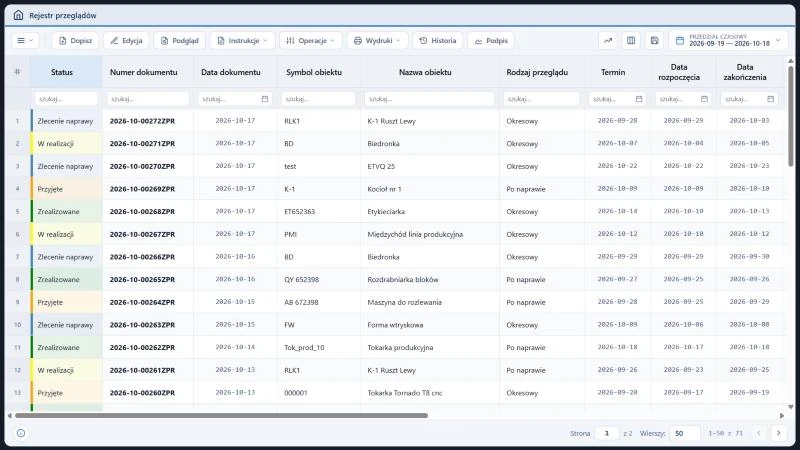
Rejestr ma tytuł Rejestr przeglądów, kolumnę # z numerem wiersza i 17 kolumn danych. Na ekranie o szerokości 1440 px bez przewijania poziomego widać dziewięć kolumn, od Status do Data zakończenia; Planowana data zakończenia i dalsze kolumny leżą po prawej, za krawędzią widoku. Pasek narzędzi zawiera menu uniwersalne (ikona trzech kresek) oraz przyciski Dopisz, Edycja, Podgląd, Instrukcje, Operacje, Wydruki, Historia i Podpis. Po prawej stronie leżą ikony Analiza danych (suma, grupowanie, wykres), Widoczne kolumny i Zapisz widok oraz pole Przedział czasowy; domyślny przedział obejmuje 30 dni, a w demo 18 października 2026 r. biegnie od 2026-09-19 do 2026-10-18 i daje 71 zleceń. Pod nagłówkiem każdej kolumny jest pole szukaj..., które filtruje listę, a pola dat mają ikonę kalendarza. Komórki Status mają kolor: wiersz zaczyna się barwnym paskiem, a komórka ma jasne tło w tym samym kolorze. W demo Zlecenie naprawy jest niebieskie, Przyjęte pomarańczowe, W realizacji żółte, a Zrealizowane zielone. Kolumny Termin, Data rozpoczęcia, Data zakończenia i Planowana data zakończenia pokazują plan i wykonanie obok siebie. U dołu leży pager: pole Strona (np. 1 z 2), lista Wierszy (30, 50 albo 100), zakres rekordów, np. 1-50 z 71, oraz strzałki poprzedniej i następnej strony. Po zaznaczeniu wiersza w lewym dolnym rogu pojawia się napis Wskazany z numerem referencyjnym rekordu, a obok niego ikona i z podpowiedzią Instrukcja.
Kolumny rejestru i jak z nich korzystać
| Kolumna | Zawartość | Jak wykorzystać |
|---|---|---|
| Status | Status zlecenia; kolor komórki ze słownika. | Odróżnia przeglądy przyjęte i w realizacji od zrealizowanych. |
| Numer dokumentu, Data dokumentu | Numer RRRR-MM-NNNNNZPR i dzień zapisu. | Wskazanie zlecenia na wydruku i w rozmowie. |
| Symbol obiektu, Nazwa obiektu | Obiekt techniczny z kartoteki. | Historia przeglądów jednej maszyny po filtrze. |
| Rodzaj przeglądu | Wartość słownika, np. Okresowy albo Po naprawie. | Oddzielenie przeglądów okresowych od tych po naprawie. |
| Termin | Termin przeglądu wpisany w formularzu. | Sortowanie rosnąco ustawia przeglądy według kolejności wykonania. |
| Data rozpoczęcia, Data zakończenia | Daty wpisywane ręcznie. | Porównanie z Terminem pokazuje spóźnienie. |
| Planowana data zakończenia | Planowany koniec prac. | Wyznacza koniec paska w kalendarzu. |
| Osoba odpowiedzialna, Zatrzymanie produkcji | Pracownik i znacznik postoju. | Planowanie przeglądów, które wymagają zatrzymania linii. |
| Serwis gwarancyjny, Serwis zewnętrzny | Znaczniki rodzaju wykonawcy. | Podział przeglądów własnych i zleconych. |
| Zapisał, Data zapisu, Numer referencyjny | Autor i czas zapisu oraz identyfikator rekordu. | Ustalenie autora zlecenia. |
Kolumny od Planowana data zakończenia do Numer referencyjny widać dalej, po przewinięciu tabeli w prawo. Rejestr nie ma kolumn zakresu prac, kosztu ani czasu pracy. Godziny pracy zapisujesz w oknie Pracownicy, a zakres w oknie Czynności; oba działają tak samo jak w zleceniu naprawy, łącznie z blokadą po statusie Zrealizowane lub Anulowane.
Przedział czasowy dotyczy rejestru jako całości. Przy domyślnych 30 dniach starsze zlecenia nie pojawią się na liście. Gdy szukasz przeglądu sprzed tego okresu, zmień zakres dat w polu Przedział czasowy w prawym górnym rogu.
Pasek narzędzi
| Przycisk | Działanie | Uwagi |
|---|---|---|
| Dopisz, Edycja | Formularz nowego albo zaznaczonego zlecenia. | Edycja wymaga zaznaczonego wiersza. Dla zlecenia zrealizowanego otwiera formularz tylko do podglądu z komunikatem "Zlecenie ma status Zrealizowane - tylko podgląd." |
| Podgląd | Raport tylko do odczytu. | Dwuklik na wierszu robi to samo. |
| Instrukcje | Okna: Czynności; Części i materiały; Pracownicy. | Dla zlecenia w toku; części trafiają do dokumentu RW w buforze. |
| Operacje | Pozycja Anulowanie. | Wymaga przyczyny anulowania od 9 do 200 znaków. |
| Wydruki | Zlecenie przeglądu i Karta pracy (PDF). | Po zaznaczeniu wiersza. |
| Historia | Okno "Historia operacji". | Zapisy formularza, anulowanie, podgląd i wydruk. |
| Podpis | Ostatni przycisk grupy przycisków rejestru. | Okno podpisu opisuje strona o zgłoszeniach awarii. |
| Analiza danych, Widoczne kolumny | Ikony po prawej stronie paska: suma, grupowanie i wykres oraz wybór kolumn tabeli. | Działają jak w innych rejestrach programu. |
| Zapisz widok | Ikona po prawej stronie paska. | Zapamiętuje w przeglądarce sortowanie, filtry, kolumny i przedział czasowy; nie zmienia danych zleceń. |
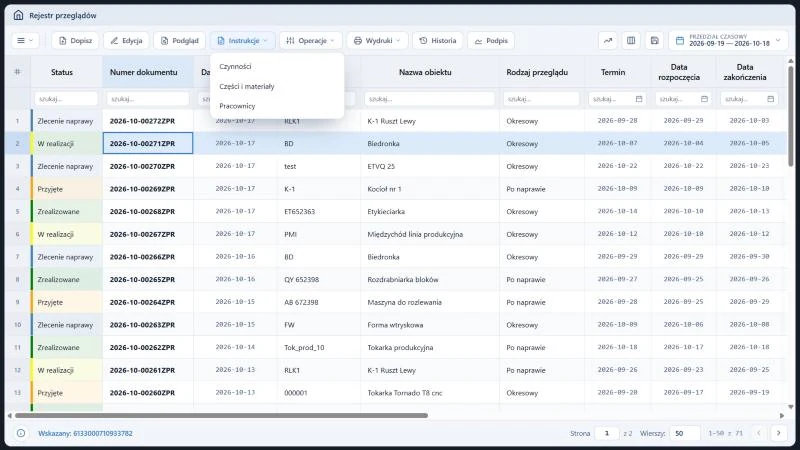
Przyciski z rozwijanym menu mają przy nazwie strzałkę, a menu Instrukcje zawiera trzy pozycje opisane w tabeli powyżej. Rozwinięte menu zasłania część nagłówków kolumn, a w tle widać zaznaczony wiersz i kolorowe komórki Status. Wybrana pozycja otwiera okno dopisywania dla zaznaczonego zlecenia.
Formularz zlecenia przeglądu
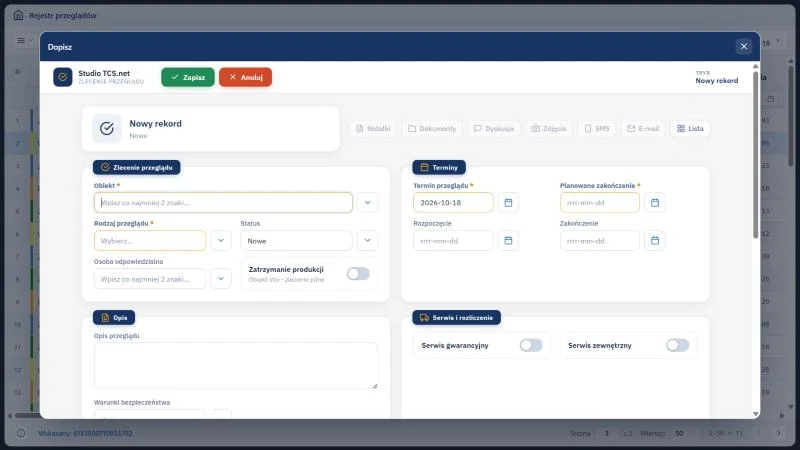
Formularz otwiera się w oknie Dopisz, a jego nagłówek ZLECENIE PRZEGLĄDU ma przyciski Zapisz i Anuluj oraz znacznik TRYB: Nowy rekord. Pod nim leży karta rekordu z podpisem Nowy rekord i statusem Nowe oraz zakładki Notatki, Dokumenty, Dyskusja, Zdjęcia, SMS, E-mail i Lista, w nowym rekordzie wyszarzone. Pole Status ma wartość domyślną Nowe, a Termin przeglądu podpowiada dzisiejszą datę (w demo 2026-10-18); pozostałe pola dat mają podpowiedź rrrr-mm-dd, a pola Obiekt i Osoba odpowiedzialna proszą o wpisanie co najmniej 2 znaków. Treść ma pięć sekcji: Zlecenie przeglądu, Terminy, Opis, Serwis i rozliczenie oraz Po przeglądzie; dwie ostatnie leżą niżej i wymagają przewinięcia okna. Pola oznaczone gwiazdką są wymagane; dla zlecenia już zapisanego nagłówek okna pokazuje dodatkowo Numer, Status i Ostatni zapis, a pod kartą rekordu widać nazwę obiektu z symbolem oraz rodzaj i status.
| Pole | Wymagane | Opis i walidacja |
|---|---|---|
| Obiekt | tak | Sekcja Zlecenie przeglądu. Obiekt techniczny z kartoteki obiektów. |
| Rodzaj przeglądu | tak | Słownik; w konfiguracji demonstracyjnej Okresowy i Po naprawie. |
| Status | nie | Domyślnie Nowe. W rejestrze demo występują także Zlecenie naprawy, Przyjęte, W realizacji i Zrealizowane, a podmenu ma kafelek Anulowane. |
| Osoba odpowiedzialna, Zatrzymanie produkcji | nie | Pracownik oddziału oraz przełącznik z opisem "Obiekt stoi - zlecenie pilne". |
| Termin przeglądu | tak | Sekcja Terminy. Domyślnie dzisiejsza data; zakres od wczoraj do 365 dni naprzód. |
| Planowane zakończenie | tak | Od wczoraj do 365 dni naprzód; w rejestrze kolumna Planowana data zakończenia. |
| Rozpoczęcie, Zakończenie | nie | Od wczoraj do 30 dni naprzód; w rejestrze kolumny Data rozpoczęcia i Data zakończenia. |
| Opis przeglądu | nie | Sekcja Opis. Zakres kontroli w formie tekstu. |
| Warunki bezpieczeństwa, Uwagi do bezpieczeństwa, Uwagi | nie | Pole Warunki bezpieczeństwa oraz dwa pola tekstowe. |
| Serwis gwarancyjny, Serwis zewnętrzny | nie | Sekcja Serwis i rozliczenie. Dwa przełączniki. |
| Stan licznika, Uwagi serwisanta | nie | Sekcja Po przeglądzie; stan licznika to liczba całkowita. |
Reguła terminu. Termin przeglądu wpisuje użytkownik, a program go nie wylicza ani nie tworzy zleceń z okresu podanego w karcie obiektu. Przeglądów po terminie nie wyróżnia i nie przypomina o nich. Zdarzenie w kalendarzu powstaje z Terminu i Planowanej daty zakończenia, a kontrola zaległości należy do Ciebie: filtr i sortowanie po kolumnie Termin oraz Kalendarz CMMS.
Karta obiektu ma pola okresu przeglądu i daty ostatniego przeglądu. W sekcji CMMS roli Narzędziownia są to tylko dane. Żadna funkcja nie zamienia ich w termin ani w zlecenie, a stan licznika zapisany po przeglądzie także niczego nie uruchamia. Gdy potrzebujesz wyliczyć kolejny termin, po eksporcie do Excela pomoże funkcja NR.SER.DATY, a nowe zlecenie zakładasz ręcznie.
Statusy i zapis po przeglądzie
Status zmieniasz ręcznie w polu Status formularza; rejestr nie ma osobnego przycisku zmiany statusu. Program nie wpisuje dat rozpoczęcia ani zakończenia i nie pilnuje kolejności. Kolory komórki Status pochodzą ze słownika: w demo Zlecenie naprawy jest niebieskie, Przyjęte pomarańczowe, W realizacji żółte, a Zrealizowane zielone. Sekcja Po przeglądzie przechowuje Stan licznika oraz Uwagi serwisanta, czyli wynik kontroli w tekście.
Status Zrealizowane zamyka zlecenie. Edycja otwiera wtedy formularz tylko do podglądu z komunikatem "Zlecenie ma status Zrealizowane - tylko podgląd.", a okna z menu Instrukcje i Anulowanie nie działają i pokazują komunikat. Przed zmianą statusu uzupełnij Datę zakończenia i godziny pracy, bo potem nie wrócisz do zlecenia.
Typowe sytuacje przy zleceniach przeglądu
| Objaw | Najczęstsza przyczyna | Co zrobić |
|---|---|---|
| Kolejny przegląd maszyny nie pojawił się sam | Program nie generuje zleceń z okresu przeglądu. | Załóż zlecenie przyciskiem Dopisz albo pozycją w sekcji NOWY. |
| Nie widać kolumny kosztu ani czasu pracy | Rejestr przeglądów ich nie zawiera. | Godziny odczytaj z Karty pracy, bo program ich nie sumuje. |
| Przegląd po terminie wygląda jak inne | Program nie wyróżnia zaległości. | Posortuj po Terminie i filtruj statusy Nowe oraz Przyjęte. |
| Nie widać kolumn Osoba odpowiedzialna i Zapisał | Leżą na prawo od widocznego obszaru tabeli. | Przewiń tabelę poziomo w prawo. |
| Starszego zlecenia nie ma na liście | Przedział czasowy domyślnie obejmuje 30 dni. | Zmień zakres dat w polu Przedział czasowy. |
| Formularz odrzuca termin sprzed wczoraj | Pole Termin przeglądu przyjmuje daty od wczoraj. | Wpisz dzisiejszą datę, a faktyczny termin podaj w polu Uwagi. |
Filtry i sortowanie oraz eksport działają jak w innych rejestrach CMMS, co opisuje strona o filtrowaniu i sortowaniu. Zakres i częstotliwość kontroli wynikają w zakładzie z dokumentacji producenta oraz z przepisów, a wskazówki o bezpiecznym utrzymaniu maszyn zbiera biuletyn EU-OSHA o bezpiecznej eksploatacji maszyn. Zlecenia przeglądu i zgłoszenia awarii łączy przegląd modułu CMMS.
Ćwiczenie w demo - lekcja lub zajęcia
Ćwiczenie: porównaj plan przeglądu z wykonaniem i ustal, czego program nie wylicza
Uczeń czyta rejestr tak, jak robi to planista utrzymania ruchu, bez zapisu danych. Rola w demo: Narzędziownia, uruchamiana na stronie demo Studio TCS.net. Czas: około 15 minut.
- Uruchom demo w roli Narzędziownia i otwórz CMMS, Przeglądy, a następnie kafelek Zlecenia przeglądu.
- Posortuj rejestr po kolumnie Termin rosnąco i dla dwóch zleceń porównaj Termin, Datę rozpoczęcia i Datę zakończenia oraz, po przewinięciu tabeli w prawo, Planowaną datę zakończenia.
- Otwórz Podgląd jednego zlecenia i zapisz, jakie informacje zawiera karta dokumentu.
- Wybierz Dopisz, przejrzyj pięć sekcji formularza i wypisz pola oznaczone gwiazdką; zamknij okno przyciskiem Anuluj, bez zapisu.
- Sprawdź w sekcji Terminy, czy występuje pole kolejnego terminu przeglądu.
- Wróć do podmenu Przeglądy, otwórz kafelek Kalendarz i przełącz widok na Miesiąc. Jeśli okres ma pasek zdarzenia, porównaj jego początek i koniec z Terminem i Planowaną datą zakończenia zlecenia; pusty kalendarz zapisz jako obserwację.
Pytanie kontrolne. Skąd program bierze termin kolejnego przeglądu tej samej maszyny i co musi zrobić użytkownik, żeby ten przegląd pojawił się w kalendarzu?
Podstawa programowa. Ćwiczenie realizuje efekt "wykonuje okresowe przeglądy oraz konserwację układów automatyki przemysłowej na podstawie dokumentacji technicznej" z kwalifikacji ELM.04 Eksploatacja układów automatyki przemysłowej (jednostka ELM.04.3) w zawodzie technik automatyk, opisanej w podstawie programowej. Pozostałe ćwiczenia zebraliśmy na stronie demo TCS.net na zajęciach.
Najczęstsze pytania
Czy program sam tworzy zlecenia przeglądu z harmonogramu?
Nie. Zlecenia ZPR zakłada użytkownik, przyciskiem Dopisz albo pozycją w sekcji NOWY. Pola okresu w karcie obiektu są danymi i nie wyzwalają zleceń.
Czy program przypomina o zbliżającym się terminie przeglądu?
Nie. Nie ma alertów ani powiadomień o terminach. Wiadomości wysyłasz ręcznie z zakładek SMS i E-mail w formularzu zlecenia (działanie zakładki SMS zależy od konfiguracji bramki SMS w instalacji), a terminy sprawdzasz w rejestrze i w kalendarzu.
Czym różni się zlecenie przeglądu od przeglądu narzędzia?
Zlecenie ZPR dotyczy obiektu technicznego w sekcji CMMS. Przegląd narzędzia PRZ dotyczy egzemplarza narzędzia w sekcji Narzędziownia i ma pole terminu kolejnego przeglądu.
Na jak długo naprzód można zaplanować przegląd?
Pola Termin przeglądu i Planowane zakończenie przyjmują daty do 365 dni naprzód, a Rozpoczęcie i Zakończenie do 30 dni naprzód.
Czy stan licznika uruchamia przegląd?
Nie. Stan licznika zapisujesz po przeglądzie jako liczbę całkowitą. Program nie planuje przeglądów na jego podstawie.
Słownik pojęć
- Zlecenie przeglądu (ZPR)
- Dokument CMMS planujący kontrolę obiektu technicznego; numer ma format RRRR-MM-NNNNNZPR.
- Rodzaj przeglądu
- Wartość słownika opisująca charakter kontroli, w konfiguracji demonstracyjnej Okresowy albo Po naprawie.
- Termin przeglądu
- Dzień wykonania kontroli wpisany przez użytkownika; razem z Planowaną datą zakończenia wyznacza zdarzenie w kalendarzu.
- Przegląd planowy
- Kontrola stanu maszyny wykonywana w ustalonym terminie, zanim nastąpi awaria.
- Karta pracy
- Wydruk dla wykonawcy przeglądu z danymi zlecenia oraz czynnościami i godzinami pracy.
- Stan licznika
- Liczba wpisywana po przeglądzie; w roli Narzędziownia jest zapisem, nie wyzwalaczem kolejnego przeglądu.